DeskJet 3631 AllinOne - Printer HP - Gratis brugsanvisning og manual
Find enhedens vejledning gratis DeskJet 3631 AllinOne HP i PDF-format.


| Produkttype | Farveblæk multifunktionsprinter |
| Funktioner | Udskrivning, kopiering, scanning |
| Maks. papirformat | A4 (210 x 297 mm) |
| Udskrivningshastighed (blæk, farve) | Op til 7,5 s/min (kladde), 5,5 s/min (normal) |
| Udskrivningshastighed (blæk, sort) | Op til 8,5 s/min (kladde), 6,5 s/min (normal) |
| Maks. udskrivningsopløsning | 4800 x 1200 dpi (optimeret) |
| Scanning | Fladscanner, optisk opløsning 1200 x 1200 dpi |
| Kopiering | Reduktion/forstørrelse fra 25 til 400 %, multiple kopiering |
| Kapacitet for papirbakke | 60 ark |
| Kapacitet for udskriftsbakke | 25 ark |
| Tilslutning | Wi-Fi 802.11b/g/n, Wi-Fi Direct, USB 2.0, AirPrint |
| Kompatible blækpatroner | HP 63 (sort) og HP 63XL (farve) |
| Mål (L x B x H) | 438 x 310 x 158 mm (ca.) |
| Vægt | 3,6 kg (ca.) |
| Strømforsyning | 100-240 V, 50-60 Hz |
| Strømforbrug | Op til 10 W (udskrivning), 1,5 W (standby) |
| Støjniveau | Ca. 47 dB (udskrivning) |
Ofte stillede spørgsmål - DeskJet 3631 AllinOne HP
Brugerspørgsmål om DeskJet 3631 AllinOne HP
0 spørgsmål om dette apparat. Besvar dem du kender, eller stil dit eget.
Stil et nyt spørgsmål om dette apparat
Download vejledningen til din Printer i PDF-format gratis! Find din vejledning DeskJet 3631 AllinOne - HP og tag din elektroniske enhed tilbage i hånden. På denne side er alle dokumenter nødvendige for brugen af din enhed offentliggjort. DeskJet 3631 AllinOne af mærket HP.
BRUGSANVISNING DeskJet 3631 AllinOne HP
Hvis du ikke kan skrive ut:
- Sorg for at strømtilforselskontaktene er ordentlich koblet til og at skriveren er slätt pa. Pä-knappen skal lyse.
- Hvis datamaskinen er tilkoblet skriveren med en USB-kabel, pase at USB-tilkologene er godt festet. Hvis datamaskinen er tilkoblet skriveren med en tradløs tilkologing, pase at den tradløse tilkologingen fungerer.
- Gā til nettstedet for HPs diagnostikkverktøy på www.hp.com/go/tools for álaste ned gratis diagnostikkverktøy som du kan bruke til áløse vanlige skriverproblemer.
Hvis du bruker en USB-kabel og fremdeles/DDke kan skrive ut,llerhisprogramvareinstalleringmislykkes:
- Ta ut CD-en fra datamaskinens CD/DVD-stasjon, og koble deretter USB-kabelen fra datamaskinen.
- Start datamaskinen pa nytt.
- Sett CD-en med skriverprogramvare inn i CD/DVDstasjonen, og følg instruksjonene på skjermen forå installere skriverprogramvaren. Ikke koble til USB-kabelen før du ser en melding om det.
- Start datamaskinen på nytt narr installeringen er fullført.
- Kontroller at trådløst er aktivert på skriveren.
Hvis du vil bytte fra en USB-tilkobling til en tradløs tinkobling
Du ma fsigma kontrollere at skriverprogramvaren allerede er riktig installment.
Windows
Hvis du vil skrive ut med AirPrint
Denne skriveren er Apple AirPrint™-aktivert. Du kan skrive ut tradløst fra en iOS-enhet aller Mac-maskin.
- Skriveren og iOS-enheten eller Mac-maskinen må vår i samme tradløse nettverk.
- Du kan/DD skanne dokumenter fra skriveren til iOS-enheten med Apple AirPrintTM.
Merk: Kontroller alltid at det ligger onsket papir iinnskuffen.
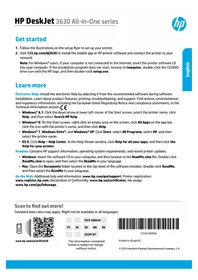
- Følg illustrationerne i konfigurationsbrochuren for at konfigurere printeren.
- Gå ind på 123.hp.com/dj3630 for at installere mobilappen eller HP-printersoftwaren og slutte printeren til netværket.
Bemark: Windows®-brugere skal indsøtte cd'en med printers software i computeren, hvis dette ikke har forbindelse til internettet. Hvis installationsprogrammet ikke starter, skal du gå ind i Denne computer, dobbeltklikke på ikonet for cd-/dvd-drevet med HP-logoet og derefter dobbeltklikke på setup.exe.
Flere oplysninger
Elektronisk hjælp: Installer den elektroniske hjælp ved at vælgde den i den anbefalede software under softwareinstallationen. Flere oplysninger om Produkts Funktioner, udskrivning, fejlfinding og support. I afsnittel med tekniske oplysninger findes der bæmærkninger somt miljø- og lovgivningsmaessige oplysninger, herunder lovgivningsmaessige meddelelser mv. for EU.
- Windows® 8.1: Klik på Pil ned nederst i venstre hjørne af startskærmen, vælg derefter printernavnet, klik på Hjælp, og vælg Søg i HP Hjælp.
- Windows® 8: Højreklik på et tomt område på startskærmen, klik på Alle apps på applinjen, klik på ikonet med printerens navn, og klik på Hjælp.
- Windows® 7, Windows Vista® og Windows® XP: Klik på Start, vælg Alle programmer, vælg HP, og vælg printrernavnet.
- OS X: Klik på Hjælp > Hjælpcenter. I hjælpevinduet skal du klikke på Hjælp til alle apps og derefter på Hjælp til printeren.
Vigtigt: Indeholder HP-supportoplysninger, krav til operativsystemet samt de nyeste printeropdateringer.
- Windows: Sæt software-cd'en i computeren, og find filen ReadMe.chm. Dobbeltklik på ReadMe.chm for at abne filen, og vælg derefter det ønskede sprog (Vigtigt på)dansk).
- Mac: Åbn,mappen Dokumenter, derfindespøverste nivea i softwareinstallationsprogrammet. DobbeltklikpøVigtig,ogvælg derefterVigtigtpdetønskedesprog.
På nettet: Yderligere hjælp og oplysninger: www.hp.com/go/support. Printerregistering: www.registerer.hp.com. Overensstemmelseserklaering: www.hp.eu/certificates. Blækforbrug: www.hp.com/go/inkusage.
Scan for at fà flere oplysninger!
Kræver muligvis betaling af standardtakster for dataoverførsel. Findes muligvis ikke alle sprog.



www.hp.com/eu/m/DJ3630
Kontrolpanel

| 1 | Kontrolpaneldisplay: Viser antal kopier, mediefejl, status for trådløs forbindelse og signalstyrke, status for Wi-Fi Direct og blækniveau. |
| 2 | Knappen Annullér: Stopper den aktuelle handling. |
| 3 | Knappen Trådløs: Aktiverer og deaktiverer printerens trådløse Funktioner. Indikator for Trådløs forbindelse: Angiver, om printeren er tilsluttet et trådløst netværk aller ej. Hvis lampen blinker, er den trådløse Funktion ikke konfigureret endnu, eller øgså er printeren ved at oprette forbindelse. |
| 4 | Knappen Wi-Fi Direct: Aktiverer og deaktiverer Wi-Fi Direct. Wi-Fi Direct-indikator: Angiver, om Wi-Fi Direct er aktiveret aller ej. Hvis lampen blinker, er printeren ved at oprette forbindelse til en mobilenhed i Wi-Fi-beskyttet opsætning (WPS, Wi-Fi Protected Setup), eller øgså er der et problem med Wi-Fi Direct-forbindelsen. |
| 5 | Knappen Start farvekopi: Starter en farvekopieringsopgave. Øg antallet af farvekopi ster ved at trykke på knappen flere gange. Kopieringen begynder to sekunder after det sidste tryk på knappen. |
| 6 | Afbryder-knappen: Tænder eller slukker printeren. |
| 7 | Blækadvarsels-indikator: Indikerer lav blæktilstand eller blækpatronproblemer. |
| 8 | Knappen Genoptag: Genoptager et job afteren en afbrydelse (f.eks. after ilægning af papir uller fjernelse af et papirstop). Indikatoren Genoptag: Angiver, at du kan trykke på knappen Genoptag for at få hjælp til at lõse et problem. |
| 9 | Knappen Oplysninger: Sådan udskriver du printerinformationssiden. Tryk på knappen, samtidig med at du trykker på knappen Trådløs, Wi-Fi Direct erler HP ePrint, hvis du vil se mere specifikke hjælpesider om disse knapper. Indikator for Oplysninger: Angiver, at du kan trykke på knappen Oplysninger og få hjælp i forbindelse med en adsvarelller fejl. |
| 10 | Knappen HP ePrint: Tænder eller slukker HP ePrint. Indikatoren for HP ePrint: Angiver, om HP ePrint er aktiveret aller ej. Hvis lampen blinker, er der et problem med Web Services-forbindelsen. |
| 11 | Knappen Start sort-hvid kopi: Starter sort/hvid-kopiering. Du kan øge antallet af kopier i sort-hvid ved at trykke på knappen flere gange. Kopieringen begynder to sekunder after det sidste tryk på knappen. |
Grundlæggende fejlfinding
Hvis du/DDke kan udskrive:
- Kontroller, at ledningerne sidder korrekt, og at printeren er taendt. Afbryder-knappen lyser.
- Hvis computeren er tilsluttet printeren via et USB-kabel, skal du kontrollere, at det sidder ordentlich i stikket. Hvis computeren er tilsluttet printeren via en tradløs forbindelse, skal du kontrollere, at den tradløse forbindelse fungerer.
- Gå ind på HP Diagnostic Tools-webstedet på www.hp.com/go/tools, og download gratis diagnosticeringsværktøjer, som du kan bruge til at lõse de hyppigste printerproblemer.
Der skal vare et flueben i cirklen ved sider af printeren. Hvis printeren ikke er valgt som standardprinter, skal du højreklikpe på printerikonet og vælge Benyt som standardprinter i menuen.
Hvis du bruger et USB-kabel og stadig ikke kan udskrive, eller hvis softwareinstallationen mislykke:
4. Genstart computeren, när installationen er færdig. Hvis du bruger en tradløs forbindelse og stadig ikke kan udskrive:
- Tag cd'en ud af cd/dvd-drevet, og tag USB-kablet ud af computeren.
- Genstart computeren.
- Læg cd'en med printersoftwaren i cd/dvd-drevet, og følg vejledningen på skærmen for at installere printersoftwaren. Tilslut Först USB-kablet, nr du bliver bedt om det.
Find flere oplysninger i afsnittet "Trådløst netværk" pa næste side.
MacWindows
Kontroller udskriftskoen:
- Åbn Systemindstillinger, og klik på Printere og scannere (Udskriv og scan i OS X v10.8 Mountain Lion).
- Klik på Åbn udskriftskø.
- Klik på et udskriftersjob for at markere det.
-
Brug følgende knapper til at händtere udskriftsjobbet:
-
Ikonet Annuller: Annullerer det markerede udskriftsjob.
Genoptag: Fortsætter et udskriftsjob, der er standset midlertidigt. -
Prov at udskrive igen, hvis du har aendret noget.
a. Sluk printeren, og tag strømkablet ud.
b. Vent et minut, saet ledningen i stikketigen, og tend printeren.
- Åbn Systemindstillinger, og klik på Printere og scannere (Udskriv og scan i OS X v10.8 Mountain Lion).
- Tryk på og hold Control-tasten nede, mens du klikker på listen til venstre, og vælg Nulstil udskrivningsystem.
- Tilfj den onskede printer.
Ainstallerprogrammet:
- Hvis printeren er sluttet til computeren via USB, skal du koble printeren fra computeren.
- Abn machen Programmer/Hewlett-Packard.
- Dobbeltklik på HP Uninstaller (HP's afinstallationsprogram), og følg vejledningen på skærmen.
Meddelelser
Windows XP, Windows Vista, Windows 7, Windows 8 og Windows 8.1 er amerikansk registrerede varemærker tilhorende Microsoft Corporation.
Under installation af printersoftwaren fár du mulighed for at slutte printeren til et tradløst netværk.
Bemark: Under installation of softwarek rvees det muligvis, at printeren tilsluttes computeren via et USB-kabel. Tilslut icke USB-kablet, for du bliver bedt om at gore det.
Tip: Hold knappen Oplysninger (i) nede i tre sekunder for at udskrive en startvejledning til tradløs opsætning.
Har du brug for hjælp med netværket?
HP Wireless Printing Center, som.findes paa www. hp.com/go/wirelessprinting, kan hjelpe med klargring af det tradse netvark, opsæting og omkonfigurering af printeren samt fejlfinding i forbindelse med netvarksproblemer.
- Kontroller, at den tradlose Funktion er aktiveret på printeren.
Hvis indicatoren for tradløs forbindelse på printerens kontrolpanel er slukket, skal du trykke på knappen Tradløs (f) for at aktivere printerens tradløse Funktion. -
Kontrollér, at printerer er forbundet med netværket.
-
Tryk på knappen Trådløs (https://p) og Oplysninger (i) samtidig for at udskrive netværskconfigurationssiden og testrapporten for det trådløse netværk.
-
Øverst i testrapporten for det tradlse netvark kan du se, om der blev fundet fejl under testen.
-
I afsnittet DIAGNOSTICERINGSRESULTATER kan du se, hvilke test der blev udført, og om printeren bestod disse test.
- I afsnittet AKTUEL KONFIGURATION kan du se navnet pa det netvark (SSID), som printeren har forbindelse til. Sorg for, at printeren har forbindelse til det samme netvark som computeren.
Bemark: Hvis computeren er forbundet til et virtuelt privat netværk (VPN), skal du afbryde VPN-forbindelsen midlertidigt,inden du fortsaeter med installationen. Efter installationen skal du afbryde VPN-forbindelsen for at fá adgang til printeren via hjemmenetværket.
- Sørg for, at kommunikationen via netværket ikke blokeres af sikkerhedssoftware.
Sikkerhedsssoftware som f.eks. firewalls kan blokere kommunikationen mellem computeren og printeren, när der installeres via et netvark. Hvis printeren ikke kan registreres, skal du deaktivere firewallen midlertidigt og se, om det løser problemet. Du kan:Fnde yderligere hjælp og tip til sikkerhedsssoftware pa:
- Genstart komponenterne på det tradløse netværk.
Sluk routeren og printeren, ogænd dem i følgende rækkefolge: routeren forst og derefter printeren. Nogle gange kan du lse problemer med netværskommunikationen ved at slukke for enchederne og derefter tende demigen. Hvis du stadig ikke oprette forbindelse, skal du slukke routeren, printeren og computeren og derefter tende demigen i følgende rækkefolge: forst routeren, derefter printeren og til sidst computeren.
Hvis der fortsat er problemer, kan du gå ind på HP Wireless Printing Center (www.hp.com/go/wirelessprinting). På dette websted vindes de komplette, mest opdatere oplysninger om tradløs udskrivning somt oplysninger, der kan hjælpé dig med at klargore dit tradløse netværk, lose problemer, nr printeren sluttes til et tradløst netværk og lose eventuelle sikkerhedsproblemer med softwaren.
Bemerk: Hvis du bruger en Windows-computer, kan du bruge værktøjet Print and Scan Doctor, der kan hjælp med at lose mange af de problemer, der kan opstå med printeren. Værktøjet kan hentes på www.hp.com/go/tools.
Du skal først slutte printeren til dit hjemmenetværk. Nár du har sluttet printeren til hjemmenetværket, kan du dele den med andre computere på det samme netværk. Du skal bare installere HP-printersoftwareen på hver enkelt ekstra computer. Nár du installerer softwaren, skal du vælge Trådløs i vinduet Forbindelseseindstellinger og derefter følgvejledningen på skærmen.
Trådløst netværk (fortsat)
Hvis du vil skifte fra en USB-forbindelse til en tradløs forbindelse
Du skal fprest kontrollere, at printersoftwaren er installereret.
Windows
-
Dobbeltklik på printerikonet på skrivebordet, eller abn printerprogrammet på en af følgende@måder:
-
Windows 8.1: Klik på Pil ned i nederste venstre hjørne af startskærmen, og vælg derefter printerens navn.
- Windows 8: Hjreklik på et tomt område på startskærmen, klik på Alle apps på applinjen, og klik derefter på printerens navn.
-
Windows 7, Windows Vista og Windows XP: Klik på Start på skrivebordet,[vælg Alle programmer eller Programmer, klik på HP, klik på,mappen med printeren, og vælg derefter ikonet med printerens navn.
-
Klik på Værktøjer i printerprogrammet.
- Vaelg Printeropsætning og software.
- Vælg Konverter USB-tilsluttet printer til tradløs. Følg vejledningen på skærmen.
Mac
Brug HP Utility i Programmer/Hewlett-Packard til at printerens forbindelse til tradløs i softwaren.
Hvis du vil anvende printeren tradlost.uden en router
Du kan udskrive tradløst Eden en router med Wi-Fi Direct - fra computeren, smartphonen erer andre enheder, der er konfigureret til tradløs forbindelse. Hvis du skal kinne bruge Wi-Fi Direct pa en computer, skal printersoftwaren vaere installereret pa computeren.
- Hvis indikatoren for Wi-Fi Direct på printeren er slukket, kan du aktivere Wi-Fi Direct ved at trykke på knappen Wi-Fi Direct (Ø). Indikatoren for Wi-Fi Direct lyser, sä länge Wi-Fi Direct er aktiveret.
- Du kan udskrive en vejledning til Wi-Fi Direct ved at trykke på knappen Wi-Fi Direct ( ) og Oplysninger (i) samtidig.
- I Wi-Fi Direct-vejledningen kan du lase, hvordan man slutter en computer erer mobilenhed til printeren.
- Udskriv som normalt fra computeren eller mobilenheden.
Bemärk: En Wi-Fi Direct-forbindelse giver/DDK adgang til internettet.
I HP Wireless Printing Center pa www.hp.com/go/wirelessprinting kan du finde yderligere oplysninger om Wi-Fi Direct.
Dette produit er designet til brug i abne miljør (f.eks. i hjemmet og uten en offentlig forbindelse til internettet), hvor alle har adgang til og kan gore brug af printeren. Derfor er Wi-Fi Direct som standard indstillet til "Automisk"uten en administratoradgangskode; det gør det muligt for alle, der er inden for printerens rækkevidde, at oprette forbindelse og f adgang til alle printerens Funktioner og indstillinger. Hvis der er behov for et hjere sikkerhednsiveau, anbefaler HP, at du ænderer forbindelsesmetoden i Wi-Fi Direct fra "Automisk" til "Manuel", og at du opretter en administratoradgangskode.
Hvis du vil udskrive via AirPrint
Denne printer er kompatibel med Apple AirPrintTM. Du kan udskrive tradlost fra iOS-enheder og Mac-computere.
- Printeren og iOS-enheden/Mac-computeren skal��e pà det samme tradløse netværk.
- Med Apple AirPrint™ kan du ikke scanne dokumenter fra printeren til iOS-enheden.
Bemærk: Sorg altid for, at der er lagt det rigtige papir i papirbakken.
Sikkerhedsoplysninger
Brug kun det strørkabel og den strømadapter, der er leveret af HP (hvis de følger med).
Erklæring om begrænset garanti for HP-printeren
| HP-product Varigheden af den begrænsede garanti | |
| Softwaremedie 90 dage | |
| Printer 1 År | |
| Printer-ller blækpatroner Ved ophør af den første af føloppoleret, anvendt forkert eller manipuleret. | gende to perioder: IndtilHP-blækket er opbrugt, eller Near den garantiperiode, der ertrykt på patronen, er udlobet. Denne garanti daekker ikkeHP-blækprodukter, som er blevet genopfyldt, genfremstillet, |
| Skrivehoveder (gælder kun produit med 1 Årskrivehoveder, som kunden selv kan udskifte) | |
| Tilbehør 1 År, medmindre andet er angivet |
A. Varigheden af den begraensede garanti
- Hewlett-Packard (HP) garanter slutbrugeren, at HP-producterne, der er angivet ovenfor, er fri for fej i materialer og udforelse i ovennævnte期内e, som begynder pa datoen for kundens kob af Produktet.
- I forbindelse med softwareprodukter gelder HP's begransede garanti kun i tilfelae af manglende udforelse af programinstruktionerne. HP garanter icke, atprodukternes drift vil foreg feijfrit og eden afbrydser.
- HP's begrænsede garanti dækker kun defekter, som opstár ved normal brug afproduktet, og dækker ikke andre problemer, herunder problemer, som opstár pga.:
a. Forkert vedigeholdelse erler aendring.
b. Software, medier, dele ell tilbehor, der icke er leveret af eller understottes af HP.
c. Drift ud over Produkts specificationer.
d. Uautorisaretendring ellerkertbrug.
- I forbindelse med HP-printerprodukter har brugen af化进程HP's supportkontrakt med kunden. Skulle der opsta fejl erller skader pa printeren, der kan henfores til brugen af en化进程HP-bleekpatron erller genopfyldt bleekpatron, opkrveer HP imidertid standardbetaling for tids- og materialeforbrug ved service pa printeren i forbindelse med den pagaldende fejller skade.
- Hvis HP i garantiperioden adviseres om fejl pa et produit, der er omfattet af HP's garanti, vil HP after eget valg enten reparere ell ombytte produitet.
- Hvis HP违法犯罪
- Hvis HP违法犯罪 can hensholdsvis repareere omytte et defekt produkt, som er omfattet af HP's garanti, skal HP inden for rimelig tid after at vare blevet adviseret om defekten, refundere kobsprisen for Produktet.
- HP er ici forpligtet til at reparere, ombytte ell refundere, fkr kunden har returneret det defekte produkt til HP.
- Et ombytningsprodukt kan vaere et nyt produit ell er produkt svarende til et nyt produit, forudsat det som minimum har samme funkionalitet som det produit, det erstatter.
- HP-produkter kan indeholde oparbejdede dele, komponenter uller materialer, der, hvad ydelse angar, svarer til nye.
dele. - HP's begraansede garanti gaelder i alle lande, hvor det daekkede HP-product distributions af HP. Kontrakter om yderligere garantiservice, f.eks. service pa stedet, kan aftales med alle autoriserede HP-servicestdeder i de lande, hvor Produktukt distribuieres af HP erlar ef an autoriseret importor.
B. Begraensniger i garantien
I DET OMFANG DET TILLADES AF LOKAL LOVGIVNING, UDSTEDER HP ELLER HP'S TREDJEPARTSLEVERANDOER IIKE NOGEN ANDEN GARANTI ELLER BETINGALSE, HVERKEN UDTRYKKELIG ELLER UNDERFORSTAET GARANTIER ELLER BETINGELSER FOR SALGBARHED, TILFREDSSTILLLENDE KVALITET OG EGNETHD TIL ET BESTEMT FORMAL.
C. Ansvabsbegraensninger
- I det omfang, det tillades af lokal lovgivning, errettighederne i donne garanti kundens eneste og eksklusive rettigheder.
- I DET OMFANG DET TILLADES AF LOKAL LOVGIVNING, MED UNDTAGELSE AF DE FORPLIGTELSER, DER SPECIFIKT ER ANGIVET I DENNE GARANTIERKLERING, ER HP ELLER HP'S TREDJEPARTSLEVERANDORIKE ANSVARLIG FOR NOGEN DIREKTE, INDIREKTE ELLER AFLEDT SKADE, HVAD ENTEN DER ER TALE OM ET KONTRAKTRELTIGT FORHOLD, ET FORHOLD UDEN FOR KONTRAKT ELLER NOGET ANDET JURIDISK BEGREB, OG UANSET OM DER ER ADVISERET OM RISOKOEN FOR SADANDE SKADER.
D. Lokal lovgivning
- Denne garanti giver kunden specifikke juridiske rettigheder. Kunden kan ogsa have andre rettigheder, der varierer fra stat til stat i USA, fra provins til provins i Canada og fra land til land andre steder i verden.
- I det tilfælde at这部分 garantierklæring er i uoverensstammelse med lokal lovgivning, skal这部分 garantierklæring modificerere, sa den bringses overensstammelse med den pagelfende lovgivning. Under en sadan lokal lovgivning vili visse fraskrivelse og begrænsninger i这部分 garantierklæring muligvis违法犯罪 for kunden. Visse stater i USA kan is highlighted med en række regererer uden for USA (inkl. provinsr i Canada) f.eks.:
a. Udelukke, at frasigelsene og begraensningerne i donne garanti begrænser en forbrugers lovmaessige rettigheder (f.eks. i Storbritannien).
b. Pä,anden mäde begræanse en producents mulighed for at gennemtvinge sādanne frasigelser og begraensninger.
c. Give kunden yderligere garantirettigheder, angive varigheden af underforstaede garantier, som producenten ikke kan frasige sig, ell er ke tillade begraensninger i varigheden af underforstaede garantier.
- BETINGELSERNE I DENNE GARANTIERKLÄERING TILSIDESÄTTER, BRGRÄNSER ELLER AENDRER IKKE, MED UNDAGELSE AF HVOR DER ER JURIDISK GRUNDLAG HERFOR, OG ER ET TILLÄEG TIL DE UFRAVIGELIGE LOVBESTEMTE RettTGEDER GÄLDENDE FOR SALG AF HP-PRODUKTER TIL SADANNE KUNDER.
Information om HP's begransenede mangeludbedring
Vedhaeftet finder De navn og adresspe de HP-selskaber, som yder HP's mangeludbedring i Danmark.
Danmark: Hewlett-Packard A/S, Engholm Parkvej 8, DK-3450, Allerød
Herudover kan De have opnaret rettigheder over for saelger af HP's produitier i henhold til Deres kobsaftale. HP's regler om mangeludbedring begrenser icke sadanne rettigheder.