DeskJet 3631 AllinOne - Printeris HP - Bezmaksas lietošanas instrukcija
Atrodiet ierīces rokasgrāmatu bez maksas DeskJet 3631 AllinOne HP PDF formātā.


| Produkta veids | Daudzfunkciju tintes strūklas krāsu printeris |
| Funkcijas | Drukāšana, kopēšana, skenēšana |
| Maksimālais papīra formāts | A4 (210 x 297 mm) |
| Drukāšanas ātrums (tintes strūkla, krāsa) | Līdz 7,5 lpp/min (melnraksts), 5,5 lpp/min (normāls) |
| Drukāšanas ātrums (tintes strūkla, melns) | Līdz 8,5 lpp/min (melnraksts), 6,5 lpp/min (normāls) |
| Maksimālā drukas izšķirtspēja | 4800 x 1200 dpi (optimizēts) |
| Skenēšana | Plakanvirsmas skeneris, optiskā izšķirtspēja 1200 x 1200 dpi |
| Kopēšana | Samazināšana/palielināšana no 25 līdz 400 %, daudzkārtēja kopēšana |
| Padeves teknes ietilpība | 60 lapas |
| Izvades teknes ietilpība | 25 lapas |
| Savienojamība | Wi-Fi 802.11b/g/n, Wi-Fi Direct, USB 2.0, AirPrint |
| Saderīgas tintes kasetnes | HP 63 (melna) un HP 63XL (krāsa) |
| Izmēri (G x D x A) | 438 x 310 x 158 mm (aptuveni) |
| Svars | 3,6 kg (aptuveni) |
| Barošana | 100-240 V, 50-60 Hz |
| Enerģijas patēriņš | Līdz 10 W (drukāšana), 1,5 W (gaidīšanas režīms) |
| Trokšņa līmenis | Aptuveni 47 dB (drukāšana) |
Bieži uzdotie jautājumi - DeskJet 3631 AllinOne HP
Lietotāju jautājumi par DeskJet 3631 AllinOne HP
0 jautājums par šo ierīci. Atbildiet uz tām, ko zināt, vai uzdodiet savu.
Uzdot jaunu jautājumu par šo ierīci
Lejupielādējiet instrukcijas savam Printeris PDF formātā bez maksas! Atrodiet savu rokasgrāmatu DeskJet 3631 AllinOne - HP un atgūstiet kontroli pār savu elektronisko ierīci. Šajā lapā ir publicēti visi dokumenti, kas nepieciešami jūsu ierīces lietošanai. DeskJet 3631 AllinOne zīmola HP.
LIETOŠANAS INSTRUKCIJA DeskJet 3631 AllinOne HP
- Sistemā Windows: ievietojet datorā programmatūras kompaktdisku un pēc tam pārūkojiet lidz failam ReadMe.chm. Veiciet dubultklikski uz ReadMe.chm, lai to atvṛtu, un pēc tam atlaset savas valodas ReadMe.
Mac: atveriet mapi Documents (Dokumenti) programmaturas instalētāja augšejā limeni. Veiciet dubultklikski uz ReadMe un atlasiet savas valodas ReadMe.
Timekli: papildu palidziba un informacija: www.hp.com/go/support. Printera registracija: www.registerer.hp.com. Atbilstibas deklaracija: www.hp.eu/certificates. Tintes paterins: www.hp.com/go/inkusage.
Parskariat, lai uzzinatu vairak!
Var tikt piemeroi standarta datum parsutisanas tarifi. Var nebut pieejams visas valodas.



www.hp.com/eu/m/DJ3630
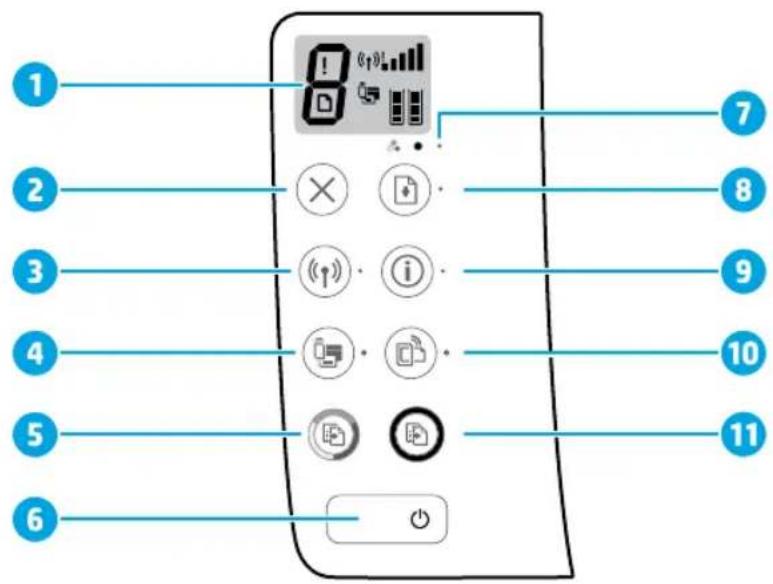
1 Vadibas pana displejs: tiek noradits kopiju skaits, materiaku kudas, bezvadu savienojuma statuss un signala stiprums, Wi-Fi Direct statuss un tintes limeni.
2 Poga Cancel (Atcelt): partrauc pašreizejo operaciju.
Poga Wireless (Bezvadu savienojums): iesledz vai izsledz printera bezvadu savienojuma iespejas. Indikators
3 Wireless (Bezvadu savienojums): parada, vai printerim ir izveidots savienojums ar bezvadu tiklu. Mirgojosa gaismina norada, ka bezvadu savienojums nav iestatits vai printeris megina izveidot savienojumu.
Poga Wi-Fi Direct: iesledz vai izsledz Wi-Fi Direct.
4 Gaismina Wi-Fi Direct: parada Wi-Fi Direct ieslegsanas vai izslegsanas statusu. Mirgojoa gaismina norada, ka printeris veido savienojumu ar mobilo icerici Wi-Fi aizsargatās iestatisanas (WPS) pašpiegādes režimā vai ir radusies problema ar Wi-Fi Direct savienojumu.
5 Poga Start Copy Color (Sakt krasu kopeesan): sak krasu kopeesanas darbu. Paliiniet krasu kopiju skaitu, nospiezot pogu vairakas reizes. Kopeesan saksies divas sekundes pec pogas peedejas nospieesanas.
6 Poga Power (Barosana): iesledz vai izsledz printeri.
7 Indikators Ink Alert (Tintes bridinajums): parada, ka beidzas tinte vai radusas tintes kasetnes problemas.
8 Poga Resume (Atsakt): atsaciet darbu pec partraukuma (piemeram, pec papira ivietosanas vai papira nosprostojuma noversanas).
Indikators Resume (Atsakt): norada, ka varat nospiest pogu Resume (Atsakt), lai palidzetu noverst problemu.
Poga Information (Informacija): izdrukajiet printera informacijas lapu. Nospiediet 0 pogu kopar pogu
Wireless (Bezvadu savienojums), pogu Wi-Fi Direct vai pogu HP ePrint, lai skatitu specifikas palidzibas lapas, kas saistitas ar katru no sim pogam.
Indikators Information (Informacija): norada, ka varat nospiest pogu Information (Informacija), lai sanemtu palidzibu brdinajuma vai kludas gadijuma.
Poga HP ePrint: varat iesegt vai izsegt HP ePrint.
Indikators HP ePrint: parada HP ePrint ieslegsanas vai izslegsanas statusu. Mirgojoša gaismina norada, ka radusies timekla pakalpojumu savienojuma problema.
Poga Start Copy Black (Såkt melnbaltu kopeşanu): sāk melnbaltas kopeşanas darbu. Lai palielinatu
1 melnbalto kopiju skaitu, nospiediet pogu vairakas reizes. Kopesana saksies divas sekundes pec pogas peedjas nospiesanas.
Svarigako problemu novarsana
Ja icerce nedruka
- Pärbaudiet, vai strāvas vada savienojumi ir kārtībā un printeris ir ieslēgts. Pogai Power (Barosana) jābūt iedegtai.
- Ja dators ir savienots ar printeri, izmantojot USB kabeli, pbaraudiet, vai USB savienojumi ir karib. Ja dators ir savienots ar printeri, izmantojot bezvadu savienojumu, pbaraudiet, vai bezvadu savienojums darbojas.
- Apmeklejet HP diagnostikas riku timekla vietni www. hp.com/go/tools, lai lejupieladetu bezmaksas diagnostikas utilitas (rikus), kuras var izmantot vispareju printera problemu noversanai.
Pärliecinieties, vai printeris ir iestatits kā noklusētā drukas icerice
- Windows 8.1 un Windows 8: lui atvertu joslu Charms (Amuleti), noradiet uz augsejo labo ekrana sturi vai pieskarieties tam, noklikskinet uz ikonas Settings (lestatijumi), noklikskinet uz Control Panel (Vadibas panelis) vai pieskarieties tam, pec tam noklikskinet uz View devices and printers (Skatit ierices un printerus) vai pieskarieties tam.
- Windows 7: Windows izvelne Start (Sakt) noklikskiniet uz Devices and Printers (lerices un printeri).
- Windows Vista: Windows uzdevumjosla noklikskinet uz Start (Sākt), pēc tam uz Control Panel (Vadības panelis) un tad uz Printer (Printeris).
- Windows XP: Windows uzdevumjosla noklikskiniet uz Start (Sakt), Control Panel (Vadibas panelis) un tad uz Printers and Faxes (Printeri un faksa aparati).
Pärliecinieties, vai apliti pie jusu printera nosaukuma ir redzama atzime. Ja printeris nav atlais ka noklusetais printeris, ar peles labo pogu noklikskinet uz printera ikonas un izvelné atlaset Set as Default Printer (lestatit ka nokluseto printeri).
Ja izmantojat USB kabeli un joprojām nevarat drukāt vai neizdudas instalēt programmatūrū
- Iznemiet kompaktdisku no datora kompaktdisku/DVD diskdzina un pec tam atvienojiet no datora USB vadu.
- Restartējiet datoru.
- Lai instaletu printera programmaturu, printera programmaturas kompaktdisku ivietojiet kompaktdisku/DVD diskdzini un pec tam izpildiet ekran redzamos noradijumus. Nepievienojiet USB kabeli, kamer nav paradits atbilstošs pieprasijums.
- Kad instalësana ir pabeigta, restartëjiet datoru.
Ja izmantojat bezvadu savienojumu un joprojam nevarat drukāt
Lai iegutu papildinformaciju, dodieties uz sadalu "Bezvadu tiklošana" nakamaja lappuse.
MacWindows
Pärbaudiet drukas rindu
- Sadaşa System Preferences (Sistemas preferências) noklikskinet uz Printers & Scanners (Printeri un skeneri) (OS X v10.8 Mountain Lion uz Print & Fax (Drukat un sutit faktsu)).
- Noklikskiniet uz Open Print Queue (Atvert drukas rindu).
- Lai atlasitu drukas darbu, noklikskiniet uz ta.
-
Drukas darba parvaldbai lietojiet talak noraditas pogas.
-
Cancel (Atcelt) ikona: atceliet atlasito drukas darbu.
- Atsakt: turpiniet islaicigi partraukta drukas darba izpildi.
- Ja veçat izmainas, meginiet drukat vělreiz.
Restartesana un atiestatisana
- Restartējiet datoru.
- Atiestatiet printeri.
a. Izslédziet printeri un atvienojiet strāvas vadu.
b. Pagaidiet minuti, péc tam vêlreiz pievienojiet strāvas vadu un iesledziet printeri.
Drukăsanasistemas atiestatisana
- Sadaja System Preferences (Sistemas preferences) noklikskinet uz Printers & Scanners (Printeri un skeneri) (OS X v10.8 Mountain Lion uz Print & Fax (Drukat un sutit faksu)).
-
Uz bridi nospiediet taustinu Control (Vadiba), noklikskinot uz saraksta kreisajape, un pec tam izvelieties Reset printing system (Atiestatit drukasanasystemu).
-
Pievienojiet printeri, kuru velaties izmantot.
Atinstalējietprogrammatūrū
- Ja printeris ir savienots ar datoru, izmantojot USB, atvienojiet printeri no datoria.
- Atveriet mapi Applications/Hewlett-Packard (Lietojumprogrammas/Hewlett-Packard).
- Veiciet dubultklikski uz HP Uninstaller (HP atinstalētājs) un izpildiet ekranā redzamās instrukcijas.
Apstiprinājumi
Windows XP, Windows Vista, Windows 7, Windows 8 un Windows 8.1 ir ASV registretas Microsoft Corporation precu zimes.
Mac, OS X un AirPrint ir Apple Inc. precu zimes, kas registretas ASV un citas valstis.
Bezvadu tiklošana
Printerim var izveidot savienojumu ar bezvadu tiklu printera programmaturas instalësanas Laikä.
Piezime. Lai programmaturas installesanas laikia izveidotu i slaicigu savienojumu starp printeri un datoru, var but nepiecesams USB kabelis. Nepievienojiet USB vadu, kamr to nepieprasa printera programmatura.
Padoms: lai drukatu bezvadu savienojuma atras darba saksanas pamacibu, uz trim sekundem nospiediet informacijas pogu (i).
Vai tiklošanai ir nepiečiesama palidziba?
Ja printerim nav izdevies izveidot savienojumu ar tiklu
- Pärliecinieties, vai printeri ir iespējots bezvadu savienojums.
Ja nedeq indikators Wireless (Bezvadu savienojums), nospiiediet pogu Wireless (Bezvadu savienojums) printera vadibas paneli ()), la ieslegtu printera bezvadu savienojuma iespejas.
-
Pärbaudiet, vai printeris ir pievienots tiklam.
-
Printera vadibas paneli nospiediet vienlaicigi pogu Wireless (Un pogu Information (Informacija) iizdrukatu bezvadu tikla parbaudes atskaiti un tikla konfiguracijas lapu.
- Pärbaudiet informaciju bezvadu tikla pärbaudes atskaites augsejā daß, lui redzētu, vai pärbaudes laikā nav radiusies kāda problema.
- Visas veiktās pārbaudes skatiet sadā ḀI DIAGNOSTICS RESULTS (Diagnostikas rezultāti), lái noskaidrotu, vai printera pārbaude ir bijusi veiksmīga.
- Sadalá CURRENT CONFIGURATION (Pašreizejka konfiguracija) atrodiet tā tikla nosaukumu (SSID), kuram pašlaik ir pievienots printeris. Pärliecinieties, vai printeris ir pievienots tam pašam tiklam, kuram ir pievienots dators.
Piezime. Ja datoram ir izveidots savienojums ar virtualo privato tiklu (VPN), pirms turpinat installesanu, islaicigi atvienojiet no ta. Lai pieklutu printerim majas tikla, pec installesanas vispirms jaatvienojas no VPN.
- Pärliecinieties, vai drošibas programmatūrneblokë sazùn jusu tikla.
Ja tikla ir instaleta drošibas programmatura, pieméram, ugunsmūrī, tā var blokēt saziñu starp datoru un printeri. Ja printeri nevar atrast, ilaicigi atspējojiet ugunsmūrī un pārbaudiet, vai problema tiek novérsta. Papildu palidzibu un ieteikumus par drošibas programmatūr skatiet seit: www.hp.com/go/wpc-firewall.
- Bezvadu tikla componentu restartesana.
Izslédziet maršrutētāju un printeri, péc tam ieslédziet tos šādā secībā: vispirms maršrutētāju, péc tam printeri. Džkárt ieríču ieszlégsana un ieslégsana lauj novérst tikla sakaru problemas. Ja joprojám nevar izveidot savienojumu, izslédziet maršrutētāju, printeri un datoru, péc tam tos atkal ieslédziet: vispirms maršrutētāju, péc tam printeri, tad datoru.
Ja joprojām ir problēmas, apmeklējiet HP bezvadu drukāsanas centru (www.hp.com/go/wirelessprinting). Šajā vietne ir visa jaunākā informácija par bezvadu drukāsana, kā ari informácija, kas nepieciśama bezvadu tikla sagatavošanai, lai novérstu problēmas, kas rodas, printerim veidojot savienojumu ar bezvadu tiklu, un novérstu drošibas programmatūras problēmas.
Piezime. Ja izmantojat datoru ar operetajsystem Windows, varat izmantot riku Print and Scan Doctor (Drukas un skenejanas labotajs), kas lauj noverst daudzas printera problemas. Lai lejupieladetu so riku, apmeklejet vietni www.hp.com/go/tools.
Ja vēlaties printeri koplietot tikla ar vairakiem datoriem
Vispirms instalējiet printeri mājas tikla. Ja printerim jau ir veiksmīgi izveidots savienojums ar mājas tiklu, varat printeri koplietot ar citiem datoriem taj paša tikla. Katram papildu datoram ir jainstelē tikai HP printera programmatura. Programmaturas instalēsanas laikā atlasiet opciju Wireless (Bezvadu savienojums) ekranā Connection Options (Savienojuma opcjias) un pēc tam izpildiet ekranā redzamās norādes.
Bezvadu tiklošana (turpinājums)
Ja vēlaties pārslēgties no USB savienojuma uz bezvadu savienojumu
Vispirms parliecinieties, vai printera programmatura ir veiksmigi instaleta.
Windows
-
Veiciet dubultklikski uz printera ikonas darbvisma vai veiciet vienu no turpmak minetajam daribam, lai atvertu printera programmaturu.
-
Windows 8.1: noklikskinet uz lejupverstas bultinas sakumekrana apakseja kreisaj sturi un pec tam atlasiet printera nosaukumu.
- Windows 8: sakumekranā ar peles labo pogu noklikskinet suksa apgabala, lietojumprogrammu joslā noklikskinet uz All Apps (Visas lietojumprogrammas) un pec tam atlasiet printera nosaukumu.
-
Windows 7, Windows Vista un Windows XP: datora darbvirsmä noklikskinet uz Start (Såkt), atlasiet All Programs (Visas programmes) vai Programs, noklikskinet uz HP, noklikskinet uz printera maps un péc tam atlasiet ikonu ar printera nosaukumu.
-
Printera programmatürā noklikskiniet uz Utilities (Utilitas).
- Atlasiet Printer Setup & Software (Printeria iestatisana un programmatura).
- Atlasiet Convert a USB connected printer to wireless (Parslegt printera USB savienojumu uz bezvadu savienojumu). Izpildiet ekrānā redzamās instrukcijas.
Mac
Izmantojiet HP Utility (HP utilise) no Applications/Hewlett-Packard (Lietojumprogrammas/Hewlett-Packard), lai sim printerim programmaturas savienojumu parslgtu uz bezvadu savienojumu.
Ja vēlaties izmantot printeri ar bezvadu savienojumu bez maršrutētāja
Izmantojiet Wi-Fi Direct, lai drukatu, izmantojot bezvadu savienojumu, bez marsrutetaja no datora, viedtaluva vaiitas ierices, kurai iespjots bezvadu savienojums. Lai Wi-Fi Direct izmantotu no datora, datora jabut instalatai printera programmaturai.
- Ja nedeq printera indicators Wi-Fi Direct, nospiedt pogu Wi-Fi Direct (), laieslgtu Wi-Fi Direct. Indikators Wi-Fi Direct deg, ja ir ieslgs Wi-Fi Direct.
- Nospiediet vienlaikus pogu Wi-Fi Direct ( ) un pogu Information (Informacija) ( ), lai drukatu Wi-Fi Direct pamacibu.
- Lai datoram vai mobilajai ieriei izveidotu savienojumu ar printeri, izpildiet Wi-Fi Direct pamacibā ietvertās norādes.
- Drukajiet tāpat, kā to parasti daritu no datora vai mobilās ierices.
Piezime. Wi-Fi Direct savienojums nenodrošina interneta piekluvi.
Apmeklejiet HP bezvadu drukasanas centru vietne www. hp.com/go/wirelessprinting, lai iegutu papildinformaciju par Wi-Fi Direct savienojumu.
So produktu ir paredzets lietot atklata vide (piemēram, majās un bez savienojuma ar publisko internetu), kur ikviens var piekūt un izmantot printeri. Tâpēc Wi-Fi Direct iestatijums péc noklusejuma ir režimā “Automatic” (Automātisks) bez administratora paroles. Tādējädi ikviens, kur astodas bezvadu savienojuma diapazonā, var izveidot savienojumu un piekūt visam printera funkcijām un iestatijumiem. Ja nepiečesams augstaks drošibas limenis, HP iesaka mainit Wi-Fi Direct savienojuma metodi no “Automatic” (Automātisks) uz “Manual” (Manuāls) un izveidot administratora paroli.
Ja vēlaties drukāt, izmantojot AirPrint
Sim printerim ir iespjota Apple AirPrintTM. Varat drukat no iOS icerces vai Mac, izmantojot bezvadu savienojumu.
- Printerim un iOS ieriei vai Mac ir jabut vienă bezvadu tikla.
- Izmantojot Apple AirPrint™, dokumentus no printera nevar ieskenet iOS ierice.
Piezime. Vienmér parliecinieties, vai papira tekne ir ivietots nepieciejamais papirs.
Informáciaj par drošibu
Izmantojiet tikai ar HP nodrosinato strvas vadunstrvas adapteru (ja ieklauts komplekta).
Pazinojums par HP printera ierobežoto garantiju
| HP produits lerobežotās garantijas ilgums | |
| Programmatūras datu neseīs 90 dienas | |
| Printeris 1 gads | |
| Drukas vai tintes kasetnes Kamēr HP tinte tiek izlietota vai pienācis uz kasetnes uzdrukātais servisa nodrošinājuma beigu datumus - atkarībā no tā, kas notiek pirmais. Šis servisa nodrošinājums neattiecas uz HP tintes produktiem, kas tiek atkārtoti uzpildīti, pärstrādāti, atjaunoti, nepareizi lietoti vai kuru darbībā kāds ir iejaucies. | |
| Drukas galviñas (attiecas tikai uz produktiem ar 1 gads).[klienta maināmajām drukas galviñām) | |
| Piederumi 1 gads, ja nav norādīts citādi | |
- HewlettPackard (HP) lietotajam-klantam garanté, ka ieprieks minētajā periodā, sākot ar datumu, kad clients iegadajies so produktu, ieprieks noraditie HP produkti bus bez materialiu un apstrades defektiem.
- Programmatürai HP ierobežota garantija attiecas tikai uz nespeju izpildit programmēsanas instrukcjas. HP negarante, ka jebkādu produktu darbībaBUS nepártraukta un bez kljūdām.
- HP ierobezotà garantija attiecas tikai uz tiem defektiem, kas radusies produkta normalas lietoşanas rezulatā, un neieter nevienu citu problemu, tostarp tás, kuru célonis ir:
a. nepareiza apkope vai modificesana;
b. programmatur, materiali, detalas un izejmateriali, ko nepiegada vai neatbalsta HP; vai
c. darbība, kas neatbilst produkta specifikājā norādītajiem parametriem;
d. nesankcioneta modificesana vai nepareiza lietosana.
4. Kasetnu, kas nav HP kasetnes, vai atkartoti uzpilditu kasetnu izmantošana HP printeru produktos neietekme ne kliemam paredzeto garantiju, ne ari klientu noslgoTo HP atbalsta figumu. Tomer, ja printera kūmè vai bojājums irzskaidrojam s ar tadas tintes kasetnes izmantošanu, kuras ražotaja nav HP, kas ir atkartoti uzpilditva vai kurai beidzies deriguma terminš, HP ir tiesigs pieprasīt savu standanta maksu par patērēto laiku un materiälem, apkalpojot printeri ar Šadu kūmī vai bojājumu.1
5. Ja atbilstoša garantijas perioda laikā HP sanem pazinojumu par jebkura produkta defektu, uz kuru attiecas HP garantija, HP péc savas izveles vai nu salabos, vai aizstās šo produktu.
6. Ja HP nespej salabot vai azstāt bojato produktu, uz kuru attiecas HP garantija, HP saprāfīgā laika periodā pēc tam, kad tikṣanemts pazinojums par defektu, atmaksās produkta iegādes cenu.
7. HP nav jalabo, jaaizstaj vai javeic atmaksa, kamr clients bojato produktu nav nogadajis atpakaI HP.
8. Jebkurs aizstajeproduktsvar but jauns vai gandriz jauns,ja tukcnionalitate ir vismaz tada pati k aizstajamajam Produktam.
9. HP Produkto var but pärstradatas detalas, componenti un materiali, kuru veiktspeja ir tada pati ka jauniem materialiem.
10. HP paziojums par ierobezoto garantiju ir spëkă visăs valstsf, kur HP izplata šai garantijai paklautos produktus. Lgumus par papildo garantijas pakalpobjuniem, piemēram, servisu, izbraucot pie klaenta, piedāvā visi autorizeti HP servisi centri tajas valstsf, kur šo produktu izplata HP vai autorizës importetãs.
B. Garantijas ierobežojumi
CIKTAL TO ATLAUJ VIETEJIE NORMATVIE AKTI, NE HP, NE TARES PUSES PIGADATAJI NEGARANTE UN NEPIELAUJ NEKDAVE NTE SIESI, NE NETISI NORADITAS GARANTIJAS VAI NOTEIKUMUS PAR PIEMEROTIBU PARDOSANAI, APMIERINOSU KVALITATI UN PIEMEROTIBU NOTEIKTAM NOLUKAM, KARI SADUS APSTAKLUS.
C. Atbildibas ierobežojumi
- Sajā pazinojumā par garantiju noradītās kompensacijas ir clienta viēngās un ekskluzfvās kompensacijas, ja tas nav pretrūnā viētijem normatvajemi aktiem.
- JA TÁS NAV PRETRUNA VIETÉJIAM NORMATIVAJIEM AKTIEM, IZNEMOT SAJA PAZINOJUMA PAR GARANTIJU IPASI NORADITAS SAISTIBAS, HP VAI T ATRSAS PUSES PIEGADATAJI NEKADA GADIJUMA NAV ATBILDIGI PAR TIESIEM, NETIESIEM, NETSIEM UN IZRIETOSEM KAITEJUMIEM NEATKARGI NO T, VAI TO NOSAKA LIGUMS, LIKUMA NOTEIKTIE ATLIZINAMIE ZAUDÉJUMI VAJ JEBKURS CITS JURIDISKS PIENEMUMS, KÁRITPIENEMUMI PAR SADU KAITEJUMU IESPEJAMIBU.
D. Vietejie normativie akti
- Sis pazinojums par garantiju klienam pieskir ipasas juridiskas tiesibas. Klienam, iespejams, ir ariitas tiesibas, kas dazados ASV statos, Kanadas provinces un pasaules valstis atskiras.
- Sis pazinojums par garantiu ir jauzkata par atbilstošu vietëjo normativo aktu prasibam, ciktal sis pazinojums par garantiju nav pretruna vietëjiem normativajem aktiem. Saskaña ar vietëjem normativajem aktiem noteiktas atrunas un ierobežojumi, kas mineti šaja pazinojuma par garantiu, var neattiekties uz kientu. Piemēram, dažos ASV stavos, ka ari citās teritorijās Ārpus ASV (tostarp Kanadas provinces) var:
a. nepi jaut sipazojuma par garantju atrunu un erobejojumk lenta likum a noteikto tiesibu erobeosanu (pim eram, Lielbritani);
b. citadi ierobezot raizotaja kompetenci realizet sadas atrunas un iberoejoumus; vai
c. pieskkt kliantam papidu garantjas tiesbas, noradit to netie so garantiju ilgumu, no kuram raotajs nevar atleastkts, vai neatlatt netie so garantiju ilguma ierobejojumus.
- S1 PAZINOJUMA PAR GARANTIJU NOTEIKUMI, JA NORMATIVAJOS AKTOS NAV NOTEIKTS CITADI, NEIZSLEDZ, NEIEROBEZO UN NEPARVEIDO, KARI PAPILDINA OBLIGATAS LIKUMA NOTEIKTAS TIESIBAS, KAS PIEMEROJAMAS HP PRODUKTU PARDOSANAI SIEM KLIENTIEM.
Informacija par HP ierobezoto servisa nodrosinajumu
Pielikuma ir noraditi to HP uzemumu nosaukumi un adreses, kas sniedz HP iberbezoto servisa nodrosinajumu (razotaja servisa nodrosinajumu) jusu valsti.
Latvija: Hewlett-Packard SIA, Duntes iela 17a, Riga, LV-1005, Latvija
Papildus ražotaja servisa nodrošinajumam likumošanas aktos jums var but paredzetasitas uz pirkuma litgumu balstitas pret ārdevēju izmantojamas tiesibas, kas netiek ierobežotas ar šo ražotaja servisa nodrošinajumu.




