
JetStream TL-SL2218 - Conmutador de red TP-LINK - Manual de uso y guía de instrucciones gratis
Encuentra gratis el manual del aparato JetStream TL-SL2218 TP-LINK en formato PDF.


| Tipo de producto | Conmutador de red (switch) |
| Marca | TP-Link |
| Modelo | JetStream TL-SL2218 |
| Número de puertos Ethernet | 16 puertos 10/100 Mbps + 2 puertos combo SFP |
| Alimentación | Red eléctrica mediante adaptador o cable de alimentación incluido |
| Funciones principales | Administración a través de interfaz web (HTTP) y línea de comandos (CLI); gestión Smart |
| Instalación | Sobre escritorio (con patas de goma) o en rack (con soportes) |
| Dimensiones (An x Pr x Al) | 440 x 180 x 44 mm (estándar 19 pulgadas) |
| Peso | Aproximadamente 1,5 kg |
| Temperatura de funcionamiento | 0°C a 40°C |
| Humedad de funcionamiento | 10% a 90% sin condensación |
| Dirección IP por defecto | 192.168.0.1 |
| Identificador por defecto | admin (en minúsculas) |
| Puerto de consola | Sí, para administración CLI |
| Accesorios incluidos | Cable de alimentación, soportes de montaje, patas de goma, cable de consola |
| Mantenimiento y limpieza | Limpiar con un paño seco; no usar productos líquidos |
| Seguridad | No desmontar; desconectar para apagar; evitar agua y humedad |
| Garantía | Garantía limitada TP-Link (duración indicada en el embalaje) |
| Reparabilidad | Dispositivo sellado: cualquier apertura anula la garantía; contactar al soporte de TP-Link |
Preguntas frecuentes - JetStream TL-SL2218 TP-LINK
Preguntas de los usuarios sobre JetStream TL-SL2218 TP-LINK
0 pregunta sobre este aparato. Responde a las que conoces o haz la tuya.
Hacer una nueva pregunta sobre este aparato
Descarga las instrucciones para tu Conmutador de red en formato PDF gratis! Encuentra tus instrucciones JetStream TL-SL2218 - TP-LINK y toma tu dispositivo electrónico nuevamente en la mano. En esta página están publicados todos los documentos necesarios para el uso de su dispositivo. JetStream TL-SL2218 de la marca TP-LINK.
MANUAL DE USUARIO JetStream TL-SL2218 TP-LINK
- Instalación de Escritorio
Para instalar el dispositivo en un escritorio, por favor siga los pasos descritos a continuación:
- Coloque el dispositivo en una superficie plana lo suficientemente fuerte para soportar el peso del dispositivo con todos los accesorios.
- Retire los papeles adhesivos de las patas de goma.
- Gire el dispositivo y coloque las patas de goma suministradas en las zonas hundidas de la parte inferior de cada esquina del dispositivo.

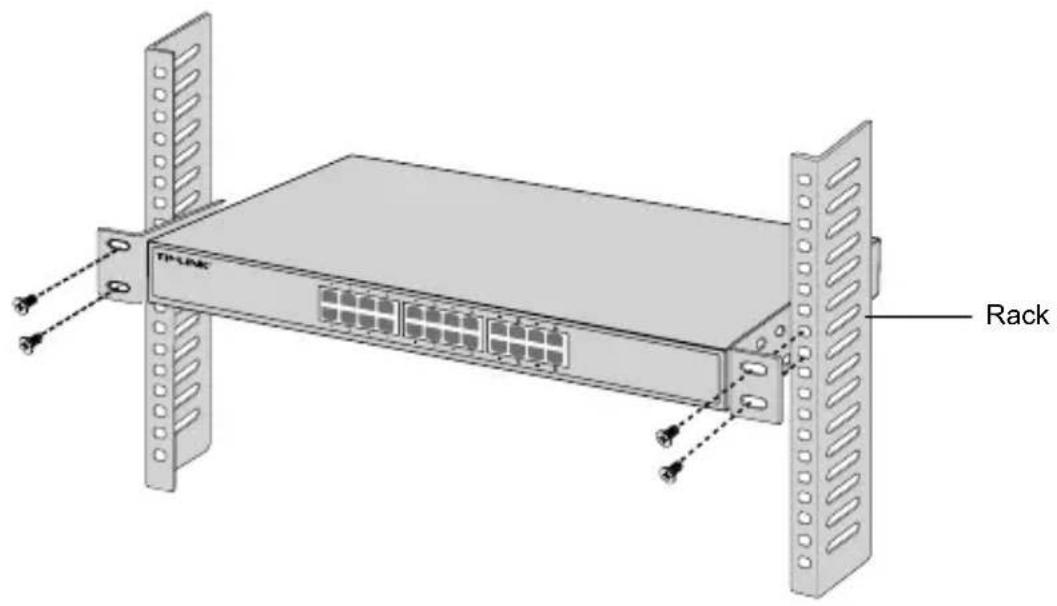
- Instalación en Rack
Para instalar el dispositivo en un rack, siga las instrucciones descritas a continuación:
- Compruebe la superficie y estabilidad del rack.
- Fije los soportes de montaje en rack suministrados en cada lado del dispositivo con los tornillos proporcionados.

- Después de unir los soportes con el dispositivo, utilice los tornillos adecuados (no incluidos) para fijar los soportes al rack.
Conexión
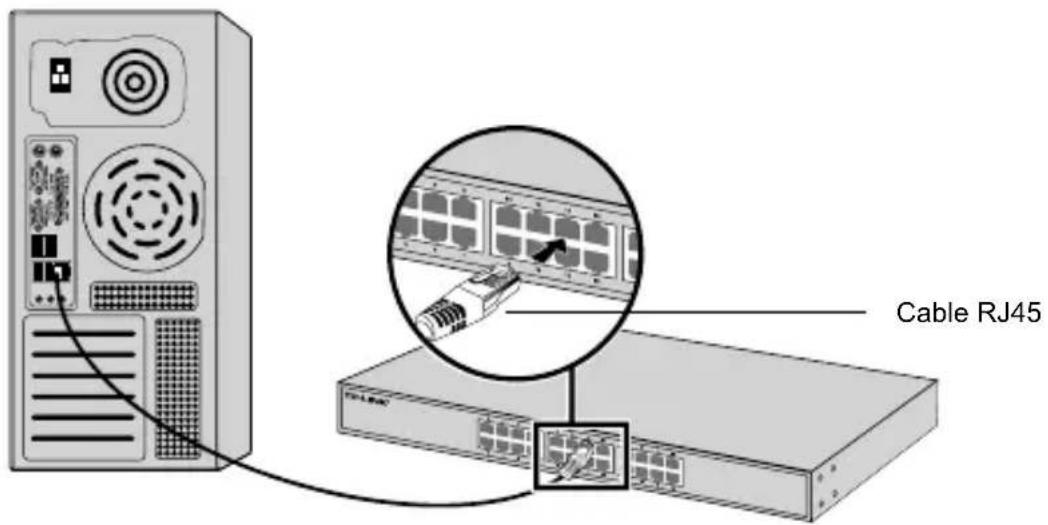
- Puerto Ethernet
Conecte un puerto Ethernet del switch al ordenador con un cable RJ45 como muestra la siguiente figura.
Para switches con puertos SFP, puede conectar un puerto SFP a un módulo SFP. Si el transceptor SFP está instalado en una ranura y el enlace con el puerto es correcto, el puerto RJ45 asociado se deshabilitará y no podrá ser utilizado.

- Puerto de Consola
Para switches con puerto de consola, puede conectar el puerto a su ordenador mediante cable de consola. Después puede cargar el CLI para gestionar el switch.

Conecte el conector hembra del cable de alimentación proporcionado dentro del enchufe del dispositivo, y el conector macho en un enchufe de corriente.

- Configurar el Switch Utilizando el Interfaz de Gestión de Usuario (GUI)
- Configure la dirección IP de su PC en la misma subred que el switch. LA dirección IP es 192.168.0.X("X" es cualquier número de 2 a 254); la Máscara de Subred es 255.255.255.0.
- Abra un navegador web y escriba la dirección de gestión por defecto http://192.168.0.1 en la barra de direcciones del navegador. Después pulse la tecla Enter.
- Introduzca admin para el Nombre de Usuario y Contraseña por defecto, ambos en letras minúsculas. Después pulse el botón Acceder o presione la tecla Enter.
- Después de acceder correctamente, puede configurar el switch en la página de gestión.
- Configurar el Switch Utilizando el Interfaz de Línea de Comandos (CLI)
Puede acceder al Switch y acceder al CLI para gestionar el swtich. Para obtenir las instrucciones detalladas de cómo hacer esto, por favor revise la Guía CLI.
- Configurar el Switch Usando la Utilidad (Solo para los Switches Eassy Smart)
Puede utilizar la Utilidad de Configuración Easy Smart para gestionar de manera centralizada todas las redes de los Switches Easy Smart. Para obtener instrucciones detalladas de cómo hacer esto, por favor revise la Guía de Usuario de la Utilidad.
Εγκατάσταση
Información de seguridad
- Cuando un producto dispone de un interruptor de encendido y apagado, este botón constituye uno de los métodos para apagar el producto. Para aquellos productos que carecen de un botón de apagado y encendido, el único método de apagarlos consiste en desconectar el producto o el adaptador de corriente del enchufe de alimentación. El dispositivo deberá permanecer operativo en todo momento.
- No abra o intente reparar el producto, ya que puede quedar expuesto a un peligro por alto voltaje u otro tipo de riesgos. La apertura de un componente o producto sellado invalidará la garantía. Si necesita reparar el producto, por favor, póngase en contacto con nosotros.
- No utilice este producto cerca del agua.
Garantía limitada para productos de TP-LINK
Sólo para productos que porten la marca TP-LINK.
ESTA GARANTÍA LE CONFIERE DERECHOS LEGALES ESPECÍFICOS, Y ES POSIBLE QUE USTED DISPONGA DE OTROS DERECHOS, LOS CUALES PUEDEN VARIAR SEGÚN EL ESTADO (O SEGÚN EL PAÍS O PROVINCIA).
EN LA MEDIDA QUE LO PERMITA LA JURISDICCIÓN LOCAL, ESTA GARANTÍA Y LOS RECURSOS ESTABLECIDOS EN ELLA SON EXCLUSIVOS EN LUGAR DE CUALQUIER OTRA GARANTÍA, RECURSO Y CONDICIÓN.
TP-LINK garantiza el producto de hardware que porta la marca TP-LINK contenido en la caja original contra defectos en los materiales y mano de obra bajo condiciones normales de uso de acuerdo con las directrices de TP-LINK por un periodo que depende del servicio local desde la fecha original de compra en la tienda por parte del usuario final adquiriente.
Ελληνικά


- - Instalación de Escritorio
- - Instalación en Rack
- Conexión
- - Puerto Ethernet
- - Puerto de Consola
- - Configurar el Switch Utilizando el Interfaz de Gestión de Usuario (GUI)
- - Configurar el Switch Utilizando el Interfaz de Línea de Comandos (CLI)
- - Configurar el Switch Usando la Utilidad (Solo para los Switches Eassy Smart)
- Εγκατάσταση
- Información de seguridad
- Garantía limitada para productos de TP-LINK
- Ελληνικά
Marca : TP-LINK
Modelo : JetStream TL-SL2218
Categoría : Conmutador de red