ManualFacil
50C HELIUM - Teléfono inteligente ARCHOS - Manual de uso y guía de instrucciones gratis
Encuentra gratis el manual del aparato 50C HELIUM ARCHOS en formato PDF.



| Título | Descripción |
|---|---|
| Tipo de producto | Smartphone |
| Pantalla | 5 pulgadas, resolución 1280 x 720 píxeles (HD) |
| Procesador | Qualcomm Snapdragon 410, Quad-core 1.2 GHz |
| Memoria RAM | 1 GB |
| Almacenamiento interno | 8 GB, ampliable mediante microSD hasta 32 GB |
| Cámara trasera | 8 MP con autofocus y flash LED |
| Cámara frontal | 5 MP |
| Sistema operativo | Android 5.1 Lollipop |
| Conectividad | 4G LTE, Wi-Fi 802.11 b/g/n, Bluetooth 4.0, GPS |
| Batería | 2000 mAh, no extraíble |
| Dimensiones | 143 x 71 x 8.5 mm |
| Peso | 150 g |
| Colores disponibles | Negro, Blanco |
| Mantenimiento y limpieza | Utilizar un paño suave y seco para limpiar la pantalla. Evitar productos químicos agresivos. |
| Piezas de repuesto y reparabilidad | Reparabilidad limitada, piezas disponibles a través de ciertos distribuidores. |
| Seguridad | Evitar la exposición al agua y a la humedad. Utilizar una funda de protección recomendada. |
| Información general | Verificar la compatibilidad con los operadores antes de la compra. Garantía de 2 años. |
Preguntas frecuentes - 50C HELIUM ARCHOS
Descarga las instrucciones para tu Teléfono inteligente en formato PDF gratis! Encuentra tus instrucciones 50C HELIUM - ARCHOS y toma tu dispositivo electrónico nuevamente en la mano. En esta página están publicados todos los documentos necesarios para el uso de su dispositivo. 50C HELIUM de la marca ARCHOS.
MANUAL DE USUARIO 50C HELIUM ARCHOS
indice Contenido de la caja. 50 Descripciôn del dispositivo. si Ensamblado. 54 Utlizaciôn por primera vez 56 Conexién 46 & Conexiôn WiFi 58 Cuenta de Google/ Contactos...60 Para familiarizarse con Android" 82 Resolucién de problemas, 4 Para més informaciôn, consulte la secciôn de preguntas y respuestas en wwwarchos.com. Examinela detenidamente antes de pensar en realizar cualquier devoluciôn. Puede que su problema tenga una fâci soluciôn. Alestar actualizando y mejorando constantemente nuestros productos, el aspecto 0 el software de su dispositive pueden variar ligeramente con respecto à lo descrito en esta guia de inicio répido.
Contenido de la caja Compruebe que là ja delproduto induya ls ementos suites ARCHOS 50 Helium = Bateris + Headset USB cable + Cargador Guia de usuario Avisos de garantia legales y de seguridad Los elementos suministrados con su dispesitive y los accesorios disponibles pueden variar segün la zona geogrâfica © proveedor de servicio utilizade. Los elementos suministrados han sido desarrallados en exclusiva para este disposiivo y pueden no ser compatibles con otros dispositivos. La utilzaciôn de accesorios no homologados podria ocasionar un füncionamiento defectuoso del producto.
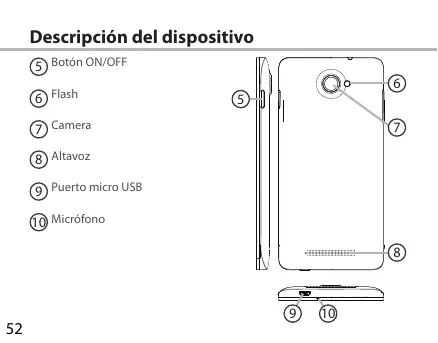
Descripcién del dispositivo © sé owor
Menü: muestra la lista de opciones disponibles de la pantalla actual. Inicio/Apps recientes/Google NOW: una pulsaciôn breve para volver ala pantalla de inicio; doble pulsaciôn para abrir la lista de aplicaciones recientes. Hacer una pulsaciôn larga para abrir la aplicaciôn Google NOW. Atrés: vuelve a la pantalla anterior
1. Quite la cubierta posterior.
No doble nifuerce éxcesivamente la cubierta posterior ya que podria dañarla.
2. Exraige la bateria
iInsertar tarjetas SIM Para una tarjeta micro SIM, introduzca la tarjeta mirando hacia abajo en la ranura 1 Insertar una tarjeta de memoria Para una tarjeta de memoria,introduzca la tarjeta mirando hacia abajo en la ranura 2
1. Alinee los 4 puntos de contacto de la bateria con los del teléfono y
presione suavémente la bateria hasta que quede acoplada en su sitio.
2. Vuelva a colocar la tapa de la bateria (ira un clic de cierre)
Antes de utilizar su dispositivo por primera vez, cargue completamente la bateria.
Levante la cubierta posterior utilizando la
1. Mantenga pulsado el botén ON/OFF para encender el dispositive
Al encender el dispositivo, se le pediré que introduzca un cédigo PIN.
2. Introduzca el côdigo PIN suministrado con su tarjeta SIM.
3. Haga clic en"OK"Aceptarl
A de aciôn por primera vez
La primera vez que encienda el ARCHOS, el asistente de instalaciôn le ayudaré a configurar el dispositivo = Idioma = Fecha y hora + Conexiôn WiFi Para apagar el dispositivo, mantenga pulsado el botôn ON/OFF y luego seleccione "Power off" > "OK" [Apagar] > [Aceptar]
Sonido y perfiles de notificaciéns juni Viracon … Sonido mantenga pulsado el botôn ON/OFF 2 Selecclone una opciôn. Acciones de la pantalla tâcti Pusars Con 105 deb toque una Vez par seleccionar 0 lanzar un men opciôn o aplicacién. Pulsar y mantent mas de 2 regundos. Arrastrar: Pulse un elemento y arréstrelo hasta la nueva ubicaciôn. Pulsar dos veces: Pulse un elemento dos veces répidamente. Deslizar: Deslice répidamente un dedo arriba, abajo, a izquierda o derecha para desplazarse a través de lstas 0 pantalas Pellizear : Coloque dos dedos separados uno del otr y lego rezlice un movimiento de pellizco con los dedos hacia dentre. ulse un elemento y manténgalo pulsado durante El dispositivo desactiva la pantalla téctl tras un determinado periodo Sin utilzar. Para volver a activar la pantall, pulse el botôn ON/OFF Para escoger una duraciôn, vaya a Ajustes>Pantalla> Tiempo espera pantalla.
‘Con su tarjeta SIM deberia poder conectarse a Internet sin ninguna tra configuracién adicional. El ARCHOS solo podré conectarse sise encuentra en una zona en la que su proveedor de red 46 0 36 ofrezca cobertura. Al conectarse a la red 46, el icono 4G aparecerà en la barra de estado. Activacién de los datos méviles Para poder acceder a Internet, el icono de Br SEEN datos méviles debe estar activado. Mantenga pulsados los iconos de reloj y bateria para mostrar la barra de estado.
2. Arrastre la franja azul hacia abajo
activaro. atos môvies para F| Consejo: Siiene algün problema de conexén, consulte la seccôn de preguntas Srepuestes (FAQ) de mwearchos com 1 péngate en contaits con su 58 Prorecior de semis 46
Conexi Asegürese de que se encuentra en una zona Wifi. Puede acceder a los ajustes de WiFi répidamente desde la barra de estado. Mantenga pulsados los iconos de relo y bateria para mostrar lab: de estado.
2. Arrastre la franja azul hacia abajo. =
3. Pulse elicono [RE
4. Toque-Auste BBypar abri el men de
5. En la secciôn de Conexiones inalémbricas
Sila WiFi esté apagada, deslice el nterruptor Fi hasta la posiciôn "ON" Una vez la WiFi contraseña.
2. En ipo de cuenta seleccone "Google:
3. Sigaasinstueciones en pantall para introduc los datos dela cuenta
Una vez creada su cuenta, podré acceder a Play Store, Gmail, HangOUts, Maps y muchas otres apicaciones, Informaciôn sobre sincroniza Para poder ser guardada,linformaciôn debe star sincronizada, Sus datoë se quardan en servidores de Google 1-Vaya a etngs” justes] >‘Accounts lCuentas » "Google! 2 Seleccione su cuenta Aparecerd la sta de informaciôn que puede sincronizarse. La sincronizacon automaica debe estaractiada Para lanzar la sincronizaciôn, puise el botôn Men, y luego Sincronizar ahora De csta forma, pod recuperar sus datos en caso de pére del Aispostivo 0 dela taneta SIM. Al ahadir su euenta de Googe a un nuevo dispostiva, se recoger toda la informaciôn guardada
Sisponiles en todo momento en la eb y Rens nerne con cuquIr one AndtO confguiae Con la Fnac de Goes 1 mare a aets SM on sus contacts
Para familiarizarse con Andr La pantalla de inicio ampliada: Despläcese entre distintos paneles de la pantalla de inicio deslizando el dedo a la izquierda ÿ la derecha: Desplazamiento de un elemento de la pantalla de Mantenga el dedo sobre él hasta que aparezcan lineas de cuadricula de posicién; a continuaciôn, deslicelo hasta la ubicaciôn deseada y suelte el dedo. Eliminacién de un elemento de la pantalla de Mantenga el dedo sobre l,deslic el dedo hacla la pare superior de La pantallaÿ déjelo caer sobre el icono Eliminar. Desinstalacién de un elemento: En las pantallas Todas las aplicaciones, mantenga el dedo sobre él deslice el dedo hacia la parte superior de la pantalla y déjelo caer sobre la papelera Desinstalar.
Creaciôn de carpetas de aplicaciones: Deje caer un icono de aplicaciôn sobre otro en una pantalla de inicio y los dos iconos se combinarän. Widgets: Toque elicono odas las aplicaciones en la pantalla de inicio Toque Widgets en la parte superior de la pantalla. En la pantalla Widgets principal, puede desplazarse de un widget a otro de la misma manera que lo hace para los icones de aplicaciones. Cambio del fondo: Mantenga el dedo en la pantalla en una ubicaciôn vacia y a continuaciôn, elja en la lista Bloqueo de la pantalla té En el escritorio digital de ajustes répidos de la barra de estado, toque ajustes. Desplécese hacia abajo y toque Seguridad > Bloqueo de la pantalla Toque el tipo de bloqueo que desee utilizar. Tras definir aqui un bloque, apareceré una pantalla de bloqueo cuando se active la pantalla, solicitando el patrôn, PIN u otra clave especificada
Resolucién de problemas Mitaéfens et ioguende no pusde encender Verfque ls contacte els bte rte vu à cola Later y ago encend ce ne sono Compas nie ga de bar, rchrgue urine menot Fommuis. A aéfano no puede conctrs La rd aparsce un mansae de Sin servi" Prusbe conaciane desde or ga. Compris ecbarur éred de oparado, Ro conago hacer lamadse ire de qu lle sé cmeciad una red y de que a red eté acbrecrgas idliponse Ro comigorechirlamadas Compniee qe talon et encedo y conecados una red {eique que are Es force ideponb EPIN de ml rat I st bloquendo Péngas en conti con apr de Laefonia par btenr el cg PUR (Cave de Dasoque Penona} Para configurer una nueva red 36 0 4G: En el dispositivo, pulse Austes Scleccione Coneriones inalimbricas > Mäs. > Redes méviles. Selecione Configuraclôn de red mévi. En Operadores de red, seleccione Au operador. En APN, selcccione el nombre de pumo de acceso corecto Eintrodurca lo parämetros de conexiôn exactos suministrados por su proveeder.