Notice-Facile
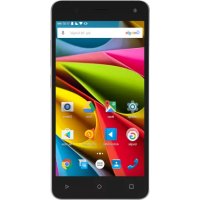
50C HELIUM - Smartfon ARCHOS - Bezpłatna instrukcja obsługi
Znajdź bezpłatnie instrukcję urządzenia 50C HELIUM ARCHOS w formacie PDF.



Pobierz instrukcję dla swojego Smartfon w formacie PDF za darmo! Znajdź swoją instrukcję 50C HELIUM - ARCHOS i weź swoje urządzenie elektroniczne z powrotem w ręce. Na tej stronie opublikowane są wszystkie dokumenty niezbędne do korzystania z urządzenia. 50C HELIUM marki ARCHOS.
INSTRUKCJA OBSŁUGI 50C HELIUM ARCHOS
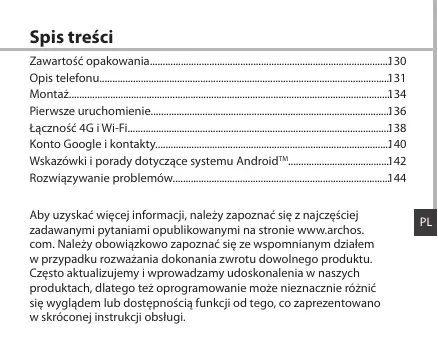
Spis tresci Zanartoié opakowanis Opiselefonu Montez. Fieree wruchomieie. Lacano$é 4G Fi Konto Google ikonak. Wskazônkii poredy dobyazace systemu AndrOd" Rozmigzywanieproblemôw. Aby uzyskaé wiece informacj nalezy zapoznaé sie z najezeécie) zadawanymi pytaniami opublikowanymi na stronie wwwarchos. com. Nale2y obowiazkowo zapoznaé sie ze wspomnianym dzialem w przypadku rozwazania dokonania zwrotu dowelnego produktu Czesto aktualizujemy iwproweadzamy udoskonalenia w naszych produktach, dlatego tez oprogramowanie moze nieznacznie rô2nié sie wygladem lub dostepnoécia funkcji od tego, co zaprezentowano we skrécone) instrukcji bstug.
One @ Ekran gléimy/Ostatnio otwierane aplikacje/ Google NOW @ We
Montaz Zdejmowanie klapkitinej
Pierwsze uruchomienie Wiaczanie urzadzenia T. Naclsnii præytrzyma) przycisk zasilania, aby uruchomié urzadzenie. Po uruchomieniu urzadzenia konieczne moe byé wprowadzenie kodu PIN.
2. Wprowadé kod PIN dostarczony wraz zkarta SIM
Uwazaj aby nie wprowadzié blednego kodu PIN, oK° Po plerwszym uruchomienu urzadzenia ARCHOS kreator istalaci ponse dongurenaé naine anis 2 Data godzina 2 Poeme ME k 2 Opdl uslug lokalizacyim Wylaczanie urzadzent ABy Myiaezye urzadrente naciéni | przytrzyma) praycisk zaslani, 2 nastépnie wybierz opcje Power off > OK (ylacz urzadzenie > OK.
Profile déwiekôwi pouiadomieñ, . prace Déiek SE rene Ékran di fednokrôtne dotkniecie umozlinia dokonanie wyboru lub uruchotente menu opcji bad aplikacj. Dotknis manie: dotkni eybrany element przytrzymaj przez czas dluzszy ni 2 sekundy. Przeciaganie: dotkni element iprzenieé go do noue lokalizacj Dwukrotne dotknigcie: 2ybko dwukrotnie dotkni) element. S2ybke przesunigcie palcem po ekranle: umo 2) oil prsujanie Qôre W dB w leo LE w praivo erez prrechodzenie pomigdzy lstami Iub ckranami. Uszezypnigcie: umieéé duwa palce v peunej odlegloéci od sicbie, anastépnie.uszczypnij ekran. Wikazouka: Jedlinie korystsz zuzadzenaprez okrslony cas prejézi onow ty aunania. Ab uruchomi uradzene najdujace sie w ani ibernac ac) przyck Zalania Aby sta cas po tônm uradzent red y ezuana, Morysta z nastepuigce) Sdeëk-usawienta > wywetacz > Mbermad a.
+acznosé 4G i Wi-Fi Lacznosé 4G i3G Kärta SIM poinna umozliwiaé polaczenie zIntemetem bez koniecznoéci przeprowadzani dodatkowej konfiguracj. Urzadzenie ARCHOS bedzie Kyknywalo sygnal scci zawsze wtedy, gdy anajdzie sie w zasiegu sleci 46 lub 36 tojego operatora.W trakcie polaczenia z siecia 46 na pasku Stanu urzadzenia widoczna bedzie ons 4G Aktywacja danyeh mobiinych Abykorysta Iemenu nale2y RE PTE sé ikong danych mobiinych “Dati pryereyma) kony godany bateri by wave pasek Stan 2 Paecagniniebeskahiie w day ete panels 5 Dot one paneu status 4: Dotkni kon Banych mobiinych [Baby akoywonaé op. Wskazôwka: h ; Wprzypadku probleméur z polgczeniem zapozna sie z najezeéciej zadawanymi pytaniami na stronie wwwarchos.com lub skontaktu) sie 2 operatorem sieci 4.
Potaczenie Wi OSTRZEZENIE: Upewni sie, ze urzadzenie znajduje sie w zasiegu dzialania sieci Wi-Fi. Skrôt do ustawieñ polaczenia Wi-Fi znajduje sig na pasku stanu urzadzenia. Dotkniji przytrzymaj kony godziny wietié pasek stanu,
bezprzewodowe sec jesiacznosé Wi-Fi jestwylaczona prresuñ wiacznik Wi-Fi do Porydi ON (ui. Po uruchomieniu acné Mt armdree ARCHOS rerpoce MR CI Skanowaniew poszukianiu dostepnych sie & Dot, Wir, aby wyéwietlié dostgpne ici
7. Dotkn naze sed z ktôrachees le polaczyé
Sieciprywatne wyswitiane 53 z ikona Klédki - aby sieznimi polaczyé, musisz wprowadzié haslo
Zapisywanie kontaktôw Zapisane kentakty beda zauisze dostepne w przypadku korzystania Zkonta Google za pomoca przegladarki intermetowej, Mona réwmie Zsynchronizoviat I8te kontaktôw 2 domolnym telefonem z systemem eperacyinym Android, na ktôrym skonfigurowano konto Google.
1. Wiéé do telefonu karte SIM, na ktôrei zapisane sa twoje Kontakt.
2. Na ekranie gléwmym lb na ekranie apltacj wybierz aplikacje People EL
3. Dotkniprzycisk Menu >.Import/Export"(mport/ekspor,
4.W menu importoweniai cksportowania kontaktôw, wybierz epdje.import from SIM card” (import z karty SIM)
5. Wybierzkonto Google.
6. Zaznaczkontakty Ktôre majazostaé zaimportowrane, a nastepnie
8. Wybierzkonto Google.
9. Wybierz przycisk Menu, a nastgpnie apdje Sync now” (synchranizu ter.
voje kontaktyz konta Google zostang zapisane w urzadzeniu
Wskazéwki i porady dotyczace systemu Android" Rozszerzony ekran gléwny: Prec) koline panee ekranu glunego, przesuvajc palcem ve prawo | w lewo. Przycisk ekranu gléwnego Krôtkie naciéniecie przycisku ekranu gléwnego powoduje powrét do ekranu gléwnego. Dwukrotne naciéniecie przycisku ekranu glémnego powoduje séwieenievszystkich obwarych gplkac. Prresuñ mybrane aplikacje wlewo lub w prawo, aby je zamknac. Przenoszenie elementu z ekranu gléwnego: Dotknii przytrzyma) palec na wybranym elemencie 22 do wyéwietienia lini pozycjonowania, a nastepnie przesuñ ikong w wybrane miejsce lementu z ekranu gtéwnego: Dotknii przytrzyma) wybrany element, przesuf palec w gôre ekranu £ element nad ikona usuwania, Na ekranie wszystkich aplikacji dotknii przytrzyma wybrany element przesuf palec w gôre ekranu | upuéé element nad ikong usuwania
‘Tworzenie folderéw aplikac Upuéé ikone jednej aplikacj nad kolejna na ekranie gléwnym, aby je poacayé, Widiety: Dotkni ikone wszystkich aplikacjina ekranie glévnym. Dotknij kong sidzetôw na ge ckranu, Na léumym etrarle widzetô mozesz przenosié widzety tak samo, jak w przypadku ikon aplikacj. Zmiana tapety: Praytzymal pale pustym miejscu ekranu glôvnego, a nastgpnie wybierz tapete z ist. Biokowanie ekranu gléwnego: Wpanelu szybkich ustawieñ, dostepnym na pasku stanu urzadzenia, dotkni, Settings” (ustawienia). W menu ustawien przewin w dé i dotkni} ikone, Security" (bezpieczeñstwo). Nastepnie dotkni), Screen lock* {blokada ekranu). Dotkni rodzaj biokady, jeka chcesz zastosowac. Po ustawieniu blokady zablokowany ekran bedzie wyswietlany po kaëdym uruchomieniu urzadzenia ze stanu hibernac}, wraz z monitem © mprowadzenie ustalonego wzoru, kodu PIN lub skonfigurowanego elementu zabezpieczajacego.
Rozwiazywanie probleméw Telefon zawiesitsiglub nie mona go uruchomié Sprawdestykiakumulator, vw) #6 akumultor a nastgpnie gonomnie uruchom Félefon Spravé san naladonani akumultora | podiaczursadzenie do hdowarki Przymaimmie) na 20 minut Telefon ie lacay sig z secialub wyéwietiany jet komunikat o braku dostgpnych uslug Sprébui polaezy sie innege miejsa,Spraud 2619 sec u swjego operator. Aie moge wykonywaé polgczen wychodzacyc Upeunif ze telefon jes pohezony z sec raz 2e sieé nie jeu preadowan lb iedostgpna NNie moge odbieraé polaczeñ praychodzac Dre See en A pd ac pra ay nie jest przeladonana lb niedostepna). Kod PIN karty SIM zostalzablekowany Skontktuj ie zoperatorem lei aby ctzymaé kod PUK ktôry umaälini odblokowranie Dotkni kong ustauieñ ra uzgdzeniu Wybierz Wireless &netwoe > More > Mobile networks (uslugi bezprzewodowe sci > uigcel. > sec koméowe) Mb opcje Network settings (ustawienia sec Wczgéci Netork operators (operatorzy siec) wybierz suojego operator. W ezgéci Access Paint Names (nazy punktéw dostgpu) ybierz narwg odpoviediego punktu dostgpu wprowadé dokladne parametry poezenia otrymane 0d operator sec 46.