Notice-Facile
50C HELIUM - Smartphone ARCHOS - Manual de utilização gratuito
Encontre gratuitamente o manual do aparelho 50C HELIUM ARCHOS em formato PDF.



Baixe as instruções para o seu Smartphone em formato PDF gratuitamente! Encontre o seu manual 50C HELIUM - ARCHOS e retome o controlo do seu dispositivo eletrónico. Nesta página estão publicados todos os documentos necessários para a utilização do seu dispositivo. 50C HELIUM da marca ARCHOS.
MANUAL DE UTILIZADOR 50C HELIUM ARCHOS
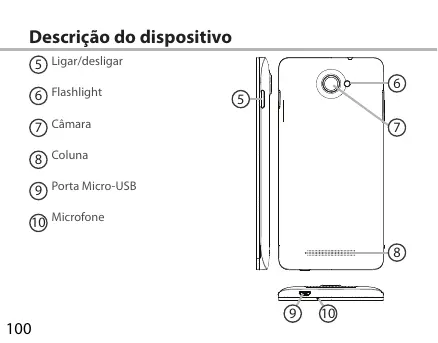
Conteüdo da embalagem 98 Descriçäo do dispositivo. 99 Montagem. 102 Preparaçäo. 304 Ligaçäo 4G & Wi-Fi 106 Ecrà da conta Google e contactos. 108 Famillarizar-se com Android" 110 Resoluçäo de problemas. 112 Para mais informaçôes, consulte as perguntas frequentes (FAQs) em wwarchos.com. Certique-se de que as l antes de devolver qualquer produto. O seu problema ter uma resoluçäo muito simples. Como atualizamos e melhoramos frequentemente os nossos produtos, o software do seu dispositivo pode ter uma aparéncia ou funcionalidade ligeiremente diferente daquela que é apresentada neste Guia de Referéncia Répida.
Conteüdo da embalagem Verfique se tem os seguintes itens na embalagem do seu produto: Os itens fornecidos com o seu dispositive € os acessérios disponiveis podem var entr regie fomecedors de sevcos ARCHOS 50 Helium Bateria Headset Cabo USB Carregador Guia do usuério Garantia, avisos legais e de segurança tens fomecidos foram concebidos exclusivamente para 0 seu disposivo e podem ser Incompativeis com outros dspostivos O iso de acetôries no aprovados pod resultar em mau funcionamento do seu dispose.
« abriralista de opçôes disponiveis no presente ecrä. Inicio/aplicaçôes recentes/Google Now: prima momentaneamente para voltar 20 ecrà principal. Prima duas vezes para abrir uma lista com as aplicaçôes recentes. Fazer um toque longo para abrir o app Google Now Voltar:voltar 0 ecrà anterior.
1. Remova a tampa traseira. No dobre ou torça a tampa traseira em
demasla. lss0 pode danifcar a tampa.
2. Remover a bateria.
IM pela ranhura 1, com a face para baixo. Deslize 0 seu cartäo de meméria pela ranhura 2, com a face para baixo. Fechar
1. Alinha os quatro pontos de contacto da bateria com os pontos de
contacto do disposiivo e empurre levemente a bateria até encaixar.
2. Reponha a tampa da bateria, empurrando-a para 0 lugar até ouvir um
stalido. Dicas: Carreque completamente a bateria antes de usar o seu dispositivo pela primeira vez.
elevante levemente capa traseira com o
Pode ser salcitado o cédigo PIN quando liga 0 seu disposiive.
2. 0 cédigo PIN fornecido com o seu cartäo SIM.
3.Selecione"OK' Assistente de instalaçäo Quand iniciar o ARCHOS pela primeira vez, 0 assistente de instalaçäo iré ajudé-lo a configurar o seu aparelho: — Idioma + Data e hora + Rede Wifi Minha localizaçà
Ligaçäo 4G & WiFi Ligaçäo 3G e 4G Deve éonseguir ligar-se à Internet com 0 seu cartäo SIM sem necessitar de configuraçes adicionais. O ARCHOS tera sinal apenas em zonas de cobertura do seu operador de rede 36 ou 4G. O icone 46 ser apresentado na barra de estado sempre que estiverligado a uma rede
4: Toque no icone ds dados méveis BI L. para atvar Die Setiverproblemas de igaço consulte as FAQs em wa archos com ou eontacte 0 seu fomececior de red 46.
2. Puxe a linha azul para baixo.
Wi-fi), se a opçäo WiFi estiver desligada, deslize-a para a posiço "ON" (LIGADO) AAssim que 0 Wi-Fi estiver igado, o ARCHOS vai analisar as redes Wi-Fi que estiveremn ao MERE PE seu alcance. 6: Toque WiFi
7. Toque no nome da rede à qual pretende ligar-se. As redes privadas
aparecem com a icone de um cadeado e iräo requerer a introduçäo da sua palavra-passe.
À. Reaize 08 passos que aparécem no cr para introduzir 05 dados da sua conta A conta permitahe aceder a senvços como a Play Store, Gmal, Hangouts Maps & muitas qutras aplicaçoes cronizar dados Ds dados devem ser sicronizados para serem guardados. So fitas côpias de segurança dos seus dados nos servidores da Google. 1.Va a "Settings" (Defiiçées) >"Accounts(Contas) > "Google" 2 Selecione à sua conta Serä apresentada a ist de informaçbes que pode ser sincronizada Deve star sincronbzaçao automate 3.$e descarsincronizsr prima o botäo “Menu seguido de“Sync now {Sineronizar agorl. Podera reaver 05 seus dados €230 perca 9 dspostivo ou 0 cartae SIM. Os seus dados 530 restaurados sempre que adilona a sua <onta Google à um novo dispose
Guardar os seus contactos Os contactes ficam sempre disponivels na Web e podem ser Ternes com dualquer dépose Andiol Éon do com a mesma conta Google.
1. Introduza no dispesitivo © cartäo SIM que contém os seu contactos
5. Selecione a sua conta Google.
8. Selecione a sua conta Google
Fami r-se com Android" Oecri al alargado: Navegue entre os diferentes painéis do ecrä inicial movendo-os para à esquerda € para a direita. Botäo Pr Prima momentaneamente para voltar ao ecrä principal. oque duplo para abrir uma lista com as aplicaçôes recentes. Mover um item do ecrä Toque continuamente com o dedo no mesmo até aparecer a grelha de posicianamento; em seguida, deslize-o para a posiçäo pretendida e solte © dedo. Remover um item do ecré Toque continuamente no mesmo, deslize o seu dedo para o topo do ecrà e largue-o sobre o icone Remover. Desinstalar um item: A partir do ecr Todas as aplicaçôes, toque continuamente no mesmo, deslize o seu dedo para o topo do ecrä e largue-o sobre o caixote Desinstalar.
Criar pastas de aplicaçées: Largue 0 icone de uma aplicaçäo sobre outro num ecrä inicial e os dois icones ficaräo combinades. Widgets Toque no icone Todas as aplicaçées no seu ecrâ inicial. Toque em Widgets 0 topo do ecrà. À partir do ecrä Widgets principal, pode movimentar os widgets da mesma forma que o faz com os icones das aplicaçôes. Alterar a imagem de fund Mantenha 0 dedo no ecrà sobre uma localizaçäo vazia, em seguida seleccione a partir da list. Bloquear 0 ecrâ té A partir do painel de definiçôes répidas na barra do estado, toque nas definiçôes. Desloque para balxo e toque em Segurança, Toque em Bloquear ecrä. Toque no tipo de bloqueio que pretende utilizar. Depois de definir aqui um bloqueio, ser apresentado um ecrä de bloqueio sempre que activar 0 ecrà, a solicitar 0 padräo, 0 PIN ou outra chave especificada.
Resoluçäo de problemas 0 meu telemôvel est bloqueado e näo liga Verfique 0 contactos da batri, remove einstale a bateri ligue de nova 0 teleméal. Verfique © nivel de carga da bateria para aa catregar durante, pelo mens, 20 minute, (0 meu telemôvel näo consegue ligar-se a uma rede ou éexibida a mensagem "Sem cobertura de rede ‘Tente ligar em outr local. Verfique a coberura de rede da sua operadora Nâo 6 possivel fazer chamadas Verfique se seu telemôvel est lgado a uma red e se ess red est disponiel. INâo € possivel receber chamadas Verfique se seutelemével esta hgado € tem uma igaço a uma red (uerifique e a rede est dsponvel, PIN do cartéo SIM bloquendo Contact 3 sua operadora para obter 0 cédigo PUK (Chave pessoal de desbloqueio) Configurar uma nova rede 36 ou 46 Toque em “Setings” (Definiçées) no seu ispostva. Selcione "Wireless & networks” (Se ose Redes) > “More” (Mais > "Mobile networks {eds môvels Selcione "Network settings" (definiçBes de red). Selecione 0 seu operador em "Network operators {operadores de rede).Seleclone 0 ponto de acessa coreto em "Access Point Names” {Nomes dos Pontos de Aceso) eimtroduzn 05 parimetrs de ligaçäoformecidos pelo seu operador 46: