Notice-Facile
50C HELIUM - Smartphone ARCHOS - Manuale utente e istruzioni gratuiti
Trova gratuitamente il manuale del dispositivo 50C HELIUM ARCHOS in formato PDF.



Scarica le istruzioni per il tuo Smartphone in formato PDF gratuitamente! Trova il tuo manuale 50C HELIUM - ARCHOS e riprendi in mano il tuo dispositivo elettronico. In questa pagina sono pubblicati tutti i documenti necessari per l'utilizzo del tuo dispositivo. 50C HELIUM del marchio ARCHOS.
MANUALE UTENTE 50C HELIUM ARCHOS
Sommario Contenuto della confezione. 66 Descrizione del dispositivo. 67 Assemblaggio. 70 Introduzione. 7 Connessione 4G & WF 74 Account Google e contatt. 76 Conoscere Android. 78 Risoluzione dei problem. 80 Per uiterioriinformaziont, consultare le FAQ e il manuale utente del vostro prodotto su wwwarchos.com, Accertarsi di aver letto questo materiale prima di considerare l'eventuale restituzione del prodotto. I problema riscontrato potrebbe non essere dawvero un problemal
Contenuto della confezione Assicurars della presenza dei seguenti articoli nella confezione: = ARCHOS 50 Helium + Batteria + Cuffia + Cavo USB Carcatore Guida dell’utente + Garanzia, note legale sulla sicurezza Gliarticol fornii con il disposiivo € gli accessori disponibili possono variare in base al Paese 0 al gestore telefonico. Gli articol in dotazione sono progettati esclusivamente per il dispositivo in questione e potrebbero non essere compatibil con altri dispositivi ‘Acéessori non approvati possono causare || malfunzionamento del dispostivo.
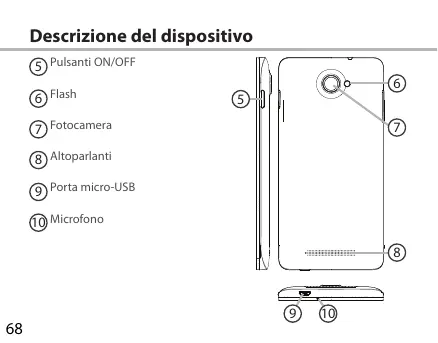
Descrizione del dispositivo @ /#k per auricolare @ cmt @ ibm el | @ isante per volume
Descrizione del dispositivo @Pusant ONF
Menu Aprire La lista di opzioni disponibii sulla schermata corrente. Home/App recenti/Google Now Premere brevemente per tornare alla schermata principale; premere due volte per aprirelelenco delle applicazioni recent. Fare una lunga pressione per aprire l'applicazione Google NOW. Indietro: Ritoro alla schermata precedente.
Assemblaggio Apertura
1. Rimuovere a copertura posterore.
Non legare tree cesramente a opera posterore Sipotrcbe Z'Rimuavere la battera inserimento delle schede SIM Anserire la scheda micro SIM à facia in gi nell slot 1 Inserimento della memory ar inserir la memory card a faccia in gi nel slot 2 Chiusura
1. Alineare 4 punti di contatto della batteria con quel del telefono e
premere delicatamente l batteria in posizionc. S'Riposizonare la copertura della barena reincastrandola in sede. Suggerimenti: Prima di utlizzare il dispositivo per la prima volta, caricare completamente la batteria,
Sollevare la copertura posteriore facendo leva Ssullatacca
Introduzione Accensione
1. Premere e tenere premuto il pulsante ON/OFF per accendere il dispositivo.
Quando si accende il dspositivo, pu essere richiesto un codice PIN.
2. Digitare il codice PIN fornito con la scheda SIM,
3.Selezionare "OK: Installazione quidata La prima volta che si awvia ARCHOS, i wizard diinstallazione aiuterà ad installre il dispositivo - Lingua - Datae ora + Connessione Wifi I servizio di localizzazione ento Spegnimento Per spegnere il disposiivo, premere e tenere premuto il pulsante ON/ OFF, e quindi selezionare Power off > OK.
Profili i notifica e au Fo anceude Silepzioso Vibrazione Supno premere € tenere premuto il pulsante ONOFF:
2. Selezionare uniopzione.
Azioni sul touch screen Toco (Tap}: foccare una Volta per selezionare 0 awviare un menu, unopzione o un'applicazione. Tocca «premi: Toccare un elemento e tenerlo premut per pi di 2 foccare un elemento e spostarlo in una nuova posizione. Doppio toceo: Toccare un elemento due valte velocemente. Panoramica: Scorrere velocemente verso l'alto, I basso, a sinistra 0 a destra per scorrere elenchi o schermate. Pizzica: Distanziare due dita e quindi stringerle. Suggerimenti 1 daposiivo disativ touch screen quando non lo si utilizza per un periddo determinato. Per ativare lo sehermo, premere puisante ON/OFF. Per impostare la durata, andare su Settings (Impostazioni)> Display> Sleep (Sospensione).
Connessione 4G & Wi Connessione 3G e 4G Con la scheda SIM, la connessione a Internet dovrebbe stabilirsi senza ufteriori configurazioni, ARCHOS avra segnale solo in un'area coperta dalla rete 3G 0 4G del fornitore, Se connesso alla rete 4G, licona del 4G ver visualizzata nella barra di stato. x 1 Per poter accedere a Internet, l'cona dei dati mobil deve essere attivata Tocca € ieipremute icone del'orano ar AREA della batteria per visualizzare la barra state. 2, Trascina la lin
À rca one ou mobi ativarlal blu verso il basso Suggerimento: Quand a verficane problemi di connessione vedere le domande fréquent su ww archos com 0 contatare À fomitore di connessione 74 dréea6
Connessione WiFi ATTENZIONE: Accertarsi di essere in una zona coperta da IF Ë possibile accedere rapidamente alle impostaziont Wifi dalla barra di state. Tocca e tien premute le icone dellorarioe della batteria per visualizzare la barra di stato
2. Trascina la linea blu verso il basso.
4. Selezionare “Impostazioni EB per apriei
menû delle impostazioni WF.
5. Nell sezione "Wireless & networks
{Wireless e et), se Wii spento, far scorrere l'nteruttore Wifiin posizione ‘ON: Una volt che la rete WF ati, 1 disposiivo ARCHOS ricercaleretiWiFi presentinel raggio.
7. Selezionare il nome di rete 2 cui si desidera connettersi. Le reti private
vengono visualizzate con un lucchetto e richiedono linserimento di una password.
Account Google e contatti Aggiunta di un account Google Un account Google consente di sfruttar al meglotutte le applicazioni servizi di Google che & possible utlzzre: T'Andare a Impostaziont Dj > Account" > "Agglung account! 2 Selezionare po di ccotnt "Google" da agglungere. 3 Segue ke uzioni a schermo perinsere fe Nformazont relative airaccount. Üna volta che l'account à stato creato à possbile accedere à Play Store, Gmail Hangouts, Maps e molte altre applicaziont Sincronizzazione Le informazioni devono essere sincronizzate per essere salvate. tuoi dati vengon salvati sui server di Google.
1. Andare a"mpostazionf"> "Account"> "Google”
2 Selezionare il proprio account. Viene visualizzato l'elenco diinformazioni che si possono sincronizzare. La sincronizzazione automatica dev'essere attivata, Se si desidera awviare la sincronizzazione, premere il pulsante Menu, quindi Sineronizza ora. À possible recuperare i datiin caso di smarrimento del disposiivo o della scheda SIM. Quando lutente aggiunge il proprio account Google a un nuovo dispositive,tutte le informazioni salvate vengono raccoite.
Salvataggio dei contatti ut propñ contatti sono sempre disponibili sul web e possono essere sincronizzati con qualsias telefono Android che & impostato con lo stesso account Google.
1. Installare la scheda SIM con i contatt presentineltelefono.
2. Da una schermata Home 0 Tutte le Applicazioni, selezionare l'pplicazione
Persone| 3, Toccare il tasto Menu > Importa/Esporta.
4. In Importa/Esporta contatt selezionare Importa da scheda SIM,
5. Seleziona il tuo account Google.
6. Controllai contatti da importare e confermal.
7. Una volta che contatti vengono importat nel account Google, vai su
“Settings” (Impostazioni) >“Account">"Google:
8. Sceglier il proprio account Google.
.Selezionare il pulsante Menu, quindi"Sincronizza ora | contatti sono salvati sul proprio account Google:
Conoscere Android'" Schermata iniziale estesat Navigare tra i vari pannell della schermata iniziale sfiorando da sinistra 0 destra. Pulsante Home Premere brevemente per tomare alla schermata principale. Doppio tocco per aprire l'elenco delle apf Spostare una voce della schermata iniziale: Selezionare e tenere il dito su di essa fino a quando si visualizzano le line della griglia di posizionamento, quindi scorrere nella posizione desiderata e togliere il dito. Rimuovere una voce della schermata iniziale: Selezionare e tenerla scorrere il dito verso la parte superiore dello Schermo e lasciare sullicona Rimuovi Disinstallare una voce: Dalle schermate Tutte le applicazioni, selezionare e tenere, scorrere il dito verso la parte superiore dello schermo e lasciare su Cestino disinstalla.
Creare cartelle di applieazio Lasciare umicona dappliazione su unaltraicona dela schermata inizale ee due lcone 5 combineranno Widos SelezionareliconaTutte le applcazioni dell schermata iniziale.Toccare iWidget sul part superior dell schermo. Dala schermata principale Widget, à possible spostar widget proprio come sf pere cone delle applcaziont Modifcare lo sfondo: Tenere dit sul schermata su una posizione vuota quindi seezionare dalelenco Blocco del touchscreen: Dal pannell dell impostazion rapide nella bara di state selezionare impostazini Sconrre selezionare protezione.Bloccare il touchscreen. Selzionare ipod blocco che si desiderausare,Dopo aver mposato un blocco un lucchetto ven visualizzato ogni voa che lo schermo 1 pre, ichiedendo sequenz, PIN 5 aa chiave speccata.
Risoluzione dei problemi itlfano à blocs non sccende Le a TT na bats