Notice-Facile
50C HELIUM - Smartphone ARCHOS - Gratis gebruiksaanwijzing en handleiding
Vind de handleiding van het apparaat gratis 50C HELIUM ARCHOS in PDF-formaat.



Download de handleiding voor uw Smartphone in PDF-formaat gratis! Vind uw handleiding 50C HELIUM - ARCHOS en neem uw elektronisch apparaat weer in handen. Op deze pagina staan alle documenten die nodig zijn voor het gebruik van uw apparaat. 50C HELIUM van het merk ARCHOS.
GEBRUIKSAANWIJZING 50C HELIUM ARCHOS
Inhoudsopgave Inhoud van de verpakking. Beschrijving van het apparzat. Montage. Aan de slag. 4G- &WiFiverbinding. Scherm Google account & Contacten. Vertrouwd raken met Android Probleemoplossing Raadpleeg voor meer informatie de veelgestelde vragen (FAQ) op wwwarchos.com. Les eerst de antwoorden op deze vragen voordat u het product terugstuurt. Uw probleem is dan mogelijk snel opgelost Aangezien wi onze producten regelmatig updaten en verbeteren, kunnen de vormgeving en/of de functies van uw apparaatsoftware afwijken van de software in deze Verkorte handleiding.
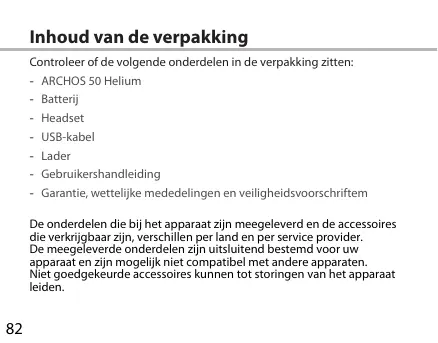
Inhoud van de verpakking Controleer of de volgende onderdelen in de verpakking zittenr = ARCHOS 50 Helium + Batterj + Headset + US8-kabel + Lader + Gebruikershandleiding + Garantie, wettelike mededelingen en veiligheidsvoorschriftem De onderdelen die bj het apparaa zin meegeleverd en de accessoires die verkñjgbaar in, verschilen per land en per service provider. De mecgeleverde onderdelen 2j uitsluienc bestema Poor ur appara en ain mogeljk let compatibel met andere apparaten ex goegekeurde accessoires künnen tot storngen van het apparaat leider
Beschrijving van het apparaat © Arsuiingwoorhendset @ uuidspreker © eva @ voiumeknappen
Beschrijving van het apparaat ©MUTHop
Menu de ljst met menu-opties van het huidige scherm weergeven. Home/Recente apps/Google Now: kortindrukken om terug te keren naar het beginscherm. Dubbelkikken om het overzicht van recente toepassingen weer te geven. Doe sen lange druk op de app Google NOW te openen. Vorige:terug naar het vorige scherm.
De acheiep niet buigen ofknitken. Anders kunt u de achtelep beschadigen. 2 Vermider de battenÿ SiMkaart paatsen Schuif de micro-SIM-kaart met de voorkant naar beneden in leu 1 Geheugen-kaartplaatsen Schui de geheugenkaat met de voorkant naar beneden in sleu 2.
1. Plats de contacipunten van de ver battejen voor ie van de telefoonen
Giuu debaten vorzkchig op in plats
2. Get baterepjeterugopzin pas,
Tip: Voordat u het apparaat gaat gebrulken, moetu cerst de batter) helemaal opladen.
breng de achterklep voorzichtig ‘amhoog via de inkeping.
Aan de slag Inschakelen
7. Houd de AAN/UIFknopingedrukt om het appart te schakelen
Mogeljk moetueen incode invoeren nat het pparaat het ingeschakelé. 2 Noer de pincoe in ii meegeleverd bu Skgar. 3 KGes Ok De eerste keer dat u uw ARCHOS inschakelt zal de installatiewizard u helpen bi het instellen van uw apparaat - Taal - Datum entijd = WiFiverbinding - Delocatieservice Uitschakelen (Om het apparaat uit te schakelen, houdt u de AAN/UIT-knop ingedrukt en kiest u Power off [Uitschakelen] > OK.
Geluid & meldingen TL Teri herapparaat singeschakeld, sd Trlen Gi houdtu de AARPUIT Anop Ingedui. 2 Kies een opte. Schermbediening Fikken: Eenmaal ken om een menu, opte oftoepassing te kiezen ofte staren Tikken en vasthouden: Op een apte tikken en langer dan 2 seconden vasthouden. Slepen: Op een opte tikken en naar een ieuwe locatie verplatsen. Dubbeltikken: Tee keer snel op een opte tikken. Vegen:Snel omhoog,omlaag naar inks fnaarrechts door een jt of schemm bladeren.… 7 . Pinch: Tire vingersuitelkaar op het scherm plaatsen en naar lkaartoe beuegen. Tip: AÏFü het apparaat gedurende een ingestede tjdsduur niet gebruik, sordt het cherm ditgeschakelé. Om het scherm weer in te schakelen, druktu op de AAN/UI Hop. Om de duurm te tllen at u naar Sétings Display > Sleep Instelimgen > Display > Stand DyI.
4G- & WiFi-verbinding 4G- & 3G-verbinding Via uw SIM Kaart kunt u automatisch verbinding maken met het internet. De ARCHOS hecft alleen signal in een gebied met dekking door uw 4G- of 3G-netwerkaanbieder. Wanneer u bent verbonden met het 4G-netwerk wordt het 4G-pictogram weergegeven in de statusbalk Mobiele data inschakelen Om verbinding te maken met het internet moet het pictogram voor mobiele data geactiveerd zijn. Houd uw vingers op de pictogrammen Vo ane Bt nee 3'$c2 Bbune step naar bencden Sea paogens 2 Rte pcgan rmobel co I Bi verbindingsproblemen kunt u de FAQ's op www-archos.com raadplegen of contact opnemen met uw 4G-netwerkbeheerder.
jerbindung WAARSCHUWING: Zarg ervoor dat u ich in een Wi-zone bevindt. U Kunt snel toegang tot de Wifr-instelingen krigen vanaf de statusbalk Houd uw vingers op de pictogrammen voor de tjden de batteri om de statusbalk weer te geven.
2. Sleep de blauwe streep naar beneden.
3. Raak de pictogrem
4 Tkop"instelingen fjom het menu Wiinstelingen te openen
5. As Fi uitis bij Wireless & Networks
Dreadloos en netwerken] schuïf dan deWi-knop naar"ON [aan]. As Wiiis ingeschakeld, scant de ARCHOS naar netwerken in het bereik.
7. Tikop de naam van hetnetwerk waarmee u verbinding val maken.
Privé-netwerken worden weergegeven met een slotje en vragen u om uw achtwoord in te voeren:
Google account & Contacten Een Google account toevoegen Met en og Béount kate cent uit Google apps en 1 Ga naar Setings fnstelingen] [> "Accounts"» “Add account’ {Account toevoegen] 2 Ki het accounttype"Googie"om to te voëgen.
3. Volg de aamwzingen op het scherm om de accountgegevers in te voeren
Macau en account heat aangemaak, ef toegang tot Play Store, Gmail, Hangouts Maps en diverse andere apps. Gegevens synchroniseren Gegevens die u wi opslaan, moet ueerst synchroniseren. Van uv gegevens wordt een backup gemaakt op Google-server. Ÿ. Ga naar Setings Istelingen| >’Accounts > Google” 2 Kiesun account De lt metinformatie die kan worden gesynchroniseerd wordt weergegeven. Autamatisch synchronisaren moctingeschakeld ain As u wi syncroniseren, drukt u op de Menu-knop en vervolgens op Sync now (Nu synchroniseren|. Un gegevens bljven beksard bj veries van dr spparaat of SIM-kaart Wannear uv Google account wordt tocgevoagd san SEA nieuw appart, worden all opgeslagen gegevens verrameld
Contacten opslaan Un contacten zin altijd beschikbaar op internet en kunnen worden gesynchroniseerd met alle Androïd-telefoons die via hetzelfde Google- account zijn geconfigureerd.
1. Peats de SIM-kaarten met uw contacten in uw telefoon.
7. Na het importeren van de contacten in de Google account gaat u naar
10. Uw contacten worden opgeslagen op uw Google-account.
Vertrouwd raken met Android" Hetuitgebreide startscherm: Navigeren tussen de verschillende startschermpanelen door er van links en rechts overheen te vegen. Home-knop: Kort indrukken om terug te keren naar het beginscherm. Dubbel tikken om het overzicht van recente toepassingen weer te geven. Het verplaatsen van sm op het startscherm: Tiken houd uw vinger op zijn plaats tot de positioneringsrasterlinen verschinen, dan schuïftu deze naar de gewenste locatie en laat uw vinger vervolgens weer les, Het verwijderen van een item op het startscherm: Tik en houd uw vinger op het item en schuif dit vervolgens naar de bovenkant van het scherm en zet het op het pictogram Verwijderen. Ver Tikin de schermen Alle apps op het item en houd uw vinger daar,schuif vervolgens uw vinger in de richting van de bovenkant van het scherm en plats het item op de prullenbak Verwijderen.
Het aanmaken van applicatiemappé Plats op een startscherm het ene app-pictogram op het andere, en de twee pictogrammen worden gecombineerd. igets: Tikin uw startscherm op het pictogram Alle apps.Tik op Widgets aam ‘de bovenkant van het scherm. Vanaf het Widgets-hoofdscherm kunt u widgets op dezelfde manier verplaatsen als app-pictogrammen. Uw wallpaper wi Houd uw vinger op het scherm op een lege plek en maak vervolgens een selectie uit de ljst. Het vergrendelen van het aanraakscherm: ik vanuit het snelinstellingen-dashboard op instellingen. Scrol naar beneden en tik op veiligheid.Tik op Scherm vergrendelen. ik op het type Slot dat u wit gebruiken. Nadat u hier een slot hebt ingesteld, wordt er en vergrendelscherm weergegeven wanneer uw schermwakker wordt, ‘dat om het patroon, de PIN of een andere specifieke toets vraagt.
Probleemoplossing JMü elefoon doet niets meer ofkan niet worden ingeschakeld Contraleer de batterjcontacten, vernider de battre plazts de batterj weerterug en 221 dan uw tclefoon san. Controleer us baterilading en and de bater ten minste 20 Rte ana in télfoon Lan een verbinding maken met een netwerk of" Gen eric” wordt wesrgegeve Probeer op een andere ocaie verbinding te maken.nformeer bij uw beheerder naar ur nemeridelng Akkan geen uitgsande gesprekken voeren Contrfrer fs elfoon à vetsonden met sen etwvek n fat netnerkoverbelat of rie beschbr Ikkan gen inkomende gesprekken ontvangen Le oo en en EVonden met en nee controler cf
- near overbelast fret beschkbaar code van Si Han eblokeur Nez contat op met uw erverkbeheerder voor de PUK code (Personal Unblocking Key Een nieuw 36: Of 40 netwerk configureren icop Setigs lnstelingen) op het aPparaat. KGes Wireless & Neo (Drasdloes ennenverken] > More Mer > Mobile netorks TMobiele newvertent Kies Netnork setings [Netwerinstelingen].Bÿ Nerwork operators [Nenverkbeheerders| Ales uw beheerder BJ Access Pot Rames[loegangspumen kiet ue naam von Pet Demenst Logan gIpunt En VOB Le Verbincing parier van y rover