Notice-Facile
50C HELIUM - Smartphone ARCHOS - Kostenlose Bedienungsanleitung
Finden Sie kostenlos die Bedienungsanleitung des Geräts 50C HELIUM ARCHOS als PDF.



Laden Sie die Anleitung für Ihr Smartphone kostenlos im PDF-Format! Finden Sie Ihr Handbuch 50C HELIUM - ARCHOS und nehmen Sie Ihr elektronisches Gerät wieder in die Hand. Auf dieser Seite sind alle Dokumente veröffentlicht, die für die Verwendung Ihres Geräts notwendig sind. 50C HELIUM von der Marke ARCHOS.
BEDIENUNGSANLEITUNG 50C HELIUM ARCHOS
Inhaltsverzeichnis Verpackungsinha 34 Beschreibung des Geräts. Montage. Erste Schrite. WLAN-Verbindung 8 4G-Verbindung. Google-Konten & Kontakte. Android” kennenlernen Fehlerbehcbung BSEESsu Weitere Informationen finden Sie unter den FAQs auf wwwarchos.com. Diese unbedingt durchlesen, bevor Sie eine Rückgabe des Produkts in Erwägung ziehen. Es kônnte ein geringfügiges Problem vorliegen. Da unsere Produkte kontinuierlich aktualisiert und weiterentwickelt werden, kann die Software Ihres Gerâtes in Erscheinung und Funktionalität geringfügige Abweichungen zu den Darstellungen in dieser Schnelltartanleitung aufeisen.
Verpackungsinhalt in der Verpackung mässen folgende Element enthalten sein = ARCHOS 50 Heïium = Batere = Headset = USB-abel = Ladegerät = Benutzehandbuch = Garantie, mpressum und Sicherheñtshineise Die mit Ihrem Gerät mitgelieferten Elemente und das verfügbare Zubehôr kônnen je nach Region oder Dienstleister abweichen. Die mitgelieferten Elemente wurden ausschlieflich für Ihr Gerät entwickelt und sind mit anderen Geräten nicht kompatibel. Ait genehmigtes Zbehôr kann zu einer Fehfunkion res Gerôts
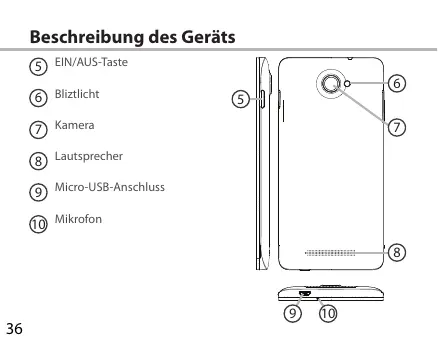
Beschreibung des Geräts Œ@opinôreranschuss @uisprecher @ebem @hurstrkerasten
Menii: Gffnet die Liste verfügbarer Optionen für den aktuellen Bildschirm Home/Letzte Apps/Google Nowr: Kurz drücken, um zum Homescreen zu gelangen; drücken und halten, um eine Liste der letzten Apps zu ôffnen. Lang drücken, um die App.Google NOW" zu ôfinen. Zurüeki Zurück zum vorherigen Bildschirm.
1. Enfernen Sie die Rückseitenabdeckun
Die Ruckaaienabdectung nicht dbermatlgbiegen oder verdrehen Die Rbechang fan sons Dascnigr werden
2. Entfemen Se den As
Éiegen von Si-karten Um ire Skate emzufihren diese mt der Vorderseite nach unten in den Soil schepen Élegen einer Speicherkarte Um eine Speicherlate enzuführen diese mit der Vorderseite nach ren den St D schieben Schlieen 1.ichten Si die à Kontaktpunke des Al mi denen des Telefons aus und chucken Se den Alu ichtin seine Postion. S'Die Alba chung Wir anbringen und enrasten, Tipp Var ler erstmaligen Benutzung des Gers sole der Akku vols ufgéiaden werden,
Heben Sie die Rückabdeckung mithilfe der Einkerbung an
Erste Schritte Einschalten T. Drücken und halten Sie die EIN/AUS-Taste, um das Gerèt einzuschalten. Beim Einschalten des Geräts muss eine PIN-Nummer cingegeben werden
2. Geben Sie die mit rer SIM-Karte erhaltene PIN-Nummer ein.
lent 10$ des erste Mal in Betrieb nehmen, leitet Sie der installationsassistent durch einige Bildschirme, um Ihnen dabei zu helfen, die grundlegenden Einstellungen vorzunehmen: = Sprache = Datum & Uhrzeit = WLAN Verbindung = Standortdienst Ausschalten Um das Gerät auszuschalten, drücken und halten Sie die EIN/AUS-Taste und wählen dann Power of (Ausschalten) > OK
2 Mhien Se eine Option aus. Tuchscreen-Funktionen Tippen: Emmat uppen für Austehl oder starten von Menüs, Optionen oder Anvrendungen. Tippen und haltens Au ein Element tippen und linger als 2 Sekunden halten, Ton- und Benachrichtigungsprofile TR SD CENT ARE SL Vibration Jon hahen Sie die EIN/AUSTaste Fe 0 « Ziehen: Auf ein Element tippen und zu einer neuen Position verschieben, Doppel in Element weimal hintereinander kurz antippen. Blättern: Schnelles scrollen nach oben, unten, links oder rechts für das Blättern durch Listen oder Bildschirme. Drücken: Platzieren Sie zwei Finger etwes auseinander und dann zusammendrücken, WF der Touchscreen über einen bestimmten Zeitraum hinweg nicht onu it ces om Ge abgesehalet Un en Bd der einzuschalten, drücken Sie die EIN/AUS-Taste. Für die Einstellung der Dauer gehen Sie zu Estellungen > Anzeige > Display-Timeout
4G- & WLAN-Verbindung 4G83G Mi Ihrer SIM-Karte sollten Sie ohne weitere Einstellungen mit dem Internet verbunden sein. Beachten Sie, dass der ARCHOS nur dann ein Signal erhäl, wenn Sie sich im Bereich des 4G- oder 36- oder EDGE-Netzwerks Ihres Anbieters befinden. st das Gerèt mit dem 4G-Netzwerk verbunden, wird in der Statusleiste das 4G-Symbol angezeigt. Aktivierung der Mobildaten Un auf das Internet zugreifen zu kônnen muss des Moblidatensymblaktvier SE SIREN verden. Berühren und hakten Sie die Symbole für Uhrzeit und Batterie, um die Statuseiste frulegen 2: Ziehen Sie die blgue Linie nach unten. 3: Tippen Sie auf 4: Tippen Sie auf Mobidatensymbol EE um es zu aktvieren Bei Verbindungsproblemen lesen Sie bitte auf wwwarchos.com die FAOS oder kontaktieren Ihren Anbieter der 3G-Netzwerkverbindung.
WLAN ACHTUNG: Stellen Sie sicher, dass Sie sich innerhalb einer WiFi(WLAN)- Zone aufhalten. Von der Statusliste aus kônnen Sie schnell auf die WiFi {WLAN)-Einstellungen zugreifen Berühren und halten Sie die Symbole für Ührzcit und Batterie, um die Statuseiste fezulegen 2: Ziehen Sie die blgue Linie nach unten. RE TRE 1 É À opens ul] LS unger-ge un cs EEE Men LAN Enstelungen eu en. Sn Bern Dans au eme te <chcben bar ausgeschahetem MAN NES à de Poster où Nachdem es MAN cngeschale mure SANT - |
6 Beuen LAN À Een ie den Namen des Née, mit der Se vrhundenweren rôle. Geicherie etre werden ni em SCHOSSE Symbol Ant und enr D ge De nes Passant
Google-Konten & Kontakte Soogl Konto hinz: Rn Songe RON ROME ie Ire Googe-Apps und Diense in vollem Umfang nuts .Gehen Siezu Settings DM > ‘Accounts” > "Add account” > Konen & Symchroniserung: > Konto inzutugen ) 2 MAhlen Sie Lords hier igende KOnto den yp Google” À Folgen ie den Aneisungen ouf der ilschim und geben ie cie inforatonen trs RON en Nachdem des Konto erstll wurde, kônnen Se aufPly Store, Gmail. Mngout. Maps une ele andere Apps agen Synchronisierungsinformationen Bean ne DE Seb un gespeicher wercenzu kônnen. Ihre Daten werden auf GoogleServem gesichert. 1 Ccten Sen Enotelangen > KOMEn:S Éoogle” 2 Mähen Sie Ir Konio aus Diet der syncironetbaren nformationen wird angezeigt lim Fale eines Gerate oder SIMkartenveriests Konnen diese wregenergestelt werden Wird a Gaogle-Konto einem neuen Get inzugeügé werden Ihre gespeichenen iformationen rase ses Einstellungen"
Speicherung Ihrer Kontakte Aer Kontaite dim Web iminer verfüigbar und kônnen mit jedem AAndrold-Telefon synchronisiert werden, das mit dem gleichen Google” Konto eingerichteL is.
1. Legen Sle ie SIM-Karte mit Ihren Kontakten in Ihr Telefon ein,
2:Wähien Sie vom Bldschim .Hgme’ oder AI Apps (Alle Anwendungen)" aus die App .People (ontakte)" STippen ie auf die Met Taste > “import/Export® (mportieren/ Exporteren). 4/Ünter-importexport contacts” (Kontakteimportieren/exporieren) wiählen Si Import from SIM card (Von SIM-Karte importieren)
5. Wählen Se Ihr Googe-Konto aus
6 Markeren Sie die zu impartierenden Kontakte und besttigen Sie.
7. Nachdem die Kontakt in Inr Google-Konto import wurden, gehen Sie zu
Einstelungen > Konten > Google”
8. Wählen Sie Ihr Google Konto aus.
9. Drücken Sie die Men-Taste und dann “Jetzt synchronisierent
Ihre Kontakte werden in Inrem Google Konto gespelchent.
Android'"kennenlernen Der erwelterte Startbildschi Wechseln Sie durch Wischen nach inks und rechts zwischen verschedenen «Home-Bldschirmen Home:Taste Kurzdrücken, um zum Startbildschirm zu gelangen Doppekippen umreine Liste der neuesten Anendungen zu éffnen. Ein Élement vom Startbildschirm verschieben: Zum Verschieben eines Elements vom Startblldschirm den Finger darauflegen und s0lange halten, bi die Rasternien zur Posionierun erscheinen.Dann an die gewrinscheStlle scheben nd loslasien. Ein Element vom Startildschirm entfemen: Den Finger auf das Element legen und halen, Den Finger auf dem Bléchim nach ben bewegen und br dem EntfemenSymbol Ein Element deinstalieren: Auf den «lle Apps>-Bildschimen das betreffende Element berühren und halten. Den Finger im Bldschim nach ben bewegen und über dem «Deinstalierens-Paplerkorb lolasen
Anwendungsordner erstellen: Zichen Se auf einem Strtildschim ein Antendungsymbol über ein Die beiden Symbole werden kombiniert. Widgets: Berühren Se das Alle Appsr-Symbol ouf den Strtbildachim Berühren Sie «Widgets» oben auf dem Bildschirm, Auf der «Widgets» Hauptbildschirm kônnen Sie Widgets genau wie Anwendungssymbole auch verschieben. Hintergrundbild ändern: Den Finger auf eine freie Stelle des Bildschirms legen und dann aus der Liste auswählen. ‘Touchscreen sperren: Berühren Sie Einstellungen auf dem Schnelleinstellungen-Dashboard in der Statusleiste. Scrallen Sie nach unten und berühren Sie"Sicherheit”. Berühren Sie Bildschirmsperrung. Beruhren Sie die gewünschte Art der Sperrung. Nach erfolgter Sperrung wird ein Sperrbildschirm angezeigt, sobald der Bildschirm aktiviert wird. Auf dieser ist ein Muster, eine PIN oder ein anderer festgelegter Schlüssel einzugeben.
Fehlerbehebung Mein Telefon st abgestürt oder es kann nicht eingeschaltet werden Di Alkukomtakte überrüfe, den Akku herausnchmen und uieder ainlegen und das Telcfon nschaen Den Ladezustand des Alkus überprüfen und midestens 20 Miuten aufladen Mein Telefon kann nicht mi einem Netzuerkverbinden oder es wird Ken Dienst” angezeigt este Sie das Gert an einem anderen StandorUbeprüfen Si die Netzneabdeckung be Ibrem Anbieter. Keine ausgehenden Anrufe Ubu Seche Vebindng Ten New und ob das Nokia deriht veigbar Eingehende Anrue kännen nicht empfangen werden Uberprüfen Sie ob das Teleon ingeschaet und mi einem Netzwekverbunden und ob das Aero rate oder ich verigbarit. PIN der SIM Kart gespe Wnden Si chan ren Netanebetreber,um den PUX Code zuerhaten. Konfguration eines neuen 36-Netrwre Vetindet sh ds Goät ich automatsh mit dem Netzverkhres 46 Anbiters end Se sich an ren 4G-Anbiter, um 0 die Verbindunge parameter zu erhater ippen Sie autre Gert au Ensrllungen. When Se LAN & Neue » Mer. > Mobinetauele. ren Anbiter aus Unter Acces Po Names ahlen Si de Korken Namen des Acces Points aux und geben (48 exak die vonhrem 36 Anbeter zur Verfigung gestlen Verbindungsparameter in.