
45 Helium 4G - Smartphone ARCHOS - Manual de uso y guía de instrucciones gratis
Encuentra gratis el manual del aparato 45 Helium 4G ARCHOS en formato PDF.
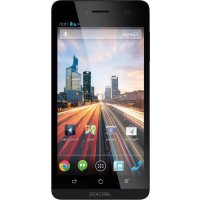



| Tipo de producto | Smartphone |
| Marca | Archos |
| Modelo | 45 Helium 4G |
| Dimensiones (aprox.) | 135 x 67 x 10 mm |
| Peso (aprox.) | 150 g (con batería) |
| Pantalla | 4,5 pulgadas, táctil capacitiva |
| Red | 4G LTE, 3G, EDGE, GSM |
| Conectividad | Wi-Fi 802.11 b/g/n, Bluetooth, GPS |
| Sistema operativo | Android |
| Procesador | Quad-core 1,3 GHz |
| Memoria | 1 GB RAM, 8 GB almacenamiento interno (ampliable mediante microSD) |
| Cámara | Trasera: 5 Mpix con flash, Frontal: 0,3 Mpix |
| Batería | Litio-ion recargable, capacidad 2000 mAh aproximadamente |
| Alimentación | Cargador de corriente 5V/1A, puerto Micro-USB |
| Mantenimiento y limpieza | Limpiar con un paño suave y seco. No utilizar productos abrasivos. |
| Seguridad | Bloqueo de pantalla mediante patrón, PIN o contraseña |
| Piezas de repuesto y reparabilidad | Batería extraíble, carcasa trasera extraíble, no se suministran piezas de repuesto oficiales. |
| Contenido de la caja | Smartphone, batería, kit manos libres, cable USB, cargador, guía rápida, guía de garantía |
Preguntas frecuentes - 45 Helium 4G ARCHOS
Preguntas de los usuarios sobre 45 Helium 4G ARCHOS
0 pregunta sobre este aparato. Responde a las que conoces o haz la tuya.
Hacer una nueva pregunta sobre este aparato
Descarga las instrucciones para tu Smartphone en formato PDF gratis! Encuentra tus instrucciones 45 Helium 4G - ARCHOS y toma tu dispositivo electrónico nuevamente en la mano. En esta página están publicados todos los documentos necesarios para el uso de su dispositivo. 45 Helium 4G de la marca ARCHOS.
MANUAL DE USUARIO 45 Helium 4G ARCHOS
Contenido de la caja. 50 Descripción del dispositivo. 51 Ensamblado 54 Utilización por primera vez. 56 Conexión 4G & Conexión WiFi. 58 Cuenta de Google/ Contactos. 60 Para familiarizarse con AndroidTM 62 Resolución de problemas. 64
Para más información, consulte la sección de preguntas y respuestas en www.archos.com. Examínela detenidamente antes de pensar en realizar cualquier devolución. Puede que su problema tenga una fácil solución. Al estar actualizando y mejorando constantemente nuestros productos, el aspecto o el software de su dispositivo puede variar ligeramente con respecto a lo descrito en esta guía de inicio rápido.
Contenido de la caja
Compruebe que la caja del producto incluya los elementos siguientes:
-ARCHOS 45 Helium -Batería -Headset -USB cable -Cargador -Guía de usuario -Avisos de garantía, legales y de seguridad
Los elementos suministrados con su dispositivo y los accesorios disponibles pueden variar según la zona geográfica o proveedor de servicios.
Los elementos suministrados han sido diseñados en exclusiva para este dispositivo y puede que no sean compatibles con otros dispositivos.
La realización de accesos no homologados podrá ocasionar un funcionamiento defectuoso del producto.
Descripción del dispositivo
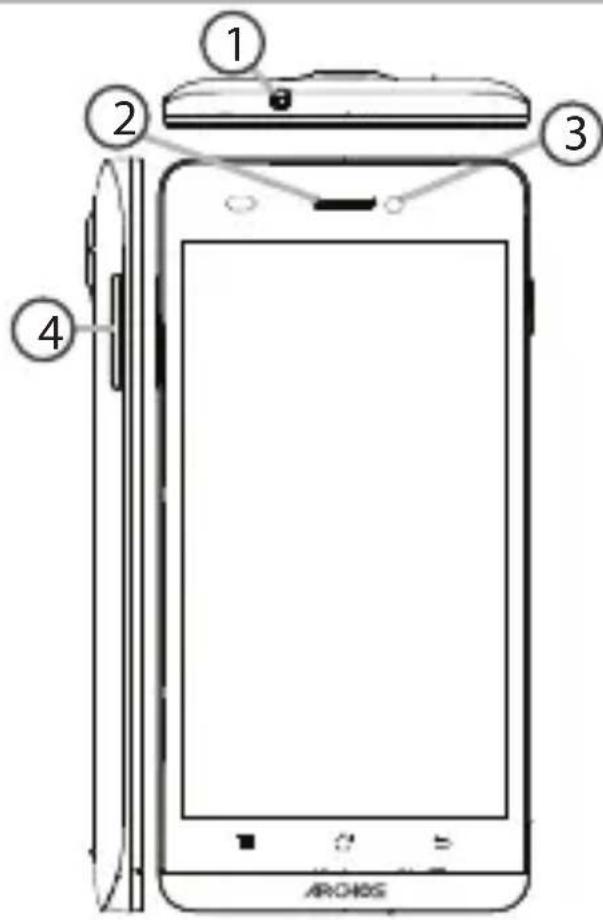
1 Conector de headset 2 Altavoz 3 Webcam 4 Botones de volumen
Descripción del dispositivo
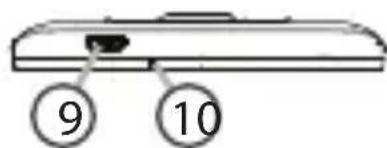
5 Botón ON/OFF 6 Flash 7 Cámara 8 Altavoz 9 Puerto micro USB 10 Micrófono
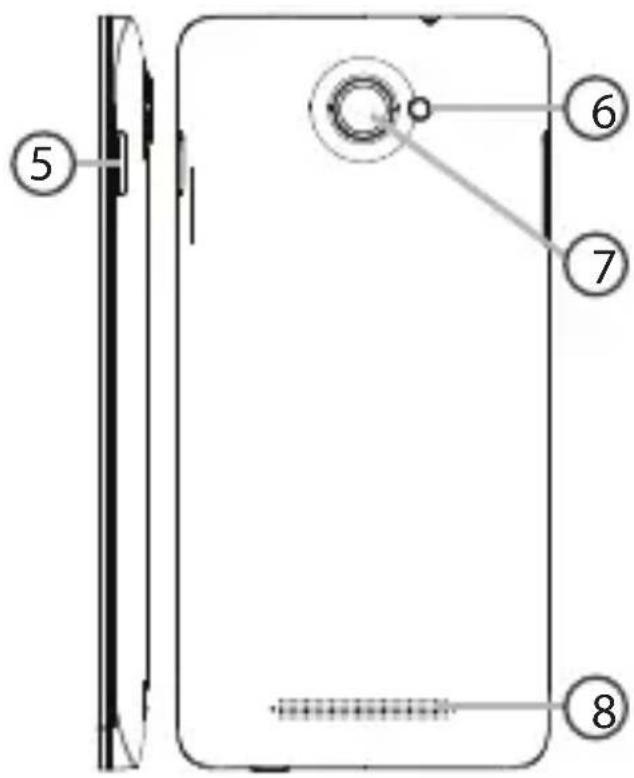
11 Menú 12 Inicio/Aplicaciones recientes/Google NOW 13 Volver
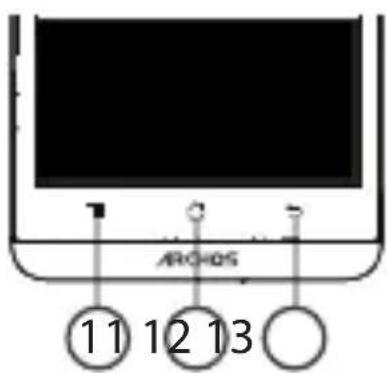
Menú: muestra la lista de opciones disponibles de la pantalla actual. Inicio/Apps recientes/Google NOW: una pulsación breve para volver a la pantalla de inicio; doble pulsación para abrir la lista de aplicaciones recientes. Hacer una pulsación larga para abrir la aplicación Google NOW. Atrás: vuelve a la pantalla anterior.
Ensamblado
Abrir
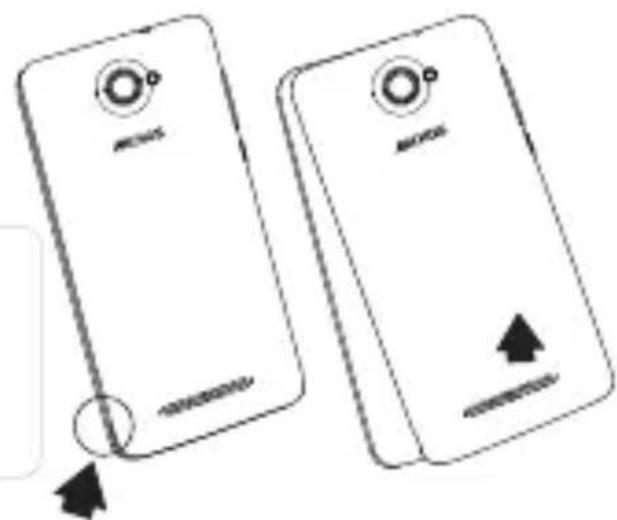
- Quite la cubierta posterior. No doble ni fuerce excesivamente la cubierta posterior, ya que podría dañarla.
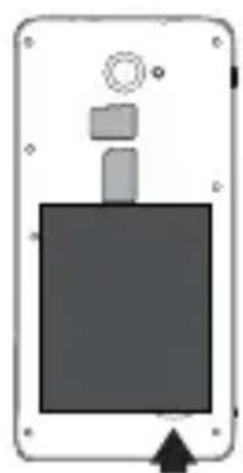
- Extraiga la batería.
Insertar una tarjeta SIM
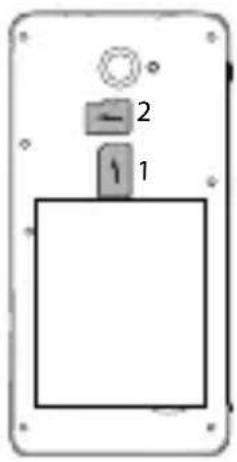
Para una tarjeta SIM, introduzca la tarjeta mirando hacia abajo en la ranura 1. Insertar una tarjeta de memoria
Para una tarjeta de memoria, introduzca la tarjeta mirando hacia abajo en la ranura 2.
Cerrar
- Alinee los 4 puntos de contacto de la batería con los del teléfono y presione suavemente la batería hasta que quede acoplada en su sitio.
- Vuelva a colocar la tapa de la batería (oirá un clic de cierre).
Consejos:
Antes de utilizar su dispositivo por primera vez, cargue completamente la batería.
Levante la cubierta posterior utilizando la muesca
ES
Utilización por primera vez
Encendido
- Mantenga pulsado el botón ON/OFF para encender el dispositivo. Al encender el dispositivo, se le pedirá que introduzca un número PIN.
- Introduzca el número PIN suministrado con su tarjeta SIM.
- Haga clic en "OK" [Aceptar].
Asistente de inicio
La primera vez que encienda el ARCHOS, el asistente de instalación le ayudará a configurar el dispositivo:
- Idioma - Fecha y hora - Conexión WiFi - Servicios de ubicación
Apagado
Para apagar el dispositivo, mantenga pulsado el botón ON/OFF y seleccione "Power off" > "OK" [Apagar] > [ACEPTAR].
Sonido y perfiles de notificaciones
- Con el dispositivo encendido, mantenga pulsado el botón ON/OFF.
- Seleccione una opción.
Acciones de la pantalla táctil
Silencio Vibración Sonido

Pulsar: Con los dedos, toque una vez para seleccionar o lanzar un menú, opción o aplicación.
Pulsar y mantener: Pulse un elemento y manténgalo pulsado durante más de 2 segundos.
Arrastrar: Pulse un elemento y arrástrelo hasta la nueva ubicación.
Deslizar: Deslice rápidamente un dedo arriba, abajo, a izquierda o derecha para desplazarse por listas o pantallas.
Pellizcar: Coloque dos dedos separados uno del otro y realice un movimiento de pellizco con los dedos hacia abajo.
Consejos:
El dispositivo desactiva la pantalla táctil tras un determinado periodo sin uso. Para volver a activar la pantalla, pulse el botón ON/OFF. Para escoger una duración, vaya a Ajustes > Pantalla > Tiempo de espera de pantalla.
Conexión 4G y WiFi
Conexión 4G y 3G
Con su tarjeta SIM debería poder conectarse a Internet sin ninguna otra configuración adicional. El ARCHOS solo se conectará si se encuentra en una zona en la que su proveedor de red 4G o 3G ofrezca cobertura. Al conectarse a la red 4G, el icono 4G aparecerá en la barra de estado.
Activación de los datos móviles
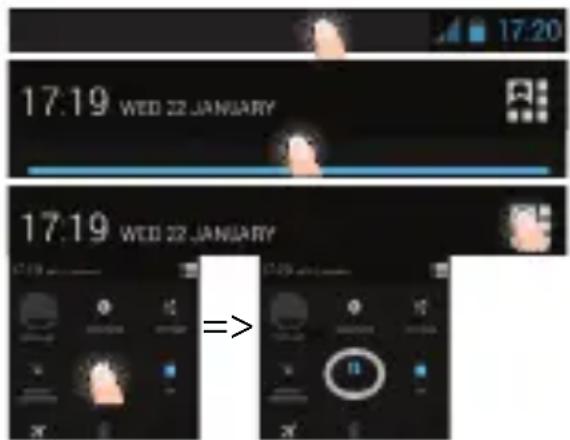
Para poder acceder a Internet, el icono de datos móviles debe ser activado.
- Mantenga pulsados los iconos de reloj y batería para ver la barra de estado.
- Arrastre la franja azul hacia abajo.
- Pulse el icono
- Pulse el icono de datos móviles para activarlo.
Consejo:
Si tiene algún problema de conexión, consulte la sección de preguntas y respuestas (FAQ) de www.archos.com o póngase en contacto con su proveedor de servicios 4G.
Conexión WiFi
Asegúrese de que se encuentra en una zona WiFi. Puede acceder a los ajustes de WiFi rápidamente desde la barra de estado.
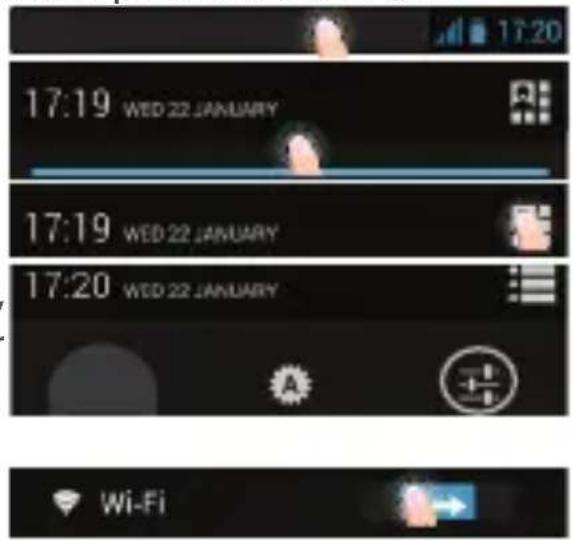
- Mantenga pulsados los iconos de reloj y batería para abrir la barra de estado.
- Arrastre la franja azul hacia abajo.
- Pulse el icono
- Toque "Ajustes" para abrir el menú de ajustes de WiFi.
- En la sección de Conexiones inalámbricas, si la WiFi está apagada, deslice el interruptor Wi-Fi hasta la posición "ON". Una vez la WiFi activada, el ARCHOS buscará las redes WiFi disponibles.
- Toque "WiFi".
- Toque el nombre de la red a la que desee conectarse. Las redes privadas se muestran con un icono de candado y será preciso que introduzca su contraseña.
Cuenta de Google y Contactos
Añadir una cuenta de Google
La cuenta de Google le permite aprovechar al máximo cualquier aplicación o servicio de Google que desee utilizar.
- Vaya a "Settings" [Ajustes] > "Accounts" [Cuentas] > "Add account" [Añadir cuenta].
- En tipo de cuenta, seleccione "Google".
- Siga las instrucciones en pantalla para introducir los datos de la cuenta. Una vez creada su cuenta, podrá acceder a Play Store, Gmail, Hangouts, Maps y muchas otras aplicaciones.
Información sobre sincronización
Para poder ser guardada, la información debe estar sincronizada. Sus datos se guardan en servidores de Google.
- Vaya a "Settings" [Ajustes] > "Accounts" [Cuentas] > "Google".
- Seleccione su cuenta.
Aparecerá la lista de información que puede sincronizarse.
La sincronización automática debe estar activada.
Para lanzar la sincronización, pulse el botón Menú y luego "Sincronizar ahora". De esta forma, podrá recuperar sus datos en caso de pérdida del dispositivo o de la tarjeta SIM. Al asignar su cuenta de Google a un nuevo dispositivo, se recogerá toda la información guardada.
Guardar sus contactos
Todos sus contactos están disponibles en todo momento en la web y
- Inserte la tarjeta SIM con sus contactos.
- Desde la pantalla de Inicio o Todas las aplicaciones, seleccione la aplicación Contactos.
- Pulse el botón Menú > "Import/Export" [Importar/exportar].
- En Importar/exportar contactos, seleccione "Import from SIM card" [Importar de USIM].
- Seleccione su cuenta de Google.
- Marque los contactos que desee importar y confirme.
- Una vez los contactos importados en la cuenta de Google, vaya a "Ajustes" > "Cuentas" > "Google".
- Seleccione su cuenta de Google.
- Seleccione el botón Menú y bajo "Sync now" [Sincronizar] para guardar sus contactos en su cuenta de Google.
Sus contactos se guardarán en su cuenta de Google.
Para familiarizarse con Android™
La Pantalla de inicio ampliada:
Desplácese entre distintos paneles de la pantalla de inicio deslizando el dedo a la izquierda y a la derecha.
Desplazamiento de un elemento de la pantalla de inicio:
Mantenga el dedo sobre el hasta que aparezcan líneas de cuadrícula de posición; a continuación, deslícelo hasta la ubicación deseada y suelte el dedo.
Eliminación de un elemento de la pantalla de inicio:
Mantenga el dedo sobre el, deslice el dedo hacia la parte superior de la pantalla y déjelo caer sobre el icono Eliminar.
Desinstalación de un elemento:
En las pantallas Todas las aplicaciones, mantenga el dedo sobre el icono, deslícelo hacia la parte superior de la pantalla y déjelo caer sobre la papelera Desinstalar.
Creación de carpetas de aplicaciones:
Deje caer un icono de aplicación sobre otro en una pantalla de inicio y los dos iconos se combinarán.
Widgets:
Toque el icono Todas las aplicaciones en la pantalla de inicio. Toque Widgets en la parte superior de la pantalla. En la pantalla principal de Widgets, puede desplazarse de un widget a otro de la misma forma que lo hace para los iconos de aplicaciones.
Cambio del fondo:
Mantenga el dedo en la pantalla en una ubicación vacía y, a continuación, elija en la lista.
Bloqueo de la pantalla táctil:
En el escritorio digital de ajustes, toque Bloqueo de la pantalla. Toque el tipo de bloqueo que desee y utilícelo. Tras definir aquí un bloqueo, aparecerá una pantalla de bloqueo cuando se active la pantalla, solicitando el patrón, PIN u otra clave especificada.
Resolución de problemas
Mi teléfono está bloqueado o no lo puedo encender
Verifique los contactos de la batería, retire y vuelva a colocar la batería y encienda de nuevo el teléfono. Compruebe el nivel de carga de la batería, recárguela durante al menos 20 minutos.
Mi teléfono no puede conectarse a la red o aparece un mensaje de "Sin servicios"
Pruebe a conectarse desde otro lugar. Compruebe la cobertura de red de su operador.
No consigo hacer llamadas
Asegúrese de que el teléfono está conectado a una red y de que la red no está sobrecargada o indisponible.
No consigo recibir llamadas
Compruebe que su teléfono está encendido y conectado a una red (verifique que la red no está sobrecargada o indisponible).
El PIN de mi tarjeta SIM está bloqueado
Póngase en contacto con su operador de telefonía para obtener el número PUK (Clave de Desbloqueo Personal).
Para configurar una nueva red 3G o 4G:
En el dispositivo, pulse Ajustes.
Seleccione Conexiones inalámbricas > Más... > Redes móvil.
Seleccione Configuración de red móvil. En Operadores de red, seleccione su operador. En APN, seleccione el nombre del punto de acceso correcto e introduzca los parámetros de conexión exactos suministrados por su proveedor.


- CONTENIDO DE LA CAJA
- DESCRIPCIÓN DEL DISPOSITIVO
- ENSAMBLADO
- ABRIR
- INSERTAR UNA TARJETA SIM
- CERRAR
- CONSEJOS
- UTILIZACIÓN POR PRIMERA VEZ
- ENCENDIDO
- ASISTENTE DE INICIO
- APAGADO
- SONIDO Y PERFILES DE NOTIFICACIONES
- ACCIONES DE LA PANTALLA TÁCTIL
- CONEXIÓN 4G Y WIFI
- CONEXIÓN 4G Y 3G
- ACTIVACIÓN DE LOS DATOS MÓVILES
- CONSEJO
- CONEXIÓN WIFI
- CUENTA DE GOOGLE Y CONTACTOS
- AÑADIR UNA CUENTA DE GOOGLE
- INFORMACIÓN SOBRE SINCRONIZACIÓN
- GUARDAR SUS CONTACTOS
- PARA FAMILIARIZARSE CON ANDROID™
- LA PANTALLA DE INICIO AMPLIADA
- DESPLAZAMIENTO DE UN ELEMENTO DE LA PANTALLA DE INICIO
- ELIMINACIÓN DE UN ELEMENTO DE LA PANTALLA DE INICIO
- DESINSTALACIÓN DE UN ELEMENTO
- CREACIÓN DE CARPETAS DE APLICACIONES
- WIDGETS
- CAMBIO DEL FONDO
- BLOQUEO DE LA PANTALLA TÁCTIL
- RESOLUCIÓN DE PROBLEMAS
- MI TELÉFONO ESTÁ BLOQUEADO O NO LO PUEDO ENCENDER
- MI TELÉFONO NO PUEDE CONECTARSE A LA RED O APARECE UN MENSAJE DE "SIN SERVICIOS
- NO CONSIGO HACER LLAMADAS
- NO CONSIGO RECIBIR LLAMADAS
- EL PIN DE MI TARJETA SIM ESTÁ BLOQUEADO
- PARA CONFIGURAR UNA NUEVA RED 3G O 4G
Marca : ARCHOS
Modelo : 45 Helium 4G
Categoría : Smartphone