
40 Neon - Smartphone ARCHOS - Manual de uso y guía de instrucciones gratis
Encuentra gratis el manual del aparato 40 Neon ARCHOS en formato PDF.



| Tipo de producto | Teléfono inteligente |
| Marca | ARCHOS |
| Modelo | 40 Neon |
| Sistema operativo | Android |
| Tamaño de pantalla | 4 pulgadas |
| Resolución de pantalla | 480 x 800 píxeles |
| Conectividad | WiFi 802.11 b/g/n, Bluetooth 4.0, 3G/4G (según versión) |
| Puerto de carga | Micro-USB |
| Batería | Iones de litio 1400 mAh (extraíble) |
| Memoria interna | 4 GB (expandible mediante microSD hasta 32 GB) |
| RAM | 1 GB |
| Cámara trasera | 5 megapíxeles |
| Cámara frontal | 0,3 megapíxeles |
| Procesador | Quad-core 1,2 GHz |
| Sensores | Acelerómetro, sensor de proximidad |
| Funciones principales | GPS, Android Device Manager, gestión de aplicaciones, fondos de pantalla, widgets |
| Mantenimiento y limpieza | Limpiar con un paño suave y seco. No usar productos abrasivos. |
| Seguridad | Bloqueo de pantalla por código, patrón o contraseña |
| Reparabilidad | Batería extraíble, pantalla y carcasa reemplazables por un profesional |
| Información general | Manual disponible para descargar en notice-facile.com |
Preguntas frecuentes - 40 Neon ARCHOS
Preguntas de los usuarios sobre 40 Neon ARCHOS
0 pregunta sobre este aparato. Responde a las que conoces o haz la tuya.
Hacer una nueva pregunta sobre este aparato
Descarga las instrucciones para tu Smartphone en formato PDF gratis! Encuentra tus instrucciones 40 Neon - ARCHOS y toma tu dispositivo electrónico nuevamente en la mano. En esta página están publicados todos los documentos necesarios para el uso de su dispositivo. 40 Neon de la marca ARCHOS.
MANUAL DE USUARIO 40 Neon ARCHOS
Felicidades por la compra de su dispositivo ARCHOS! La guía rápida de inicio le ayudará a utilizar su dispositivo de forma correcta. Si tiene cualquier duda acerca de la realización de su dispositivo, entre en:

twitter.com/archos

www.facebook.com/archos
Blog
https://blog.archos.com/

http://faq.archos.com/

www.archos.com, haga clic en Support (Asistencia) > After-sales support (Asistencia posventa)

www.archos.com, haga clic en Support (Asistencia) > Downloads (Descargas) > Declaration of conformity (Declaración de conformidad)
Al estar actualizando y mejorando constantemente nuestros productos, la apariencia o el software de su dispositivo puede variar ligeramente con respecto a lo descrito en esta Guía Rápida de Inicio.
ES

Contenido de la caja
ARCHOS 101f Neon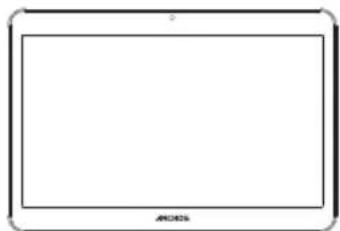
Guía de usuario
Avisos de garantía, legales y de seguridad
Adaptador/cargador
Cable de carga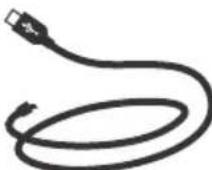
Su dispositivo funciona con el sistema operativo Android 8.1. Instale las eventuales actualizaciones para mejorar el rendimiento del dispositivo. Para comprobar si hay actualizaciones disponibles, vaya a: Ajustes > Acerca del tablet > Buscar actualizaciones.
Descripción de su dispositivo

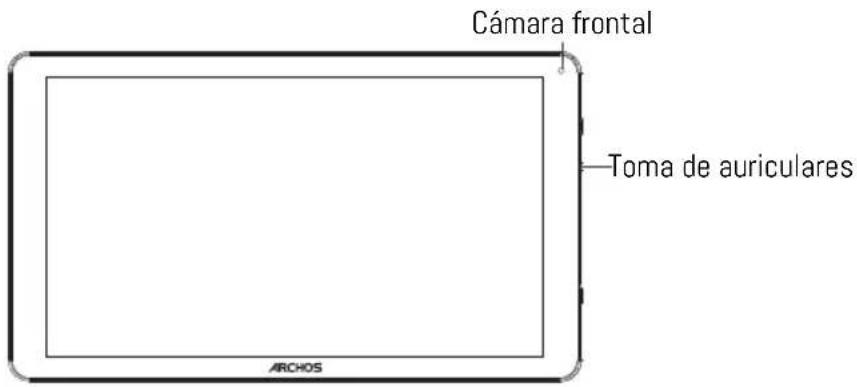
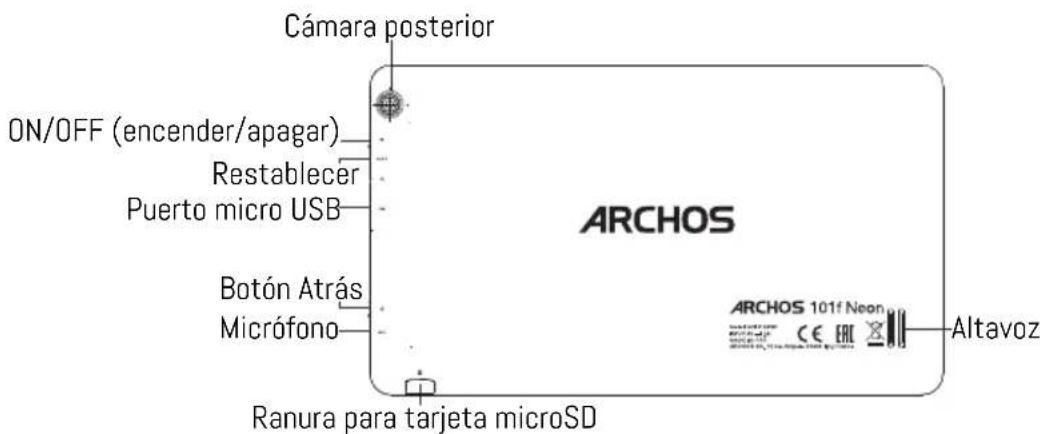

Antes de empezar
Cargue la batería completamente
Enchufe el cable de carga al puerto micro USB y el adaptador a una toma de corriente.
Deje el dispositivo hasta que la batería esté totalmente cargada.
Encendido
- Mantenga pulsado el botón ON/OFF para encender el dispositivo.
- Siga las instrucciones para configurar el dispositivo: idioma, WiFi, copia de sus datos, introducción de su nombre, configuración del correo electrónico, protección del teléfono, notificaciones que mostrar, servicios Google y aplicaciones de terceros.
NOTA: Puede saltarse algunos pasos y volver a ellos más adelante a través de la app Ajustes.
Mover un elemento en la pantalla de inicio: Con un dedo, mantenga pulsado el elemento seleccionado hasta que aparezca la cuadrícula de posición, luego deslícelo hasta la ubicación deseada y suelte el dedo.
Eliminar un elemento de la pantalla de inicio: Con un dedo, mantenga pulsado el elemento seleccionado, deslícelo hacia la parte superior de la pantalla y suéltelo sobre el icono de papelera.
Desinstalar un elemento: En la pantalla de Aplicaciones, mantenga pulsado el elemento seleccionado, deslícelo hacia la parte superior de la pantalla y suéltelo sobre el icono de desinstalar.
Crear carpetas de aplicaciones: Suelte un icono de aplicación sobre otro icono en la pantalla de inicio para combinar los iconos.
Cambiar el fondo de pantalla: Mantenga pulsado el dedo en un lugar vacío de la pantalla de inicio y luego escoja en la lista: Fondos de pantalla.
- Widgets: Mantenga pulsado el dedo en un lugar vacío de la pantalla de inicio y luego escoja en la lista.
- Widgets:
Consejos y recomendaciones
Protección del dispositivo: Establezca una pantalla de bloqueo para proteger su dispositivo. Seleccione la app Ajustes, y luego Seguridad.
Escoja una pantalla de bloqueo.
Administrador de dispositivos Android: Si perdiera el dispositivo, entre en la página del administrador de dispositivos Android (https://www.google.com/android/devicemanager) para borrar todo su contenido, bloquear el dispositivo, localizarlo o hacer que suene.
Programación del encendido y apagado: Programe el momento de encendido y apagado del dispositivo. Por ejemplo, a la hora de irse a dormir.

Resolución de problemas
-Si el dispositivo se bloquea:
Mantenga pulsado el botón ON/OFF durante 10 segundos o utilice el botón de reinicio.
-Si el dispositivo no se enciende:
- Recargue el dispositivo
- Mantenga pulsado el botón ON/OFF durante 10 segundos.
-Si el funcionamiento del dispositivo es demasiado lento:
Cierre todas las aplicaciones que no esté utilizando.
-Si la recepción WiFi es demasiado débil:
No se aleje demasiado del punto de acceso WiFi.
Reinicie y reconfigure sus parámetros de conexión.
Contacte con su proveedor de conexión WiFi.
-Si el dispositivo no funciona correctamente:
Reinicialice el dispositivo. Vaya a Ajustes > Copia de seguridad / restablecer > Restablecer datos de fábrica. Si por cualquier motivo no puede acceder a los ajustes, consulte nuestra página de preguntas y respuestas sobre el proceso de reinicialización.
Para resolver cualquier incidencia técnica, no dude en visitar: faq.archos.com


Marca : ARCHOS
Modelo : 40 Neon
Categoría : Smartphone