
40 Neon - смартфон ARCHOS - Безкоштовний посібник користувача
Знайдіть посібник до пристрою безкоштовно 40 Neon ARCHOS у форматі PDF.



| Тип продукту | Смартфон |
| Бренд | ARCHOS |
| Модель | 40 Neon |
| Операційна система | Android |
| Розмір екрану | 4 дюйми |
| Роздільна здатність екрану | 480 x 800 пікселів |
| Підключення | WiFi 802.11 b/g/n, Bluetooth 4.0, 3G/4G (залежно від версії) |
| Порт зарядки | Micro-USB |
| Акумулятор | Літій-іонний 1400 мАг (знімний) |
| Внутрішня пам'ять | 4 ГБ (розширюється microSD до 32 ГБ) |
| ОЗП | 1 ГБ |
| Основна камера | 5 мегапікселів |
| Фронтальна камера | 0,3 мегапікселя |
| Процесор | Quad-core 1,2 ГГц |
| Датчики | Акселерометр, датчик наближення |
| Основні функції | GPS, Android Device Manager, управління додатками, шпалери, віджети |
| Догляд та очищення | Протирати м'якою сухою тканиною. Не використовувати абразивні засоби. |
| Безпека | Блокування екрану кодом, схемою або паролем |
| Ремонтопридатність | Знімний акумулятор, екран та корпус замінюються професіоналом |
| Загальна інформація | Інструкція доступна для завантаження на notice-facile.com |
Часті запитання - 40 Neon ARCHOS
Питання користувачів про 40 Neon ARCHOS
0 питання про цей пристрій. Дайте відповідь на ті, що знаєте, або поставте власне.
Поставити нове питання про цей пристрій
Завантажте інструкції для вашого смартфон у форматі PDF безкоштовно! Знайдіть свій посібник 40 Neon - ARCHOS і поверніть собі контроль над електронним пристроєм. На цій сторінці опубліковані всі документи, необхідні для використання вашого пристрою. 40 Neon бренду ARCHOS.
ПОСІБНИК КОРИСТУВАЧА 40 Neon ARCHOS
Допомога та підтримка

Вітаємо з придбанням пристрою ARCHOS! Цей короткий посібник користувача допоможе Вам почати використовувати пристрій належним чином. Якщо у Вас є питання стосовно використання цього пристрою, відвідайте наступні сторінки в Інтернеті:

twitter.com/archos

www.facebook.com/archos
Блог
https://blog.archos.com/

http://faq.archos.com/

www.archos.com/ua, оберіть Підтримка

www.archos.com/ua, оберіть Підтримка > Завантаження > Декларація про відповідність
Ми часто оновлюємо і вдосконалюємо нашу продукцію, тому програмне забезпечення вашого пристрою може мати дещо інший вигляд або відрізнятися функціональністю від зазначених у цьому короткому посібнику користувача.
UA

Розпакування
ARCHOS 101f Neon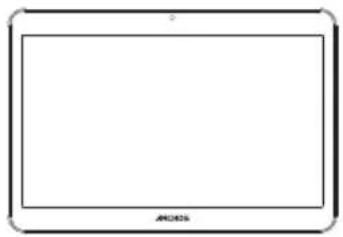
Короткий посібник користувача
Тапання та вказівки з техніки безпеки
Налаштування
кабель USB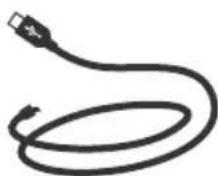
Для використання операційної системи Android 8.1. Продуктивність пристрою може бути покращена оновленням. Перевірте наступний пункт меню, або ж оновлення: Налаштування > Про планшетний ПК > Оновлення.
Опис пристрою

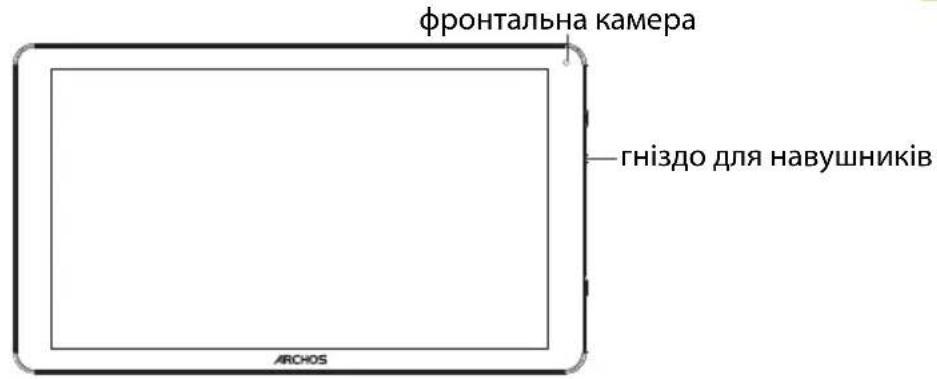
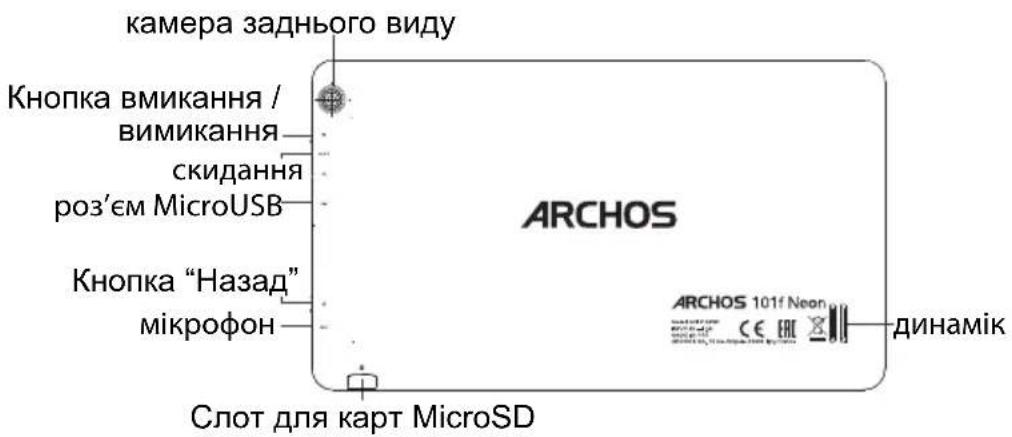


Початок роботи
Щоб зарядити батарею: вставте кабель зарядного пристрою до порту та під'єднайте його до зарядного пристрою. Не залишайте пристрій до повної зарядки батареї.
Вимкнення: натисніть та утримуйте клавішу вимкнення та вимкнення, доки не вимкнете пристрій. Дотримуйтесь інструкцій, щоб налаштувати ваш пристрій: мова; Wi-Fi; копіювання ваших даних; введення вашого імені; налаштування електронної пошти; захист пристрою; сповіщення, які ви хочете бачити; сервіси Google; інші додатки.
ПРИМІТКА: Ви можете пропустити деякі кроки і зробити їх пізніше за допомогою розділу Налаштування.
Переміщення об'єктів на головному екрані: торкніться і утримуйте палець на об'єкті до тих пір, доки з'являться лінії позиціонування, а потім перемістіть його в потрібне місце. Відпустіть палець.
Видалення об'єктів на головному екрані: торкніться і утримуйте палець на об'єкті, проведіть пальцем у напрямку до верхньої частини екрана і відпустіть його на значку Видалити.
Видалення додатків: на екрані всі додатки, торкніться і утримуйте палець на значку додатка, проведіть пальцем у напрямку до верхньої частини екрана і відпустіть його до кошика.
Створення папок з додатками: розмістіть один значок додатка над іншим на головному екрані, і два значки будуть об'єднані у папку.
Зміна фону головного екрана: утримуйте палець на головному екрані на вільному від значків місці, а потім оберіть із списку: Оновити малюнок.
Підказки та поради

Віджет: Щоб помістити на головному екрані на вільному місці, виберіть із списку: Віджет.
Захист пристрою: Оберіть тип блокування екрана, щоб захистити вашу базу приватності. Зайдіть у розділ Налаштування, потім Захист пристрою. Виберіть тип блокування екрана.
Менеджер пристроїв Android: Якщо ви загубили пристрій, ви можете використати сторінку Менеджера пристроїв Android (https://www.google.com/android/devicemanager), щоб: стерти всю інформацію з пристрою, щоб заблокувати пристрій, щоб визначити місцезнаходження пристрою або змінити пристрій зазвонити.
Заплановане вимкнення та ввімкнення пристрою: Встановіть час вимкнення та ввімкнення пристрою. Наприклад, ви можете встановити його на час відпустки або сну.


Пошук усунення несправностей
Як зробити скидання?
Натисніть та утримуйте клавішу ввімкнення/вимкнення пристрою на 10 секунд або використайте клавішу перезавантаження пристрою.
Якщо ваш пристрій не вмикається:
1. Зарядіть пристрій. 2. Натисніть та утримуйте клавішу ввімкнення/вимкнення пристрою на 10 секунд.
Якщо ваш пристрій функціонує дуже повільно:



Марка : ARCHOS
Модель : 40 Neon
Категорія : смартфон