
40 Neon - Chytrý telefon ARCHOS - Bezplatný návod k obsluze
Najděte návod k zařízení zdarma 40 Neon ARCHOS ve formátu PDF.



| Typ produktu | Smartphone |
| Značka | ARCHOS |
| Model | 40 Neon |
| Operační systém | Android |
| Velikost obrazovky | 4 palce |
| Rozlišení obrazovky | 480 x 800 pixelů |
| Konektivita | WiFi 802.11 b/g/n, Bluetooth 4.0, 3G/4G (podle verze) |
| Nabíjecí port | Micro-USB |
| Baterie | Lithium-ion 1400 mAh (vyjímatelná) |
| Vnitřní paměť | 4 GB (rozšiřitelná microSD až 32 GB) |
| RAM | 1 GB |
| Zadní fotoaparát | 5 megapixelů |
| Přední fotoaparát | 0,3 megapixelu |
| Procesor | Quad-core 1,2 GHz |
| Senzory | Akcelerometr, senzor přiblížení |
| Hlavní funkce | GPS, Android Device Manager, správa aplikací, tapety, widgety |
| Údržba a čištění | Čistěte měkkým suchým hadříkem. Nepoužívejte abrazivní prostředky. |
| Zabezpečení | Zámek obrazovky pomocí kódu, vzoru nebo hesla |
| Opravitelnost | Vyjímatelná baterie, displej a kryt vyměnitelné odborníkem |
| Obecné informace | Návod ke stažení na notice-facile.com |
Často kladené otázky - 40 Neon ARCHOS
Dotazy uživatelů ohledně 40 Neon ARCHOS
0 otázka o tomto zařízení. Odpovězte na ty, které znáte, nebo položte vlastní.
Položte novou otázku o tomto zařízení
Stáhněte si návod pro váš Chytrý telefon ve formátu PDF zdarma! Najděte svůj návod 40 Neon - ARCHOS a vezměte svůj elektronický přístroj zpět do rukou. Na této stránce jsou zveřejněny všechny dokumenty potřebné k používání vašeho zařízení. 40 Neon značky ARCHOS.
NÁVOD K OBSLUZE 40 Neon ARCHOS
Blahopřejeme k nákupu zařízení od společnosti ARCHOS!
Tento stručný návod k obsluze vám v začátcích pomůže se správným použitím zařízení.
V případě dalších dotazů týkajících se použití zařízení, přejděte na stránku:

twitter.com/archos

www.facebook.com/archos
Blog
https://blog.archos.com/

http://faq.archos.com/

www.archos.com, klikněte na možnost Podpora > Poprodejní podpora

www.archos.com, klikněte na možnost Podpora > Ke stažení > Prohlášení o shodě
Jelikož u našich produktů dochází k neustálému vývoji a zlepšování, může se software zařízení drobně lišit ve vzhledu či funkcích, jež jsou uváděny v této příručce.


Obsah balení
ARCHOS 101f Neon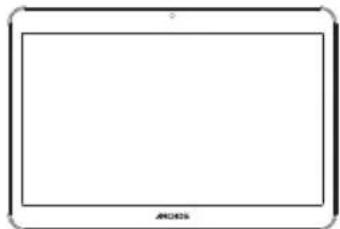
Stručný návod k obsluze
Záruční, právní a bezpečnostní upozornění
Nabíječka
Kabel USB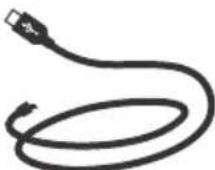
Přístroj využívá operační systém Android 8.1. Výkon zařízení může být zlepšen aktualizací. Zkontrolujte další položku menu, zda je k dispozici aktualizace: Nastavení > Informace o tabletu > Aktualizace.
Popis zařízení

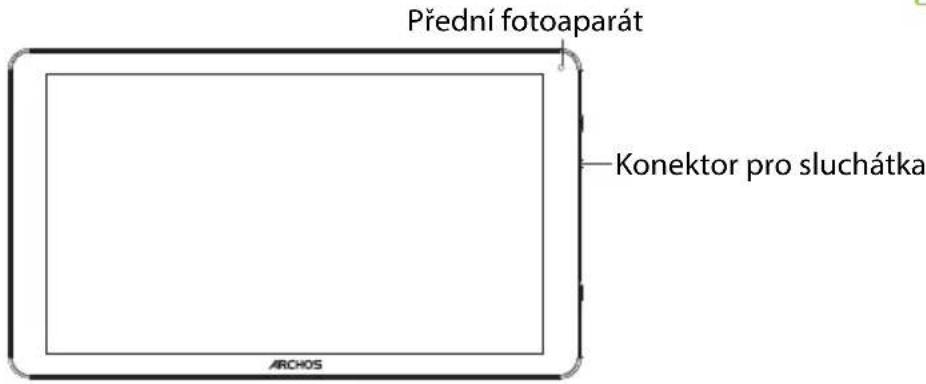
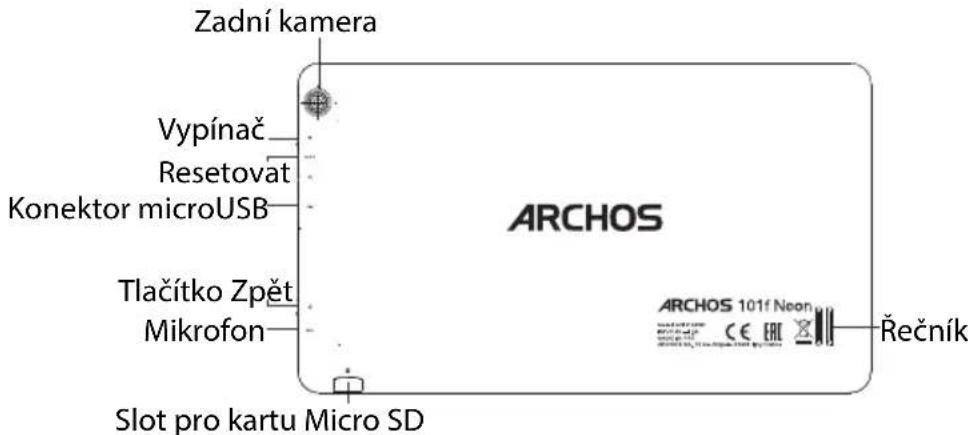


Začínáme
Úplné nabití baterie
Připojte nabíjecí kabel k portu a adaptér zapojte do elektrické zásuvky.
Před prvním použitím zařízení nabijte baterii na maximum.
- Zapnutí
- Stisknutím a podržením tlačítka Zapnutí/vypnutí zapnete zařízení.
- Nastavte zařízení podle uvedených pokynů: jazyk, WiFi, kopírovat data, vložit jméno, nastavit e-mail, ochrana telefonu, zobrazování upozornění, služby Google, aplikace třetích stran.
- POZNÁMKA: Některé kroky můžete přeskočit a nastavit je později přes menu Nastavení.
Přesun položky na domovské obrazovce: Klepněte na položku a podržte stisknuto, poté položku přesuňte na požadované místo a uvolněte prst.
Odstranění položky z domovské obrazovky:
Klepněte na položku a podržte stisknuto, potáhněte prstem směrem k horní části obrazovky a umístěte položku na ikonu „Odstranit.
Odinstalace položky:
Na obrazovce „Všechny aplikace" klepněte na položku a podržte ji, potáhněte prstem směrem k horní části obrazovky a umístěte ji na koš Odinstalovat.
Umístěte na domovské obrazovce jednu ikonu aplikace přes jinou a tyto dvě ikony se zkombinují.
Změna tapety:
Podržte prst na prázdném místě domovské obrazovky. Klepněte na položku „Tapety".
Widgety:
Podržte prst na prázdném místě domovské obrazovky. Klepněte na položku „Widgety".
Zabezpečení zařízení:
Tipy a rady
Nastavte zámek obrazovky kvůli ochraně soukromí. Jděte do menu Nastavení a poté Zabezpečení. Zvolte zámek obrazovky.
Správce zařízení Android:
Při ztrátě zařízení můžete použít stránku správce zařízení Android (https://
www.google.com/android/devicemanager) pro smazání veškerého obsahu, uzamčení zařízení, lokalizaci a spuštěné zvonění.
Naplánovat zapnutí/vypnutí:
Naplánujte zapnutí a vypnutí například pro čas, kdy spíte. Instalace tabletu na klávesnici*:


Odstraňování problémů
Pokud zařízení nereaguje:
Stiskněte a podržte tlačítko zapnutí/vypnutí po dobu více než 10 sekund.
Pokud se zařízení nezapíná:
- Nabijte zařízení.
- Stiskněte a podržte tlačítko zapnutí/vypnutí po dobu více než 10 sekund.
Pokud zařízení funguje příliš pomalu: Zavřete všechny aplikace.
Pokud je příjem signálu Wi-Fi příliš slabý:
Ujistěte se, že se nenacházíte příliš daleko od Wi-Fi hotspotu.
Resetujte a znovu definujte parametry připojení.
Kontaktujte svého poskytovatele Wi-Fi připojení.
Pokud zařízení nefunguje správně: Uveďte zařízení do továrního nastavení. Jděte do menu Nastavení > Zálohování a obnovení dat > Obnovení továrních dat. Nemáte-li z nějakého důvodu přístup do Nastavení, podívejte se na Časté dotazy pro informace o jiném postupu obnovy továrních dat.
Pokud budete potřebovat další odpovědi týkající se technických problémů, navštivte naši stránku: faq.archos.com
Pomoc a podpora

Blahoželáme vám ku kúpe zariadenia značky ARCHOS!
Dotknite sa položky a podržte na nej prst. Následne ju presuňte na požadované miesto a prst uvoľnite.
Odinstalovanie položky:
Na obrazovke so všetkými aplikáciami sa dotknite položky a podržte na nej prst. Následne ju presuňte smerom k hornej časti obrazovky a pustite ju na ikonu kôš "Odinstalovať".
Viac odpovedí na technické otázky nájdete na stránke faq.archos.com.





Značka : ARCHOS
Model : 40 Neon
Kategorie : Chytrý telefon