
40 Neon - Smartfón ARCHOS - Bezplatný návod na obsluhu
Nájdite návod k zariadeniu zdarma 40 Neon ARCHOS vo formáte PDF.



| Typ produktu | Smartfón |
| Značka | ARCHOS |
| Model | 40 Neon |
| Operačný systém | Android |
| Veľkosť obrazovky | 4 palce |
| Rozlíšenie obrazovky | 480 x 800 pixelov |
| Konektivita | WiFi 802.11 b/g/n, Bluetooth 4.0, 3G/4G (podľa verzie) |
| Nabíjací port | Micro-USB |
| Batéria | Lítium-iónová 1400 mAh (vymeniteľná) |
| Interná pamäť | 4 GB (rozšíriteľná microSD až do 32 GB) |
| RAM | 1 GB |
| Zadný fotoaparát | 5 megapixelov |
| Predný fotoaparát | 0,3 megapixelov |
| Procesor | Quad-core 1,2 GHz |
| Senzory | Akcelerometer, senzor priblíženia |
| Hlavné funkcie | GPS, Android Device Manager, správa aplikácií, tapety, widgety |
| Údržba a čistenie | Čistiť mäkkou suchou handričkou. Nepoužívať abrazívne prostriedky. |
| Bezpečnosť | Zámok obrazovky pomocou kódu, vzoru alebo hesla |
| Opraviteľnosť | Vymeniteľná batéria, obrazovka a kryt vymeniteľné odborníkom |
| Všeobecné informácie | Návod na stiahnutie na notice-facile.com |
Často kladené otázky - 40 Neon ARCHOS
Otázky používateľov k 40 Neon ARCHOS
0 otázka o tomto zariadení. Odpovedzte na tie, ktoré poznáte, alebo položte vlastnú.
Položte novú otázku o tomto zariadení
Stiahnite si návod pre váš Smartfón vo formáte PDF zadarmo! Nájdite svoj návod 40 Neon - ARCHOS a vezmite svoje elektronické zariadenie späť do rúk. Na tejto stránke sú zverejnené všetky dokumenty potrebné na používanie vášho zariadenia. 40 Neon značky ARCHOS.
NÁVOD NA OBSLUHU 40 Neon ARCHOS
Vytvorenie zložky aplikácií:
Tento krátky návod vám poradí, ako používať vaše zariadenie správnym spôsobom.
Ak máte viac otázok k používaniu zariadenia, navštívte nás na nasledujúcich adresách:

twitter.com/archos

www.facebook.com/archos
Blog
https://blog.archos.com/

http://faq.archos.com/

www.archos.com, kliknite na položku Podpora > Popredajná podpora

www.archos.com, kliknite na položku Podpora > Súbory na prevzatie > Prehlásenie o zhode
Keďže naše zariadenia sa často aktualizujú a vylepšujú, softvér vo vašom zariadení môže mať v porovnaní s týmto krátkym návodom mierne odlišný vzhľad alebo upravené funkcie.


Obsah balenia
ARCHOS 101f Neon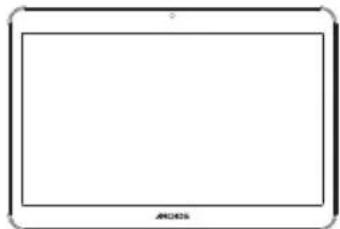
Krátky návod
Záručné, právne a bezpečnostné upozornenia
nakladač
USB kábel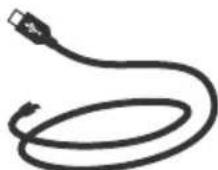
Prístroj využíva Android 8.1 operačného systému. Výkon zariadenia môže byť zlepšený aktualizáciami. Skontrolujte ďalšiu položku menu, či je k dispozícii aktualizácia: Nastavenie > Informácie o tablete > Aktualizácia.
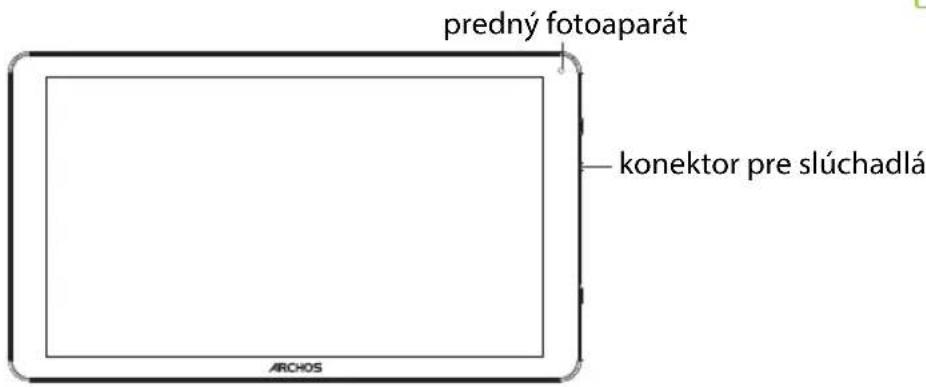
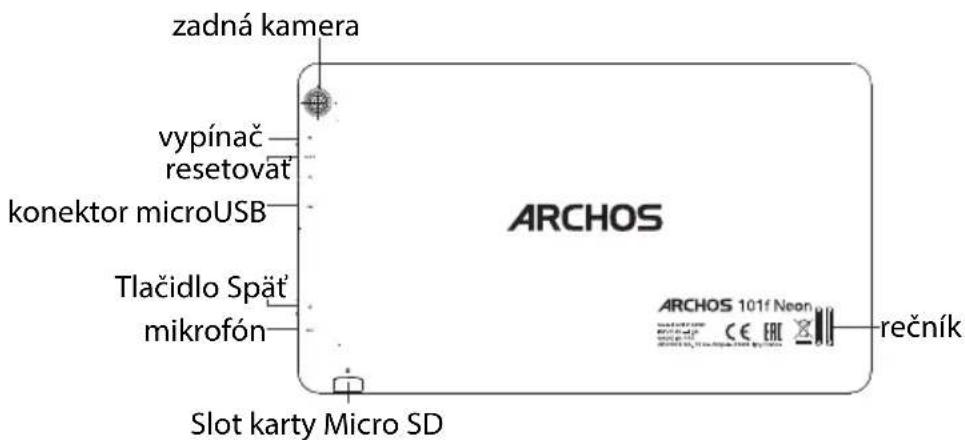
Popis zariadenia

Začíname
Odstránenie položky z domovskej obrazovky:
Dotknite sa položky a podržte na nej prst. Následne ju presuňte smerom k hornej časti obrazovky a pustite ju na ikonu "Odstrániť".
Vytvorenie priečinkov s aplikáciami:
Na domovskej obrazovke presuňte ikonu jednej aplikácie na druhú. Obe ikony sa zlúčia do jedného priečinka.
Zmena tapety:
Na prázdnom mieste domovskej obrazovky podržte prst. Dotknite sa položky "Tapety".
Tipy a rady

widget:
Na prázdnom mieste domovskej obrazovky podržte prst. Dotknite sa položky "Widgety".
Zabezpečenie zariadenia:
- Nastavte zámok kvôli ochrane súkromia. Choďte do menu Nastavenia a potom Zabezpečenie. Zvoľte zámok obrazovky.
- Správca zariadenia Android:
- Pri strate zariadenia môžete použiť stránku správcu zariadenia Android (https://
- www.google.com/android/devicemanager) pre zmazanie všetkého obsahu, uzamknutie zariadenia, lokalizáciu či spustenie zvonenia.
- Naplánovať zapnutie/vypnutie:
- Naplánujte zapnutie/vypnutie napríklad na čas, kedy spíte.


Riešenie problémov
Ak zariadenie nereaguje: Stlačte a podržte tlačidlo zapnutie/vypnutie po dobu viac ako 10 sekúnd.
Ak sa zariadenie nezapína:
- Nabite zariadenie
- Stlačte a podržte tlačidlo zapnutie/vypnutie po dobu viac ako 10 sekúnd.
Ak zariadenie funguje príliš pomaly: Zavrite všetky aplikácie.
Príjem Wi-Fi je slabý: Skontrolujte, či sa nenachádzate príliš ďaleko od prístupového bodu Wi-Fi. Zresetujte a znova nastavte parametre pripojenia. Kontaktujte svojho poskytovateľa Wi-Fi pripojenia.
Ak zariadenie nefunguje správne: Uveďte zariadenie do továrenských nastavení. Choďte do menu Nastavenia - Zálohovanie a obnovenie dát - Obnovenie továrenských dát. Ak nemáte z nejakého dôvodu prístup do Nastavení, pozrite sa na často kladené otázky ohľadom informácií o inom postupe obnovy továrenských nastavení.
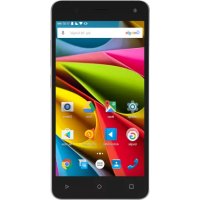

Značka : ARCHOS
Model : 40 Neon
Kategória : Smartfón