
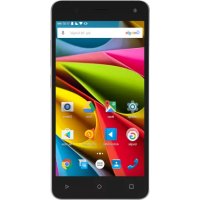
55f Helium Lite - Smartfón ARCHOS - Bezplatný návod na obsluhu
Nájdite návod k zariadeniu zdarma 55f Helium Lite ARCHOS vo formáte PDF.



| Typ produktu | Smartfón |
| Značka | ARCHOS |
| Model | 55f Helium Lite |
| Rozmery (V x Š x H) | 152 x 76 x 8,5 mm (odhad) |
| Hmotnosť | 175 g (odhad) |
| Displej | 5,5 palca IPS HD (1280 x 720 pixelov) |
| Procesor | Štvorjadrový 1,3 GHz (odhad) |
| RAM pamäť | 2 GB (odhad) |
| Interné úložisko | 16 GB (rozšíriteľné cez micro-SD až do 128 GB) |
| Zadný fotoaparát | 13 megapixelov (odhad) |
| Predný fotoaparát | 5 megapixelov (odhad) |
| Batéria | Lítium-iónová 3000 mAh, vyberateľná |
| Operačný systém | Android 6.0 Marshmallow (pravdepodobne) |
| Možnosti pripojenia | 4G LTE, Wi-Fi 802.11 b/g/n, Bluetooth 4.0 |
| Typ SIM karty | Dual Micro-SIM, 4G slot pre obe |
| Čítačka odtlačkov prstov | Áno, až 5 odtlačkov |
| Nabíjací port | Micro-USB |
| Obsah balenia | Smartfón, sieťový adaptér, micro-USB kábel, rýchla príručka |
| Údržba a čistenie | Čistite mäkkou suchou handričkou. Nepoužívajte chemikálie. |
| Bezpečnosť | Uzamknutie odtlačkom prsta alebo vzorom |
Často kladené otázky - 55f Helium Lite ARCHOS
Otázky používateľov k 55f Helium Lite ARCHOS
0 otázka o tomto zariadení. Odpovedzte na tie, ktoré poznáte, alebo položte vlastnú.
Položte novú otázku o tomto zariadení
Stiahnite si návod pre váš Smartfón vo formáte PDF zadarmo! Nájdite svoj návod 55f Helium Lite - ARCHOS a vezmite svoje elektronické zariadenie späť do rúk. Na tejto stránke sú zverejnené všetky dokumenty potrebné na používanie vášho zariadenia. 55f Helium Lite značky ARCHOS.
NÁVOD NA OBSLUHU 55f Helium Lite ARCHOS
Stručný návod na obsluhu
Tento krátky návod vám poradí, ako používať vaše zariadenie správnym spôsobom. Ak máte viac otázok k používaniu zariadenia, navštívte nás na nasledujúcich adresách:

twitter.com/archos

www.facebook.com/archos
Blog
https://blog.archos.com/

http://faq.archos.com/

www.archos.com, kliknite na položku Podpora > Popredajná podpora

www.archos.com, kliknite na položku Podpora > Súbory na prevzatie > Prehlásenie o zhode
Keďže naše zariadenia sa často aktualizujú a vylepšujú, softvér vo vašom zariadení môže mať v porovnaní s týmto krátkym návodom mierne odlišný vzhľad alebo upravené funkcie.

Obsah balenia
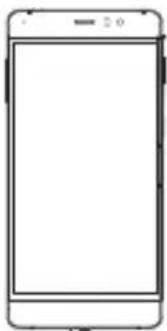

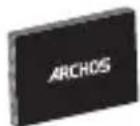
Krátky návod
Záručné, právne a bezpečnostné upozornenia
ARCHOS 50F Helium Lite

Nabíjačka
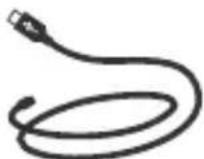
USB kábel
Popis zariadenia
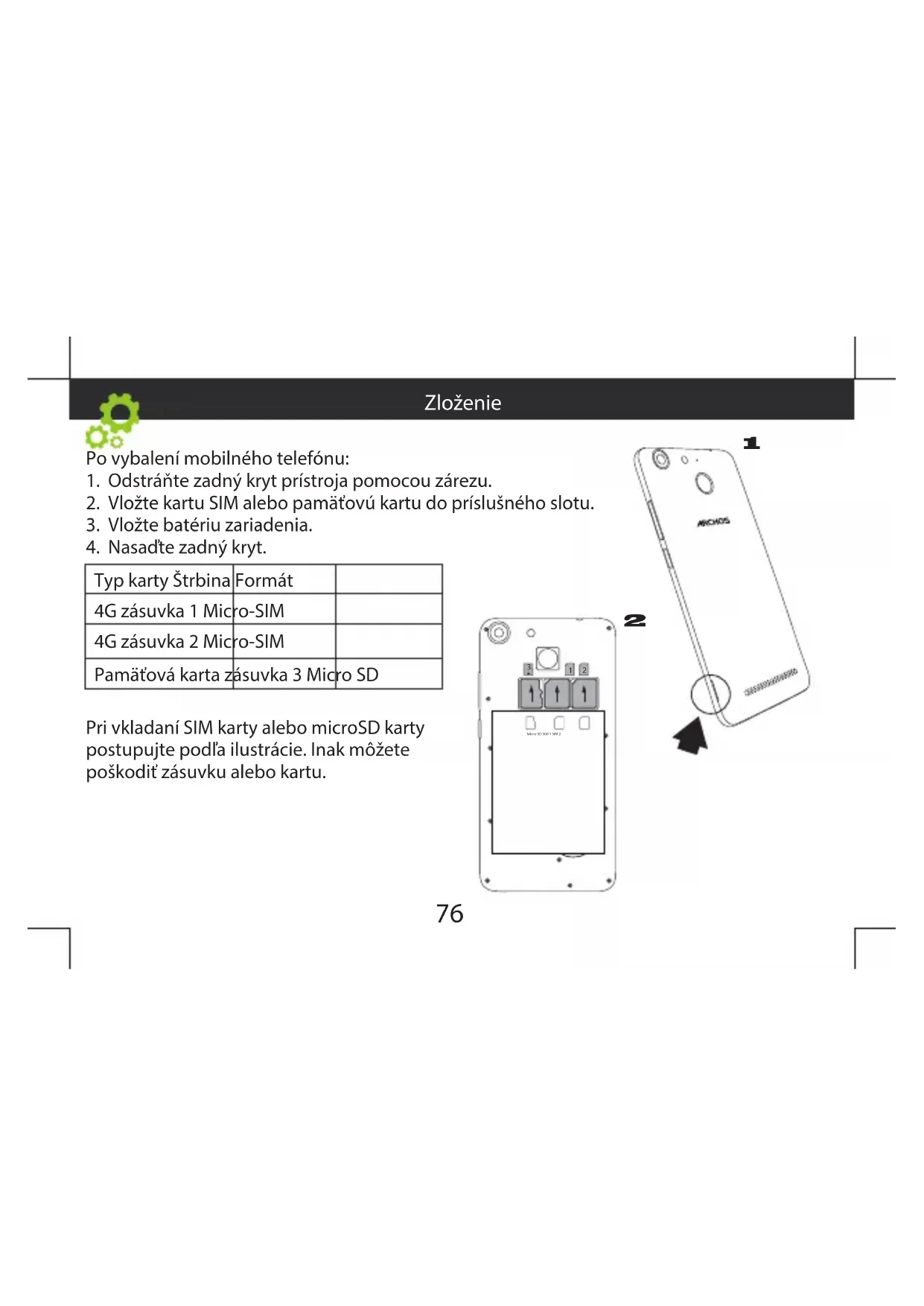
Po vybalení mobilného telefónu:
- Odstráňte zadný kryt prístroja pomocou zárezu.
- Vložte kartu SIM alebo pamäťovú kartu do príslušného slotu.
- Vložte batériu zariadenia.
- Nasaďte zadný kryt.
Aktivácia mobilných dát (4G)
- Dotykom a potiahnutím nadol zobrazte stavovú lištu.
- Opätovným dotykom lišty zobrazíte rýchle nastavenia.
- Vyberte ikonu Settings (Nastavenia).
- V ponuke Wireless & Networks (Bezdrôtové pripojenia a siete) vyberte položku Data usage (Prenos dát) a následne ťuknite na kartu SIM.
- Posunutím prepínača Mobile data (Mobilné dáta) zapnite alebo vypnite mobilné dáta. Wi-Fi pripojenie
- Dotykom a potiahnutím nadol zobrazte stavovú lištu.
- Opätovným dotykom lišty zobrazíte rýchle nastavenia.
- Výberom ikony Wi-Fi [ ] aktivujte Wi-Fi pripojenie [ ].
- Vyberte položku „Wi-Fi“ pod ikonou Wi-Fi.
- Dotknite sa názvu siete, ku ktorej sa chcete pripojiť.
Zabezpečené siete sa zobrazujú s ikonou zámku a prístup k nim bude vyžadovať heslo. Čítačka odtlačkov prstov
Svoje zariadenie môžete zabezpečiť používaním odtlačkov prstov.
- Vyberte položku Settings (Nastavenia) > Security (Zabezpečenie) a následne možnosť Fingerprint (Odtlačok prsta).
- Vyberte položku Continue (Pokračovať).
- Ako alternatívu pre prípad, že nebude možné použiť odtlačok prsta, vyberte vzor.
- Postupujte podľa pokynov na obrazovke.
- V záujme zaistenia lepšieho rozpoznania zaznamenajte odtlačok svojho prsta vo viacerých pozíciách.
- Môžete pridať až 5 odtlačkov prstov.

Riešenie problémov
- SIM karta nebola rozpoznaná: Skontrolujte, či používate platnú SIM kartu. Vložte SIM kartu podľa postupu uvedeného na stránke Zloženie. Ak je SIM karta chybná, kontaktujte svojho poskytovateľa a požiadajte o vystavenie novej.
- Zariadenie mrzne: Na dlhšie ako 10 sekúnd stlačte vypínač alebo vytiahnite/znova vložte batériu a zariadenie zapnite.
- Zariadenie nefunguje správne: Prejdite do ponuky Settings (Nastavenia) > About phone (O telefóne) > Check for update system (Kontrola aktualizácií systému) a skontrolujte aktualizácie. Ak je vo vašom zariadení nainštalovaná aktuálna verzia systému, skúste ho zresetovať v ponuke Settings (Nastavenia) > Factory data reset (Obnovenie výrobných nastavení) > Backup & restore (Zálohovanie a obnova). Pred zresetovaním odporúčame zálohovať súbory.
- Príjem Wi-Fi je slabý: Skontrolujte, či sa nenachádzate príliš ďaleko od prístupového bodu Wi-Fi. Aktualizujte firmvér zariadenia: http://www.archos.com/support. Zresetujte a znova nastavte parametre pripojenia. Kontaktujte svojho poskytovateľa Wi-Fi pripojenia.
- Úvodné logo sa na mojom zariadení prehráva stále dookola: Zariadenie musíte úplne zresetovať. Prejdite na stránku faq.archos.com a vyberte svoje zariadenie. V časti Backup & Recovery (Zálohovanie a obnova) vyberte možnosť How to reinitialize my ARCHOS (Ako opätovne inicializovať moje zariadenie značky ARCHOS).
- Zariadenie nedokáže rozpoznať heslo alebo PIN: Pri konfigurácii uzamknutia displeja si zvoľte taký kód, ktorý si ľahko zapamätáte. V niektorých prípadoch budete musieť zadať svoju e-mailovú adresu a zariadenie úplne zresetovať. Pozrite naše najčastejšie otázky.
VIAC ODPOVEDÍ NA TECHNICKÉ OTÁZKY NÁJDETE NA STRÁNKE FAQ.ARCHOS.COM.
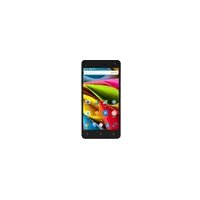

Značka : ARCHOS
Model : 55f Helium Lite
Kategória : Smartfón