
55f Helium Lite - смартфон ARCHOS - Безкоштовний посібник користувача
Знайдіть посібник до пристрою безкоштовно 55f Helium Lite ARCHOS у форматі PDF.

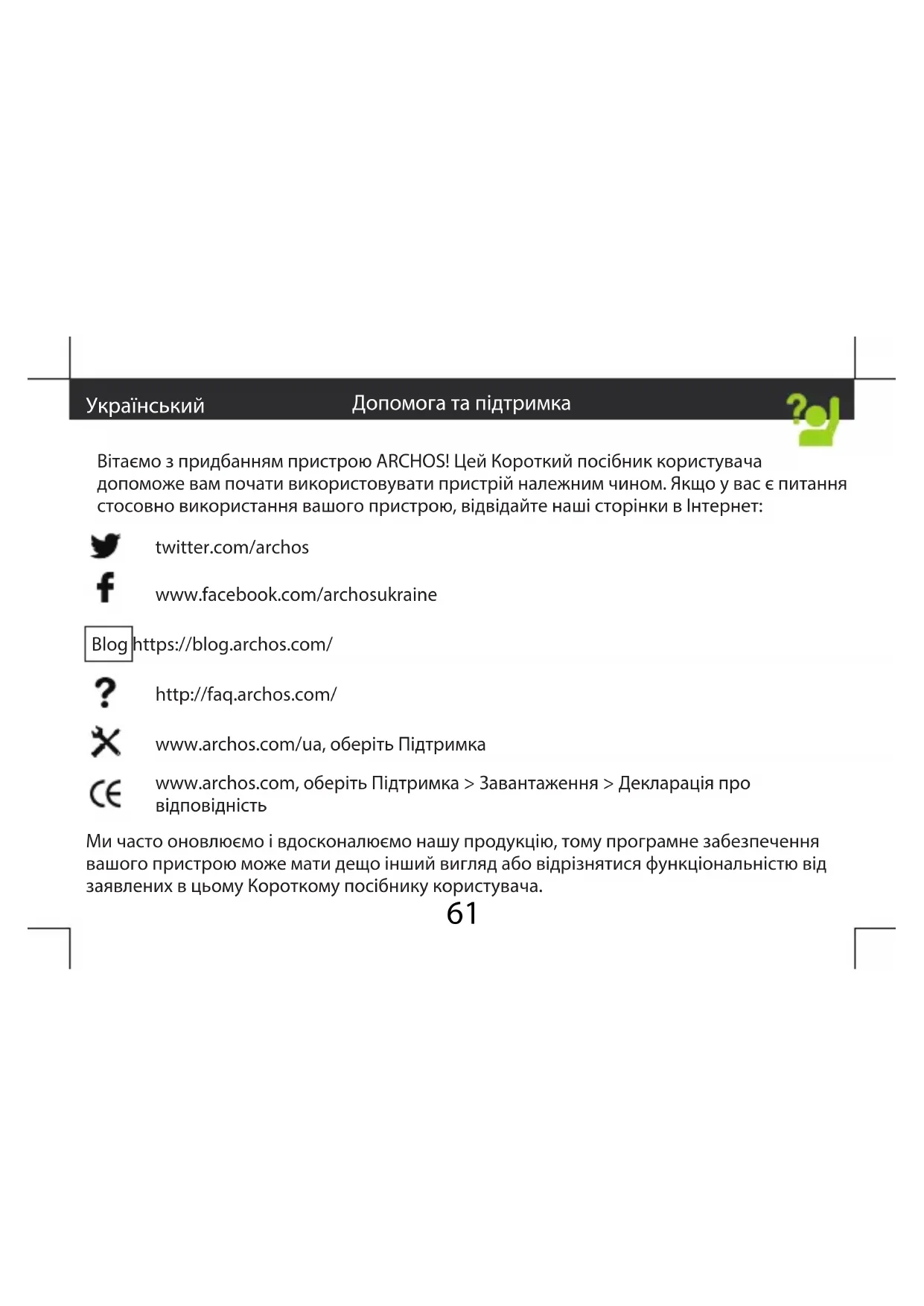


| Тип продукту | Смартфон |
| Бренд | ARCHOS |
| Модель | 55f Helium Lite |
| Розміри (В x Ш x Г) | 152 x 76 x 8,5 мм (приблизно) |
| Вага | 175 г (приблизно) |
| Екран | 5,5 дюйма IPS HD (1280 x 720 пікселів) |
| Процесор | Чотирьохядерний 1,3 ГГц (приблизно) |
| Оперативна пам'ять | 2 ГБ (приблизно) |
| Внутрішня пам'ять | 16 ГБ (розширюється через micro-SD до 128 ГБ) |
| Основна камера | 13 мегапікселів (приблизно) |
| Фронтальна камера | 5 мегапікселів (приблизно) |
| Акумулятор | Літій-іонний 3000 мАг, знімний |
| Операційна система | Android 6.0 Marshmallow (ймовірно) |
| Підключення | 4G LTE, Wi-Fi 802.11 b/g/n, Bluetooth 4.0 |
| Тип SIM-карти | Дві Micro-SIM, слот 4G для обох |
| Сканер відбитків пальців | Так, до 5 відбитків |
| Порт зарядки | Micro-USB |
| Вміст коробки | Смартфон, блок живлення, кабель micro-USB, посібник зі швидкого старту |
| Догляд та чищення | Протирати м'якою сухою тканиною. Не використовувати хімічні засоби. |
| Безпека | Блокування за відбитком пальця або графічним ключем |
Часті запитання - 55f Helium Lite ARCHOS
Питання користувачів про 55f Helium Lite ARCHOS
0 питання про цей пристрій. Дайте відповідь на ті, що знаєте, або поставте власне.
Поставити нове питання про цей пристрій
Завантажте інструкції для вашого смартфон у форматі PDF безкоштовно! Знайдіть свій посібник 55f Helium Lite - ARCHOS і поверніть собі контроль над електронним пристроєм. На цій сторінці опубліковані всі документи, необхідні для використання вашого пристрою. 55f Helium Lite бренду ARCHOS.
ПОСІБНИК КОРИСТУВАЧА 55f Helium Lite ARCHOS
Допомога та підтримка

Вітаємо з придбанням пристрою ARCHOS! Цей короткий посібник користувача допоможе Вам швидко навчитися користуватися пристроєм надійним чином. Якщо у Вас є питання щодо використання Вашого пристрою, відвідайте наші сторінки в Інтернеті:

twitter.com/archos

www.facebook.com/archosukraine
Блог https://blog.archos.com/

http://faq.archos.com/

www.archos.com/ua, оберіть Підтримка

www.archos.com, беріть Підтримка > Завантаження > Декларація про відповідність
Ми часто оновлюємо і вдосконалюємо нашу продукцію, тому програмне забезпечення Вашого пристрою може мати дещо інший вигляд або відрізнятися функціональністю від згаданих у цьому короткому посібнику користувача.

Розпакування
ARCHOS 50F Helium Lite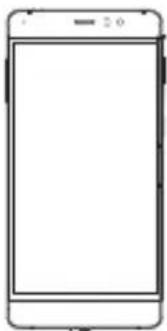
Гарантія та вказівки з технічної безпеки
Короткий посібник користувача
Зарядні пристрої
Кабель для зарядного пристрою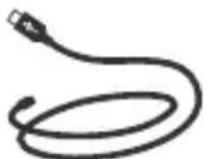
Онспро
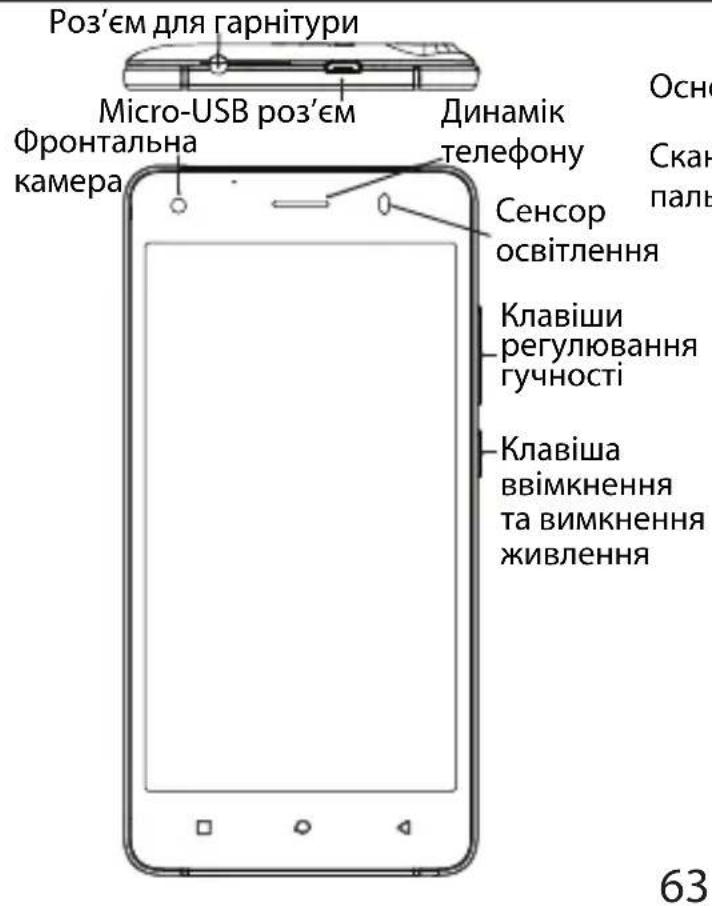
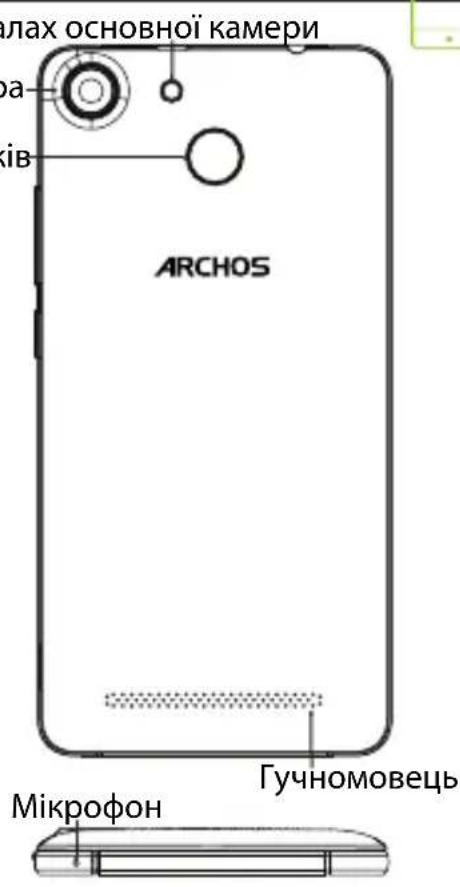

Збірний пристрій
Після розпакування вагою мобільного телефону зробіть наступне:
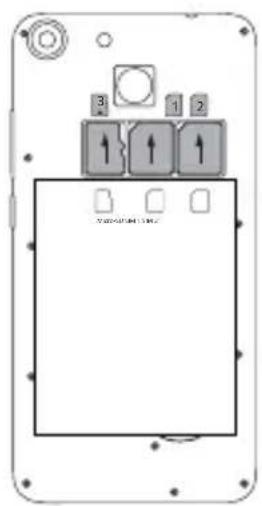
- Зніміть задню кришку, використовуючи виїмку внизу.
- Вставте SIM-карту або карту пам'яті у відповідний слот.
- Вставте батарею в пристрій.
- Встановіть задню кришку.
| Тиц ка rtи сnot Формат | |
| 4G сnot 1 Micro-SM | |
| 4G сnot 2 Micro-SM | |
| Ка rtи пам'ят i сnot 3 Micro-SD |
При встановленні вашої SIM-карти або micro-SD карти, переконайтеся, що ви слідуєте інструкціям, в іншому випадку ви можете пошкодити слот або карту.
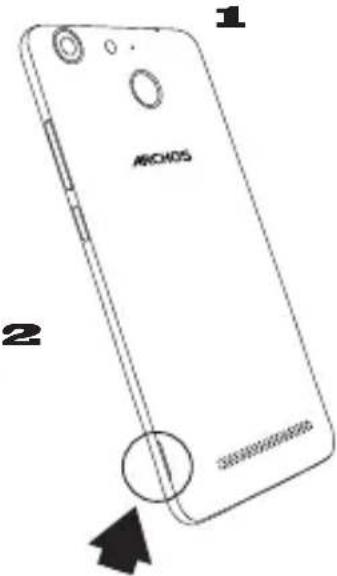
Початок роботи

Повністю зарядіть батарею
- Вставте кабель зарядного пристрою до Micro-USB порту та під'єднайте його до зарядного пристрою.
2. Не вмикайте пристрій до повної зарядки батареї. Вимкнення
- Натисніть та утримуйте клавішу ввімкнення та вимкнення живлення для того, щоб ввімкнути пристрій.
2. Дотримуйтесь інструкцій, щоб налаштувати ваш пристрій. Активація мобільної передачі даних (4G)
- Проведіть пальцем вниз по рядку стану для відображення.
2. Доторкніться до розділу, щоб відкрити налаштування.
3. Виберіть значення налаштування.
- У меню «Безпроводові з'єднання та мережі», виберіть «Використання даних» - «Вкладиш SIM-картки».
- Посуньте перемикач мобільні дані, щоб ввімкнути або вимкнути мобільну передачу даних.
Активація з'єднання
- Доторкніться до і потягніть вниз панель стану для його відображення.
- Доторкніться до розділу, щоб відкрити налаштування.
3. Виберіть значок WiFi, щоб активувати WiFi з'єднання.
- Виберіть "WiFi мережу" під значком WiFi.
- Доторкніться до назви мережі, до якої ви хочете під'єднатися.
Приватні мережі відображаються знаком замка та потребують введення пароля.
Сканер відбитків пальців
Використовуйте один розпізнаний відбиток пальця для забезпечення безпеки вашого пристрою.
- Виберіть Налаштування > Безпека, потім Розпізнавання відбитків пальців.
- Виберіть Продовжити
3. Зберіть малюнок якості альтернативно введеного пробного відбитка пальця на вправу, якщо ви будете в змозі використати один розпізнаний відбиток пальця.
4. Дотримуйтесь вказівок на екрані.
5. Проскануйте ваш палець у різних положеннях для кращого розпізнавання.
6. Ви можете додати до п'яти різних відбитків пальців.

Пошук і усунення несправностей
- Моя SIM-картка не розпізнається: переконайтеся, що ваша SIM-картка дійсна. Вставте SIM-картку відповідно до інструкцій, які наведені на сторінці збирання пристрою. Спробуйте звернутися до постачальника послуг, щоб замінити картку, якщо вона несправна.
- Мій телефон завис або не вмикається: натисніть і утримуйте клавішу ввімкнення та ввімкнення живлення протягом 10 секунд або вийміть та знову встановіть батарею і знову увімкніть пристрій.
- Якщо пристрій видає помилку під час роботи: перейдіть у розділ Налаштування > Про телефон > Перевірити наявність оновлення системи, щоб перевірити доступні оновлення. Якщо пристрій оновлено до останньої версії, спробуйте виконати скидання пристрою через меню Налаштування > Резервне копіювання та скидання > Скидання налаштувань. Ми рекомендуємо зробити резервне копіювання даних перед скиданням, оберіть ваші файли.
- Рівень сигналу Wi-Fi занадто низький: переконайтеся, що ви знаходитесь не занадто далеко від точки доступу Wi-Fi. Оновіть прошивку пристрою: http://www.archos.com/ua/support. Вимкніть і знову перевизначте параметри з'єднання. Зверніться до постачальника послуг підключення до Wi-Fi.
Якщо пристрій не вмикається, необхідно повністю перезавантажити смартфон. Перейдіть до faq.archos.com і оберіть модель вашого пристрою. У "Резервне копіювання та відновлення" оберіть "Скинути налаштування ARCHOS".
Якщо пристрій не може розпізнати ваш пароль або PIN-код: при встановленні блокування екрана, виберіть код, який легко запам'ятати. У деяких випадках вам необхідно ввести адресу електронної пошти або скинути налаштування пристрою до заводських. Зверніться до розділу FAQ.
Щоб отримати відповіді щодо технічних питань, відвідайте FAQ.ARCHOS.COM
Чеська
Інструкція з використання




Марка : ARCHOS
Модель : 55f Helium Lite
Категорія : смартфон