
55f Helium Lite - Okostelefon ARCHOS - Ingyenes használati útmutató
Találja meg az eszköz kézikönyvét ingyenesen 55f Helium Lite ARCHOS PDF formátumban.



| Termék típusa | Okostelefon |
| Márka | ARCHOS |
| Modell | 55f Helium Lite |
| Méretek (M x Sz x M) | 152 x 76 x 8,5 mm (becsült) |
| Súly | 175 g (becsült) |
| Képernyő | 5,5 hüvelykes IPS HD (1280 x 720 pixel) |
| Processzor | Négymagos 1,3 GHz (becsült) |
| RAM memória | 2 GB (becsült) |
| Belső tárhely | 16 GB (micro-SD-vel 128 GB-ig bővíthető) |
| Hátsó kamera | 13 megapixel (becsült) |
| Elülső kamera | 5 megapixel (becsült) |
| Akkumulátor | Lítium-ion 3000 mAh, eltávolítható |
| Operációs rendszer | Android 6.0 Marshmallow (valószínű) |
| Kapcsolódás | 4G LTE, Wi-Fi 802.11 b/g/n, Bluetooth 4.0 |
| SIM kártya típusa | Duál Micro-SIM, mindkét hely 4G |
| Ujjlenyomat-olvasó | Igen, legfeljebb 5 ujjlenyomat |
| Töltőport | Micro-USB |
| A doboz tartalma | Okostelefon, hálózati adapter, micro-USB kábel, gyors üzembe helyezési útmutató |
| Karbantartás és tisztítás | Tisztítsa puha, száraz ruhával. Ne használjon vegyi anyagokat. |
| Biztonság | Ujjlenyomat vagy minta alapú zárolás |
Gyakran ismételt kérdések - 55f Helium Lite ARCHOS
Felhasználói kérdések a következőről 55f Helium Lite ARCHOS
0 kérdés erről a készülékről. Válaszolj azokra, amiket ismersz, vagy tedd fel a sajátod.
Tegyél fel egy új kérdést erről a készülékről
Töltse le az útmutatót a következőhöz Okostelefon PDF formátumban ingyenesen! Találja meg kézikönyvét 55f Helium Lite - ARCHOS és vegye vissza elektronikus eszközét a kezébe. Ezen az oldalon közzé van téve az eszköze használatához szükséges összes dokumentum. 55f Helium Lite márka ARCHOS.
HASZNÁLATI ÚTMUTATÓ 55f Helium Lite ARCHOS
Üdvözöljük körünkben!

Gratulálunk új ARCHOS készüléke megvásárlásához! Ez a rövid felhasználói útmutató segítséget nyújt a készülék helyes használatának megkezdéséhez. Ha további kérdése van a készülékkel kapcsolatban, az alábbi elérhetőségeken kaphat választ:

twitter.com/archos

www.facebook.com/archos
Blog
https://blog.archos.com/

http://faq.archos.com/

www.archos.com, kattintson a Támogatás > Szerviz támogatás menüpontra

www.archos.com, kattintson a Támogatás > Letöltések > Megfelelőségi nyilatkozat menüpontra
Termékeink rendszeres frissítése és fejlesztése miatt előfordulhat, hogy az Ön készülékének szoftvere némileg eltérően jelenik meg, vagy funkciói kis mértékben eltérőek az ebben a Rövid felhasználói útmutatóban olvasottakhoz képest.

Kicsomagolás
ARCHOS 50F Helium Lite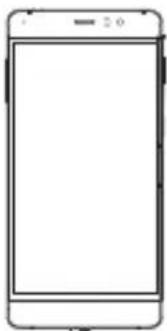

Rövid felhasználói útmutató
Jótállási, jogi és biztonsági információkat tartalmazó füzet
Töltőadapter
Töltőkábel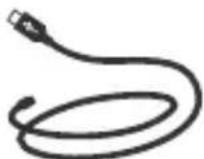
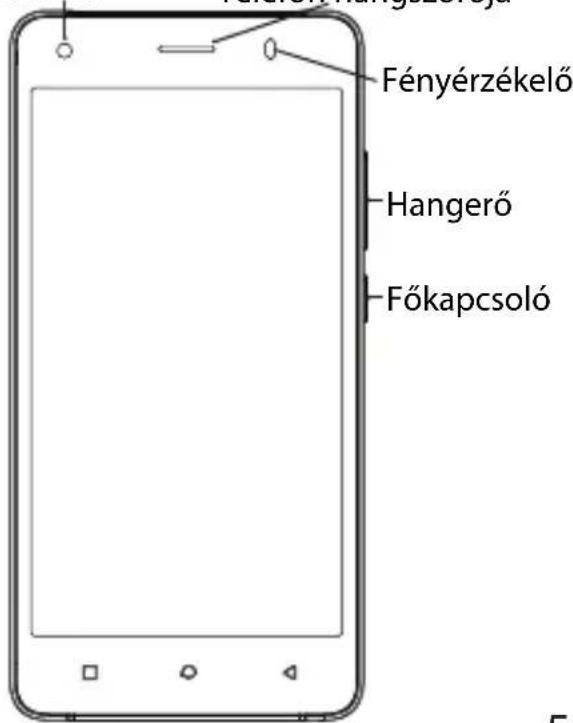
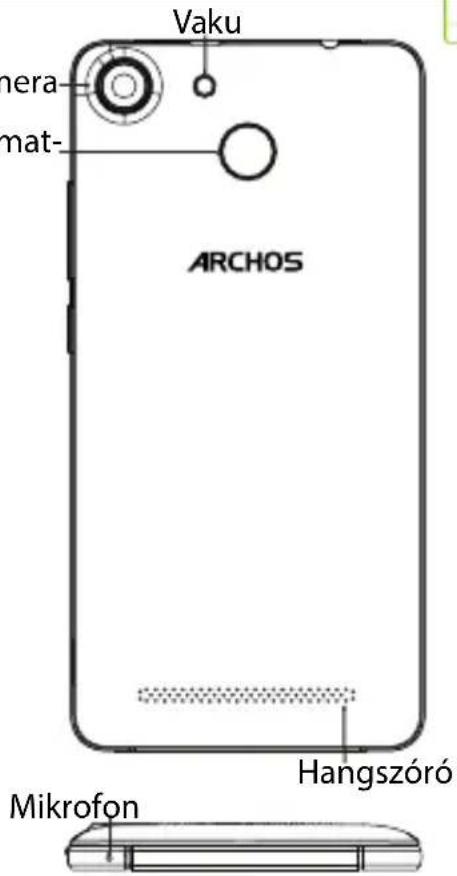
A készülék leírása
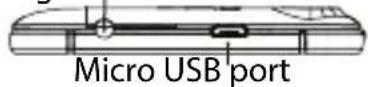
Fejhallgató-csatlakozó
Elülső kamera
Hátsó kamera
Ujjlenyomat-olvasó

Összeszerelés
A mobiltelefon dobozának kicsomagolását követően:
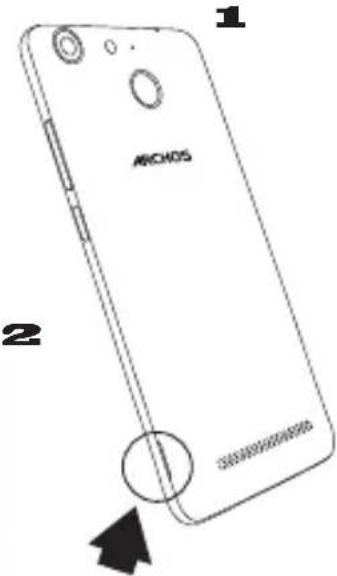
- A horonyba benyúlva távolítsa el a készülék hátlapját.
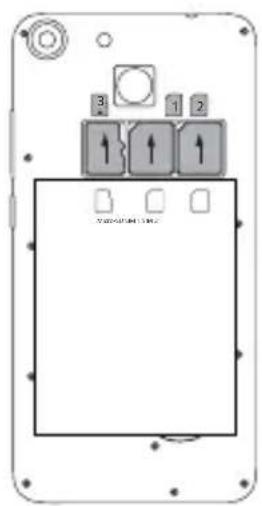
- Helyezze be a SIM kártyát a megfelelő nyílásba.
- Helyezze be a készülék akkumulátorát.
- Helyezze vissza a hátlapot.
| Kártyatípus Rés Fo | rímátum | |
| 4G 1 Micro-SIM | ||
| 4G 2 Micro-SIM | ||
| Memóriakártya 3 | Micro SD |
A SIM kártyát és a micro SD-kártyát feltétlenül az ábrán látható módon helyezze be, ellenkező esetben megsérülhet a nyílás vagy a kártya.
Indítás

Töltés
Csatlakoztassa a töltőkábelt a Micro USB-csatlakozóhoz és a töltőhöz. A készülék első használata előtt töltse fel teljesen az akkumulátort. Bekapcsolás: 1. A készülék bekapcsolásához tartsa lenyomva a főkapcsolót. 2. Kövesse az utasításokat. Mobil adatkapcsolat (4G): 1. A megjelenítéshez érintse meg és húzza lefelé az állapotjelző sávot. 2. A gyorsbeállítások felfedéséhez ismét érintse meg a sávot. 3. Válassza ki a Beállítások ikont. 4. A Vezeték nélküli és hálózatok részben válassza ki az Adathasználat, majd a SIM kártya lapot. 5. A ki- vagy bekapcsoláshoz csúsztassa el a Mobil adatok kapcsolót. Wi-Fi kapcsolat: 1. A megjelenítéshez érintse meg és húzza lefelé az állapotjelző sávot. 2. A gyorsbeállítások felfedéséhez ismét érintse meg a sávot.
- Válassza ki a Wi-Fi ikont a Wi-Fi kapcsolat aktiválásához.
- Válassza ki a "WiFi" elemet a Wi-Fi ikon alatt.
- Érintse meg annak a hálózatnak a nevét, amelyikhez csatlakozni szeretne.
A magánhálózatok mellett lakat szimbólum látható, és jelszó megadását kérik. Ujjlenyomat-leolvasó
A készülék biztonsági használatához használja az ujjlenyomat lehetőséget.
- Válassza a Settings > Security [Beállítások > Biztonság], majd a Fingerprint [Ujjlenyomat] lehetőséget.
- Válassza a Continue [Folytatás] lehetőséget.
- Adjon meg egy mintát arra az esetre, ha az ujjlenyomat lehetőség nem működik.
- Kövesse a képernyőn megjelenő utasításokat.
- A jobb felismerés érdekében többféle szögben is rögzítse ujját.
- Legfeljebb 5 ujjlenyomatot adhat meg.

Hibaelhárítás
- SIM kártya nem észlelhető: Ellenőrizze, hogy működőképes-e a SIM kártya. A SIM kártyát az összeszerelési oldalon látható eljárás szerint helyezze be. Hibás kártya esetén próbálja meg szolgáltatóját megkérni a kártya kicserélésére.
- A készülék lefagyott: tartsa lenyomva a BE/KI gombot több mint 10 másodpercig, vagy vegye ki és helyezze vissza az akkumulátort.
- Saját eszköz találkozik zavarok: menjen a Beállítások > A Telefonról > Frissítések rendszer Ellenőrzi a frissítéseket. Ha az eszköz naprakész, próbálja visszaállítani a készüléket a Beállítások > Gyári adatok visszaállítása > Biztonsági mentés és visszaállítás. Javasoljuk, hogy mentse a fájlokat a visszaállítás előtt.
- Ha a Wi-Fi jelerősség túl gyenge: győződjünk meg arról, hogy nincs túl messze a Wi-Fi hotspotttól. Frissítse a készülék firmware-ét: http://www.archos.com/support. Állítsa vissza és állítsa be újra a csatlakozási paramétereket. Forduljon a Wi-Fi szolgáltatóhoz.
- Saját eszköz bootlogo játszik a hurok: meg kell, hogy teljesen a készülék újraindítására. Tovább afaq.archos.com és válassza ki az eszközt. Ezen biztonsági mentés és helyreállítás, válassza Hogyan újrainicializál az Archos.
- A készülék nem ismeri fel a jelszót vagy a PIN-kódot: a képernyőzár beállításakor válasszon könnyen megjegyezhető kódot. Előfordulhat, hogy e-mail címe megadására vagy a készülék teljes újraindítására lesz szükség. Keresse fel gyakori kérdéseinket (FAQ).
MŰSZAKI PROBLÉMÁIRA AZ ALÁBBI CÍMEN IS TALÁLHAT VÁLASZT: FAQ.ARCHOS.COM



Márka : ARCHOS
Modell : 55f Helium Lite
Kategória : Okostelefon