
55f Helium Lite - смартфон ARCHOS - Бесплатное руководство пользователя
Найдите руководство к устройству бесплатно 55f Helium Lite ARCHOS в формате PDF.



| Тип продукта | Смартфон |
| Бренд | ARCHOS |
| Модель | 55f Helium Lite |
| Размеры (В x Ш x Г) | 152 x 76 x 8,5 мм (приблизительно) |
| Вес | 175 г (приблизительно) |
| Экран | 5,5 дюймов IPS HD (1280 x 720 пикселей) |
| Процессор | Quad-core 1,3 ГГц (приблизительно) |
| Оперативная память | 2 ГБ (приблизительно) |
| Внутренняя память | 16 ГБ (расширяется с помощью micro-SD до 128 ГБ) |
| Основная камера | 13 мегапикселей (приблизительно) |
| Фронтальная камера | 5 мегапикселей (приблизительно) |
| Аккумулятор | Литий-ионный 3000 мАч, съемный |
| Операционная система | Android 6.0 Marshmallow (вероятно) |
| Подключение | 4G LTE, Wi-Fi 802.11 b/g/n, Bluetooth 4.0 |
| Тип SIM-карты | Dual Micro-SIM, слот 4G для обеих |
| Сканер отпечатков пальцев | Да, до 5 отпечатков |
| Порт зарядки | Micro-USB |
| Комплектация | Смартфон, адаптер питания, кабель micro-USB, краткое руководство |
| Уход и чистка | Чистить мягкой сухой тканью. Не использовать химикаты. |
| Безопасность | Блокировка отпечатком пальца или графическим ключом |
Часто задаваемые вопросы - 55f Helium Lite ARCHOS
Вопросы пользователей о 55f Helium Lite ARCHOS
0 вопрос об этом устройстве. Ответьте на те, что знаете, или задайте свой.
Задать новый вопрос об этом устройстве
Скачайте инструкцию для вашего смартфон в формате PDF бесплатно! Найдите своё руководство 55f Helium Lite - ARCHOS и возьмите своё электронное устройство обратно в руки. На этой странице опубликованы все документы, необходимые для использования вашего устройства. 55f Helium Lite бренда ARCHOS.
РУКОВОДСТВО ПОЛЬЗОВАТЕЛЯ 55f Helium Lite ARCHOS
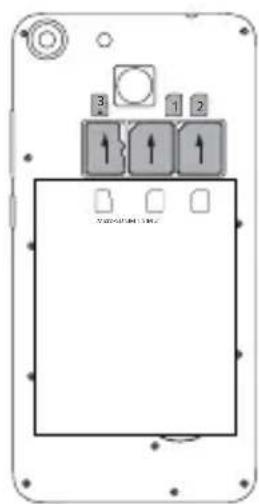
| Тип кары Расьюожения Формат | ||
| 4G 1 Micro-SIM | ||
| 4G 2 Micro-SIM | ||
| карта памяты 3 | Micro-SD | |
При установке SIM-карты или карты microSD следует точно сверять свои действия с изображением, в противном случае можно повредить гнездо или карту.
Начало работы

Зарядка
Вставьте зарядный кабель в порт MicroUSB, после чего присоедините кабель к зарядному устройству.
Перед первым использованием устройства полностью зарядите аккумулятор.
Включение
- Нажмите и удерживайте кнопку ВКЛ./ВЫКЛ, чтобы включить устройство.
- Следуйте инструкциям.
ПОДКЛЮЧЕНИЕ ДЛЯ МОБИЛЬНЫХ ДАННЫХ
- Коснитесь строки состояния и потяните её вниз, чтобы отобразить строку.
- Повторно коснитесь строки состояния, чтобы открыть быстрые настройки.
- Выберите пиктограмму настроек.
- Выберите «Использование данных» в разделе «Беспроводные и проводные сети». После этого выберите вкладку SIM-карты.
- Переведите переключатель «Мобильные данные» для включения или выключения данной функции.
Подключение Wi-Fi
- Коснитесь строки состояния и проведите вниз, чтобы отобразить строку.
- Повторно коснитесь строки состояния, чтобы открыть быстрые настройки.
- Выберите пиктограмму WiFi, чтобы активировать подключение WiFi.
- Выберите WiFi по пиктограмме WiFi.
- Коснитесь имени сети, к которой необходимо подключиться.
Частные сети отображаются пиктограммой замка; для подключения к ним следует ввести пароль.
Устройство считывания отпечатков пальцев
Воспользуйтесь опцией считывания отпечатков пальцев для защиты своего устройства.
- Выберите Settings (Настройки) > Security (Безопасность), а затем — Fingerprint (Отпечаток пальца).
- Выберите Continue (Продолжить).
- Выберите шаблон, который должен использоваться в качестве альтернативы при недоступности опции считывания отпечатков пальцев.
- Следуйте инструкциям на экране.
- Сделайте запись своего пальца в разных положениях, чтобы улучшить его распознавание.
- Можно добавить до 5 отпечатков пальцев.

ПОИСК И УСТРАНЕНИЕ НЕИСПРАВНОСТЕЙ
- Моя SIM-карта не распознается: убедитесь, что ваша SIM-карта подходит к устройству. Вставьте SIM-карту, как показано на странице сборки. Если карта неисправна, обратитесь к своему поставщику услуг мобильной связи, чтобы заменить её.
- Мое устройство не выполняет команды: зажмите кнопку ВКЛ./ВЫКЛ. на 10 секунд или больше или снимите батарею и установите его.
- Мое устройство сталкивается с дисфункцией: перейдите в раздел Настройки > О телефоне > Проверить наличие обновлений системы, чтобы проверить наличие обновлений. Если устройство не работает по современным, попробуйте выполнить сброс устройства в меню Настройки > Сброс данных > Резервное копирование и восстановление. Мы рекомендуем, чтобы сохранить данные перед сбросом.
- Если скорость работы Wi-Fi на прием слишком мала, убедитесь в том, что вы находитесь на должном расстоянии от точки доступа Wi-Fi. Обновите микропрограмму устройства: http://www.archos.com/support. Сбросьте и задайте заново параметры подключения. Свяжитесь с провайдером Wi-Fi-подключения.
- Мое устройство bootlogo играет в цикле: вам необходимо полностью перезагрузить коммуникатор. Пройдите к faq.archos.com и выберите устройство. В Резервное копирование и восстановление выберите как переинициализировать мой ARCHOS.
- Мое устройство не распознает мой пин-код или PIN-код: при настройке блокировки экрана указывайте код, который легко запоминается. В некоторых случаях следует ввести свой адрес электронной почты или полностью сбросить все параметры устройства. См. раздел часто задаваемых вопросов и ответов.
Для получения ответов на другие вопросы, касающиеся трудностей технического характера, посетите веб-страницу: FAQ.ARCHOS.COM




Марка : ARCHOS
Модель : 55f Helium Lite
Категория : смартфон