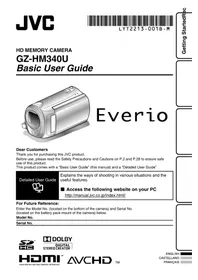
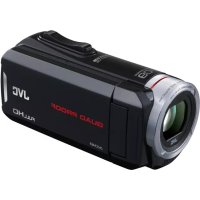
GR-D370 - Videocámara JVC - Manual de uso y guía de instrucciones gratis
Encuentra gratis el manual del aparato GR-D370 JVC en formato PDF.



| Título | Descripción |
|---|---|
| Tipo de producto | Cámara de video digital |
| Características técnicas principales | Sensor CCD, resolución de video 800 000 píxeles, zoom óptico 34x |
| Alimentación eléctrica | Batería de iones de litio recargable |
| Dimensiones aproximadas | 130 x 85 x 70 mm |
| Peso | 600 g (con batería) |
| Compatibilidades | Formatos de video: MPEG-2, MPEG-4 |
| Tipo de batería | BN-VF808 |
| Tensión | 7,2 V |
| Poder | Consumo de energía: 5 W |
| Funciones principales | Grabación de video, reproducción, modo foto, estabilizador de imagen |
| Mantenimiento y limpieza | Usar un paño suave, evitar productos químicos agresivos |
| Piezas de repuesto y reparabilidad | Disponibilidad de piezas de repuesto limitada, consultar a un profesional para reparaciones |
| Seguridad | No exponer al agua, evitar temperaturas extremas |
| Información general útil | Verificar la compatibilidad de los accesorios antes de la compra |
Preguntas frecuentes - GR-D370 JVC
Preguntas de los usuarios sobre GR-D370 JVC
0 pregunta sobre este aparato. Responde a las que conoces o haz la tuya.
Hacer una nueva pregunta sobre este aparato
Descarga las instrucciones para tu Videocámara en formato PDF gratis! Encuentra tus instrucciones GR-D370 - JVC y toma tu dispositivo electrónico nuevamente en la mano. En esta página están publicados todos los documentos necesarios para el uso de su dispositivo. GR-D370 de la marca JVC.
MANUAL DE USUARIO GR-D370 JVC
GUÍA DE INSTALACIÓN DE SOFTWARE Y CONEXIÓN USB
GUÍA DE INSTALACIÓN DE SOFTWARE Y CONEXIÓN USB
Contenido
CONVENIO DE LICENCIA DEL SOFTWARE DE JVC....3
Aviso a los usuarios....5
Requisitos del sistema....6
Instalación del software (Windows®)...... 7
Conexiones (Windows ^® ) 8
Visualización de los contenidos de una tarjeta de memoria (Windows®)....9
Para copiar archivos al PC (Windows®)...... 10
Para reproducir archivos en el PC (Windows®).... 10
Desconexión del cable USB (Windows®)..... 11
Conexiones (Macintosh) 12
Visualización de los contenidos de una tarjeta de memoria (Macintosh).... 13
Para copiar archivos al PC (Macintosh)...... 14
Para reproducir archivos en el PC (Macintosh) 14
Desconexión del cable USB (Macintosh) .... 15
Guía del usuario/Ayuda en línea/Léame (Windows®) 15
CONVENIO DE LICENCIA DEL SOFTWARE DE JVC
IMPORTANTE
A NUESTROS CLIENTES: LE ROGAMOS SE ASEGURE DE LEER ESTE TEXTO CUIDADOSAMENTE ANTES DE INSTALAR O DE USAR EL PROGRAMA DE SOFTWARE DENOMINADO “DIGITAL PHOTO NAVIGATOR” (“Programa”) EN SU PC.
El derecho a utilizar el Programa le es otorgado a Usted por Victor Company of Japan, Limited ("JVC") a condición de que Usted acepte los siguientes términos. En caso de que no acepte los términos del presente documento, Usted no está autorizado a instalar o utilizar el Programa. NO OBSTANTE, LA INSTALACIÓN O EL USO DEL PROGRAMA IMPLICA QUE USTED ACEPTA ESTOS TÉRMINOS Y CONDICIONES.
1 COPYRIGHT; PROPIEDAD
Usted reconoce que todos los copyrights y demás derechos de propiedad intelectual asociados al Programa pertenecen a JVC y al proveedor, y permanecen conferidos a JVC y dicho proveedor. El Programa está protegido por la ley de copyright de Japón y de otros países, así como por Convenciones relacionadas.
2 CONCESION DE LICENCIA
(1) En conformidad con las condiciones de este Acuerdo, JVC le otorga a usted el derecho no exclusivo a utilizar el programa. Usted puede instalar y usar el Programa en un disco duro (HDD) o en otros dispositivos de almacenamiento incorporados a su PC.
(2) Usted puede realizar una (1) copia del Programa exclusivamente como copia de seguridad o para fines de archivo.
3 LIMITACIONES AL USO DEL PROGRAMA
(1) Está prohibido someter el Programa a ingeniería inversa, descompilarlo, desensamblarlo, revisarlo o modificarlo, salvo en la medida en que tal limitación esté prohibida expresamente por la legislación aplicable.
(2) Está prohibido copiar o utilizar el Programa, entero o en parte, de manera distinta a la estipulada específicamente en este Acuerdo.
(3) Usted no tiene el derecho de otorgar una licencia para usar el Programa, y no puede distribuir, alquilar, arrendar, o transferir el Programa a terceros ni dejarles usar el Programa de ninguna otra manera.
4 GARANTIA LIMITADA
JVC garantiza que el soporte en el que se suministra el Programa está exento de defectos materiales y de fabricación durante un período de treinta (30) días a partir de la fecha de adquisición por su parte de cualquiera de los productos asociados al Programa. La única responsabilidad de JVC y el recurso exclusivo de que Usted dispone en relación con el Programa será la sustitución de los soportes defectuosos mencionados. SALVO POR LAS GARANTÍAS EXPRESAS INDICADAS EN ESTE ACUERDO Y EN LA MEDIDA EN QUE ESTÉ PERMITIDO POR LA LEGISLACIÓN APLICABLE, JVC Y SUS PROVEEDORES AUTORIZADOS RENUNCIAN A TODAS LAS DEMÁS GARANTÍAS, YA SEAN TÁCITAS O EXPRESAS, INCLUIDAS A TÍTULO ENUNCIATIVO PERO NO LIMITATIVO LAS GARANTÍAS TÁCITAS DE COMERCIABILIDAD E IDONEIDAD PARA UN FIN DETERMINADO EN RELACIÓN CON EL PROGRAMA Y LOS MATERIALES IMPRESOS QUE LO ACOMPAÑAN. EN CASO DE QUE SURJA CUALQUIER PROBLEMA RELACIONADO CON EL PROGRAMA O CAUSADO POR EL MISMO, USTED DEBERÁ SOLUCIONARLO POR SUS PROPIOS MEDIOS Y CORRER CON LOS GASTOS INCURRIDOS.
5 RESPONSABILIDAD LIMITADA
EN LA MEDIDA EN QUE ESTÉ PERMITIDO POR LA LEGISLACIÓN APLICABLE, EN NINGÚN CASO SERÁN RESPONSABLES JVC Y SUS PROVEEDORES AUTORIZADOS POR DAÑOS INDIRECTOS, ESPECIALES, FORTUITOS O CONSECUENTES DE NINGÚN TIPO, INDEPENDIENTEMENTE DE SU FORMA, YA SEA BAJO CONTRATO, ACTO DELICTIVO, O RELACIONADA CON EL USO O LÁ IMPOSIBILIDAD DE UTILIZAR EL PROGRAMA, AUNQUE SE HAYA NOTIFICADO A JVC LA POSIBILIDAD DE QUE PUEDAN PRODUCIRSE TALES DAÑOS. USTED EXONERARÁ A JVC DE TODA RESPONSABILIDAD QUE PUDIERA DERIVARSE DE CUALQUIER PÉRDIDA, RESPONSABILIDAD O COSTE RELACIONADOS CON CUALQUIER RECLAMACIÓN DE TERCEROS RESPECTO AL USO DEL PROGRAMA.
6 RESCISIÓN
Este Acuerdo entrará en vigor en la fecha que Usted instale y utilice el Programa en su equipo, y seguirá en vigor hasta su rescisión con arreglo a la siguiente disposición.
En caso de que Usted infringiera cualquiera de las disposiciones de este Acuerdo, JVC puede rescindir dicho Acuerdo sin necesidad de notificárselo a Usted. En dicho caso, JVC puede denunciarle por los daños causados por su infracción. En caso de que este Acuerdo sea rescindido, Usted debe destruir de inmediato el Programa guardado en su equipo (incluyendo su eliminación de cualquier tipo de memoria de su PC), y no poseer más dicho Programa.
7 CONTROL DE EXPORTACIÓN
Usted acuerda no enviar, transferir, o exportar el Programa o la información y tecnología asociados al mismo a ninguno de los países sometidos a embargo con relación a tales productos por parte de Japón y de otros países relevantes.
8 USUARIO DEL GOBIERNO DE EEUU
Si Usted es una agencia de los Estados Unidos de América (el "Gobierno"), Usted acepta la categorización que JVC hace del programa como un "Artículo comercial", según éste aparece definido en la Federal Acquisition Regulation (FAR, Normativa de Adquisición Federal), parte 2.101 (g), que trata del "Software informático comercial" inédito, según tales artículos se utilizan en la FAR, parte 12.212, y sólo se le concede a Usted la licencia del Programa con los mismos derechos que JVC otorga a todos los usuarios comerciales finales en conformidad con los términos de este Acuerdo.
9 GENERAL
(1) Ningún cambio, modificación, adición, eliminación, o cualquier otra alteración de este Acuerdo tendrá validez a no ser que se efectúe por escrito y se firme por un representante autorizado de JVC.
(2) Si cualquier parte de este Acuerdo quedara invalidada o entrara en conflicto con cualquier ley que reglamente este Acuerdo, las disposiciones restantes permanecerán en pleno vigor.
(3) Este Acuerdo se regirá y será interpretado en conformidad con la legislación de Japón. El Tribunal del Distrito de Tokio tendrá jurisdicción sobre todas las disputas que pudieran surgir con respecto a la ejecución, interpretación y ejercicio de este Acuerdo.
Si Usted ha adquirido el Programa en Alemania, las disposiciones de las secciones 4 (Garantía limitada) y 5 (Responsabilidad limitada) establecidas arriba serán sustituidas por las secciones correspondientes que aparecen en la versión alemana de este Acuerdo.
PRECAUCIÓN:
- Opere este equipo de acuerdo con los procedimientos operativos descritos en este manual.
- Emplee el CD-ROM suministrado exclusivamente. Nunca emplee ningún otro CD-ROM para ejecutar este software.
- No intente modificar este software.
- Cambios o modificaciones no autorizados por JVC podrían anular la autorización otorgada al usuario para operar el equipo.
Manipulación del CD-ROM
- Tome precauciones para no ensuciar o arañar la superficie reflejante (opuesta a la superficie impresa). No escriba nada ni coloque rótulos en ninguna de las caras del disco. Si el CD-ROM se ensucia, límpielo suavemente con un paño suave desde el centro hacia la periferia.
- No emplee limpiadores para discos convencionales ni pulverizadores de limpieza.
- No doble el CD-ROM ni toque la superficie reflejante.
- No almacene su CD-ROM en un lugar polvoriento, caliente o húmedo. Manténgalo lejos de la luz solar directa.
Usted puede encontrar la información más reciente (en inglés) acerca del programa de software suministrado en nuestro servidor de Internet http://www.jvc-victor.co.jp/english/index-e.html
Aviso a los usuarios
El uso de este software está autorizado de acuerdo a los términos de la licencia del software.
Antes de contactar con la oficina o agencia de JVC más cercana en su país en relación con este software (consulte la red de servicio internacional de JVC en http://www.jvc-victor.co.jp/english/worldmap/index-e.html), le rogamos que rellene el siguiente formulario para tener a mano la información apropiada.
| Nombre del producto | ||
| Modelo | ||
| Problema | ||
| Mensaje de error | ||
| PC | Fabricante | |
| Modelo | ☐ Ordenador de sobremesa ☐ Portátil | |
| CPU | ||
| Sistema operativo | ||
| Memoria | MB | |
| Espacio disponible en el disco duro | MB | |
Note que puede tomar cierto tiempo responder a sus preguntas dependiendo del tema.
JVC no puede responder preguntas en relación a la operación básica de su PC o preguntas en relación a las especificaciones o prestaciones del SO, otras aplicaciones o softwares básicos.
Requisitos del sistema
Windows®
Para conectar una cámara de vídeo a un PC y usar Digital Photo Navigator, deben cumplirse los siguientes requisitos.
SO: Windows® Millennium Edition (Me) (pre-instalado), Windows® 2000 Professional (2000) (pre-instalado), Windows® XP Home Edition (XP) (pre-instalado), o Windows® XP Professional (XP) (pre-instalado)
CPU: Intel ^® MMX ^TM Pentium ^® , mínimo 200 MHz
RAM: Mínimo 64 MB
Espacio libre en el disco duro: Mínimo 10 MB para instalación, mínimo 500 MB recomendado
Pantalla: Debe ser capaz de mostrar 800 x 600 puntos con color de 16 bits
Otros: Internet Explorer 5.5 o superior
■ Macintosh
Para conectar una videocámara a un PC, deben cumplirse los siguientes requisitos.
Equipo: iMac, iBook, Power Mac G4 o G5, PowerBook G3 o G4, eMac, Mac Mini equipado con un conector USB
SO: Mac OS X (10.1.5, 10.2.1 a 10.2.8, 10.3.1 a 10.3.9, 10.4.2, 10.4.3)
RAM: Mínimo 128 MB
- La información de los requisitos del sistema arriba mencionada no es una garantía de que el software suministrado funcionará en todas las computadoras personales satisfaciendo todas las necesidades.
- Si su PC no cumple los requisitos del sistema arriba indicados, puede utilizar el lector/escritor USB opcional, CU-VUSD70, el adaptador de tarjeta de PC CU-VPSD60 o el adaptador de disquete CU-VFSD50 para cargar los archivos de la tarjeta de memoria en el disco duro de su PC. (Consulte "JVC Accessories" (Accesorios de JVC) en nuestro sitio web internacional: http://www.jvc-victor.co.jp/english/accessory/)
-
Windows® son marcas comerciales registradas o marcas comerciales de Microsoft Corporation en los Estados Unidos y/o en otros países.
-
Macintosh es una marca registrada de Apple Computer, Inc.
- Otros nombres de productos y de compañías incluidos en este manual de instrucción son marcas y/o marcas registradas de sus respectivos propietarios.
Instalación del software (Windows®)
Siga el procedimiento descrito a continuación para instalar el programa de software. Salga de cualquier otro programa que esté utilizando. (Compruebe que no haya ningún otro icono de aplicación en la barra de tareas.)
Digital Photo Navigator 1.5
Esta aplicación sirve para organizar imágenes fijas y convertirlas a una variedad de formatos.
1 Cargue en el PC el CD-ROM suministrado.
2 Siga las instrucciones en pantalla para llevar a cabo la instalación.
Los siguientes pasos son un ejemplo relacionado con Digital Photo Navigator en Windows® Me. Aparece la pantalla [License Agreement].
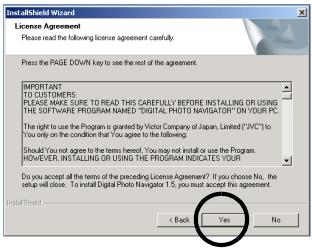
Haga clic en [Next]. Aparece la pantalla [Setup Status]. Espere un momento hasta que la instalación haya finalizado.
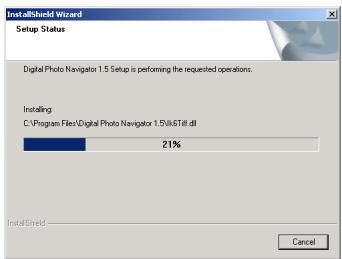
Cuando la instalación haya finalizado, aparecerá la pantalla [Digital Photo Navigator Setup] y le preguntará si desea crear el icono en el escritorio.
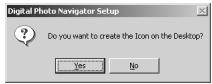
Si ejecuta la instalación de un programa ya instalado, se iniciará la desinstalación. En este caso, vuelva a realizar la instalación de una vez finalizada la desinstalación.
Conexiones (Windows®)
Para conectar el cable USB
Conecte el cable USB para copiar en el PC archivos de imágenes fijas en una tarjeta de memoria.
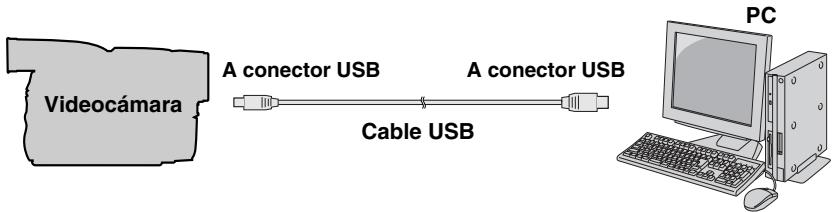
flowchart
graph LR
    A["Video camera"] -->|A conector USB| B["Cable USB"]
    B -->|A conector USB| C["PC"]
1 Para garantizar la seguridad, antes de efectuar ninguna conexión compruebe que todos los equipos están apagados.
2 Utilice el cable USB para conectar la videocámara al PC.
NOTAS:
- Se recomienda usar como fuente de alimentación el adaptador de corriente alterna en lugar de la batería.
- Si mientras está conectado el cable USB, se enciende o se apaga la videocámara o se conmuta el modo VIDEO/MEMORY (DSC) en la videocámara, el PC puede presentar fallos.
- Si conecta la videocámara al PC a través de un concentrador USB, pueden surgir problemas de compatibilidad entre el concentrador y el PC que pueden provocar inestabilidad en el funcionamiento del PC. En tal caso, conecte la videocámara directamente al PC, no a través del concentrador.
- No utilice un cable alargador para USB.
Visualización de los contenidos de una tarjeta de memoria (Windows®)
1 Compruebe que hay una tarjeta de memoria en la videocámara.
2 Ajuste el interruptor VIDEO/MEMORY de la videocámara en "MEMORY".
3 Ajuste el interruptor de encendido de la videocámara en "PLAY" mientras mantiene apretado el botón de bloqueo situado en el interruptor.
La videocámara se enciende.
4 Conecte la videocámara al PC con un cable USB. (p. 8)
En el monitor LCD de la videocámara aparece [USB].
5 Cuando se utilice Windows® XP:
La ventana [Disco extraíble] aparece en la pantalla del PC al cabo de un momento. Seleccione [Abrir las carpetas con el Explorador] y haga clic en [Ac
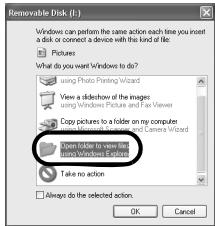
Si no aparece la ventana [Disco extraíble], confirme la conexión (p. 8) o lleve a cabo los pasos 1 y 2 de la derecha.
Cuando se utilice Windows® Me/2000:
① Pulse dos veces en el icono [Mi PC] del escritorio. El icono [Disco extraíble], que representa la tarjeta de memoria de la videocámara, aparece en la ventana [Mi PC].
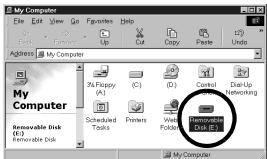
② Pulse dos veces en el icono [Disco extraíble].
6 Aparecen las carpetas de la tarjeta de memoria.
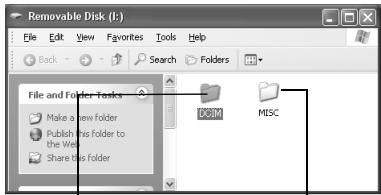
Imágenes fijas
Datos de configuración DPOF
Los tipos de archivo distintos se almacenan en carpetas distintas.
[DCIM]: Contiene carpetas con imágenes fijas (extensión “.jpg”)
[MISC]: Contiene carpetas con datos de configuración DPOF
NOTAS:
- Guardar tipos erróneos de archivos en una tarjeta de memoria o eliminar archivos o carpetas de una tarjeta de memoria puede causar problemas en el funcionamiento de la videocámara. Cuando sea necesario eliminar un archivo de una tarjeta de memoria, elimínela a través de la videocámara.
- No desconecte nunca el cable USB mientras la indicación “←→” se visualice en el monitor LCD de la videocámara.
- Si está utilizando una tarjeta de memoria nueva, primero debe inicializar la tarjeta de memoria con la videocámara. Si no lo hace, es posible que no pueda copiar archivos desde la tarjeta de memoria al PC.
- Es posible que, en dependencia de la configuración de la opción [FOLDER] de Windows®, la extensión de archivo no aparezca.
Para copiar archivos al PC (Windows®)
Los archivos de imágenes fijas estén guardados en una tarjeta de memoria se pueden copiar y reproducir en el PC.
1 Ejecute el procedimiento en "Visualización de los contenidos de una tarjeta de memoria (Windows®)" (p. 9)
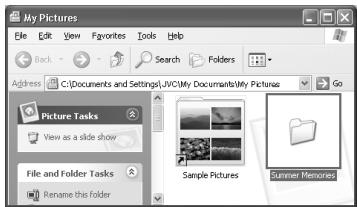
Aparecen las carpetas de la tarjeta de memoria.
2 Cree una carpeta nueva, introduzca el nombre de la carpeta, y luego haga doble clic sobre ella.
- Por ejemplo, cree una nueva carpeta en la carpeta [Mi imagen].
3 Seleccione la carpeta que se va a copiar, y a continuación arrastre y suelte dicha carpeta en la carpeta de destino.
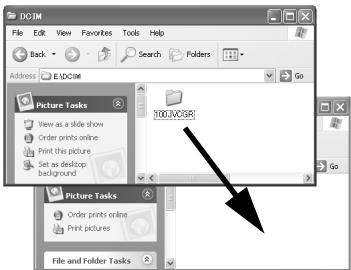
- Para copiar imágenes fijas: Copie la carpeta dentro de la carpeta [DCIM]. La indicación “←→” aparece en el monitor LCD de la videocámara, y la carpeta se copia de la tarjeta de memoria al PC.
NOTA:
No desconecte nunca el cable USB mientras la indicación “←→” se visualice en el monitor LCD de la videocámara.
Para reproducir archivos en el PC (Windows®)
Utilice una aplicación que pueda manejar el formato de archivo JPEG. Para ver una imagen fija, haga doble clic sobre el archivo de la imagen fija (extensión “.jpg”).
Desconexión del cable USB (Windows®)
Antes de cargar o descargar tarjetas de memoria o de apagar el PC, desconecte primero el cable USB y apague la videocámara.
1 Compruebe que la indicación “←→” no aparece en ese momento en el monitor LCD de la videocámara.
- Si la indicación “←■→” se visualiza en ese momento, espere hasta que desaparezca antes de proceder.
2 Pulsedos veces en el icono 3:05 PM
[Desconectar hardware con seguridad] o [Desconectar o retirar hardware] en la barra de tareas.
Aparece el cuadro de diálogo [Desconectar hardware con seguridad] o [Desconectar o retirar hardware]. Windows® XP: Si no aparece, espere un momento y luego vaya al paso 5.
3 Seleccione [USB Mass Storage Device] o [USB Disk] y a continuación pulse [Detener].
- Windows® 2000/XP
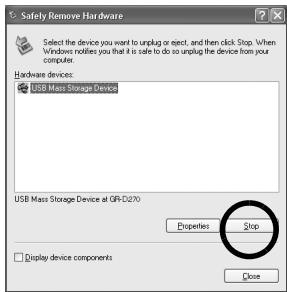
Aparece el cuadro de diálogo [Detener un dispositivo de hardware].
4 Haga clic en [Aceptar].
Windows® 2000/Me: Si aparece un mensaje indicando que el dispositivo se puede quitar sin peligro, haga clic en [Aceptar] y luego en [Cerrar].
- Windows® 2000/XP
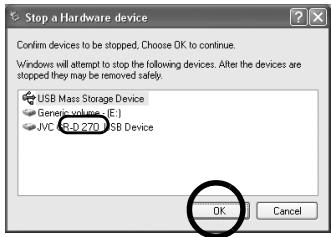
* El nombre del modelo depende de la videocámara conectada.
5 Desconecte el cable USB.
6 Ajuste el interruptor de encendido de la videocámara en "OFF".
La videocámara se apaga.
Conexiones (Macintosh)
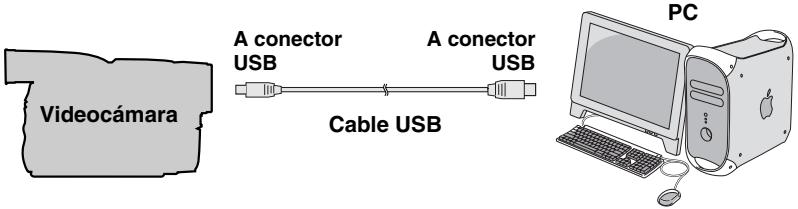
Conecte el cable USB para copiar en el PC archivos de imágenes fijas en una tarjeta de memoria.
text_image
Videocámara A conector USB A conector USB Cable USB PC1 Para garantizar la seguridad, antes de efectuar ninguna conexión compruebe que todos los equipos están apagados.
2 Utilice el cable USB para conectar la videocámara al PC.
NOTAS:
- Se recomienda usar como fuente de alimentación el adaptador de corriente alterna en lugar de la batería.
- Cuando el cable USB está conectado, encender o apagar la videocámara, o cambiar el modo VIDEO/MEMORY (DSC) de la videocámara, provoca fallos de funcionamiento del PC.
- Si conecta la videocámara al PC a través de un concentrador USB, pueden surgir problemas de compatibilidad entre el concentrador y el PC que pueden provocar inestabilidad en el funcionamiento del PC. En tal caso, conecte la videocámara directamente al PC, no a través del concentrador.
- No utilice un cable alargador para USB.
Visualización de los contenidos de una tarjeta de memoria (Macintosh)
1 Compruebe que hay una tarjeta de memoria en la videocámara.
2 Ajuste el interruptor VIDEO/MEMORY de la videocámara en "MEMORY".
3 Ajuste el interruptor de encendido de la videocámara en "PLAY" mientras mantiene apretado el botón de bloqueo situado en el interruptor.
4 Conecte la videocámara al PC con un cable USB. (p. 12)
En el monitor LCD de la videocámara aparece [USB]. Aparece en el escritorio el icono de la tarjeta de memoria.
- Dependiendo del tipo de SO, el iPhoto comienza si la tarjeta de memoria contiene una carpeta de DCIM.
5 Pulse dos veces en el icono de la tarjeta de memoria (en el escritorio).
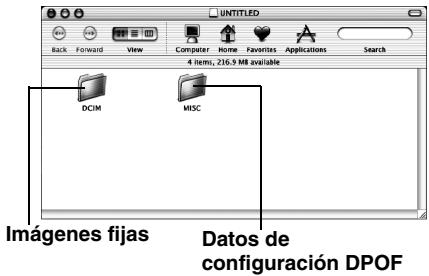
Aparecen las carpetas de la tarjeta de memoria.
text_image
UNTITLED Back Forward View Computer Home Favorites Applications Search 4 items, 216.9 MB available DCIM MISC Imágenes fijas Datos de configuración DPOFLos tipos de archivo distintos se almacenan en carpetas distintas.
[DCIM]: Contiene carpetas con imágenes fijas (extensión “.jpg”)
[MISC]: Contiene carpetas con datos de configuración DPOF
NOTAS:
- Guardar tipos erróneos de archivos en una tarjeta de memoria o eliminar archivos o carpetas de una tarjeta de memoria puede causar problemas en el funcionamiento de la videocámara. Cuando sea necesario eliminar un archivo de una tarjeta de memoria, elimínela a través de la videocámara.
- No desconecte nunca el cable USB mientras la indicación “←→” se visualice en el monitor LCD de la videocámara.
- Si está utilizando una tarjeta de memoria nueva, primero debe inicializar la tarjeta de memoria con la videocámara. Si no lo hace, es posible que no pueda copiar archivos desde la tarjeta de memoria al PC.
Para copiar archivos al PC (Macintosh)
Los archivos de imágenes fijas estén guardados en una tarjeta de memoria se pueden copiar y reproducir en el PC.
1 Pulse dos veces en el icono de la tarjeta de memoria (en el escritorio).

Aparecen las carpetas de la tarjeta de memoria.
2 Cree una carpeta nueva, introduzca el nombre de la carpeta, y luego haga doble clic sobre ella.
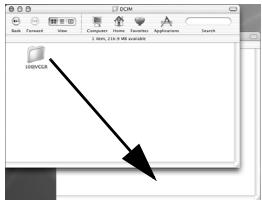
3 Seleccione la carpeta que se va a copiar, y a continuación arrastre y suelte dicha carpeta en la carpeta de destino.
text_image
HDDVSGR- Para copiar imágenes fijas: Copie la carpeta dentro de la carpeta [DCIM].
NOTA:
No desconecte nunca el cable USB mientras la indicación “←→” se visualice en el monitor LCD de la videocámara.
Para reproducir archivos en el PC (Macintosh)
Utilice una aplicación que pueda manejar el formato de archivo JPEG. Para ver una imagen fija, haga doble clic sobre el archivo de la imagen fija (extensión “.jpg”) o arrastre y suelte el archivo sobre el icono de la aplicación.
Desconexión del cable USB (Macintosh)
Antes de cargar o descargar tarjetas de memoria o de apagar el PC, desconecte primero el cable USB y apague la videocámara.
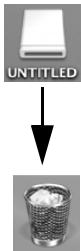
1 Lleve el icono de la tarjeta de memoria (situado en el escritorio) hasta el icono [Papelera].
- Si aparezca el mensaje de confirmación, pulse [Aceptar].
2 Compruebe que la indicación “←→” no aparece en ese momento en el monito LCD de la videocámara
- Si la indicación “←→” se visualiza en ese momento, espere hasta que desaparezca antes de proceder.
3 Desconecte el cable USB.
4 Ajuste el interruptor de encendido de la videocámara en "OFF".
La videocámara se apaga.
text_image
UNTITLEDGuía del usuario/Ayuda en línea/Léame (Windows®)
Este manual sólo trata sobre la instalación del software y la conexión al PC. Para más detalles sobre cada programa, consulte su guía del usuario/ayuda en línea/Léame.
■ Digital Photo Navigator
- El manual de instrucciones está incluido en el CD-ROM en formato PDF. Haga clic derecho sobre el icono del CD-ROM en [Mi PC], y a continuación haga clic en [Abrir]. Haga doble clic en la carpeta [Docs]. Abra el archivo “Start.pdf” y haga clic en el botón del idioma deseado. Tenga en cuenta que para leer archivos PDF tiene que tener instalado Adobe® Acrobat® Reader™ o Adobe® Reader®.
- Adobe® Reader® se puede cargar desde el sitio web de Adobe: http://www.adobe.com/
JVC
ITALIANO
1 DIREITOS DE AUTOR; PROPRIEDADE
8 UTILIZADOR DO GOVERNO DOS E.U.A.
RAM: Mínimo de 64 MB
RAM: Mínimo de 128 MB