GR-D370 - Camcorder JVC - Kostenlose Bedienungsanleitung

Finden Sie kostenlos die Bedienungsanleitung des Geräts GR-D370 JVC als PDF.

Page 3
Inhaltsverzeichnis Klicken Sie auf einen Titel, um zur Seite zu gelangen
Handbuch-Assistent
Unterstützt von ChatGPT
Warten auf Ihre Nachricht
Produktinformationen

Marke : JVC

Modell : GR-D370

Kategorie : Camcorder

Laden Sie die Anleitung für Ihr Camcorder kostenlos im PDF-Format! Finden Sie Ihr Handbuch GR-D370 - JVC und nehmen Sie Ihr elektronisches Gerät wieder in die Hand. Auf dieser Seite sind alle Dokumente veröffentlicht, die für die Verwendung Ihres Geräts notwendig sind. GR-D370 von der Marke JVC.
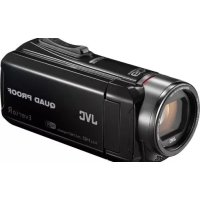
BEDIENUNGSANLEITUNG GR-D370 JVC

Si vous n’acceptez pas ces termes, vous ne devez pas installer ou utiliser le Programme. CEPENDANT, L’INSTALLATION OU L’UTILISATION DU PROGRAMME SIGNIFIE QUE VOUS ACCEPTEZ LES TERMES ET CONDITIONS DU CONTRAT.

(1) Vous n’êtes pas autorisé à désosser, décompiler, désassembler, réviser ou modifier le Programme, sauf en cas de disposition expressément prévue par la loi.

(2) Vous n’êtes pas autorisé à copier ou à utiliser le Programme, en tout ou en partie, d’une manière autre que celle spécifiée expressément dans le présent contrat. (3) Vous ne disposez pas du droit d’accorder une licence d’utilisation du Programme, ni ne pouvez le distribuer, le louer ou le transférer à une tierce partie quelle qu’elle soit, ou encore permettre aux tiers d’utiliser le Programme.

(1) Sous réserve des conditions de ce contrat, JVC vous accorde un droit non exclusif d’utiliser le Programme.

Vous pouvez installer et utiliser le Programme sur un disque dur ou autre dispositif de stockage intégré à votre ordinateur. (2) Vous pouvez faire une (1) copie de ce Programme à des fins de sauvegarde personnelle ou d’archive uniquement. —3—

JVC garantit que tout support dans lequel le Programme est incorporé est exempt de tout vice de matériau ou de fabrication pour une période de trente

(30) jours à compter de la date d’achat du produit. La responsabilité de JVC et l’unique recours dont vous disposez en rapport avec le Programme se limitent au remplacement du produit défaillant concerné. SAUF LES GARANTIES EXPRESSMENT DECLAREES ICI ET DANS LES LIMITES PERMISES PAR LA LOI, JVC ET SES CONCEDANTS DE LICENCE DECLINENT TOUTE AUTRE GARANTIE, EXPLICITE OU IMPLICITE, Y COMPRIS, MAIS SANS S’Y LIMITER, LES GARANTIES IMPLICITES DE QUALITE MARCHANDE ET D’ADAPTATION A UN BUT PARTICULIER, EN RAPPORT AVEC LE PROGRAMME ET SA DOCUMENTATION ECRITE. EN CAS DE PROBLEMES LIES A, OU CAUSES PAR, CE PROGRAMME, IL VOUS INCOMBE DE LES RESOUDRE A VOS PROPRES FRAIS.

SUITE À LA PAGE SUIVANTE

5 RESPONSABILITE LIMITEE DANS LES LIMITES PERMISES PAR LA LOI, ET QUELLE QUE SOIT LA NATURE DE L’ACTION INTENTEE, NI JVC NI SES CONCEDANTS DE LICENCE NE SERONT RESPONSABLES DE DOMMAGES INDIRECTS, SPECIAUX OU ACCIDENTELS LIES A L’UTILISATION OU A L’IMPOSSIBILITE D’UTILISER LE PROGRAMME, MEME DANS L’EVENTUALITE OU JVC AURAIT ETE INFORME DE LA POSSIBILITE DE TELS DOMMAGES. VOUS VOUS ENGAGEZ A INDEMNISER JVC POUR TOUTE PERTE, RESPONSABILITE OU AUTRES FRAIS EMANANT DE REVENDICATIONS PAR D’AUTRES PERSONNES EN RAPPORT AVEC L’UTILISATION DU PROGRAMME.

déclaration de JVC selon laquelle le

Programme est un “article de nature commerciale”, comme indiqué dans la disposition 2.101 (g) du FAR (Federal Acquisition Regulation), constitué d’un “Logiciel informatique commercial” inédit tel que les articles décrits dans la section 12.212 du FAR, et qu’une licence vous est accordée au même titre que tout utilisateur final commercial, en vertu des termes de ce contrat.

(3) Ce contrat est régi et interprété en vertu des lois du Japon. Le tribunal du district de Tokyo a juridiction pour toutes les disputes en rapport avec l’exécution, l’interprétation et l’accomplissement de ce contrat.

6 TERMES Ce contrat entre en vigueur à la date d’installation et d’utilisation du

Programme sur votre machine et reste effectif jusqu’à résiliation en vertu de la clause suivante. Si vous violez l’une quelconque des clauses de ce contrat, JVC se réserve le droit de le résilier sans avis préalable. Dans ce cas, JVC est en droit de réclamer réparation pour les dommages causés par cette violation. En cas de résiliation de ce contrat, vous devez immédiatement détruire le Programme stocké sur votre machine (y compris l’effacer de la mémoire de votre ordinateur) et ne plus l’avoir en votre possession.

Victor Company of Japan, Limited

REMARQUE : Si vous avez acheté le Programme en Allemagne, les clauses des sections 4 (Garantie limitée) et 5 (Responsabilité limitée) indiquées ci-dessus sont remplacées par celles de la version allemande de ce contrat.

7 CONTROLE DES EXPORTATIONS Vous vous engagez à ne pas expédier, transférer ou exporter le Programme ou les informations et technologies afférentes vers tout pays pour lequel le

Japon ou d’autres pays concernés ont déclaré un embargo pour de tels produits.

8 UTILISATEUR LIE AU GOUVERNEMENT AMERICAIN Si vous êtes une agence du gouvernement des Etats-Unis (le

“Gouvernement”), vous acceptez la —4—

● Faire fonctionner ce matériel en suivant les procédures de fonctionnement décrites dans ce manuel. ● N’utiliser que le CD-ROM fourni. Ne jamais utiliser tout autre CD-ROM pour exécuter ce logiciel. ● Ne pas tenter de modifier ce logiciel. ● Toute modification ou changement non approuvé par JVC peut priver l’utilisateur du droit d’autoriser cet équipement.

Comment manipuler un disque

CD-ROM ● Faire attention de ne pas salir ou gratter la surface miroir (opposée à la surface imprimée). Ne rien écrire dessus ni coller d’étiquette sur une face ou l’autre. Si le CD-ROM devient sale, l’essuyer en douceur avec un chiffon doux vers l’extérieur en partant du trou central. ● Ne pas utiliser de nettoyants de disque conventionnels ni des aérosols de nettoyage. ● Ne pas cintrer le CD-ROM ni toucher à sa surface miroir. ● Ne pas ranger votre CD-ROM dans un endroit sale, chaud ou humide. Ne pas le mettre en plein soleil. Vous pouvez trouver les informations les plus récentes (en anglais) sur le logiciel fourni sur notre serveur du World Wide Web à http://www.jvcvictor.co.jp/english/index-e.html

Notice pour les utilisateurs

L’utilisation de ce logiciel est autorisée selon les termes de la licence du logiciel. Si vous devez contacter le bureau JVC le plus proche de vous dans votre pays à propos de ce logiciel (consultez le réseau de service mondial JVC à http://www.jvcvictor.co.jp/english/worldmap/index-e.html), veuillez remplir le questionnaire suivant et avoir les informations appropriées à portée de la main. Nom du produit Modèle Problème Message d’erreur ● Les autres noms de produit et d’entreprise cités dans ce mode d’emploi sont des marques de fabrique et/ou des marques déposées de leurs détenteurs respectifs.

Les exigences suivantes doivent être satisfaites pour raccorder un caméscope à l’ordinateur. Matériel : iMac, iBook, Power Mac G4 ou ● Si votre ordinateur ne dispose pas de la configuration nécessaire indiquée cidessus, vous pouvez utiliser le lecteur/ enregistreur USB facultatif CU-VUSD70, l’adaptateur de carte réseau CU-VPSD60 ou l’adaptateur de disquette CU-VFSD50 pour charger les fichiers de la carte mémoire sur le disque dur de votre ordinateur. (Reportez-vous à la section “JVC Accessories” sur notre site Web —6—

L’écran [Select Program Folder] apparaît ensuite.

Cliquez sur [Next]. L’écran [Setup Status] apparaît. Patientez quelques instants, jusqu’à la fin de l’installation.

1 Chargez le CD-ROM fourni dans

le lecteur de votre ordinateur.

Suivez les instructions à l’écran pour compléter l’installation. Les étapes suivantes sont l’exemple pour Digital Photo Navigator sous Windows® Me. L’écran [License Agreement] apparaît.

Si vous le jugez nécessaire, cliquez sur [Yes]. Dans le cas contraire, cliquez sur [No].

REMARQUE : Si vous lancez l’installation d’un logiciel déjà installé, la désinstallation de ce logiciel est démarrée. Dans ce cas, recommencez l’installation une fois la désinstallation terminée. Cliquez sur [Next].

● Si vous connectez le caméscope à l’ordinateur via un concentrateur USB, il pourrait y avoir des problèmes de compatibilité entre le concentrateur et l’ordinateur, provoquant ainsi un fonctionnement instable de l’ordinateur.

Dans pareil cas, connectez le caméscope directement à l’ordinateur, sans passer par le concentrateur. ● N’utilisez pas un câble de rallonge USB.

apparaît dans la fenêtre du [Poste de travail].

Affichage du contenu d’une carte mémoire (Windows®)

1 Assurez-vous qu’il y a une carte mémoire dans le caméscope.

2 Réglez le commutateur VIDEO/

3 2 Double-cliquez sur l’icône [Disque amovible].

6 Les dossiers de la carte mémoire s’affichent.

Le caméscope s’allume.

4 Raccordez le caméscope à votre ordinateur à l’aide d’un câble USB. (墌 p. 8)

[USB] apparaît sur l’écran LCD du caméscope.

[Ouvrir les dossiers pour afficher les fichiers avec l’Explorateur Windows], et cliquez sur

[OK]. REMARQUE : Si la fenêtre [Disque amovible] n’apparaît pas, confirmez le raccordement (墌 p. 8) ou exécutez les étapes 1 et 2 sur la droite.

Utilisation de Windows® Me :

1 Double-cliquez sur l’icône [Poste de travail] sur le bureau. L’icône [Disque amovible] qui représente la carte mémoire dans le caméscope

configuration DPOF Des types de fichiers différents sont stockés dans différents dossiers.

[DCIM] : Contient des dossiers avec des images fixes (extension “.jpg”). [MISC] : Contient des dossiers avec des données de configuration DPOF. REMARQUES : ● L’enregistrement d’un type de fichier incorrect sur une carte mémoire ou la suppression de fichiers ou de dossiers d’une carte mémoire peut causer des problèmes de fonctionnement au caméscope. S’il y a nécessité de supprimer un fichier d’une carte mémoire, faites-le à partir du caméscope. ● Ne jamais déconnecter le câble USB durant l’affichage “ ” sur l’écran LCD du caméscope. ● Si la carte mémoire est toute neuve, vous devez tout d’abord l’initialiser à l’aide du caméscope. Sinon, il peut s’avérer impossible de copier des fichiers depuis la carte mémoire vers l’ordinateur. ● L’extension du fichier peut ne pas apparaître en fonction du réglage de l’option [FOLDER] de Windows®.

dossier est copié depuis la carte mémoire vers l’ordinateur.

2 Créez un nouveau dossier, entrez le nom du dossier, puis double-cliquez dessus. ● Par exemple, créez un nouveau dossier dans le dossier [Mes images].

3 Sélectionnez le dossier à copier, puis faites-le glisser vers le dossier de destination.

● Pour copier des images fixes :

Copier le sous-dossier du dossier [DCIM]. L’affichage “ ” apparaît sur l’écran LCD du caméscope, et le

1 Confirmez à ce que “

ne soit pas affiché sur l’écran

LCD du caméscope. ● Si “ ” est affiché, patientez jusqu’à sa disparition avant de continuer.

La boîte de dialogue [Arrêt d’un périphérique matériel] apparaît.

La boîte de dialogue [Supprimer le périphérique en toute sécurité] ou [Déconnecter ou éjecter le matériel] apparaît. Windows® XP : Sinon, patientez un peu avant d’aller à l’étape 5.

Le caméscope s’éteint.

● Si vous connectez le caméscope à l’ordinateur via un concentrateur USB, il pourrait y avoir des problèmes de compatibilité entre le concentrateur et l’ordinateur, provoquant ainsi un fonctionnement instable de l’ordinateur.

Dans pareil cas, connectez le caméscope directement à l’ordinateur, sans passer par le concentrateur. ● N’utilisez pas un câble de rallonge USB.

Affichage du contenu d’une carte mémoire (Macintosh)

Raccordez le caméscope à votre ordinateur à l’aide d’un câble USB. (墌 p. 12)

● L’enregistrement d’un type de fichier incorrect sur une carte mémoire ou la suppression de fichiers ou de dossiers d’une carte mémoire peut causer des problèmes de fonctionnement au caméscope. S’il y a nécessité de supprimer un fichier d’une carte mémoire, faites-le à partir du caméscope. LCD du caméscope. ● Si la carte mémoire est toute neuve, vous devez tout d’abord l’initialiser à l’aide du caméscope. Sinon, il peut s’avérer impossible de copier des fichiers depuis la carte mémoire vers l’ordinateur.

[USB] apparaît sur l’écran LCD du caméscope. L’icône de la carte mémoire apparaît sur le bureau.

● Selon le type de système d'exploitation utilisé, iPhoto démarre si la carte mémoire contient un dossier DCIM.

5 Double-cliquez sur l’icône de la carte mémoire sur le bureau.

Les dossiers de la carte mémoire s’affichent.

Données de configuration DPOF Des types de fichiers différents sont stockés dans différents dossiers.

[DCIM] : Contient des dossiers avec des images fixes (extension “.jpg”). [MISC] : Contient des dossiers avec des données de configuration DPOF

Copie des fichiers vers l’ordinateur (Macintosh)

l’icône de la carte mémoire sur le bureau. Les dossiers de la carte mémoire s’affichent.

2 Créez un nouveau dossier,

Copier le sous-dossier du dossier

[DCIM]. REMARQUE : Ne jamais déconnecter le câble USB durant l’affichage “ ” sur l’écran LCD du caméscope.

Déconnexion du câble USB

” ne soit pas affiché sur l’écran LCD du caméscope. ● Si “ ” est affiché, patientez jusqu’à sa disparition avant de continuer.

3 Déconnectez le câble USB.

4 Réglez l’interrupteur

Guide de l’utilisateur, Aide en ligne et fichier “Lisez-moi”

(Windows®) Cliquez avec le bouton droit de la souris sur l’icône du CD-ROM dans [Poste de travail], puis cliquez sur [Ouvrir]. Doublecliquez sur le dossier [Docs]. Ouvrez le fichier “Start.pdf” et cliquez sur le bouton de la langue désirée. Notez que Adobe® Acrobat® ReaderTM ou Adobe® Reader® doit être installé pour pouvoir lire les fichiers PDF. ● Vous pouvez télécharger Adobe® Reader® depuis le site Web d’Adobe : http://www.adobe.com/

d’alimentation du caméscope sur “OFF”.

Le caméscope s’éteint.

FR GUIDE D’INSTALLATION DU LOGICIEL ET RACCORDEMENT USB

ACTO DELICTIVO, O RELACIONADA CON EL USO O LA IMPOSIBILIDAD DE UTILIZAR EL PROGRAMA, AUNQUE SE HAYA NOTIFICADO A JVC LA POSIBILIDAD DE QUE PUEDAN PRODUCIRSE TALES DAÑOS. USTED EXONERARÁ A JVC DE TODA RESPONSABILIDAD QUE PUDIERA DERIVARSE DE CUALQUIER PÉRDIDA, RESPONSABILIDAD O COSTE RELACIONADOS CON CUALQUIER RECLAMACIÓN DE TERCEROS RESPECTO AL USO DEL PROGRAMA.

Usted. En dicho caso, JVC puede denunciarle por los daños causados por su infracción. En caso de que este

Acuerdo sea rescindido, Usted debe destruir de inmediato el Programa guardado en su equipo (incluyendo su eliminación de cualquier tipo de memoria de su PC), y no poseer más dicho Programa.

● Si conecta la videocámara al PC a través de un concentrador USB, pueden surgir problemas de compatibilidad entre el concentrador y el PC que pueden provocar inestabilidad en el funcionamiento del PC. En tal caso, conecte la videocámara directamente al

PC, no a través del concentrador. ● No utilice un cable alargador para USB.

Ajuste el interruptor de encendido de la videocámara en “PLAY” mientras mantiene apretado el botón de bloqueo situado en el interruptor.

2 Pulse dos veces en el icono [Disco extraíble].

Conecte la videocámara al PC con un cable USB. (墌 p. 8) En el monitor LCD de la videocámara aparece [USB].

5 Cuando se utilice Windows® XP:

La ventana [Disco extraíble] aparece en la pantalla del PC al cabo de un momento. Seleccione [Abrir las carpetas con el Explorador] y haga clic en [Aceptar]. ● Es posible que, en dependencia de la configuración de la opción [FOLDER] de Windows®, la extensión de archivo no aparezca.

Para copiar archivos al PC

(Windows®) Los archivos de imágenes fijas estén guardados en una tarjeta de memoria se pueden copiar y reproducir en el PC. ” aparece en el monitor LCD de la videocámara, y la carpeta se copia de la tarjeta de memoria al PC. NOTA: No desconecte nunca el cable USB mientras la indicación “ ” se visualice en el monitor LCD de la videocámara.

“Visualización de los contenidos de una tarjeta de memoria

(Windows®)” (墌 p. 9)

● Si la indicación “

” se visualiza en ese momento, espere hasta que desaparezca antes de proceder.

Aparece el cuadro de diálogo [Detener un dispositivo de hardware].

4 Haga clic en [Aceptar].

Windows® 2000/Me: Si aparece un mensaje indicando que el dispositivo se puede quitar sin peligro, haga clic en [Aceptar] y luego en [Cerrar].

Ajuste el interruptor de encendido de la videocámara en “PLAY” mientras mantiene apretado el botón de bloqueo situado en el interruptor. Conecte la videocámara al PC con un cable USB. (墌 p. 12)

● Guardar tipos erróneos de archivos en una tarjeta de memoria o eliminar archivos o carpetas de una tarjeta de memoria puede causar problemas en el funcionamiento de la videocámara. Cuando sea necesario eliminar un archivo de una tarjeta de memoria, elimínela a través de la videocámara. ● No desconecte nunca el cable USB mientras la indicación “ ” se visualice en el monitor LCD de la videocámara. ● Si está utilizando una tarjeta de memoria nueva, primero debe inicializar la tarjeta de memoria con la videocámara. Si no lo hace, es posible que no pueda copiar archivos desde la tarjeta de memoria al PC.

En el monitor LCD de la videocámara aparece [USB]. Aparece en el escritorio el icono de la tarjeta de memoria.

● Dependiendo del tipo de SO, el iPhoto comienza si la tarjeta de memoria contiene una carpeta de DCIM.

5 Pulse dos veces en el icono de la tarjeta de memoria (en el escritorio).

Aparecen las carpetas de la tarjeta de memoria.

configuración DPOF Los tipos de archivo distintos se almacenan en carpetas distintas.

[DCIM]: Contiene carpetas con imágenes fijas (extensión “.jpg”) [MISC]: Contiene carpetas con datos de configuración DPOF LCD de la videocámara. ● Si la indicación “ ” se visualiza en ese momento, espere hasta que desaparezca antes de proceder.

● El manual de instrucciones está incluido en el CD-ROM en formato PDF. Haga clic derecho sobre el icono del CD-ROM en

[Mi PC], y a continuación haga clic en [Abrir]. Haga doble clic en la carpeta [Docs]. Abra el archivo “Start.pdf” y haga clic en el botón del idioma deseado. Tenga en cuenta que para leer archivos PDF tiene que tener instalado Adobe® Acrobat® ReaderTM o Adobe® Reader®. ● Adobe® Reader® se puede cargar desde el sitio web de Adobe: http:// www.adobe.com/