
GZ-HM960BE - Camcorder JVC - Kostenlose Bedienungsanleitung
Finden Sie kostenlos die Bedienungsanleitung des Geräts GZ-HM960BE JVC als PDF.



Benutzerfragen zu GZ-HM960BE JVC
0 Frage zu diesem Gerät. Beantworten Sie die, die Sie kennen, oder stellen Sie Ihre eigene.
Eine neue Frage zu diesem Gerät stellen
Laden Sie die Anleitung für Ihr Camcorder kostenlos im PDF-Format! Finden Sie Ihr Handbuch GZ-HM960BE - JVC und nehmen Sie Ihr elektronisches Gerät wieder in die Hand. Auf dieser Seite sind alle Dokumente veröffentlicht, die für die Verwendung Ihres Geräts notwendig sind. GZ-HM960BE von der Marke JVC.
BEDIENUNGSANLEITUNG GZ-HM960BE JVC
GZ-HM960BE/GZ-HM845BE Grundlagen Benutzerhandbuch
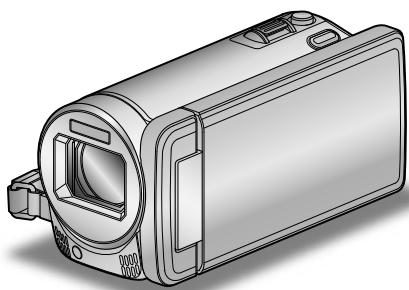
Everio
Vielen Dank, dass Sie sich für these Produkt von JVC entschieden haben.
Lesen Sieitte vor der Benutzung die Sicherheitsvorkehrungen und Vorsichtsmaßnahmen auf den
S. 2 und S. 32 durch, um die sichere Handhabung these Gerats zu gewährleisten.

Erweiteres Benutzerhandbuch
Für diese Produkt stehen Ohnen ein „Grundlagen Benutzerhandbuch" (dieses Handbuch) und ein „Erweitertes Benutzerhandbuch" zur Verfügung.
Weitere Einzelheiten zur Bedienung these Products finden Sie im „Erweiterten Benutzerhandbuch" auf der folgenden Website.
http://manual.jvc.co.jp/index.html/
■ Über die in thisem Gerät integrierte Programmsoftware können Sie auch auf die Website zugreifen.
ACHTUNG: SCHÜTZEN SIE DIESES GERÄT VOR NASES UND FEUCHTIGKEIT, DAMIT ES NOT IN BRAND GERÄT UND KEIN KURZSCHLUSS ENTSTEHT.
HINWEISE:
- Das Typenschild und Sicherheitsinseme befinden sich an der Unter- und/oder Rückseite des Gerats.
- Das Schild mit der Seriennummer befindet sich an den Akkuhalterung.
- Das Typenschild und Sicherheitschinweise des Netzgerats befinden sich an dessen Ober- und Unterseite.
Warnhinweise zur auswechselbaren Lithium-Batterie
Die hier verwendete Batterie kann bei unsachgemäß Handhabung Brandgebung oder Aztungen verursachen. Die Batterie nicht wiederauflagen, zerlegen, über 100^ erhitzen oder verbrennen. Tauschen Sie den Akku gegen einen neuen der Marken Panasonic, Sanyo, Sony oder Maxell CR2025 aus. Bei unsachgemäß Batteriewechsel kann es zu Brandgefahr oder zum Platzen der Batterie kommt.
- Für schnelle und sachgemäße Entsorgung der gebrachten Batterie sorgen.
Vor dem Zugriff von Kindern schützen. - Nicht zerlegen oder verbrennen.
VORSICHTSMASSNAHMAN:
- Um elektrische Schäge zu vermeiden, das Gehaus nicht offen! Dieses Gerat enthalt keinerlei Teile, die vom Benutzer gewartet werden konnen. Überlassen Sie Wartungsarbeitenitte qualifizierten Service-Fachleuten.
- Bei Nichtgeberchauf des Netzgeräts über einen längeren Zeitraum wird empfohlen, das Netzkabel von der Netzsteckdose abzuzehen.
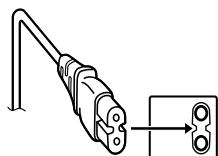
VORSICHT:
Zur Vermeidung
von Stromschlagen
und Geräteschädten
stets erst den
geräteseitigen
Stecker des
Netzkabels am
Netzadapter
einwandfrei anbring
Netzstecker an eine
Legen Sie von wichtigen aufgenommenen Daten eine Sicherungskopie an
JVC übernimmt keine Haftung für eventuellen Datenverlust. Es wird empfohlen, die Daten zur Aufbewährung auf DVD oder ein anderes Aufnahmemedium zu kopieren.
Wird这部分 Gört in ein Gehäude oder ein Regal eingebaut, genügd Platz (jeweils 10 cm seitlich sowie hinter und über dem Gört)让他们, um einen einwandfreienden Temperaturausgleich zu gewährleisten.
Niemals die Ventilationsöffnungen blockieren. (z.B. durch eine Zeitung oder eine Stoffdecke etc.)
Anderfalls können die im Geräteinneren auftretenden hohen Temperatures nicht abgestraht werden.
Niemals offen Feuer (z.B. eine brennende Kerze) auf oder unmittelbar nedem dem Gerät plazieren.
Beim Entsorgten der Batterien müssen geltende Gesetze sowie örtlich geltende Vorschriften zum Umweltschutz und zur Müllentsorgung eingehalten werden.
Das Gört niemals Nasse wie Spritzwasser etc. ausseten.
Das Gerät niemals in Räumen oder an Orten verwenden, an denen Nässe, Feuchtigkeit oder Wasserdampf auftreten kann (z.B. Badezimmer). Niemals Flüssigkeit enthaltende Behälter (wie Kosmetik- oder medizinische Behälter, Blumenvasen, Blumentöpfre, Trinkgefäre etc.) über oder unmittelbar auf dem Gerät plazieren. (Falls Flüssigkeit in das Geräteinnere gelangt, besteht Feuer- und/oder Stromschlaggefahr.)
Niemals das Objektiv direkt auf die Sonne richten. Dies kann Augenschäden zur Folge haben und Geräteschäden verursachen. Zudem besteht Stromschlag- und Feuergefahr.
VORSICHT!
Die folgenden Handhabungshinweise beachten, um Kamera-Schäden und Verletzungen zu vermeiden. Die Kamera beim Transportieren niemals am LCD-Monitor fassen. Andernfalls kann die Kamera herunterfallen oder anderweitig beschädigt werden. Bei Verwendung eines Stativs auf stabile Aufstellung (kein schräger, unebener Untergrund etc.) achten, so dass es nicht umfällt. Die Kamera kann andernfalls schwer beschädigt werden.
VORSICHT!
Die mit dem TV-Gerät/Videorecorder verbundene (Audio/Video, etc.) Kamera sollen nicht auf dem TVGerät plaziert werden. Die Kabel so verlegen, dass kein versehentliches Stolpern und Herunterlösen der Kamera möglich ist.
VORSICH:
Der Netzstecker muss jederzeit keinlich zugänglich sein.
- Nehmen Sie das Gerät sofort vom Stromnetz, wenn es nicht ordnungsgemäß Funktioniert.
WARNING:
Der Akku selbst, die Kamera mit dem eingesetzten Akku und die Fernbedienung mit der eingesetzten Batterie)durfen niemals starker Hitze wie direktem Sonnenlicht, Feuer usw. ausgesetzt werden.
Benutzerinformationen zur Entsorgung alter Geräte und Batterien

Produkte

Batterie
Hinweis:
Das Zeichen Pb unterhalb des Batteriesymbols gibt an, dass diese Batterie Blei enthalt.
[Europäische Union]
These Symbole zeigen an, dass elektrische bzw. elektronische Algerate und Batterien mit dieser Symbol nicht als normaler Haushaltsabfall entsorgt werden*. Stattdessen müssen die Produkte zur fachgerechten Entsorgung, Weiterverwendung und Wiederverwertung in Ubereinstimmung mit der Landesgesetzgebung sowie den Richtlinien 2002/96/EG und 2006/66/EG einer entsprechenden Sammlistelle für das Recycling elektrischer und elektronischer Geräte und Batterien zugeführten werden. Die korrekte Entsorgung dieser Produkte dient vom Umweltschutz und verhindermoste mögliche Schäden für die Umwelt und die Gesundheit, welche durch unsachgemäß Behandlung der Produkte auftreten können.
Weitere Informationen zu Sammelmstellen und dem Recycling dieser Produkte erhalten Sie bei ihrer Gemeindeverwaltung, Ihr fremtlichen Entsorgungsunternehmen oder in dem Geschäft, in dem Sie das Produkt gekauft haben.
Für die nicht fachgerechte Entsorgung dieser Abfalls konnen gemäß der Landesgesetzungsb绪. Strafen ausgesprochen werden.
[Geschäftskunden]
Wenn Sie diesen Produkt entsorgen möchten, besuchen Sieitte unsere Websiete http://www.jvc.eu. auf der Si Informationen zur Rücknahme des Produkts finden.
[Andere Länder außerhalb der Europäischen Union]
These Symbore sind nur in der Europäischen Union gültig. Wenn Sie diese Produkte entsorgten möchten, halten Sie sich damit bereits an die entsprechenden Landesgesetze und andere Regelungen in Ihrland zur Behandlung von alten elektrischen bzw. elektronischen Geräten und Batterien.
Berücksichtigten Sie, dass diese Kamera ausschließlich für den privaten Gebrauch vorgesehen ist.
Der Gebrauch für kummerzielle Zwecke ist ohne ausdrückliche Genehmigung untersagt. (Wenn Sie bei einer öffentlichen Veranstaltung (Konzert, Ausstellung etc.) Aufnahmen machen möhen, empfehlen wir Hnen, sich zuvor eine Genehmigung zu besorgen.)
Warenzeichen
- AVCHD", das, AVCHD" Logo, "AVCHD Lite" und das, AVCHD Lite" Logo sind Handelsmarken der Panasonic Corporation und der Sony Corporation.
x.v.ColourTM ist ein Warenzeichen der Sony Corporation.
HDMI is ein Warenzeichen der HDMI Licensing, LLC. - Bluetooth und das Bluetooth-Logo sind eingetragene Warenzeichen der Bluetooth SIG, Inc.
Hergestellt unter Lizenz von Dolby Laboratories. Dolby und das Doppel-D-Symbol sind Warenzeichen von Dolby Laboratories. - Windows® is in den Vereinigten Staaten und/oder anderen Ländern ein eingetragenes Warenzeichen oder ein Warenzeichen der Microsoft Corporation.
Macintosh ist ein eingetragenes Warenzeichen von Apple Inc. - iMovie und iPhoto sind Handelsmarken von Apple Inc., die in den USA und anderen Ländern registriert sind.
- YouTube™ und das YouTube-Logo sind Markenzeichen und/oder eingetragene Markenzeichen von YouTube LLC.
- Intel, Intel Core and Pentium sind Warenzeichen bzw. registrierte Handelsmarken der Intel Corporation bzw. den Tochtergesellschaften in den Vereinigten Staaten von Amerika und anderen Ländern.
- Eye-Fi ist eine Handelsmarke der Eye-Fi, Inc.
- Weitere in dieser Anleitung angeführte Produkt- und Firmennamen sind Warenzeichen und/oder eingetragene Warenzeichen der Warenzeicheninhaber.
Vorsichtsmaßnahmen bei der Wiedergabe von 3D-Bildern (für GZ-HM960)
Mit diesen Gerät können Bilder, die im 2D-Modus aufgenommen wurden, in 3D umgewandelt und wiedergegeben werden. Bei Wiedergabe über ein 3D-kompatibles Fernsehgerät können Sie realistische und eindrucksvolle 3D-Bilder genießen. Lesen Sieitte vor der Benutzung die folgenden Sicherheitschinweise, um ein sicheres und angenehmes Betrachten von 3D-Bildern zu gewährleisten.
Wiedergabe von 3D-Bildern
Dieses Gerät nutzt die Dezentrierung von Bildern, die das linke bzw. das rechte Auge erfasst, um während der 3D-Wiedergabe einen 3D-Effekt zu erzeugen. Die die Bilder, die von den beiden Augen erfasst werden, unterschiedlich sind, konnen Ermüdungserscheinungen auften. Darüber hinaus kann, je nach Videoinhalt, der Eindruck von Bewegung entstehen und die Reisekrankheit auslösen.
3D-Anzeige auf dem LCD-Monitor
Auch der LCD-Monitor untersucht 3D-Bilder. Drücken Sie die Taste „3D“, um die Anzeige auf dem LCD-Monitor zwischen 3D und 2D umzuschalten.
- Der 3D-Effekt ist better zu sehen, wenn Sie in etwa 30cm Entfernung von vorne aus schauen.
- Von jedem anderen Winkel aus erscheint der 3D-Effekt möglicherweise nur schwach.
- Der LCD-Monitor entscheidt dunktler, wenn 3D-Bilder angezeigt werden. Ändern Sie die Anzeuge auf 2D, wenn sie schwer zu erkennen ist, beispelsweise, wenn Sie das Gerät im Freien verwenden.
■ Personen, die an Lichtempfindlichkeit, einer Herzerkrankung, Unwohlsein, Schlaflosigkeit bzw. Ermudung leiden oder betrunken sind, wird vom Betrachten von 3D-Bildern abgeraten.
- Der Krankheitszustand könnte sich verschlimmern.
■ Wenn Sie an Augenproblemen leiden, wie z. B. Kurzsichtigkeit, Weitsichtigkeit, entsprechliche Sehkapazität der beiden Augen oder Stabsichtigkeit, sollen Sie ihre Sehfähigkeit durch das Tragen einer Brille, usw. korrigieren. Brechen Sie das Betrachten von 3D-Bildern ab, wenn Sie Bilder doppelten sehen.
- 3D-Bilder werden von verschiedenen Personen auf entsprechiche Weise wahrgenommen. Korrigieren Sie vor dem Betrachten von 3D-Bildern ihre Sehfähigkeit.
Brechen Sie das Betrachten von 3D-Bildern ab, wenn Sie Ermüdungserscheinungen oder Unwohlsein spären.
-
Das weitere Betrachten der 3D-Bilder konnte zu gesundheitlichen Problemen führen.
-
Halten Sie eine angemessene Pause ein.
-
Das Betrachten von 3D-Bildern, die ein Verwackeln des Monitors beinhalten, wie z. B. das Fahren in einem Fahrzeug oder die Aufnahme während des Gehens, kann zu Ermüldungserscheinungen und Unwohlsein führen.
Sollten Sie während des Aufnehmens oder Betrachtens von 3D-Bildern auf dem LCD-Monitor unter Ermüdungserscheinungen oder Unwohlsein leiden, schalten Sie die Monitoranzeigeitte auf 2D.
- Das weitere Betrachten der 3D-Bilder konnte zu gesundheitlichen Problemen führen.
Ruhen Sie sich nach dem Ansehen von 3D-Bildern gut aus.
- Vergewissern Sie sich nach dem Ansehen von 3D-Bildern und bevor Sie z. B. Autofahren, dass Sie keine Müdigkeit oder Unwohlsein spären.
Unterbrechen Sie das Betrachten von 3D-Bildern alle 30 bis 60 Minuten für eine Pause.
- Das Betrachten der Bilder über einen langen Zeitraum hinweg kann zur Ermüdung der Augen führen.
Halten Sie beim Betrachten von 3D-Bildern auf einem mit 3D kompatiblen Fernsehgeber einen Mindestabstand des Dreifachen der tatsächlichen BildschirmHOe ein.
- Das Betrachten der 3D-Bildner aus einer geringeren Entfernung als der hier empfohlenen kann zur Ermüdung der Augen führen. Empfohlener Sehabstand: 42^ TV: etwa 1,6 m, 46^ TV: etwa 1,7 m, 50^ TV: etwa 1,9 m, 54^ TV: etwa 2,0 m
Das Betrachten von 3D-Bildern wird nur Personen empfohlen, die äther als fünf bis sechs Jahre sind.
- Aufsichtspersonen sollen Kinder stets gut beobachten, da Gesundheitsprobleme auftreten können, wenn Ermüdungserscheinungen und Unwohlsein nicht那么简单 erkannt werden.
Inhaltsverzeichnis
Sicherheitsvorkehrungen 2
Vorsichtsmaßnahmen bei der
Wiedergabe von 3D-Bildern (für GZ-
HM960) 4
Überprüfen der Zubehörteile 6
Benennung der Teile und Funktionen
7
Bezeichnung der Tasten und Funktionen
auf dem LCD-Monitor 8
Benutzung des Touchscreens 9
Erste Schritte 10
Laden des Akkus 10
Einstellung des Haltegriffs 11
Einsetzen einer SD-Karte 11
Uhrzeinstellung 14
Aufnahme 15
Videoaufnahme 15
Standbildaufnahme 17
Wiedergabe 18
Wiedergabe/Löschen von Dateien in thisem Gerät 18
Wiedergabe auf einem Fernsehgerat 20
Kopieren 22
Kopieren von Dateien 22
Erstellen von Discs mit einem DVD-Recorder oder einem externen Blu-ray-Laufwerk (für GZ-HM960) 23
Überspielen von Dateien bei Anschluss an einen DVD- oder Videorecorder .... 26
Weitere Informationen 27
Bedienung des Menus 27
Mögliche Aufnahmeezeit/Anzahl der Bilder 28
Fehlersuche 30
Vorsichtsmaßnahmen 32
Technische Daten 34

Erweiteres Benutzerhandbuch
Für diese Produkt stehen ihren ein „Grundlagen Benutzerhandbuch“ (dieses Handbuch) und ein „Erweitertes Benutzerhandbuch" zur Verfügung.
Weitere Einzelheiten zur Bedienung these Products finden Sie im „Erweiterten
Benutzerhandbuch" auf der folgenden Website.
■ Über die in thisem Gerät integrierte Programmsoftware können Sie auch auf die Website zugreifen.
Überprüfen der Zubehörteile
AC-Netzteil
AP-V30E*
(GZ-HM960)

AC-Netzteil
AC-V10E*
(GZ-HM845)

Akku
BN-VG114E

Fernbedierung
RM-V760U
(GZ-HM960)

USB-Kabel
(Typ A - Mini-Typ B)

AV-Kabel
HDMI Mini-Kabel
(GZ-HM960)
Core Filter (GroB)
(für AV-Kabel)
Core Filter (Klein)
(für AC-Netzteil)
Grundlagen
Benutzerhandbuch (dieses Handbuch)


- SD-Karten sind separat im Handel erhältlich. Ausfuhrliche Informationen zu kompatiblen Kartentypen für diese Gerät führen Sie auf S. 12.
- Wenn Sie das AC-Netzteil im Ausland benutzen möchen, besorgen Sie sichitte einen handelsüblichen Stromadapter für das von Ihnen beschachte Land bzw. die Region.
Befestigung des Core Filters
Befestigen Sie einen Core Filter mit dem Stromkabel des AC-Netzteils und mit dem Ende des AV-Kabels, das mit thisem Gerät verbunden ist.
Der Core Filter reduziert die Interferenzen, wenn das Gerät mit anderen Geräten verbunden ist.
Betätigen Sie die
Einrastverschlüsse.

Zum Anschluss am Gerät
Fuhren Sie eine
Aufwicklung durch
Benennung der Teile und Funktionen
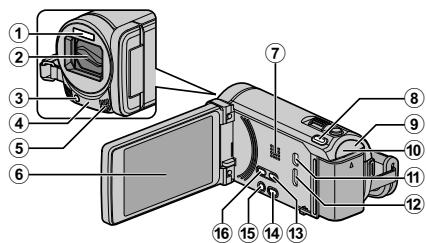
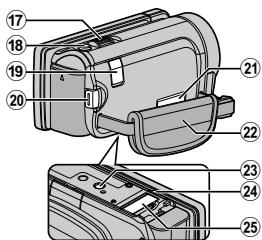
① Blitz
② Objektiv/Objektivabdeckung
③ Licht
④ Fernbedienungssensor
⑤ Stereomikrofon
⑥ LCD-Monitor
Durch das Öffnen/Schlieben des Monitors wird die Kamera ein- bzw. ausgeschaltet.
⑦ Lautspecher
⑧ 3D Taste (für GZ-HM960) (S. 18)/AF Taste (für GZ-HM845)
9 POWER/CHARGE (Gerat Ein-Aus/Laden) Limpchen (S. 10)
10 ACCESS (Zurgriffsanzeige) Lämpchen Leuchtet auf/blinkt während der Aufnahme bzw. Wiedergabe.
11 USB-Anschluss
12 HDMI-Mini-Stecker (S. 20)
13 USER (Benutzer) Taste Aktiviert voreingestelle Funktionen.
(Video/Standbild) Taste
Zum Umschalten zwischen Video- und Standbildmodus.
Aufnahme : Zeigt die verbleibende Zeit (nur für Video) und Akkuleistung an.
Wiedergabe : ZeigtDateiinformationen an, z. B. das Aufnahmedatum.
Drücken und gedrück halten, um das Gerät bei geöffnetem LCD-Monitor ein-/auszuschalten.
16 i.AUTO (Intelligent Auto) Taste (S. 15)
⑰ Zoom/Lautsträke - Regler (S. 15, 18)
SNAPSHOT (Standbildaufnahme) Taste (S. 17)
19 DC-Anschluss (S. 10)
20 START/STOP (Videoaufnahme) Taste (S. 15)
21 AV-Anschluss (S. 21, 26)
② Haltegriff (S.11)
23 Stativbefestigungssocket
24 Akkulosetaste (S. 10)
25 Steckplatz fur SD-Karte (S. 11)
Bezeichnung der Tasten und Funktionen auf dem LCD-Monitor
Die folgenden Bildschirmanzeigen erschieren im Video- bzw. Standbildmodus und können als Touchscreen bedient werden. (S.9)
Aufnahmebildschirm (Video/Standbild)
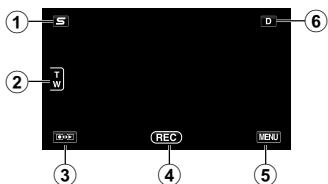
① Taste Kurzmenu Gesichtserkennung Zum Aufrufen eines Kurzmenüs der Gesichtserkennungsfunktionen.
② Zoomtaste
③ Taste Aufnahme-/Wiedergabemodus Zum Umschalten zwischen Aufnahme- und Wiedergabemodus.
④ Taste Start/Stopp Aufnahme (S. 15, 17)
REC : Starttaste Videoaufnahme
-1: Stoppaste Videoaufnahme
:Taste Standbildaufnahme
⑤ Menutaste (S.27)
6 Anzeigetaste Einige Anzeigen werden nach etwa 3 Sekunden ausgebrendet. Drücken Sie diese Taste, um die Anzeigen wieder einzublenden. Nach jedem Tastendruck werden die Anzeigen etwa 3 Sekunden lang eingebrendet. Halten Sie diese Taste gedrückt, um die Anzeigen permanent einzublenden. Drücken Sie diese Taste noch einmal, um die Anzeigen wieder auszublenden.
Wiedergabebildschirm (Video)
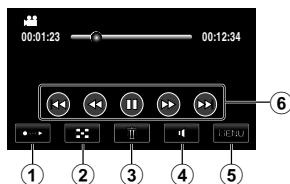
① Taste Aufnahme-/Wiedergabemodus Zum Umschalten zwischen Aufnahme- und Wiedergabemodus.
② Taste Index-Bildschirm (S. 18)
③ Taste Löschen
④ Taste Lautstärkeeinstellung (S. 19)
⑤ Menutaste (S.27)
⑥ Bedientasten (S.19)
Wiedergabebildschirm (Standbild)
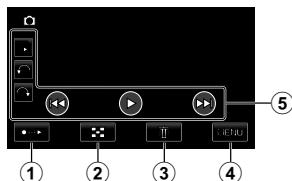
① Taste Aufnahme-/Wiedergabemodus Zum Umschalten zwischen Aufnahme- und Wiedergabemodus.
2 Taste Index-Bildschirm (S. 18)
③ Taste Löschen
(4) Menutaste (S. 27)
⑤ Bedientasten (S. 19)
Indexbildschirm
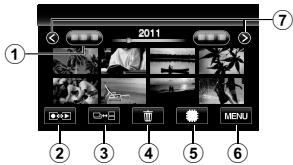
① Taste Datum
② Taste Aufnahme-/Wiedergabemodus Zum Umschalten zwischen Aufnahme- und Wiedergabemodus.
③ Umschalttaste Indexbildschirm (S. 18)
④ Taste Löschen (S. 18)
⑤ Taste Medienwiedergabe Schaltet zwischen SD-Karte und eingebautem Speicher um.
⑥ Menütaste (S. 27)
⑦ Taste Seite vor/zurück
Menu-Bildschirm
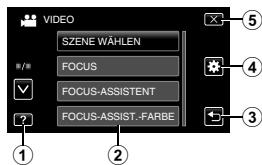
① Hilfe-Taste (S.27)
② Menupunkte (S.27)
③ Taste Zurück
④ ALLGEMEIN Taste Menu
⑤ Taste SchlieBen
Benutzung des Touchscreens
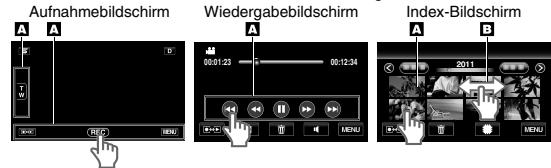
Der Touchscreen kann auf zweierlei Arten bedient werden-durch „Berühren“ und durch „Ziehen“ der Bildschirminhalte. Nachfolgend eine Beispiele.
A Berühren Sie die angezeigte Schaltfläche (das Symbol) oder Miniaturbild (Datei) auf dem Touchscreen, um eine Auswahl zu treffen.
Ziehen Sie das Miniaturbild auf dem Touchscreen, um nach der gewünschten Datei zuuchen.
HINWEIS
- Der Touchscreen these Geräts ist berührungsemfpfindlich. Reagiert der Touchscreen nicht sofort, über Sie etwas mehr Druck mit ihrer Fingerspitze aus.
- Drücken bzw. reiben Sie nicht zu kraftig.
- Wenn Sie eine Schutzfolie oder einen Schutzaufkleber verwenden, reagiert der Touchscreen gegebenenfalls nicht那么简单.
Bedieren Sie den Touchscreen nicht mit einem scharfen oder spitzen Gegenstand. - Wenn Sie zwei oder mehr Stellen gleichzeitig berühren, kann es zu Fehlfunktionen kommt.
- Berühren Sie die Tasten (Symbole) auf dem Touchscreen GENAU. Werden die Tasten nicht im richtigen Bereich berührt, reagieren Sie möglicherweise nicht.
- Führer Sie, TOUCH SCREEN EINST. aus, wenn der Reaktionsbereich des Bildschirms nicht dem Berührungsbereich entspricht. (Weitere Informationen finden Sie im Erweiterten Benutzerhandbuch.) (Führer Sie die Einstellung aus, indem Sie den Bildschirm mit der Kante einer SD-Karte oder einem ähnlichen Object berühren. Drücken Sie nicht mit einem scharfen Gegenstand und drücken Sie nicht zu kräftig.)
Laden des Akkus
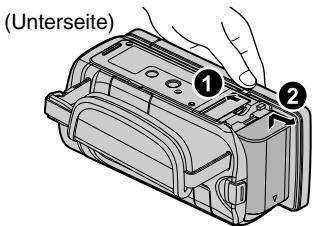
1 Bringen Sie den Akku an.
- Der Akku ist zum Zeitpunkt des Kaufs nicht geladen.
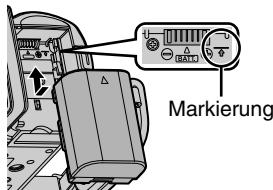
- Setzen Sie den Akku so an, dass die Markierung am Akku mit der am Gerät ausgerichtet ist und schiben Sie den Akku ins Akkufach, bis er einrastet.
EntfernendesAkkus
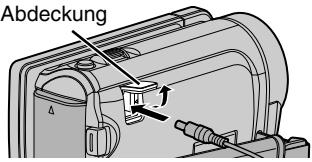
2 Verbindung zum DC-Anschluss herstellen.
Abdeckung
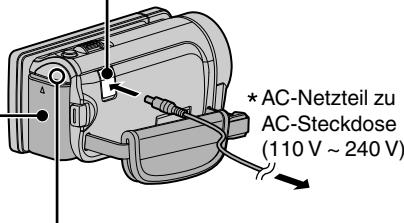
3 Verbinden Sie das Gerät mit dem Stromnetz.
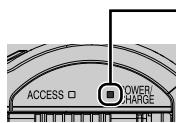
Anzeigeleuche für den Ladezustand
Es wird gerade aufgeladen: Blinkt
Ladevorgang abgeschlossen: Erlischt
- Das in der Abbildung gezeigte AC-Netzteil ist AC-V10E (für GZ-HM845).
VORSICH
Achten Sie darauf, nur JVC Akkus zu verwenden.
- Be der Verwendung von Akkus, die nicht von JVC hergestellt wurden, kann die Sicherheit und Leistung des Gerats nicht gewährleistet werden.
Ladezeit: Ca. 2 Std. 30 Min. (mit mitgeliefertem Akku) - Ladezeit, wenn das Gerät bei 25 °C genutzt wird. Erfolgdt das Aufladen des Akkus nicht im Zimmertemperaturbereich von 10 °C bis 35 °C dauer der Ladevorgang gegebenenfalls länger oder kann nicht durchgeführt werden. Die mögliche Aufnahme- und Wiedergabezeit kann sich unter manchen Umständen, wie z. B. niedrigen Temperatures, verkürzen.
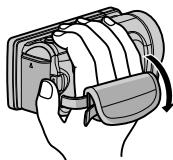
Einstellung des Haltegriffs
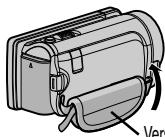
Verschlusspolster
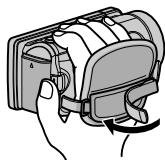
① Verschlusspolster nach oben wegziehen
② Passen Sie die Länge des Griffs an
③ Verschlusspolster wieder befestigen
Einsetzen einer SD-Karte
Um auf die Karte aufnehmen zu können, müssen Sie Medieneinstellungen vornehmen. (S. 13)
Verwenden Sie keine Karte, stellen Sie in den Medieneinstellungen „EINGEBAUTER SPEICHER" für die Aufnahme ein.
Die Einstellung ab Werk lautet „EINGEBAUTER SPEICHER".
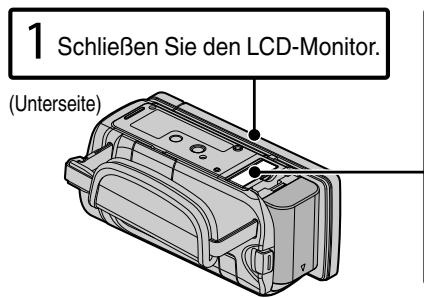
2 Öffnen Sie das Fach und setzen Sie eine SD-Karte ein.
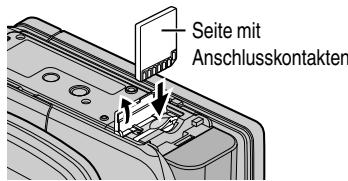
* Schalten Sie das Gerät aus, bevor Sie eine Karte einsetzen oder entnahmen.
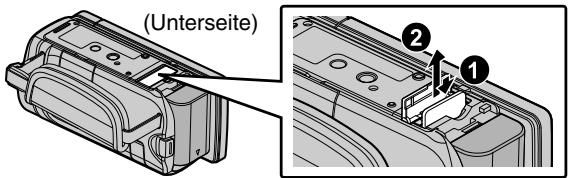
Entnehmen der Karte
Drucken Sie die Karte kurz nachinnen undziehen Sie sie dann gerade hersus.
HINWEIS
Folgende SD-Karten sind nachweislich kompatibel.
| Hersteller | Panasonic, TOSHIBA, SanDisk, Eye-Fi |
| Video | Klasse 4 oder höher kompatible SD-Karte (2 GB) / Klasse 4 oder höher kompatible SDHC-Karte (4 GB bis 32 GB) / Klasse 4 oder höher kompatible SDXC-Karte (48 GB bis 64 GB) (Bei der Aufnahme mit Bildqualität „UXP" wird Klasse 6 oder höher empfohlen.) |
| Standbild | SD-Karte (256 MB bis 2 GB) / SDHC-Karte (4 GB bis 32 GB) / SDXC-Karte (48 GB bis 64 GB) |
| Eye-Fi | Eye-Fi Connect X2, Eye-Fi Explore X2, Eye-Fi Pro X2 (®, ®) |
- Die Verwendung anderer SD-Karten (einschließlich SDHC/SDXC-Karten) kann zu fehlerhaften Aufnahmen oder zum Datenverlust führen.
- Schützen Sie ihre Daten. Berühren Sie nicht die Anschlussstellen der SD-Karte.
- Eye-Fi ist eine SD-Speicherkarte mit Wireless-LAN-Funktion. Weitere Informationen finden Sie im Erweiterten Benutzerhandbuch.
- Überprüfen Sie bei Benutzung einer SDXC-Karte, ob diese mit dem Betriebssystem Imores Computers kompatibel ist. Schauen Sie dazu im Erweitertes Benutzerhandbuch nach.
- Es können sowohl Videos als auch Standbildner auf eine SD-Karte aufgenommen werden. Wir empfehlen, die Videotauglichkeit der SD-Karte vor der Benutzung zu überprüfen.
- Werde für „NAHTLOSE AUFNAHME“ im Menu die Option „EIN“ gewählt, kann auf die SD-Karte auch dann aufgenommen werden, ohne dass die Aufnahme gestopt wird, wenn im integrierten Speicher nicht mehr genügd Speicherplatz vorhanden ist.
(Einzelheiten zur „NAHTLOSE AUFNAHME“ finden Sie in der Anleitung Erweitertes Benutzerhandbuch.)
Benutzung einer SD-Karte
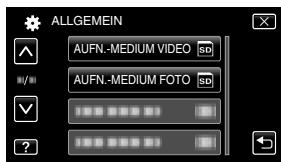
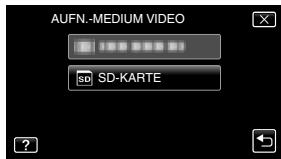
Die Aufnahme auf eine Karte kann ausgeführten werden, wenn für „AUFN.-MEDIUM VIDEO" oder „AUFN.-MEDIUM FOTO" im Menu „ALLGEMEIN“,SD-KARTE" gewählt wurde.
① Klappen Sie den LCD-Monitor auf.
- Das Gerät ist nun eingeschaltet.
② Berühren Sie „MENU".
③ Berühren Sie.
④ Berühren Sie „AUFN.-MEDIUMVIDEO" oder „AUFN.-MEDIUMFOTO".
⑤ Berühren Sie „SD-KARTE“.
⑥ Berühren Sie „X“ (Beenden).
- Zum Verlassen des Bildschirms.
■ Verwendung von SD-Karten, die in anderen Geräten genutzt wurden
Formatieren (Initialisieren) Sie die Karte über „SD-KARTE FORMATIEREN" im Menu „ALLGEMEIN".
Beim Formatieren werden alle Daten auf der Karte gelöscht. Kopieren Sie alle Dateien der Karte auf einen Computer, bevor Sie sie formatieren.
① Fuhren Sie die Schritte ① - 3 unter „Benutzung einer SD-Karte" aus.
② Berühren Sie „SD-KARTE FORMATIEREN".
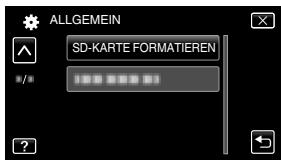
③ Berühren Sie „DATEI".
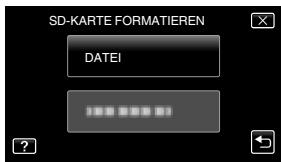
④ Berühren Sie,JA".
⑤ Berühren Sie nach dem Formatieren „OK".
1 Klappen Sie den LCD-Monitor auf.
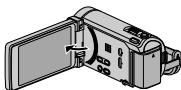
- Das Gerät ist nun eingeschaltet. Wenn Sie den LCD-Monitor schreiben, schaltet sich das Gerät aus.
2 Berühren Sie „JA“, sobald „DATUM/ZEIT EINSTELLEN!“ angezeigt wird.
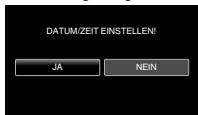
3 Stellen Sie Datum und Zeit ein.
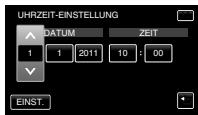
- Wenn Sie Jahr, Monat, Tag, Stunde oder Minute berühren, wird ^ und v^ angezeigt. Berühren Sie ^ oder v^ , um den Wert anzupassen.
- Wiederholen Sie diesen Schritt, um Jahr, Monat, Tag, Stunde und Minuten einzustellen.
4 Berühren Sie nach dem Einstellen von Datum und Zeit, EINST.
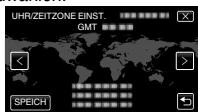
5 Wahlen Sie Ihr Region aus und berühren Sie „SPEICH".
- Der Name der Stadt und der Zeitunterschied werden eingebrendet.
Berühren Sie, < "oder, > ", um den Name des Orts auszuwahlen.
Einstellen der Uhrzeit
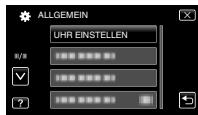
Stellen Sie die Uhrzeit über den Menüpunkt „UHR EINSTELLLEN" im Menu „ALLGEMEIN" ein.
① Klappen Sie den LCD-Monitor auf.
- Das Gerät ist nun eingeschaltet.
② Berühren Sie „MENU".
③ Berühren Sie.
4 Berühren Sie, UHR EINSTELLEN.
⑤ Berühren Sie „UHRZEIT-EINSTELLUNG".
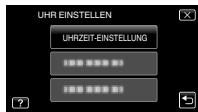
Die nun folgenden Einstellungen entsprechen den Schritten 3-5 unter S.14.
Ändern der Anzeigesprache
Die Anzeigesprache kann geändert werden.
① Fuhren Sie die Schritte ① - ③ unter "Zurücksetzen der Uhr" aus.
② Berühren Sie „LANGUAGE".
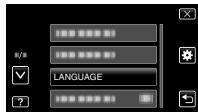
③ Berühren Sie die gewünschte Sprache.
HINWEIS
- "DATUM/ZEIT EINSTELLEN!" wird angezeigt, wenn Sie diese Gerätschlagen, nachdem es über einen längereren Zeitraum hinweg nicht benutzt wurde. Lassen Sie das AC-Netzteil mindestens 24 Stunden lang angeschlossen, bevör Sie die Uhrzeit einstellen. (S. 10)
Videoaufnahme
Mithilfe des Intelligent Auto Modus können Sie Videos aufnehmen, ohne sich um Einstellungen kümmlern zu müssen. Einstellungen wie Belichtung und Fokus werden automatisch angepasst, um den Aufnahmebedingungen gerecht zu werden.
- Im Falle von bestimmten Aufnahmeszenen wie z. B. Personen usw., wird das entsprechende Symbol auf dem Bildschirm angezeigt.
Vor dem Aufnahme einer wichtigen Szene sollen den Sie eine Probeaufnahme durchführten.

- Sie können auch REc auf dem Touchscreen berühren, um die Aufnahme zu starten. Berühren Sie II, um die Aufnahme zu stoppen. Darüber hinaus können Sie auch T/W berühren, um den Zoom zu betätigten.
Anzeigen während der Videoaufnahme
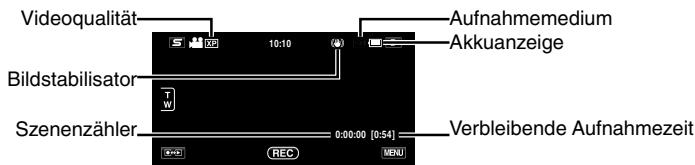
HINWEIS
- Die geschätzte Aufnahmedauer mit dem mitgelieferten Akku beträgt etwa 40 Minuten. (S. 29)
- Entfernen Sie weder den Akku, das AC-Netzteil noch die SD-Karte, während die Zugriffsanzeige leuchtet. Die aufgenommenen Daten konnten unlesbar werden.
- Der LCD-Monitor这点 Gerats understandszt 3D-Bilder. Informationen zum Umschalten in den 3D-Modus finden Sie im Abschnitt „Vorsichtsmaßnahmen bei der Wiedergabe von 3D-Bildern". (S. 18) (für GZ-HM960)
- Wenn Sie im 3D-Modus aufnehmen, wird das Bild auch dann in 2D aufgenommen, wenn Sie für den LCD-Monitor die Einstellung 3D gewählt haben. (für GZ-HM960)
Gesichtsregistrierung
Durch Erfassung eines Gesichts im Voraus konnen durch die Gesichtsverfolgung Fokus und Helligkeit automatisch angepasst werden. Es konnen bis zu 6 Geichter zusammen mit Namen und jeweiliger Erkennungspriorität erfasst werden. Wir empfehlen, die Geichter, die früfiger mit dieser Kamera aufgenommen werden sollen, vorab zu registriieren.
Weitere Informationen finden Sie im Abschnitt „Registrierung von Informationen zur Erkennung von Gesichtern" im Erweitertes Benutzerhandbuch.
TOUCH-ERKENNG. AE/AF (GESICHTSTACKING/FARBTRACKING/BEREICHSAUSWAHL)
"TOUCH-ERKENNG. AE/AF" ist eine Funktion, die Fokus und Helligkeit je nach berührter Position anpasst. Standardmäßig ist für "TOUCH-ERKENNG. AE/AF" im Aufnahmemonü die Option „GESICHTSTACKING" eingestellt. Sobald das Gesicht mit einem Rahmen auf dem Bildschirm markiert ist, werden der Fokus und die Helligkeit automatisch für das markierte Gesicht (Person) eingestellt. Zudem kann der Einstellungsbildschirm durch Drücken der Taste AF angezeigt werden. (für GZ-HM845) Einzelheiten finden Sie im Abschnitt „Klare Erfassung von Subjekten (TOUCH-ERKENNG. AE/AF)" in der Anleitung Erweitertes Benutzerhandbuch.
Standbildaufnahme
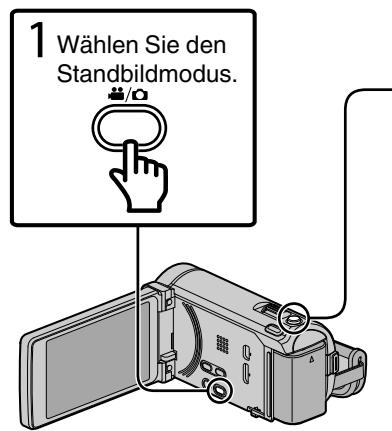
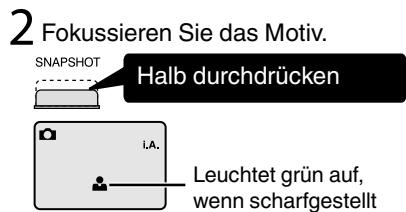
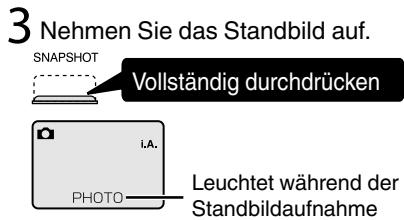
- Sie können auch auf dem Touchscreen berühren, um die Aufnahme zu starten. Der Fokus kann jedoch nicht eingestellt werden, wenn Sie die Taste halb durchrücken.
Anzeigen während der Standbildaufnahme
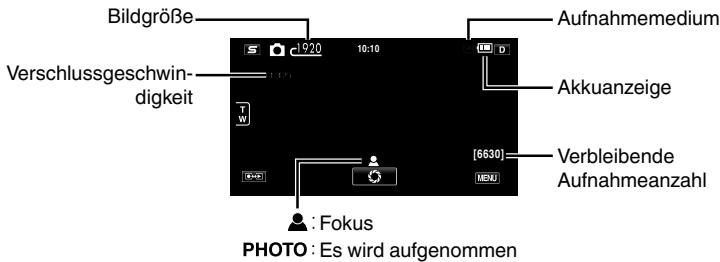
Wiedergabe/Löschen von Dateien in thism Gerät
Wahlen Sie die aufgenommen Videos oder Standbilder aus dem Inhaltsverzeichnis (Minibild-Anzeige) aus und geben Sie sie wieder.
1 Wahlen Sie den Video-oder Standbildmodus aus.

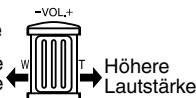
Anpassen der Lautstärke während der Wiedergabe
Niedrigere Lautstärke
2 Berühren Sie auf dem Touchscreen, um den Wiedergabemodus auszuwahlen.
- Berühren Sie ◆, erneut um in den Aufnahmemodus zusückzukehren.
3 Berühren Sie die Datei, um sie wiederzugegeben.
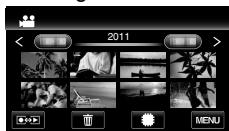
Berühren Sie SD um das Medium für die Wiedergabe auszuwahlen.
Berühren Sie um die Wiedergabe anzuhalten.
Berühren Sie , um zum Video-Index zurückzukehren.
Löschen nicht gewünschter Dateien
① Berühren Sie.
② Berühren Sie die Dateien, um sie zu Löschen.
Die ausgewählte Daten wird mit einer Löschar-ierung versehen. Um die Löscharkierung wieder zu entfern, berühren Sie die Daten noch einmal.
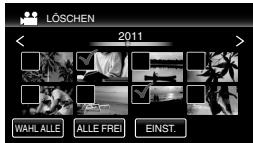
③ Berühren Sie „EINST."
④ Berühren Sie nach dem Einblenden der Bestätigungsmedlung „AUSFUHREN".
⑤ Berühren Sie, OK.
Die Taste 口 auf dem Indexbildschirm wird nur während der Standbildwiedergabe angezeigt. Standbilder, die kontinuierlich binnen 2 Sekunden oder im Serienaufnahme-Modus aufgenommen werden, werden gemeinsam gruppiert und mit einem grünen Rahmen auf einem separaten Indexbildschirm angezeigt. Der Indexbildschirm wechselt mit jeder Berührung der Taste 口 zwischen dem normalen Indexbildschirm und dem Gruppen-Indexbildschirm.
Wiedergabe von 3D-Bildern (fur GZ-HM960)
Mit jeder Betätigung der 3D Taste wird zwischen 3D und 2D umgeschaltet.
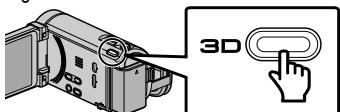
Informationen zur Wiedergabe von 3D-Bildern finden Sie im Abschnitt „Vorsichtsmaßnahmen bei der Wiedergabe von 3D-Bildern". (S. 4)
- Einige Motive erscheinen gegebenenfalls unnatürlich, wenn sie im 3D-Modus wiedergegeben werden. In thisem Fall empfehlen wir die Wiedergabe im 2D-Modus.
- Der LCD-Monitor deses Geräts untersätzt 3D-Bildner. Sie konnen die 3D-Bildner über den LCD-Monitor wiedergeben. Wenn Sie ein mit 3D kompatibles Fernsehgrät nutzen, konnen Sie 3D-Bildner auch wiedergeben, indem Sie ein HDMI-Kabel anschließen. (S. 20)
Aufnahme eines Standbilds während der Wiedergabe
Halten Sie die Wiedergabe an und drücken Sie die Taste SNAPSHOT.
Während der Wiedergabe nutzbare Bedientasten (^*)
| Während der Videowiedergabe | Während der Standbildwiedergabe | |
| ▶/|| | Wiedergabe/Pause | Start/Pause Diashow |
| ■ | Stopp (zurück zum Index) | Stopp (zurück zum Index) |
| ▶■ | Weiter zum nachsten Video | Weiter zum nachsten Standbild |
| ■▲ | Zurück zum Szenenbeginn | Zurück zum vorherigen Standbild |
| ▶▲ | Suche vorwärts | - |
| ▲▲ | Suche rückwärts | - |
| ■▲ | Zeitlupe vorwärts / Gedrückt halten, um die langsame Wiedergabe zu starten | - |
| ▲■ | Zeitlupe rückwärts / Gedrückt halten, um die langsame Wiedergabe ruckwärts zu starten | - |
| ■ | Lautstärkeeinstellung | - |
| √ | - | Dreht um 90 Grad entgegen dem Uhrzeigersinn |
| ○ | - | Dreht um 90 Grad im Uhrzeigersinn |
| ■ | - | Kontinuierliche Wiedergabe von Bildern, die durch ununterbrochene Aufnahme aufgenommen wurden |
- Die Schaltflächen werden nach etwa 5 Sekunden ausgeblendet. Berühren Sie den Bildschirm noch einmal, um die Schaltflächen anzuzeigen.
Parallaxeinstellung (Video/Standbild) (für GZ-HM960)
Der 3D-Effekt von 3D-Bildern kann je nach Bild stärker oder schwächer ausfallen. In solchen Fälle können Sie den 3D-Effekt durch das Einstellungen der Parallax (3D-STÄRKE EINSTELLUNG) anpassen.
① Berühren Sie „MENU“.
② Berühren Sie.
③ Berühren Sie 3D-LEVEL-ANPASSG.
- Berühren Sie „ oder „v“, um im Bildschirm zu blättern.
④ Wahlen Sie die gewünschte Stärke durch Berühren aus (_n - 2^n bis , + 2^n)
3D-Anzeigewarnings (fur GZ-HM960)
Wenn Sie 3D-Bilder über einen längeren Zeitraum hinweg betrachten, können Ermüdungserscheinungen oder Unwohlsein auftreten.
Beim Betrachten von 3D-Bildern mit dieser Gewät wird alle 30 Minuten eine Meldung eingebrendet. Um die Meldung permanent zu unterträcken, wahren Sie für „3D-WARNINGANZEIGE" die Option „AUS". Zum Ändern der Einstellung lesen Sie die Erweitertes Benutzerhandbuch (Menüeinstellungen-Menü ALLGEMEIN).
1 Schlieben Sie die Kamera an ein Fernsehgerät an.
- Lesen Sie auch in der Bedienungsanleitung des genutzten Fernsehgeräts nach.
- Schalten Sie den Camcorder aus, indem Sie etwa 2 Sekunden lang die Taste drücken.
■ Wiedergabe von 3D-Bildern auf einem mit 3D kompatiblen Fernsehgerät (für GZ-HM960)
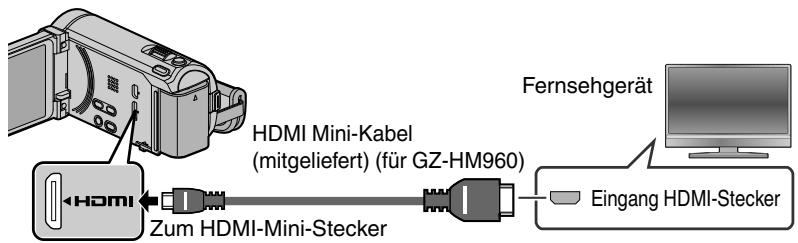
Wenn Sie ein mit 3D kompatibles Fernsehgerät nutzen, können Sie 3D-Bilder wiedergeben, indem Sie den HDMI-Mini-Stecker anschließen.
Wiedergabe in HD-Qualität
Wenn Sie ein HDTV-Gerät besitzen, kann die Wiedergabe in HD-Qualität erfolgen, sofern Sie den HDMI-Mini-Stecker zum Verbinden der Geräte nutzen.
Verbindung mit dem HDMI-Stecker
HINWEIS
- Bei Fragen zum Fernsehgerät oder zur Anschlussmethode kontaktieren Sieitte den Hersteller Ihres Fernsehgeräts.
- Benutzen Sie ein Hochgeschwindigkeits-HDMI-Mini-Kabel als HDMI-Mini-Kabel, wenn Sie nicht das mitgelieferte Kabel verwenden. (für GZ-HM960)
- Verwenden Sie bei Nutzung des HDMI-Mini-Anschlusses ein Hochgeschwindigkeits-HDMI-Mini-Kabel. (für GZ-HM845)
- Werden 3D-Bilder auf einem 3D-kompatiblen Fernsehgerät wiedergegeben, schaltet die LCD-Monitoranzeige in den 2D-Modus. (für GZ-HM960)
- Wird这点es Gerät über ein HDMI-Kabel an ein 3D-kompatibles Fernsehgerät angeschlossen und im 3D-Modus in den Aufnahmemodus geschältet, werden im Fernsehgerät 3D-Bilder angezeigt. (für GZ-HM960)
- Wenn Sie während des Betrachtens von 3D-Bildern Mädigkeit oder Unwohlsein spären, empfehlen wir, die Wiedergabe im 2D-Modus fortzusetzen. (für GZ-HM960)
Wiedergabe in Standard-Qualität
Wenn Sie ein herkömmliches Fernsehgerät nutzen, können Sie die Daten nach dem Verbinden mit dem AV-Anschluss in Standardqualität wiedergeben.
Verbindung mit dem AV-Anschluss
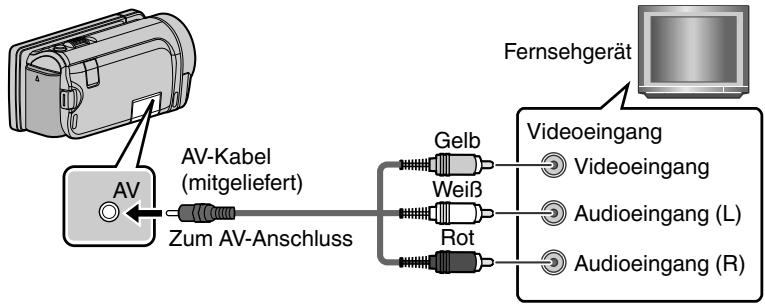
SchlieBen Sie das AC-Netzteil an. (S. 10)
- Das Gerät schaltet sich beim Anschluss über das AC-Teil automatisch ein.
3 Wahlen Sie den Eingangsschalter für das Fernsehgeberat.
4 Spieler Sie eine Datei ab. (S. 18)
Wenn Bilder bei der Anzeige auf dem Fernsehgerät unnatürlich machen
| Bilder werden auf demFernsehgerät nicht richtigangezeigt. | ·Trennen Sie das Kabel und schreiben Sie es erneut an. ·Schalten Sie these Geserät aus und wieder ein. |
| Bilder werden auf demFernsehgerät vertikal verzerrntangezeigt. | ·Stellen Sie „VIDEO AUSGANG" im Menu „ALLGEMEIN" auf „4:3". |
| Bilder werden auf demFernsehgerät horizontal verzerrntangezeigt. | ·Passen Sie die Einstellungen desFernsehbildschirms entsprechend an. |
| Die Farbe der Bilder siehteigenartig aus. | ·Wurde das Video aufgenommen, während für „x.v.Color" die Option „EIN" eingestellt war, wahren Sie für „x.v.Color" amFernsehgerät die Einstellung „EIN". ·Passen Sie die Einstellungen desFernsehbildschirms entsprechend an. |
| 3D-Bilder werden nicht in 3Dangezeigt. (für GZ-HM960) | ·Stellen Sie „HDMI AUSGANG" im Menu „ALLGEMEIN" auf „BESTIMME TV-TYPEN". ·Stellen Sie amFernsehgerät den 3D-Modus ein. |
Kopieren von Dateien
Sie können die in dieser Kamera gespeicherten Dateien auf eine Disk brennen oder kopieren, indem Sie sie an ein entsprechendes Gerät anschließen.
: Aufnahme und Wiedergabe möglich
△ :Nur Wiedergabe
Nicht zutreffend
| Medienauswahl | Standardqualität | HD-Qualität | Seite | ||||
| VHS(VHS-Videokassette) | DVD(DVD-Disk) | AVCHD(DVD-Disk) | Blu-rayDisc(Blu-ray-Disk) | HDD(InterneFestplattedes Geräts) | |||
| Gerät | DVD-Brenner *3 | — | ✓ | ✓ | — | — | S.23 |
| Externes Blu-ray-Laufwerk *3 | — | ✓ | ✓ | ✓ | — | S.23 | |
| Blu-ray-Recorder | — | ✓ | △*1 | ✓*1 | ✓ | SieheBedienungsanleitungdes Recorders. | |
| DVD-Recorder | — | ✓ | △*1 | — | ✓ | S.26 | |
| Videorecorder | ✓ | — | — | — | — | S.26 | |
| Externe Festplatte *3 | — | — | — | — | ✓ | — | |
| Computer | — | *2 | *2 | *2 | ✓ | — | |
1 Nur mit AVCHD kompatiblen Geräten.
2 Einzelheiten finden Sie in der Anleitung Erweitertes Benutzerhandbuch oder in der Hilfedatei des Everio MediaBrowser (3 BE für GZ-HM960) (3 für GZ-HM845).
*3 Für GZ-HM960
HINWEIS
- Disks, die mit einem DVD-Recorder oder einem externen Blu-ray-Laufwerk erstellt wurden, sowie Dateien, die auf eine externe Festplatte kopiert wurden, können für die Wiedergabe in 3D umgewandelt werden. (für GZ-HM960)
Die Option "AVCHD DVD" erfolgt Ihnen das Kopieren (Aufnehmen) von Videos auf eine DVD in Videoqualitat mit hoher Auflösung.
Beachten Sie, dass sie nur auf Geräten wiedergegeben werden können, die AVCHD unterstützen.
Erstellen von Discs mit einem DVD-Recorder oder einem externen Blu-ray-Laufwerk (für GZ-HM960)
Nachfolgend wird die Benutzung mit einem DVD-Recorder erlautert. Die gleichen Bedienschritte gelten jedoch auch für ein externes Blu-ray-Laufwerk.
1 Schlieben Sie das USB-Kabel und das AC-Netzteil an.
Schalten Sie den Camcorder aus, indem Sieetta 2 Sekunden lang die Taste drucken.
① Schlieben Sie das mit dem DVD-Recorder gelieferte USB-Kabel an.
② SchlieBen Sie das AC-Netzteil des DVD-Recorders an.
③ Schlieben Sie das AC-Netzteil an das Gerät an.
- Das Gerät schaltet sich beim Anschluss über das AC-Teil automatisch ein.
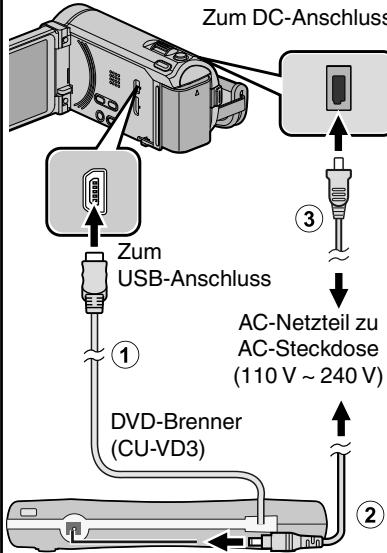
- Lesen Sie auch in der Bedienungsanleitung des DVD-Brenners bzw. des externen Blu-ray-Laufwerks nach.
- Das Gerät schaltet sich ein und das Menu „SICHERUNG" wird angezeigt.
- Sobald das USB-Kabel angeschlossen wurde, wird das Menu „SICHERUNG" angezeigt.
2 externe Blu-ray-Laufwerk ein und legen Sie eine neue Disc ein.
Wiedergabe der erstalteno Disc
Wiedergabe auf einem mit AVCHD kompatiblen Gerät (z. B. ein Blu-ray-Recorder).
Ko mpatible DVD-Recorder
CU-VD50
CU-VD3
Kompatibles externes Blu-ray-Laufwerk
- Sie können BE08LU20 von LG nutzen.
-
Wenn Sie das externe Blu-ray-Laufwerk mit dem USB-Kabel anschließen möchten, kaufen Sie sichitte ein USB-Verlägerungskabel.
-
Mini-A (Stecker) - A (Buchse)
(Teilenummer: QAM0852-001)
Erfragen Sie diese bei ihrem nachstgelegen den JVC-Servicecenter.
HINWEIS
Die Aufnahmezeitdauer auf der Disk variiert je nach Aufnahmeart.
- Ist der DVD-Recorder (CU-VD50) an diese Gört angeschlossen, Funktionieren keine seiner Tasten mit Ausnahme der Ein/Aus- und der Auswurftaste.
- Wir empfehlen, die DVD-RW auf einem Computer zu formatieren, bevor Sie sie benutzten.
Alle Dateien kopieren
Wahlen Sie den Video- oder Standbildmodus aus.
1 Berühren Sie „AUS ALLEN ERSTELLEN" (Video) oder „ALLE SPEICHERN" (Standbild).
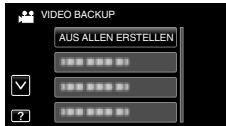
Sie konnen das Speichermedium durch Auswahl von „AUFN.MEDIUM WECHSELEN"ändern. (Weitere Informationen finden Sie im Erweiterten Benutzerhandbuch.)
Die Option „Blu-ray DISC" erfolgt es Ihnen, Videos in HD-Qualität auf einer Blu-ray-Disk zu speichern. (nur mit externem Blu-ray-Laufwerk)
Die Option „DVD(AVCHD)“ ermöglich es Ihnen, Videos in HD-Qualität auf einer DVD zu speichern.
Die Option „DVD-Video“ ermitteligt es Ihnen, Videos nach der Umwandlung in die Standardbildqualität auf einer DVD zu speichern.
2 Berühren Sie zum Kopieren das Medium.
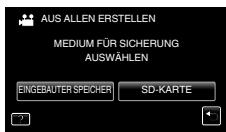
3 Berühren Sie die gewünschte Methode.
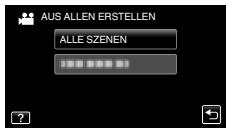
"ALLE SZENEN" (Video)/ "ALLE BILDER" (Standbild):
Alle auf thisem Gerät gespeicherten Videos oder Standbilder werden kopiert.
"UNGESPEICH. SZENEN" (Video)/ "UNGESPEICH. BILDER" (Standbild):
Videos oder Standbilder, die noch nie kopiert wurden, werden automatisch ausgewählt und kopiert.
4 Berühren Sie AUSFUHREN.
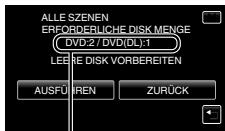
Anzahl der erforderlichen Discs
5 Berühren Sie "JA" oder "NEIN".
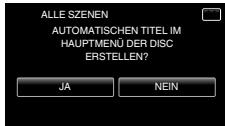
"JA"
: Zeigt Videos mit ähnlichen Aufnahmedaten gruppenweise an.
"NEIN"
: Anzeige der Videos nach Aufnahmedatum.
6 Berühren Sie, AUSFUHREN.
Wechseln Sie die Disc, sobald „NACHSTE DISK EINLEGEN" angezeigt wird.
7 Berühren Sie nach dem Kopieren „OK".
Halten Sie die Taste für 2 Sekunden oder länger gedrück, um das Gerät auszuschalten, undziehen Sie das USB-Kabel ab.
Wenn „FINALISIEREN?“ angezeigt wird
Wird angezeigt, wenn für „AUTOM.
FINALISIEREN"im Menu,ALLGEMEIN"die Option "AUS" gewählt wurde.
Berühren Sie,JA", um auf anderen Geräten wiederzugegeben.
- Berühren Sie "NEIN", um der DVD später mehr Dateien hinzuzufügen.
Dateien zum Kopieren auswahlen
Wahlen Sie den Video- oder Standbildmodus aus.
1 Solution: "PROVIALENALELEN (Video) oder „WAHLEN U. SPEICHERN" (Standbild).
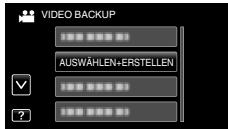
- Sie können das Speichermedium durch Auswah von „AUFN.MEDIUM WECHSELN"ändern. (Einzelheiten finden Sie unter S. 24 oder in der Anleitung Erweitertes Benutzerhandbuch.)
2 Berühren Sie zum Kopieren das Medium.
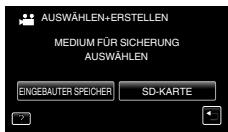
3 Berühren Sie die gewünschte Methode.
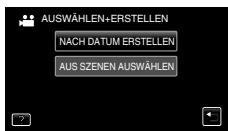
"NACH DATUM ERSTELLEN" (Video)/ "NACH DATUM SPEICHERN" (Standbild): Videos oder Standbilder werden entsprechend ihrer Aufnahmedatum sortiert und kopiert. Auf
AUS ZENEN AUSWÄHLEN" (Video)/ AUS BILDERN AUSWÄHL. " (Standbild):
Wahlen Sie die gewünschten Videos oder Standbilder individuell aus. Auf 3
A NACH DATUM ERSTELLEN/NACH DATUM SPEICHERN
① Berühren, um ein Aufnahmedatum auszuwahlen.
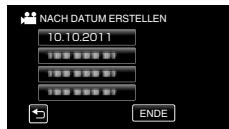
- Es werden nur Dateien mit dem ausgewählten Datum kopiert.
Die nun folgenden Einstellungen entsprechen den Schritten 4 - 8 auf der vorherigen Seite.
AUS SZENEN AUSWÄHLEN/AUS BILDERN AUSWÄHL.
① Wahlen Sie eine Datei aus.
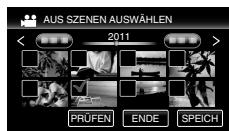
Die ausgewählte Datei wird mit einer Markierung versehen.
② Berühren Sie nach Auswahl aller Dateien "SPEICH".
Die nun folgenden Einstellungen entsprechen den Schritten 4 - 8 auf der vorherigen Seite.
Prüfend erstellten Disc
Wahlen Sie im Schritt 1, WIEDERGABE.
VORSIGHT
- Schalten Sie das Gerät nicht aus und ziehen Sie das USB-Kabel nicht ab, bis der Kopiervorgung abgeschlossen ist.
- Wird der Kopiervorgang während seiner Ausführung abgebrochen, kann die Disk anschließend nicht mehr benutzt werden.
- Videos und Standbildern können nicht zusammen auf die gleiche Disc kopiert werden.
- Dateien, die während der Wiedergabe nicht im Index-Bildschirm genannt werden, können nicht kopiert werden. Spezialdateien können ebenfalls nicht kopiert werden.
Überspielen von Dateien bei Anschluss an einen DVD- oder Videorecorder
Sie konnen Videos in Standardqualität überspielen, indem Sie einen DVD- oder Videorecorder anschließen. Lesen Sie auch in der Bedienungsanleitung des Femsehgerats, DVD-Recorders, Videorecorders, usw. nach.
1 SchlieBen Sie einen Video-/DVD-Recorder an.
- Schalten Sie den Camcorder aus, indem Sie etwa 2 Sekunden lang die Taste drucken.
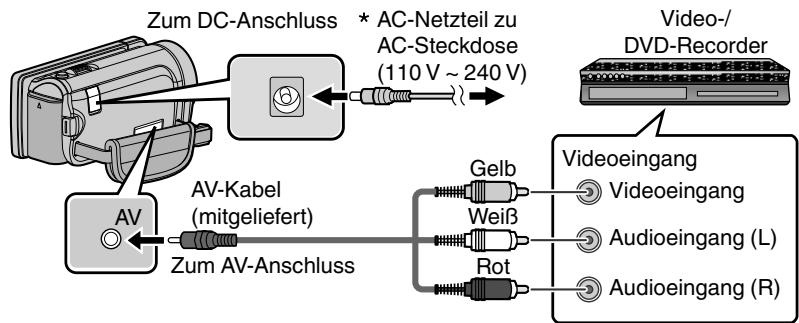
- Das in der Abbildung gezeigte AC-Netzteil ist AC-V10E (für GZ-HM845).
- Das Gerät schaltet sich beim Anschluss über das AC-Teil automatisch ein.
2 Berühren Sie 0 1 um den Wiedergabemodus auszuwahlen.
3 Bereiten Sie die Aufnahme vor.
Vorbereitung des Fernsehgeräts und des Video-/DVD-Recorders
- Schalten Sie auf einen kompatiblen externen Eingang um.
- Legen Sie eine DVD-R oder eine Videokassette ein. Vorbereitungen für these Gerät
- Stellen Sie für „VIDEO AUSGANG“ im Menu „ALLGEMEIN“ das entsprechende Bildseitenverhältnis („4:3" oder „16:9") des angeschlossenen Fernsehgeräts ein.
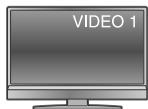
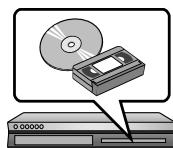
4 Starten Sie die Aufnahme.
- Starten Sie die Wiedergabe am Gerät (S. 18) und drücken Sie am Recorder die Aufnahmetaste.
- Stopen Sie die Aufnahme, sobald die Datei vollständig wiedergegeben wurde.
Bedienung des Menüs
Im Menu können Sie verschiedene Einstellungen vormehmen.
1 Berühren Sie „MENU".
- Das Menu variiert je nach gewähltem Modus.
Berühren Sie S^ um das Kurzmenü Gesichtserkennung anzuzeigen.
2 Berühren Sie das gewünschte Menu.
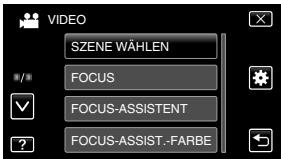
Berühren Sie „um das Menu „ALLGEMEIN" anzuzeigen.
- Berühren Sie „ “ oder „ “, um im Bildschirm zu blättern.
3 Berühren Sie die gewünsche Einstellung.
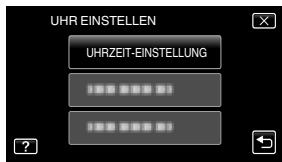
Zum Verlassen des Bildschirms
Berühren Sie ^ (Beenden).
Um zum vorherigen Bildschirm zurückzukehren
Berühren Sie „(Zurück).
Zum Anzeigen der Hilfedatei
Berühren Sie, ?(Hilfe) und den Menüpunkt.
- Für einige Menüpunkte ist eventuell keine Hilfedatei verfügbar.
- Weitere Informationen zu den Einstellungen finden Sie im Erweiterten Benutzerhandbuch.
Kundensupport-Informationen
Die Verwendung dieser Software ist gemäß den Bedingungen der Software-Lizenz genehmigt.
JVC (bei Anliegen zu dieser Gerät)
Halten Sie die folgenden Informationen bereit, wenn Sie sich mit der nachsten JVC-Niederlassung oder -Agentur in Ihrland (siehe JVC Weltweites Servicenetzwerk unter http://www.jvc-victor.co.jp/english/worldmap/index-e.html) wegen dieser Software in Verbindung setzen.
- Produktname, Modell, Seriennummer, Problem, Fehlermeldung
PC (Hersteller, Modell (Desktop/Laptop), CPU, Betriebssystem, Speicher (MB/GB), Verfügbarer Platz auf der Festplatte (GB))
Denken Sie daran, dass es je nach Thema eine gewisse Zeit dauern kann, bis Ihr Fragen beantwortet werden konnen.
JVC Kann keine Fragen zum normalen Betrieb des PCs oder Fragen in Bezug auf die technischen Daten oder die Leistung des Betriebsystems, andere Anwendungen oder Treiber beantwortown.
Pixela (bei Anliegen zur mitgelieferten Software)
| Region | Sprache | Telefonnummer |
| USA und Kanada | English | +1-800-458-4029 (gebührenfrei) |
| Europa (Großbritannien, Deutschland, Frankreich und Spanien) | English/Deutsch/Französisch/Spanisch | +800-1532-4865 (gebührenfrei) |
| Weitere Länder in Europa | English/Deutsch/Französisch/Spanisch | +44-1489-564-764 |
| Asien (Philippinen) | English | +63-2-438-0090 |
| China | Chinesisch | 10800-163-0014 (gebührenfrei) |
Homepage: http://www.pix.co.jp/oem/jvc/mediabrowser/e/
Die neuesten Informationen und Downloads finden Sie auf unserer Website.
Mögliche Aufnahmezeit/Anzahl der Bilder
Sie können die Videoaufnahmezeit überprüfen, indem Sie die Taste INFO drucken.
Geschätzte Videoaufnahmezeit
| Qualität | Eingebauter Speicher | SDHC/SDXC-Karte | ||||||
| 8 GB (GZ-HM845) | 16 GB (GZ-HM960) | 4 GB | 8 GB | 16 GB | 32 GB | 48 GB | 64 GB | |
| UXP | 40 Min. | 1 Std. 20 Min. | 20 Min. | 40 Min. | 1 Std. 20 Min. | 2 Std. 50 Min. | 4 Std. 20 Min. | 5 Std. 50 Min. |
| XP | 50 Min. | 2 Std. | 30 Min. | 1 Std. | 2 Std. | 4 Std. 10 Min. | 6 Std. 10 Min. | 8 Std. 20 Min. |
| SP | 1 Std. 20 Min. | 2 Std. 50 Min. | 40 Min. | 1 Std. 20 Min. | 2 Std. 50 Min. | 5 Std. 50 Min. | 8 Std. 40 Min. | 11 Std. 50 Min. |
| EP | 3 Std. 20 Min. | 7 Std. | 1 Std. 40 Min. | 3Std. 40 Min. | 7 Std. 10 Min. | 14 Std. 50 Min. | 21 Std. 50 Min. | 29 Std. 50 Min. |
- Die geschätzte Aufnahmeezeit dient nur zur Orientierung. Die tatsächliche Aufnahmeezeit kann je nach Aufnahmeumfeld kürzer sein.
Geschätzte Anzahl der Standbilder (Einheit: Anzahl der Aufnahmen)
| Bildgroße | Eingebauter Speicher | SDHC-Karte | ||||
| 8 GB(GZ-HM845) | 16 GB(GZ-HM960) | 4 GB | 8 GB | 16 GB | 32 GB | |
| 3.968×2.976 (4:3) | 1.000 | 2.200 | 500 | 1.100 | 2.300 | 4.700 |
| 2.656×1.992 (4:3) | 2.400 | 4.900 | 1.200 | 2.600 | 5.200 | 9.999 |
| 2.304×1.728 (4:3) | 3.100 | 6.500 | 1.700 | 3.400 | 6.900 | 9.999 |
| 1.600×1.200 (4:3) | 6.500 | 9.999 | 3.500 | 7.100 | 9.999 | 9.999 |
| 640×480 (4:3) | 9.999 | 9.999 | 9.999 | 9.999 | 9.999 | 9.999 |
| 1.920×1.080 (16:9) | 6.100 | 9.999 | 3.200 | 6.700 | 9.999 | 9.999 |
Geschätzte Aufnahmezeit (bei Akkubetrieb)
3D-Anzeige auf dem LCD-Monitor (für GZ-HM960)
| Akku | Tatsächliche Aufnahmeweit | Ununterbrochene Aufnahmeweit |
| BN-VG114E | 35 Min. | 1 Std. |
| BN-VG121E | 50 Min. | 1 Std. 30 Min. |
| BN-VG138E | 1 Std. 30 Min. | 2 Std. 45 Min. |
2D-Anzeige auf dem LCD-Monitor
| Akku | GZ-HM960 | GZ-HM845 | ||
| Tatsächliche Aufnahmezeit | Ununterbrochene Aufnahmezeit | Tatsächliche Aufnahmezeit | Ununterbrochene Aufnahmezeit | |
| BN-VG114E | 40 Min. | 1 Std. 10 Min. | 40 Min. | 1 Std. 15 Min. |
| BN-VG121E | 1 Std. | 1 Std. 45 Min. | 1 Std. 5 Min. | 1 Std. 55 Min. |
| BN-VG138E | 1 Std. 40 Min. | 3 Std. 5 Min. | 1 Std. 55 Min. | 3 Std. 25 Min. |
- Die oben genommen Werte gelten, wenn für „MONITORHELLIGKEIT“ die Option „STANDARD“ gewählt wurde.
Die tatsächliche Aufnahmezeit kann kürzer ausfallen, wenn Sie den Zoom einsetzen oder die Aufnahme wiederholt anhalten. (Wir empfehlen, Akkus für das Dreifache der voraussichtlichen Aufnahmezeit bereitzuhalten.) - Neigt sich die Lebensdauer des Akkus dem Ende zu, verstärt sich die Aufnahmezeit, selbst wenn der Akku vollständig aufgeladen ist. (Tauschen Sie den Akku dann durch einen neuen aus.)
Wenn Probleme mit thisem Gerät auftreten sollenen, prüfen Sieitte die folgenden Punkte, bevor Sie sich an den technischen Service wenden.
1 Siehe nachstehend, Fehler.
2 Lesen Sie den Abschnitt „Fehlersuche" im „Erweiterten Benutzerhandbuch".
Lesen Sieitte im „Erweiterten Benutzerhandbuch" nach, wenn bei der Bedienung deses Gerats Probleme aufreten.
3 Lesen Sieitte den Abschnitt hauig gestellte Fragen zu den neuen Produkten auf der JVC Website.
- http://www.jvc.com/
4 Dieses Gerät wird von einem Mikrocomputer gesteuet. Elektrostatice Entladungen, Außengeräusa and Interferenzen (von einem Fernsehgerät, Radio, usw.) können den normalen Betrieb beeinträchtigten.
Setzen Sie das Gerät in einem solchen Fall in die Werkseinstellungen zurück.
① Schalten Sie das Gerät aus. (Schließen Sie den LCD-Monitor.)
(2) Trennen Sie das AC-Netzteil vom Gerät undephmen Sie den Akku ab, schlieBen Sie das Netzteil wieder an, setzen Sie den Akku wieder ein. Offnen Sie den LCD-Monitor. Das Gerät schaltet sich automatisch wieder ein.
5 Falls Ihnen die nachstehend angegebenen Lösungen bei ihrer Problem nicht weiterhelfen, wenden Sie sichitte an ihren nachstgelegenen JVC-Handler oder ein JVC-Servicecenter.
Fehler
| Fehler | Maßnahme | Seite | |
| Stromsorgung | Das POWER/CHARGE Lämpchen beginnt zu blinken, wenn der Monitor geschlossen wird. | · Der Akku wird aufgeladen. | 10 |
| Aufnahme | Aufnahme kann nicht durchgeführt werden. | · Prüfen Sie die Taste ↑/↓. · Stellen Sie den Aufnahmemodus ein, indem Sie die →-Taste berühren. | 15 18 |
| Aufnahme stoppt automatisch. | · Schalten Sie das Gerät aus, warten Sie eine Weile und schalten Sie es wieder ein. (Das Gerät stoppt automatisch, um bei zu hohen Temperatoren die Elektronik zu schätzen.) · Nach 12 Stunden kontinuierlicher Aufnahme stoppt die Aufnahme automatisch. | - | |
| Wiedergabe | Ton oder Video wird unterbrochen. | · Manchmal wird die Wiedergabe am Übergang zwischen zwei Szenen unterbrochen. Dies ist keine Fehlfung. | - |
| 3D-Bilder werden auf dem mit 3DCompatibleern Fernsehergebnis nicht richtig angezeigt. (für GZ-HM960) | · Stellen Sie die Option „HDMI AUSGANG" im Menu „ALLGEMEIN" entsprechend ein. | - | |
Das Lampchen blinkt nicht, während der Akku geladen wird.
Das Gerat wird heiß.
- Prüfen Sie die verbleibende Akkuleistung. (Ist der Akku vollständig aufgeladen, blinking das Lämpchen nicht.)
- Achten Sie stets darauf, dass der Akku in heißen bzw. kalten Umgebungen innerhalb des zulässigen Temperaturbereichs aufgeladen wird. (Anderenfalls wird der Ladevorgang abgebrochen, um den Akku zu schützen.)
- Dies ist keine Fehlfunktion. (Wenn Sie das Gerät über einen längeren Zeitraum benutzen, kann es warm werden.)
15
10
Warnanzeigen
Wannanzeigen
AUFNAHMEFEHLER
FEHLER AUF EINGEB.
SPEICHER!
SPEICHERKARTENFEHLER!
ZU WENIGE DATEN
AUFGENOMMEN SPEICHERN
NICTHT MÖGLICH
| Maßnahme | Seite |
| Schalten Sie thises Gerät aus und wieder ein. Konnten Sie Ihr Problem durch die o.g. Lösung nicht beseitigen, sichern Sie ihre Daten und wahren Sie „FORMAT.EING.SPEICHER“ oder „SD-KARTE FORMATIEREN“ im Menu „ALLGEMEIN“. (Alle Daten werden gelöscht.) | - - |
| Schalten Sie thises Gerät aus und wieder ein. Entfernen Sie AC-Adapter und Akku, enthalten Sie anschließend die SD-Karte und setzen Sie wieder ein. Entfernen Sie eventuell vorhandenen Schmutz von den Anschlussteilen der SD-Karte. Konten Sie Ihr Problem durch die o.g. Lösung nicht beseitigen, sichern Sie ihre Daten und wahren Sie „FORMAT.EING.SPEICHER“ oder „SD-KARTE FORMATIEREN“ im Menu „ALLGEMEIN“. (Alle Daten werden gelöscht.) | - - - - - - - - - - - - - - - - - - - - - - - - - - - - - - - - - - - - - - - - - - - - - - - - - - - - - - - - - - - - - - - - - - - - - - - - - - - - - - - - - - - - - - - - - - - - - - - - - - - - - |
| Angehaltene Zeitraffervideoaufnahmen mit einer Aufnahmezeit von weniger als „0:00:00:14“ werden nicht gespeichert. | - |
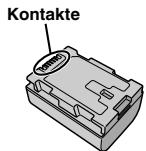
Akkus
Der mitgelieferte Akku besteht aus Lithium-lonen-Elementen. Bevor Sie den mitgelieferten oder einen anderen Akku verwenden, lesen Sie die folgenden Hinweise:
- Zur Gefahrenverhütung
... Werfen Sie die Akkus niemals ins Feuer.
... Schalten Sie die Anschlüsse nicht kurz. Halten Sieihn von metallischen Gegenständen fern, wenn Sieihn nicht benuten. Transportieren Sie die Kamera in einer Plastiktüe.
... Der Akku darf niemals umgebaut oder zerleg werden.
... Der Akku darf nimels über 60^ erwartend werden (Brand-und Explosionsgefahren).
... Verbenden Sie nur die angegebenen Ladegeräte.
- So verhinder Sie Schäden und verlangern die Lebensdauer
... Setzen Sie den Akku keinigenunnotigen Erschüttungen aus.
... Laden Sie das Gerät bei einer Temperatur von 10^ bis 35^ auf. Niedrigere Temperatuen führten zu einer längeren Ladzezeit oder der Ladevorgang wird ganz abgebrochen. Bei higheren Temperaturen ist eine vollständige Ladung nicht möglich oder der Ladevorgang wird ganz abgebrochen.
... Lagern Sie den Akku kuhl und trocken. Bei übermaßig langer Einwirkung von hohen Temperaturen wird die natürliche Entladung beschleunigt und die Nutzungsdauer verkurzt.
- Belassen Sie die Akkuladung (□) bei 30%, wenn der Akku über einen längeren Zeitraum hinweg nicht benutzt werden wird. Laden Sie den Akku außer dem einzelmal alle 6 Monate auf und entleeren him vollständig, bevör Sie ein anderer mit 30%-iger Akkuladung (□) aufbewahren.
... Bei Nichtgebrauch führen Sie den Akku vom Ladegerat oder von der Kamera ab, da auch ausgeschaltete Geräte Strom verbrauchen können.
Vor fortgehen Stößen schützen und nicht fallen lassen.
Aufnahmemedium
-
Befolgen Sie die folgenden Richtlinien, um die Beschäftigung oder den Verlust aufgenommener Daten zu vermeiden.
-
Verbiegen Sie das Aufnahmernedium nicht, und lessen Sie es nicht fallen. Setzen Sie es nicht großem Druck, Stößen oder Vibrationen aus.
- Lassen Sie kein Wasser an das Aufnahmeimmedel gelangen.
- Bewahren Sie das Aufnahmemedium nicht an Orten auf, die starken elektrostatischen oder elektrischen Störungen ausgesetzt sind, und verwenden oder ersetzen Sie es nicht an solchen Orten.
Schalten Sie während Aufnahme und Wiedergabe und anderen Zugriffen auf das Aufnahme medium die Kamera nicht aus, und entfern den Sie die Akkus oder das Netzeil nicht. - Halten Sie das Aufnahmemedium von Objekten fern, die starke magnetische Felder oder elektromagnetische Schwingungen abstrahlen.
Lagern Sie das Aufnahmemedium nicht an Orten mit hoher Temperatur oder hoher Luftfeuchtigkeit. -
Berühren Sie nicht die Metallteile.
-
Beim Formatieren oder Löschen von Daten mit der Kamera werden nur die Dateiverwaltungsinformationen geändert. Die Daten werden nicht vollständig vom Aufnahmemedium gelöscht. Wenn Sie alle Daten komplettLOSchen wollen,empfehlen wir die Verwendung einer entsprechenden im Handel erhalten Software oder die Zerstörung der Kamera mit einem Hammer, usw.
LCD-Monitor
Zur Vermeidung von Schaden am LCD-Monitor: NIEMALS
... starken Druck oder Erschüttungen auf den LCD-Monitor ausüben.
... die Camera mit nach unter weisendem LCD-Monitor ablegen.
- Für eine lange Nutzungsdauer
...Verwenden Sie zur Reinigung kein grobes Tuch.
Kamera
- Aus Sicherheitsgründen muss Folgenden beachucht werden
... Das Kameragehausearf nicht geöffnet werden.
... Das Gedarf)dafweder zerlegt noch umgebaut werden.
... Entflammbare oder metallische Gegenstände bzw.
... Flüssigkeit)durfen nicht in das Geräteinnere gelangen.
... Entfernten Sie niemals Akku oder Spannungssquelle bei eingeschalteten Gerat.
... Nehmen Sie den Akku bei Nichtgebrauch von der Kamera ab.
... Platzieren Sie nirmals offenes Feuer (z.B. eine brennende Kerze) auf oder unmittelbar neben dem Gerat.
- Vermeiden Sie, dass Flüssigkeiten auf das Gerät tropen oder sprinten.
Am Netzstecker oder der Wandsteckdose führen sich weder Staub noch metallische Gegenstände befinden. In die Kamera führen keine Gegenstände eingeführt werden.
- Beim Betrieb vermeiden Sie
… Orte mit hoher Luftfeuchtigkeit oder Staubeinwirkung.
… Orte mit Dampf- oder RuBeinwirkung (Kochstelle usw.).
Erschütterungen und Vibrationen.
... zu geringen Abstand zu einem TV-Gerät.
Orte mit starken magnetischen oder elektrischen Feldern (z.B. Lautsprecher, Sendeantenne).
... extreme Temperatures (über 40^ bzw. unter 0^ ).
- Beider Lagerung vermeiden Sie
… Orte mit Temperaturen über 50^
... Orte mit extrem geringer (unter 35% ) oder hoher (über 80% ) Luffeuchtigkeit.
... direkte Sonneneinstrahlung.
Orte, an denen Hitzestaa aufreten konnen (Z.B. Fahrzeuginnenaum im Sommer).
... die Näre von Heizkörpern.
... erhöhte Orte wie beispisswise auf einem Fernsehgerat. Wenn Sie das Gerät an erhöhten Orten aufstehen und damit Kabel angeschlossen sind, kann sich das Kabel verfangen, das Gerät zu Boden fallen und anschließend nicht mehr richtig Funktionieren.
Zum Schutz des Geräts vermeiden Sie
…Nasse am Gerat.
Fallenlassen oder Kollisionen mit harten Gegenständen.
Stöße oder starke Vibrationen beim Transport.
... die langere Ausrichtung des Objektivs auf besonderes helle Lichtquellen.
... das direkte Einfallen von Sonnenlicht in das Objektiv.
... übermäßig Schwingen, wenn Sie den Handgurt verwenden.
... übermöbiges Schwingen des Gerats bei Aufbewahigung in der Soft Case-Tragetasetache.
... den Camcorder in einer staubigen oder sandigen Umgebung aufzubewahren.
- So vermeiden Sie, dass das Gerät hinunterfällig:
- Befestigen Sie den Haltegriff richtig.
- Wenn Sie die Kamera in Verbindung mit einem Stativ verwenden, bestefigen Sie diese sorf镐 am Stativ.
Wenn die Kaminer hünfterfällt, besteth die Gefahr, dass Sie sich verletzen und die Kamera beschädigt wird. Kinder dürfen das Gört nur unter Aufsicht eines Erwachsenen benutzten.
| Sehr geehrter Kunde, [Europäische Union] |
| sehr geehrte Kundin, |
| desies Gerät stimmt mit den gultigen |
| europeanen Richtlinien und Normen |
| bezüglich elektron magnetischer Verträglichkeit |
| und elektrischer Sicherheit überein. |
| Die europäische Vertriebung für die Victor |
| Company of Japan Limited ist: |
| JVC Technical Services Europe GmbH |
| Postfach 10 05 04 |
| 61145 Friedberg |
| Deutschland |
Bluetooth (Fur GZ-HM960BE)
- Dieses Geraisit ein 2,4 GHZ Breitbandübertragungssystem (Transceiver), das in All-Miigdeldsstaaten und den Ländern der Europäischen Freihandelszone verwendten werden kann. Ausnahmen sind Frankreich und Italien, wo nur eine eingeschränkte Nutzung erfaubt ist.
- In Italien muss der Endverbraucher bei der nationalen Behörde für Breitbandnutzung eine Lizenz beantragen, um das Gerät dazu benutzten zu halten, äußere Funkverbindungen und/oder öffentlichen Zugang zur Telekommunikation und/oder Netzwerkdiensten zu bekommen.
- In Frankreich darf these Gesamt nicht dazu benutzt werden, außer Funkverbindungen herzustellen. An einzeln Orten kann es vorkommen, dass die Leistung des Funkverbindungsausgangs auf 10 mW EIRP im Frequenbereich 2454 - 2483.5 MHz begrenzt ist. Weitere Informationen kann der Endoverbraucher bei der nationalen Behörde für Breitbandnutzung in Frankreich erhalten.
Für GZ-HM960BE:
Eine Kopie der Konformitätserklung gemäß der EU-Richtlinie 1999/5/EG kann über die folgenden Websites heruntergeladen werden.
http://www.jvc.co.jp/ecdoc/
C€0560
Hiermit erklart JVC, dass diese Gesamt GZ-HM960BE den wesentlichen Voraussetzungen und den sonstigen einschlajgen Bestimmungen der Richtlinie 1999/5/EG entspricht.
| Bluetooth (Für GZ-HM960BE) | |
| Version | V2.1+EDR |
| Ausgangsleistung | Leistungsklasse 2(+4 dBm Max.) |
| Servicebereich | Innerhalb 10 m |
| Profil | ● HSP(Headset Profile) ● SPP(Serial Port Profile) ● BIP(Basic Imaging Profile) ● OPP(Object Push Profile) |
Technische Daten
| Kamera | |
| Stromversorgung | Bei Verwendung eines AC-Netzeils: DC 5,2 V, Bei Akkubetrieb: DC 3,6 V |
| Stromverbrauch | • GZ-HM960 4,1 W (LCD-Monitor 2D-Anzeige) 4,6 W (LCD-Monitor 3D-Anzeige) (wenn für „MONITORHELLIGKEIT“ die Option „STANDARD“ gewählt wurde) • GZ-HM845 3,7 W (wenn für „MONITORHELLIGKEIT“ die Option „STANDARD“ gewählt wurde) |
| Abmessungen (B x H x T) | 54 mm x 62 mm x 121 mm (B x H x T: Haltegriff nicht einbezogen) |
| Gewicht | • GZ-HM960 Ca. 330 g (nur Kamera), Ca. 370 g (inklusive mitgeliefertem Akku) • GZ-HM845 Ca. 310 g (nur Kamera), Ca. 350 g (inklusive mitgeliefertem Akku) |
| Betriebsumfeld | Zulässige Betriebstemperatur: 0 °C bis 40 °C Zulässige Lagertemperatur: -20 °C bis 50 °C Zulässige relative Luftfeuchtigkeit: 35 % bis 80 % |
| Bildsensor | 1/2,3 Zoll 10.620.000 Pixel (CMOS) |
| Aufnahmebereich (Video) | 2.820.000 Pixel 2.070.000 bis 4.770.000 Pixel (Dynamischer Zoom) |
| Aufnahmebereich (Standbild) | 3.980.000 bis 5.290.000 Pixel (4:3) 2.990.000 bis 3.970.000 Pixel (16:9) |
| Objektiv (Video) | F1,2 bis 2,8, f= 3,76 mm bis 37,6 mm 35 mm Umrechnung: 29,5 mm bis 295 mm 35 mm Umrechnung: 29,5 mm bis 448 mm (Dynamischer Zoom) |
| Objektiv (Standbild) | F1,2 bis 2,8, f= 3,76 mm bis 37,6 mm 35 mm Umrechnung: 29,7 mm bis 297 mm (4:3) 35 mm Umrechnung: 32,4 mm bis 324 mm (16:9) |
| Zoom (Video) | Optischer Zoom: Bis zu 10x Dynamischer Zoom: Bis zu 15x (BILD-STABILISIERUNG: AUS), Bis zu 13x (BILD-STABILISIERUNG: EIN (AIS)) Digitaler Zoom: Bis zu 200x |
| Zoom (Standbild) | Optischer Zoom: Bis zu 10x |
| Videoaufnahmeformat | AVCHD Standard, Video: AVC/H.264, Audio: Dolby Digital (2ch) |
| Standbildaufnahmeformat | JPEG-Standard |
| Aufnahmemedium | • GZ-HM960 Eingebauter Speicher (16 GB), SD/SDHC/SDXC-Karte (im Handel erhältlich), Eye-Fi Karte (im Handel erhältlich) • GZ-HM845 Eingebauter Speicher (8 GB), SD/SDHC/SDXC-Karte (im Handel erhältlich), Eye-Fi Karte (im Handel erhältlich) |
| Akku der Uhr | Wieder aufladbare Batterie |
AC-Netzeil (AP-V30E) (fur GZ-HM960)*
| Stromversorgung | AC 110 V bis 240 V, 50 Hz/60 Hz |
| Ausgabe | DC 5,2 V, 1,8 A |
| Zulässige Betriebstempoatur | 0 °C bis 40 °C (während des Aufladens 10 °C bis 35 °C) |
| Abmessungen (mm) | 78 x 34 x 46 (B x H x T: Kabel und AC-Stecker nicht einbezogen) |
| Gewicht | Ca. 110 g |
AC-Netzteil (AC-V10E) (fur GZ-HM845)*
| Stromversorgung | AC 110 V bis 240 V, 50 Hz/60 Hz |
| Ausgabe | DC 5,2 V, 1 A |
| Zulässige Betriebstempoatur | 0 °C bis 40 °C (während des Aufladens 10 °C bis 35 °C) |
| Abmessungen (mm) | 72 x 28 x 59 (B x H x T: Kabel und AC-Stecker nicht einbezogen) |
| Gewicht | Ca. 77 g |
- Wenn Sie das AC-Netzteil im Ausland benutzen möchten, besorgen Sie sichitte einen handelsüblichen Stromadapter für das von Ihnen beschachte Land bzw. die Region.
- Änderung der technischen Daten und des Designs im Rahmen von Produktverbesserungen vorbehalten.
Index
AC-Netzteil 10,32
Akku 10,32
Anzahl der Bilder 28
Aufnahmezeit 28
AV-Anschluss 21, 26
D Dateien auf dem Fernsehgerät
ansehen 20
Datum/Zeit einstellen 14
H HDMI-Verbindung 20
L LCD-Monitor 32
Löschen von Dateien 18
S SD-Karte 11
SD-Karte formatieren 13
U Uhrzeitinstellung 14
Z Zoom 15
Überspielen (Duplizieren) 26
CAMÉSCOPE
GZ-HM960BE/GZ-HM845BE
Technische gegevens 34
