
GZ-HM960BE - Caméscope JVC - Notice d'utilisation et mode d'emploi gratuit
Retrouvez gratuitement la notice de l'appareil GZ-HM960BE JVC au format PDF.

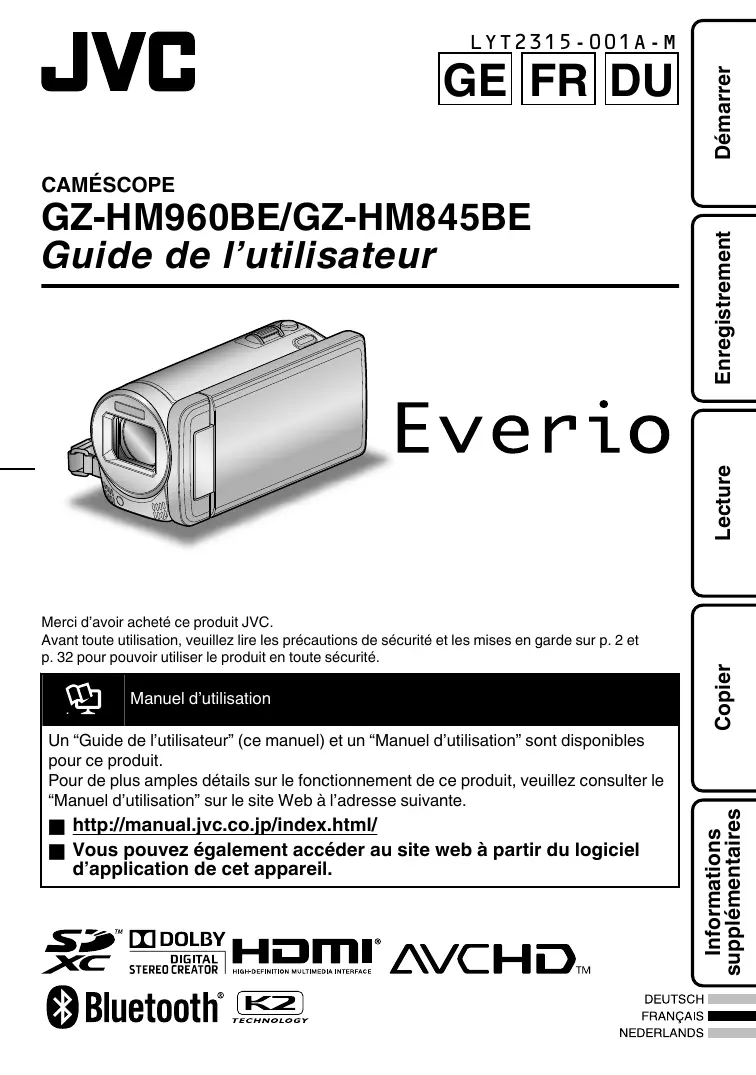


| Type de produit | Caméscope numérique |
| Capteur | CMOS rétroéclairé de 1/2,3 pouces |
| Résolution vidéo | Full HD 1920 x 1080 pixels |
| Zoom optique | 10x |
| Stabilisation d'image | Stabilisation d'image optique |
| Écran | Écran LCD de 3 pouces, tactile |
| Format d'enregistrement | AVCHD, MP4 |
| Connectivité | USB, HDMI, Wi-Fi |
| Alimentation électrique | Batterie lithium-ion rechargeable |
| Dimensions approximatives | 60 x 130 x 70 mm |
| Poids | 300 g (sans batterie) |
| Fonctions principales | Enregistrement vidéo, prise de photos, Wi-Fi intégré |
| Entretien et nettoyage | Nettoyer l'objectif avec un chiffon doux, éviter l'humidité |
| Pièces détachées et réparabilité | Disponibilité limitée, consulter un service agréé |
| Sécurité | Éviter l'exposition à l'eau, ne pas démonter l'appareil |
| Informations générales | Idéal pour les utilisateurs souhaitant capturer des vidéos de haute qualité avec une utilisation facile |
FOIRE AUX QUESTIONS - GZ-HM960BE JVC
Questions des utilisateurs sur GZ-HM960BE JVC
0 question sur cet appareil. Repondez a celles que vous connaissez ou posez la votre.
Poser une nouvelle question sur cet appareil
Téléchargez la notice de votre Caméscope au format PDF gratuitement ! Retrouvez votre notice GZ-HM960BE - JVC et reprennez votre appareil électronique en main. Sur cette page sont publiés tous les documents nécessaires à l'utilisation de votre appareil GZ-HM960BE de la marque JVC.
MODE D'EMPLOI GZ-HM960BE JVC
Guide de l'utilisateur
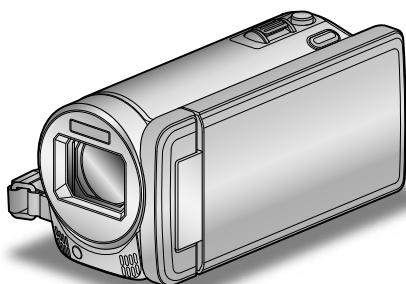
Merci d'avoir acheté ce produit JVC.
Avant toute utilisation, veuillez lire les précautions de sécurité et les mises en garde sur p. 2 et p. 32 pour pouvoir utiliser le produit en toute sécurité.

Manuel d'utilisation
Un "Guide de l'utilisateur" (ce manuel) et un "Manuel d'utilisation" sont disponibles pour ce produit.
Pour de plus amples détails sur le fonctionnement de ce produit, veuillez consulter le "Manuel d'utilisation" sur le site Web à l'adresse suivante.
http://manual.jvc.co.jp/index.html/ Vous pouvez également accéder au site web à partir du logiciel d'application de cet appareil.
AVERTISSEMENT: POUR EVITER LES RISQUES D'INCENDIE OU D'ELECTROCUTION, NE PAS EXPOSER L'APPEARIL A LA PLUIE NI A L'HUMIDITE.
Remarques :
- La plaque d'identification et l'avertissement de sécurité se trouvent sous l'appelé et/ou du dos.
- La plaque de numéro de série se trouve sur le logement de la batterie.
- Les informations d'identification et l'avertissement de sécurité de l'adaptateur secteur sont situés sur ses côtés supérieur et inférieur.
Avertissement sur la pile au lithium rechargeable
La pile utilisée dans cet appareil peut présenter des risques d'incendie ou de brûture chimique si elle est mal traitée.
Ne pas recharger, démonter, chauffer à plus de 100°C ni mettre au feu.
Remplacez la pile avec Panasonic, Sanyo, Sony ou Maxell CR2025.
Danger d'explosion ou risque d'incendie si la pile n'est pas changée correctement.
- Jeter immédiatement les piles usées.
- Placer hors de la portée des enfants.
- Ne pas démonter ni jeter au feu.
Precaution:
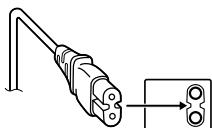
Afin d'éviter tout choc électrique ou dommage, insérez d'abord l'extrémité la plus courte du cordon d'alimentation dans l'adaptateur secteur jusqu'à ce qu'elle soit
bien en place, puis branchez l'extrémité la plus longue sur une prise secteur.
Effectuez une sauvegarde des données enregistrées importantes
JVC décline toute responsabilité pour toute perte de données. Il est recommandé de les copier sur un DVD ou un autre support d'enregistrement pour stockage.
Si le matériel est installé dans un coffret ou sur une étagère, s'assurer qu'il y a un espace suffisant sur tous les côtés pour permettre la ventilation (10 cm ou plus sur les deux côtés, au-dessus et à l'arrière).
Ne pas boucher les orifices de ventilation.
(Si les orifices de ventilation sont bouchés par un journal, un tissu, etc., la chaleur peut ne pas s'éliminer.)
Aucune source à flamme nue, telle que des bougies allumées, ne doit être placée sur l'appareil. En jetant des batteries aux ordures, les problèmes d'environnement doivent être pris en considération et les réglementations locales ou la législation concernant le rebut de ces batteries doivent être strictement respectées.
L'appareil ne doit pas être exposé à l'évacuation ni aux échardes.
Ne pas utiliser cet appareil dans une salle de bain, ni dans des endroits avec de l'eau.
Aussi, ne pas placer de récipient rempli d'eau ou de liquides (tels des produits cosmétiques, des médicaments, des vases de fleurs, des plantes en pot, des tasses, etc.) sur le dessus de cet appareil.
(Si de l'eau ou un liquide entre dans ce matériel, un incendie ou un choc électrique risque de se produire.)
Ne dirigez pas l'objectif directement vers le soleil. Vous pourriez vous abimer la vue et l'appareil pourrait être endommagé. Il y a aussi risque d'incendie ou d'électrocution.
Precaution!
Les remarques suivantes sont destinées à protéger l'utilisateur et le caméoscope contre des dommages événuels.
Ne pas transporter ou saisir le caméoscope par l'écran LCD, car il pourrait tomber ou s'endommager.
Ne pas utiliser de trépied photographique sur des surfaces irrégulières et inclinées. Il pourrait tomber et le caméoscope pourrait être sérieusement endommagé.
Avec des câbles (Audio/Video, etc.) raccordés, il est recommandé de ne pas laisser le caméscope sur le dessus du téléviseur, car tirer sur les câbles pourrait faire tomber le caméscope, causant des dommages.
Precautions:
La fiche principale doit rester fonctionnelle.
- Retirez la fiche principale immédiatement si l'appareil fonctionne anormalement.
Avertissement :
Éviter d'exposer la batterie, le caméscope avec la batterie insérée ou la télécommande avec la batterie insérée à une chaleur excessive, telle que celle des rayons directs du soleil, d'un feu ou autre source de chaleur.
Informations relatives à l'élimination des appareils et des piles usagées, à l'intention des utilisateurs
Produits
Pile
Notification :
La marquee Pb en dessous du symbole des piles indique que cette pile contient du plomb.
Si ces symboles figurent sur un appareil électrique/électronique ou une pile, cela signifie qu'ils ne doivent pas être jetés comme déchets ménagers à la fin de leur cycle de vie. Ces produits devraient être amenés aux centres de pré-collecte propres pour le recyclage des appareils électriques/électroniques et des piles pour traitement, récupération et recyclage, conformément à la législation nationale et la Directive 2002/96/EC et 2006/66/EC.
En traitant des produits d'une manière correcte, vous contribuez à la conservation des ressources naturelles et à la prévention d'effets négatifs eventuels sur l'environnement et la santé humaine, pouvant être causés par une manipulation inappropriée des déchets de ces produits.
Pour plus d'informations sur les centres de pré-collecte et de recyclage de ces produits, contactez notre service municipal local, le service d'évacuation des ordures ménagères ou le magasin dans lequel vous les avez achetés.
Des amendes peuvent être infligées en cas d'élimination incorrecte de ces produits, conformément à la législation nationale.
Utilisateurs professionnels
Si vous voulez jeter ce produit, visitez notre page Web, http://www.jyc.eu, afin d’être des informations sur son recyclage.
Ces symboles ne sont reconnus que dans l'Union européenne.
Si vous pouvez jeter ces produits, veuillez respecter la législation nationale ou les autres règles en vigueur dans ce pays pour le traitement des appareils électriques/electroniques et des piles usagées.
Noter que ce caméscope est destiné à un usage privé uniquement.
Toute utilisation commerciale sans autorisation est interdite. (Même si vous enregistrez un spectacle ou une exposition pour votre plaisir personnel, il est vivement recommandé de demander au préalable l'autorisation de filmer.)
Marques commerciales


- "AVCHD", logos "AVCHD", "AVCHD Lite" et les logos "AVCHD Lite" sont des marques commerciales de Panasonic Corporation et de Sony Corporation. Colour™ est une marque de commerce de Sony Corporation.
- HDMI est une marque de commerce de HDMI Licensing, LLC.
- Bluetooth et le logo Bluetooth sont des marques déposées de Bluetooth SIG, Inc. Fabriqué sous licence de Dolby Laboratories. Dolby et le symbole double D sont des marques de commerce de Dolby Laboratories.
- Windows® est une marque déposée ou une marque de commerce de Microsoft Corporation aux États-Unis et/ou dans d'autres pays.
- Macintosh est une marque déposée d'Apple Inc.
- iMovie et iPhoto sont des marques de commerce de Apple Inc., enregistrées aux É.-U. et dans d'autres pays. YouTube™ et le logo YouTube sont des marques déposées de YouTube LLC.
- Intel, Intel Core et Pentium sont des marques de commerce ou des marques de commerce enregistrées de Intel Corporation ou ses filiales aux États-Unis et dans d'autres pays.
- Eye-Fi est une marque de commerce de Eye-Fi, Inc.
- Les autres noms de produit et d’entreprise cités dans ce mode d’emploi sont des marques de commerce et/ou des marques déposées de leurs détenteurs respectifs.
Précautions pour la lecture d'images 3D (pour GZ-HM960)
Les images enregistrées en mode 2D peuvent être converties en 3D et lues sur cet appareil. Vous pouvez profiter d'images 3D réaliste et puissantes en les lisant sur un téléviseur compatible 3D. Avant utilisation, veuillez lire les précautions suivantes pour assurer une vision confortable et sans risque des images en 3D.
Lire des images 3D
Cet appareil permet l'utilisation du décalage entre les images perçues par l'œil gauche et l'œil droit pour créer l'effet 3D pendant la lecture d'images 3D. Étant donné que les images qui entrent dans chaque œil sont différentes, il est possible de ressentir de la fatigue. En outre, selon le contenu de la vue, une illusion de mouvement peut être perçue et provoquer le mal des transports.
Affichage 3D sur l'écran LCD
Les images 3D sont supportées par un écran LCD. Appuyez sur la touche "3D" sur l'écran LCD pour changer l'affichage entre 3D et 2D.
L'effet 3D apparaît plus accentué si on se place à environ 30 cm face à l'écran. - L'effet 3D peut être faible si on est placé dans un angle différent que directement en face. - Le moniteur LCD apparaît plus lumineux quand les images 3D sont affichées. Passez l'affichage en 2D lorsqu'il est difficile de voir, comme lorsque vous utilisez cet appareil à l'extérieur.
La vue d'images 3D n'est pas recommandée pour les personnes ayant déjà souffert de photosensibilité, souffrant de maladies cardiaques, de malaise, d'un manque de sommeil, de fatigue, ou qui sont ivres. - Les conditions médicales peuvent s'aggraver. Si vous avez des problèmes de vision, comme la myopie ou l'hypermetropie, une vision variant dans les yeux droit et gauche, ou de l'astigmatisme, il est recommandé de corriger votre vue en portant des lunettes, etc. Arrêtez de regarder des images en 3D, si vous voyez des images doubles. - Les images 3D peuvent apparaître différemment selon les individus. Corrigez votre vision de façon appropriée avant de visionner des images 3D. ■ Arrêtez de regarder des images en 3D si vous ressentez de la fatigue ou de l'inconfort. - Regarder continuellement des images 3D peut provoquer des problèmes de santé. - Sachez vous arrêter pour vous reposer. - Regarder des images 3D dans un environnement où il est probable que l'écran puisse bouger, comme lors de la conduite dans un véhicule ou en marchant, peut entraîner de la fatigue ou de l'inconfort. Si vous ressentez de la fatigue ou de l'inconfort lors de l'enregistrement ou la visualisation d'images 3D sur l'écran LCD, passez l'affichage du moniteur en 2D. - Regarder continuellement des images 3D peut provoquer des problèmes de santé. ■ Reposez-vous bien après la visualisation d'images 3D. - Après la visualisation d'images 3D, vérifiez que vous ne ressentez pas de fatigue ou d'inconfort avant de conduire, etc. ■ Reposez-vous chaque 30 à 60 minutes lorsque vous visionnez des images 3D. - De longues périodes de visionnage peuvent causer de la fatigue visuelle. Gardez une distance d'au moins 3 fois la hauteur effective de l'écran lors de la visualisation d'images 3D sur un téléviseur compatible 3D. - Regarder des images 3D à partir d'une distance plus courte que la distance recommandée peut causer de la fatigue visuelle.
Distance recommandée: TV 42 po : environ 1,6 m, TV 46 po : environ 1,7 m,
■ Regarder des images 3D est seulement recommandé aux enfants âgés de 5 à 6 ans et plus.
- Les tuteurs doivent prêter une attention particulière aux enfants, vu que des problèmes de santé peuvent survenir si la fatigue et l'inconfort ne sont pas remarqués immédiatement.
Contenu
Précautions de sécurité 2
Précautions pour la lecture d'images 3D
(pour GZ-HM960) 4
Vérifier les accessoires 6
Noms des pièces et des fonctions.... 7
Noms des touches et fonctions sur l'écran
LCD 8
Utiliser l'écran tactile 9
Démarrer 10
Charger la batterie 10
Ajustement de la dragonne 11
Insérer une nouvelle carte SD 11
Régler l'horloge 14
Enregistrement 15
Enregistrer des vidéos 15
Enregistrer des photos 17
Lecture 18
Lire/Supprimer des fichiers sur cette unité 18
Lecture sur poste TV 20
Copier 22
Copie des fichiers 22
Création de disques avec un graveur DVD ou un lecteur Blu-ray externe (pour GZ-HM960) 23
Copier des fichiers en connectant l'appareil à un magnétoscope/enregistreur DVD 26
Informations supplémentaires 27
Se familiariser avec le menu 27
Durée d'enregistrement / Nombre de photos 28
Dépannage 30
Mises en garde 32
Spécifications 34

Manuel d'utilisation
Un "Guide de l'utilisateur" (ce manuel) et un "Manuel d'utilisation" sont disponibles pour ce produit. Pour de plus amples détails sur le fonctionnement de ce produit, veuillez consulter le "Manuel d'utilisation" sur le site Web à l'adresse suivante.
http://manual.jvc.co.jp/index.html/ Vous pouvez également accéder au site web à partir du logiciel d'application de cet appareil.
Vérifier les accessoires
Adaptateur secteur
AP-V30E*
(GZ-HM960)

Cable AV

Adaptateur secteur
AC-V10E*
(GZ-HM845)

Mini câble HDMI
(GZ-HM960)

Batterie
BN-VG114E

Filtre à noyau de ferrite (large)
(pour câble AV)

Télécommande
RM-V760U
(GZ-HM960)

Filtre à noyau de ferrite (petit) (pour les
adaptateurs secteurs)

Cable USB
(Type A - Mini Type B)

Guide de l'utilisateur
(ce manuel)

- Les cartes SD sont vendues séparément. Pour plus de détails concernant les types de cartes utilisables avec cette unité, veuillez vous reporter à p. 12.
- Pour utiliser un adaptateur secteur à l'étranger, pensez à préparer une prise convertisseur disponible dans le commerce pour le pays ou la région visitée.
Fixer le filtre à noyau de ferrite
Fixez le filtre à noyau au cordon d'alimentation de l'adaptateur secteur et l'extrémité du câble AV connectée à cet appareil.
Le filtre à noyau réduit l'interférence lorsque cet appareil est connecté à d'autres périphériques.
Ouvrez le fermoir.
3cm
Il doit être connecté à cette unité
Noms des pièces et des fonctions
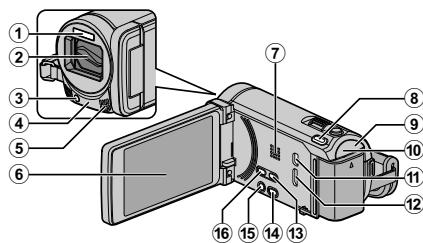
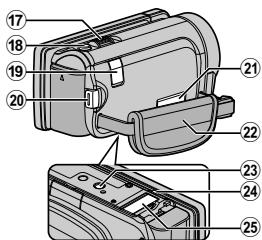
① Flash ② Objectif/Volet de protection de l'objectif ③ Lumière ④ Télécommande ⑤ Microphone stéreo ⑥ Écran LCD
Allume ou éteins l'appareil en s'ouvrant et se fermant.
Haut-parleur Touche 3D (pour GZ-HM960) (p. 18) / Touche AF (pour GZ-HM845) Voyant POWER/CHARGE (Alimentation/ Recharge) (p. 10) Voyant ACCESS (Accès)
S'allume ou clignote lors d'un enregistrement ou d'une lecture.
1 Connecteur USB 12 Mini connecteur HDMI (p. 20) 13 Touche USER (Utilisateur)
Active les fonctions préréglées.
Touche (Vidéo/Photo)
Bascule entre les modes vidéo et photo.
Enregistrement : Affiche le temps (pour les vidéos uniquement) et la charge de batterie restante
Lecture : Affiche les informations relatives au fichier telles que la date d'enregistrement.
Appuyez et maintenez enfoncé la touche marche/arrêt avec l'écran LCD ouvert.
16 Touche i. AUTO (Auto Intelligent) (p. 15) 17 Commande de Zoom/Volume (p. 15, 18) 18 Touche SNAPSHOT (Enregistrer des photos) (p. 17) 19 Connecteur CC (p. 10) 20 Touche START/STOP (Enregistrer des vidéos) (p. 15) 21 Connecteur AV (p. 21, 26) 22 Dragonne (p. 11) Orifice pour trépied 24 Commande de libération de la batterie (p. 10) Fente pour carte SD (p. 11)
Noms des touches et fonctions sur l'écran LCD
Les écrans suivants s'affichent pendant les modes vidéo et photo et fonctionnent comme des écrans tactiles. (p. 9)
Écran d'enregistrement (video/photo)
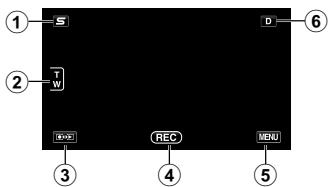
Touche Menu Face Raccourci Affiche un écran raccourci des fonctions de reconnaissance de visage. Touche Zoom Touche Mode Enregistrement/Lecture Bascul entre les modes d'enregistrement et de lecture. Touche Lancement/Arrêt enregistrement (p. 15, 17)
Touche Lancement d'enregistrement des vidéos
• : Touche Arrêt d'enregistrement des vidéos
: Touche Enregistrement des photos
⑤ Touche Menu (p. 27) ⑥ Touche Affichage
Certaines écrans disparaissent après environ 3 seconds. Appuyez sur cette touche pour afficher les écrans à nouveau. Les écrans apparaissent pendant environ 3 secondes à chaque pression. Appuyez sur cette touche en la maintenant enfoncée pour fixer les écrans. Appuyez à nouveau sur cette touche pour faire disparaître les écrans.
Écran de lecture (video)
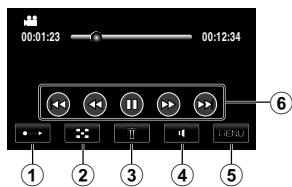
Touche Mode Enregistrement/Lecture Basculé entre les modes d'enregistrement et de lecture. Touche Écran d'index (p. 18) Touche Effacer Touche de réglage du volume (p. 19) Touche Menu (p. 27) Touches de fonctionnement (p. 19)
Écran de lecture (photo)
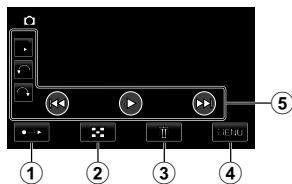
Touche Mode Enregistrement/Lecture Bascule entre les modes d'enregistrement et de lecture. Touche Écran d'index (p. 18) Touche Effacer Touche Menu (p. 27) Touches de fonctionnement (p. 19)
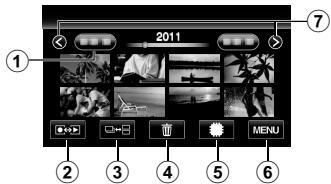
Touche Date Touche Mode Enregistrement/Lecture Bascule entre les modes d'enregistrement et de lecture. Touche de commutation d'écran d-index (p. 18) Touche Effacer (p. 18) Touche Support de lecture Bascule entre la carte SD et la mémoire intégrée. Touche Menu (p. 27) Touche Avance/Retour de page
Écran menu
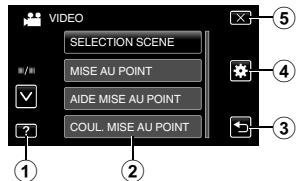
① Touche Aide (p. 27) ② Articles de menu (p. 27) ③ Touche Retour ④ Touche Menu COMMUN ⑤ Touche Fermer
Il y a deux façons d'utiliser l'écran tactile, à savoir "tap" (taper) et "drag" (tirer). Voici quelques exemples ci-dessous.
Appuyez sur la touche affichée (icône) ou la miniature (fichier) sur l'écran tactile pour faire une sélection. Tirez les miniatures sur l'écran tactile pour rechercher le fichier désiré.
Écran d'enregistrement
Écran de lecture
Écran d'index
Remarque
- L'écran tactile de cet appareil est sensible à la pression. Lorsque l'écran tactile ne répond pas sans à-coup, appuyez avec un peu plus de force de la pointe de vos doigts.
- N'appuyez pas ou ne frottez pas avec une force excessive.
- Si vous appliquez une feuille ou un autocollant de protection, il est possible que l'écran tactile ne réponde pas sans à-coups.
- N'utilise pas l'écran tactile avec un objet avec une pointe aiguisée ou dure.
- Le fait d'appuyer à deux endroits ou plus simultanément peut provoquer un fonctionnement défectueux.
- Appuyez sur les touches (icônes) sur l'écran tactile avec précision. Il est possible que les touches ne répondent pas si on ne les tape pas au bon endroit.
- Appuyez sur "AJUST. ECRAN TACTILE" si la zone réactive de l'écran est excentrée de la zone touchée. (Pour plus d'informations, veuillez vous rapporter au Manuel d'utilisation.) (Ajustez en tapant légèrement avec le coin d'une carte SD, etc. N'appuyez pas avec un objet dont la pointe est aiguisée et n'appuyez pas en exerçant une forte pression.)
Fixez la batterie.
- La batterie n'est pas chargée lors de l'achat.
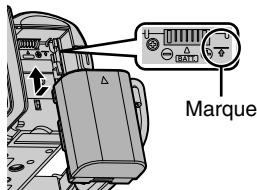
- Alignez le haut de la batterie avec le repère sur cette unité et faites coulisser jusqu'à ce que la batterie soit en place et que vous entendiez un petit déclic.
Pour retirer la batterie. 2. Branchez le connecteur CC.
Volet de protection
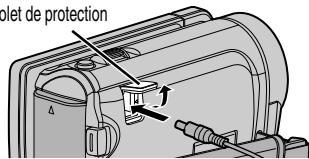
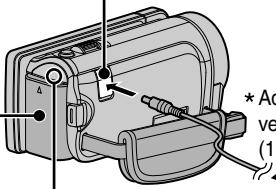
*Adaptateur secteur vers prise secteur (110V 240V)
3. Branchez le courant.
Voyant de chargement
Chargement en cours : Clignote
Chargement terminé : S'éteint
- L'adaptateur secteur montré dans l'illustration est le AC-V10E (pour GZ-HM845).
Attention
Assurez-vous d'utiliser des batteries de JVC.
- Si vous utilisez des batteries d'autres fabricants JVC, les performances et la sécurité ne seront pas garanties.
- Durée de chargement : Environ 2 h 30 m (avec la batterie fournie)
- Le temps de chargement est lorsque l'appareil est utilisé à 25 °C. Si la batterie n'est pas chargeée à une température ambiante comprise entre 10 °C et 35 °C, le chargement peut prendre plus de temps ou ne pas démarrer. Le temps d'enregistrement et de lecture peut aussi être réduit dans certaines circonstances d'utilisation comme à basse température.
Ajustement de la dragonne
① Tirez l'atténuateur
② Ajustez la longueur de la dragonne
③ Fixez l'attenuateur
Insérer une nouvelle carte SD
Pour enregistrer sur la carte, il est nécessaire d'effectuer au préalable les réglages de support. (p. 13)
Lorsqu'aucune carte n'est disponible, définissez les réglages de support sur "MEMOIRE INTERNE" pour l'enregistrement.
Par défaut, il est réglé sur “MEMOIRE INTERNE”.
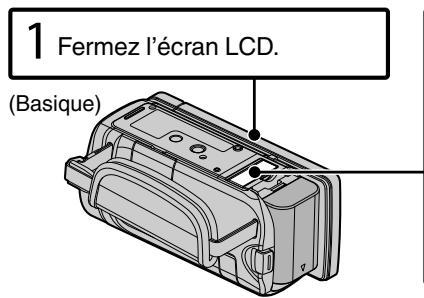
Ouvrez le couvercle et insérez une carte SD.
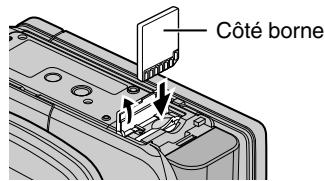
- Coupez le courant de l'appareil avant d'insérer ou de retirer une carte.
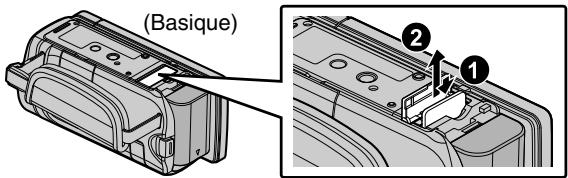
Pour retirer la carte
Poussez la carte vers l'intérieur puis tirez-la vers vous.
Remarque
Les opérations sont confirmées sur les cartes SD suivantes.
| Fabricant | Panasonic, TOSHIBA, SanDisk, Eye-Fi |
| Vidéo® | Carte SD compatible Classe 4 ou supérieure (2 Go) / Carte SDHC compatible Classe 4 ou supérieure (4 Go à 32 Go) / Carte SDXC compatible Casse 4 ou supérieure (48 Go à 64 Go) (Lors d'enregistrement avec une qualité d'image “UXP”, la Classe 6 ou supérieure est recommendée.) |
| Photo® | Carte SD (256 Mo à 2 Go) / carte SDHC (4 Go à 32 Go) / carte SDXC (48 Go à 64 Go) |
| Eye-Fi | Eye-Fi Connect X2, Eye-Fi Explore X2, Eye-Fi Pro X2 (®, ®) |
- Toute utilisation de cartes SD (y compris des cartes SDHC/SDXC) autres que celles indiquées ci-dessus risque de causer des problèmes lors de l'enregistrement ou la perte de données.
- Pour protéger les données, ne touchez pas aux terminaux de la carte SD.
- Eye-Fi est une carte mémoire SD avec une fonction LAN sans fil. Pour plus d'informations, veuillez vous référer au Manuel d'utilisation.
- Lorsque vous utilisez une carte SDXC, vérifiez sa compatibilité avec le SE de votre ordinateur en consultant le Manuel d'utilisation.
- Les photos comme les photos peuvent être enregistrées sur une carte SD. Il est recommandé de confirmer l'opération de la vidéo de la carte SD avant utilisation.
- Lorsque "ENREG. EN CONTINU" dans le menu est réglé sur "MARCHE", les enregistrements peuvent être effectués sur la carte SD sans avoir à arrêter lorsque la durée restante d'enregistrement sur la mémoire intégrée a expiré. (Pour plus d'informations sur "ENREG. EN CONTINU", veuillez vous reporter au Manuel d'utilisation.)
Pour utiliser une carte SD
L'enregistrement et la lecture peuvent être effectués sur une carte si "SUPPORT ENREG. VIDEO" ou "SUPPORT ENREG. PHOTO" du menu "COMMUN" est réglé sur "CARTE SD".
① Ouvrez l'écran LCD. L'unité allume. ② Appuyez sur "MENU". ③ Appuyez sur "". ④ Appuyez sur “SUPPORT ENREG. VIDEO” ou “SUPPORT ENREG. PHOTO”.
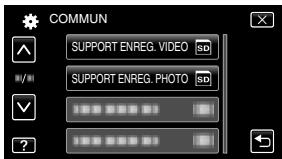
⑤ Appuyez sur "CARTE SD".
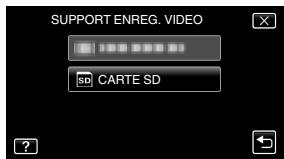
⑥ Appuyez sur “X” (quitter). - Sort de l'écran.
Pour utiliser des cartes SD qui ont servi pour d'autres appareils
Formatez (initialisez) la carte via "FORMATER LA CARTE SD" à partir du menu "COMMUN".
Toutes les données de la carte seront supprimées lors du formatage. Avant de formater la carte, copiez sur un ordinateur tous les fichiers qu'elle contient.
① Effectuez les étapes ① - ③ à partir de “Pour utiliser une carte SD”. ② Appuyez sur “FORMATER LA CARTE SD”.
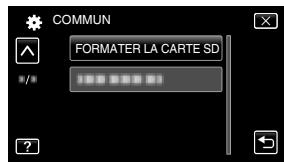
③ Appuyez sur "FICHIER".
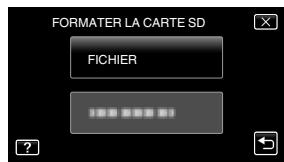
④ Appuyez sur “OUI”. ⑤ Une fois le formatage terminé, appuyez sur "OK".
Ouvrez écran LCD.
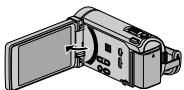
L'unité s'allume. Lorsque l'écran LCD est fermé, l'unité s'éteint.
2 Appuyez sur "OUI" lorsque "REGLER DATE/ HEURE !" est affiché.
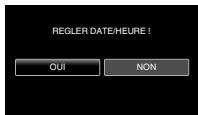
3 Réglez la date et l'heure.
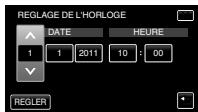
Lorsque l’année, le mois, le jour, l’heure ou la minute est touchée, et v’s’affichent. Appuyez sur ou v’ pour régler la valeur. - Répétez cette étape pour entrer l’année, le mois, la journée, l’heure et les minutes. 4 Une fois l’heure et la date régées, appuyez sur "REGLER". 5 Sélectionnez votre région puis appuyez sur "ENREG". Le nom de la ville et le décalage horaire s’affichent. - Appuyez sur < ou > pour régler le nom de la ville.
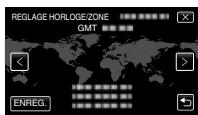
Pour réinitialiser l'horloge
Réglez l'horloge avec "REGLER L'HEURE" à partir du menu "COMMUN".
① Ouvrez l'écran LCD.
L'unité s'allume. ② Appuyez sur “MENU”. ③ Appuyez sur " ④ Appuyez sur "REGLER L'HEURE".
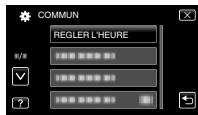
⑤ Appuyez sur "REGLAGE DE L'HORLOGE".
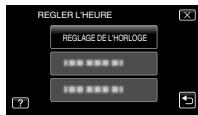
- Les opérations de réglage suivantes sont les mêmes que celles mentionnées dans les étapes 3 à 5 sur p. 14.
Pour modifier la langue d'affichage
Vous pouvez modifier la langue de l'affichage sur l'écran.
① Effectuez les étapes ①-③ à partir de "Pour réinitialiser l'horloge". ② Appuyez sur "LANGUAGE".
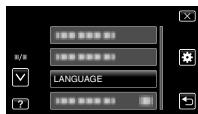
③ Appuyez sur la langue désirée.
Remarque
- "REGLER DATE/HEURE!" est affiché lorsqu'vous allumez cet appareil après une longue période pendant laquelle il n'a pas été utilisé. Connectez l'adaptateur secteur pendant plus de 24 heures avant de régler l'horloge. (p.10)
Enregistrer des vidéos
Voulez enregistrer des vidéos sans avoir à vous préoccuper des détails de réglage. Pour ce faire, utilisez le mode Auto Intelligent. Les réglages comme l'exposition et la mise au point seront ajustés automatiquement pour s'adapter aux conditions de prise de vue.
- Dans le cas de prises de vue spécifiques comme une personne etc., son icône est affichée à l'écran.
Avant d'enregistrer une scène importante, il est recommandé d'effectuer un enregistrement test.
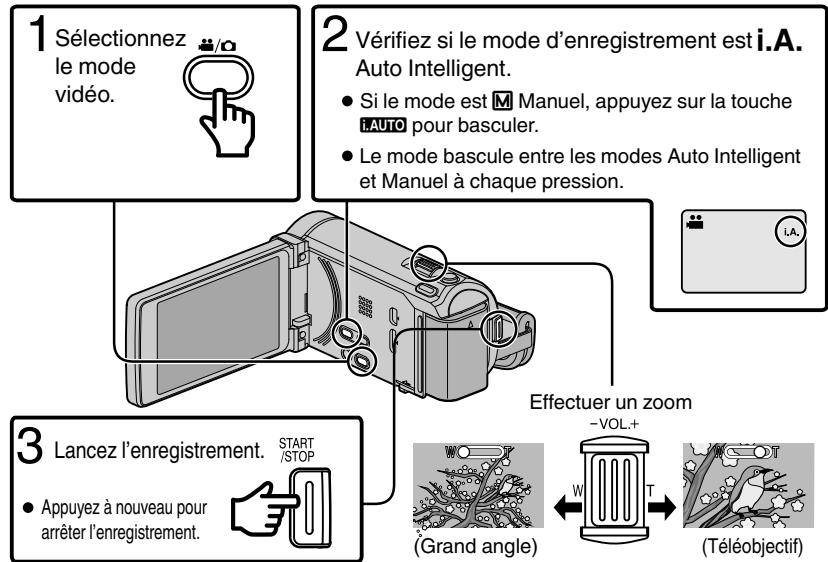
- Vous pouvez aussi appuyer sur RÉC sur l'écran tactile à enregistrer. Pour arrêter l'enregistrement, appuyez sur ● ■. Vous pouvez aussi appuyer sur T/W pour zoomer.
■ Indications apparues à l'écran pendant l'enregistrement de vidéos
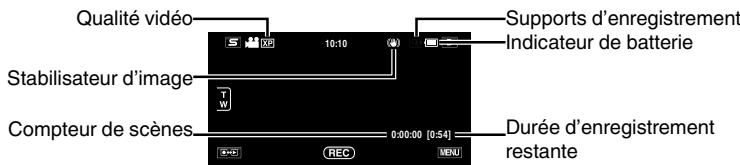
Remarque
- La durée d'enregistrement restante de la batterie fournie est d'environ 40 minutes. (p. 29)
- Ne retirez pas la batterie, l'adaptateur secteur ou la carte SD lorsque le voyant d'accès est allumé. Les données enregistrées peuvent devenir illisibles.
- Les images 3D sont supportées par l'écran LCD de cet appareil. Pour passer en mode 3D, consultez "Précautions pour la lecture d'images 3D". (p. 18) (pour GZ-HM960)
- Lorsque vous enregistrez en mode 3D, l'image sera enregistrée en 2D même si l'affichage sur le moniteur LCD est réglé sur 3D. (pour GZ-HM960)
Inscription de visage
En enregistrant le visage d'une personne au préalable, la mise au point et la luminosité peuvent être ajustées automatiquement par la fonction de suivi de visage. Jusqu'à 6 visages, avec les noms et les niveaux de priorité, peuvent être enregistrés. Il est recommandé d'inscrire au préalable des visages qui sont souvent enregistrés par cette caméra.
Pour plus de détails, consultez "Enregistrer l'information relative à l'authentification personnelle du visage humain" dans le Manuel d'utilisation.
TOUCHE PRIOR. AE/AF (SUIVI du visage/suivi de couleurs/selectionner ZONE)
"TOUCHE PRIOR. AE/AF" est une fonction qui ajuste la mise au point et la luminosité selon une zone touchée. Par défaut, "TOUCHE PRIOR. AE/AF" dans le menu d'enregistrement est réglé sur "SUIVI DU VISAGE". Lorsque l'on tape sur le visage dans le cadre à l'écran, la mise au point et la luminosité appropriées seront ajustées pour le visage touché (personne).
En outre, l'écran de configuration peut être affiché en appuyant sur la touche AF. (pour GZ-HM845)
Pour davantage de détails, consultez "Capturer des sujets clairement (TOUCHE PRIOR. AE/AF)" dans le Manuel d'utilisation.
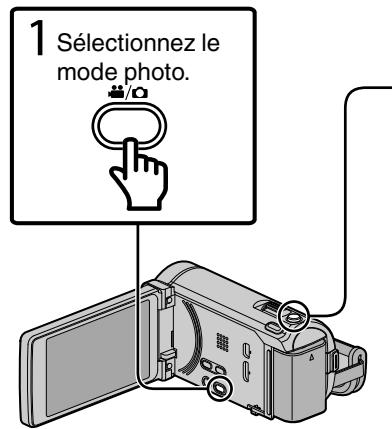
2 Effectuez la mise au point du sujet.

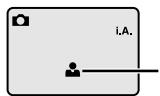
Le voyant devient vert lorsque la mise au point est terminée
3 Prenez une photo.

Le voyant s'allume lors de l'enregistrement d'une photo
- Vous pouvez aussi appuyer sur sur l'écran tactile pour enregistrer. Toutefois, il est impossible de régler la mise au point en appuyant à mi-course.
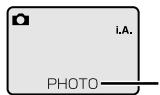
Indications apparaissant à l'écran lors de l'enregistrement d'une photo
PHOTO : Enregistrement en cours
Lire/supprimer des fichiers sur cette unité
Sélectionner et lire les vidéos ou photos enregistrées à partir d'un écran d'index (affichage miniature).
1 Sélectionnez le mode vidéo ou photo.

Réglage du volume pendant la lecture
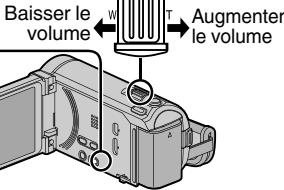
2 Appuyez sur • ↔ • sur l'écran tactile pour sélectionner le mode de lecture.
- Appuyez à nouveau sur [O] pour retourner au mode d'enregistrement.
Appuyez sur le fichier à.
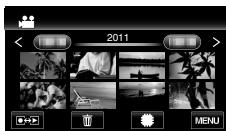
- Appuyez sur SD pour sélectionner le support à lire.
- Appuyez sur pour interrompre la lecture. Appuyez sur pour retourner à l'écran d'index video.
Pour supprimer des fichiers inutiles
Appuyez sur W Appuyez sur les fichiers à effacer.
- Une marque de retrait apparait sur le fichier sélectionné. Pour supprimer la marque de retrait, appuyez à nouveau.
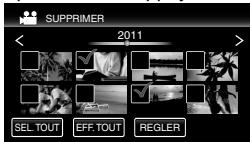
③ Appuyez sur "REGLER". ④ Appuyez sur “EXECUTER” lorsque le message de confirmation apparaît. ⑤ Appuyez sur "OK".
- La touche sur l'écran d'index est affichée uniquement pendant la lecture des photos. Les photos qui sont enregistrées en rafale en 2 secondes ou en mode rafale seront groupées ensemble et affichées avec un cadre vert sur un écran d'index séparé.
L'écran d'index bascule entre l'écran d'index normal et l'écran d'index de groupe à chaque pression de la touche 1 2.
Lire des images 3D (pour GZ-HM960)
Le mode bascule entre 3D et 2D à chaque pression sur la touche 3D.
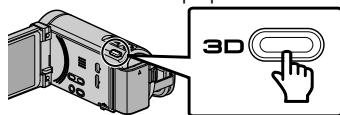
- Pour tirer des images 3D, consultez aussi "Précautions pour la lecture d'images 3D". (p. 4)
- Certains sujets peuvent apparaître non naturels lorsqu'ils sontlus en mode 3D. Dans ce cas, il est recommandé de dire la vidéo en mode 2D.
- Les images 3D sont supportées par l'écran LCD de cet appareil. Vous pouvez diffuser des images 3D sur l'écran LCD. Si vous utilisez un téléviseur compatible 3D, vous pouvez aussi diffuser des images 3D en vous connectant au câble HDMI. (p. 20)
Pour capturer une photo durant la lecture
Arrêtez la lecture et appuyez sur la touche SNAPSHOT.
Touches de fonctionnement utilisables lors de la lecture
| Pendant la lecture videoo | Pendant la lecture de photos | |
| ►/■ | Lecture/pause | Lancement/Pause du diaporama |
| ■ | Arrêt (retourne à l'écran d'index) | Arrêt (retourne à l'écran d'index) |
| ►■ | Passe à la videoo suivante | Passe à la photo suivante |
| ■▲ | Retourne au début de la scène | Retourne à la photo précédente |
| ►■ | Recherche avant | - |
| ▲■ | Recherche arrière | - |
| ■▲ | Ralenti avant / Appuyez et maintainez enfoncée pour commencer la lecture au ralenti | - |
| ▲■ | Ralenti arrière / Appuyez et maintainez enfoncée pour commencer la lecture arrière | - |
| ■ | Ajustement du volume | - |
| √ | - | Pivote à 90 degrés dans le sens inverse des aiguilles d'une montre |
| ○ | - | Pivote à 90 degrés dans le sens des aiguilles d'une montre |
| ■ | - | Lecture continue des images prises en rafale |
- Les touches disparaissent après environ 5 secondes. Appuyez sur l'écran pour afficher les touches à nouveau.
Réglage de parallaxe (video/photo) (pour GZ-HM960)
L'effet 3D des images 3D peut apparaître soit accentué ou faible. Dans ces cas, vous pouvez corriger l'effet 3D en ajustant la parallax (AJUSTEMENT DU NIVEAU 3D).
① Appuyez sur “MENU”. ② Appuyez sur "". ③ Appuyez sur “AJUST. NIVEAU 3D”.
- Appuyez sur " ∧" ou " v" pour faire défiler l'écran. ④ Appuyez sur le niveau préféré ("-2" à "+2").
Avertissements affichage 3D (pour GZ-HM960)
Vous pourriez ressentir de la fatigue et de l'inconfort si vous visionnez des images 3D pendant un long moment.
Lors de la visualisation d'images 3D sur cet appareil, un message sera affiché toutes les 30 minutes. Pour arrêter l'affichage de ce message, réglez "AVERT. AFFICHAGE 3D" sur "ARRET". Pour modifier le réglage, consultez le Manuel d'utilisation (Menu de configuration - Menu COMMUN).
1 Branchez l'appareil à la TV.
- Pour plus de détails, consultez le manuel d'utilisation de votre téléviseur.
- Éteignez le caméscope en appuyant sur la touche pendant environ 2 secondes.
Lire des images 3D sur un téléviseur compatible 3D (pour gz-hm960)
Si vous utilisez un téléviseur compatible 3D, vous pouvez voir des images 3D en vous connectant au mini connecteur HDMI.
Lecture en qualité HD
Si vous utilisez un HDTV, vous pouvez passer en qualité HD, en le connectant à un mini connecteur HDMI.
Connectez au connecteur HDMI
Remarque
- Pour toute question concernant le téléviseur ou la méthode de branchement, veuillez contacter le fabricant de votre téléviseur.
- Utilisez un mini câble HDMI haute vitesse comme le mini câble HDMI lorsque vous n'utilisez pas celui qui était fourni. (pour GZ-HM960)
- Utilisez un mini câble HDMI haute vitesse comme le mini câble HDMI. (pour GZ-HM845)
- Lorsque des images 3D sont lues sur un téléviseur compatible 3D, l'affichage sur l'écran LCD est en 2D. (pour GZ-HM960)
- Lorsque cet appareil est connecté à un téléviseur compatible 3D via un câble HDMI et réglé sur le mode enregistrement alors qu'il est en mode 3D, les images 3D apparaissent sur le téléviseur. (pour GZ-HM960)
- Si vous ressentez de la fatigue ou de l'inconfort en regardant des images 3D, il est recommandé de les passer en mode 2D. (pour GZ-HM960)
Lecture en qualité standard
Si vous utilisez un téléviseur classique, vous pouvez passer en qualité standard en vous connectant au connecteur AV.
Connectez au connecteur AV
2 Connectez l'adaptateur secteur. (p. 10) - Cette unité s'allume automatiquement lorsque l'adaptateur secteur est branché. 3 Sélectionnez l'entrée d'alimentation de la TV. 4 Lire un fichier. (p. 18)
Lorsque les photos ne rendent pas un aspect naturel sur la TV
| Les photos ne s'affichent pas correctement sur le téléviseur. | Débranche le cable puis raccordez-le. Éteignez puis rallumez l'appareil. |
| Les images sont projétées verticalément sur le téléviseur. | Régler “SORTIE VIDEO” dans le menu de “COMMUN” sur “4:3”. |
| Les images sont projétées horizontallyment sur le téléviseur. | Ajustez l'écran du téléviseur en fonction. |
| La couleur des images pourrait bizarre. | Lorsque la vente a été enregistrée avec “x.v.Color” régée sur “MARCHE”, réglez les paramètres “x.v.Color” de la TV sur “MARCHE”. Ajustez l'écran du téléviseur en fonction. |
| Les images 3D ne sont pas affichées en 3D. (pour GZ-HM960) | Régler “SORTIE HDMI” dans le menu de “COMMUN” sur “CERTAINS TYPES DE TV”. Réglez le mode 3D sur le téléviseur. |
Copie des fichiers
Vous pouvez créer des disques ou copier des fichiers sur cette unité en la connectant à divers appareils.
Enregistrable et lisible : Lisible seulement Non applicable
| Sélection de support | Qualité standard | Qualité HD | Page | ||||
| VRS(bande VHS) | DVD(Disque DVD) | AVCHD DVD(Disque DVD) | BluèEy DISC(Disque Blu-ray) | HDD(HDD interne du périphérique) | |||
| Apparil | Graveur DVD *3 | - | ✓ | ✓ | - | - | p. 23 |
| Lecteur Blu-ray externe *3 | - | ✓ | ✓ | ✓ | - | p. 23 | |
| Enregistreur Blu-ray | - | ✓ | △ *1 | ✓ *1 | ✓ | Voir le manuel de l'enregistreur. | |
| Enregistreur DVD | - | ✓ | △ *1 | - | ✓ | p. 26 | |
| Magnétoscope | ✓ | - | - | - | - | p. 26 | |
| Disque dur externe *3 | - | - | - | - | ✓ | - | |
| Ordinateur | - | *2 | *2 | *2 | ✓ | - | |
1 Seulement pour les dispositifs compatibles AVCHD. 2 Pour de plus amples détails, consultez le Manuel d'utilisation ou le fichier d'aide de Everio MediaBrowser (BE3 pour GZ-HM960) (3 pour GZ-HM845). *3 Pour GZ-HM960
Remarque
- Les disques créés avec un graveur de DVD ou un lecteur Blu-ray externe ainsi que les fichiers copiés sur un disque dur externe peuvent être convertis en 3D pour la lecture. (pour GZ-HM960)
- En sélectionnant "AVCHD DVD", vous pouvez copier (enregistrer) des vidéos sur un DVD en qualité haute définition.
Notez qu'ils ne peuvent pas être lus sur des appareils qui ne supportent pas AVCHD.
Création de disques avec un graveur DVD ou un lecteur blu-ray externe (pour gz-hm960)
Bien que un graveur de DVD soit utilisé dans l'explication suivante, les opérations sont les mêmes pour un lecteur externe Blu-ray.
1 Raccordez le câble USB à l'adaptateur secteur.
- Éteignez le caméscope en appuyant sur la touche pendant environ 2 secondes.
① Raccordez le câble USB fourni au graveur DVD. ② Raccordez l'adaptateur secteur du graveur DVD. ③ Raccordez l'adaptateur secteur à cet appareil.
- Cette unité s'allume automatiquement lorsque l'adaptateur secteur est branché.
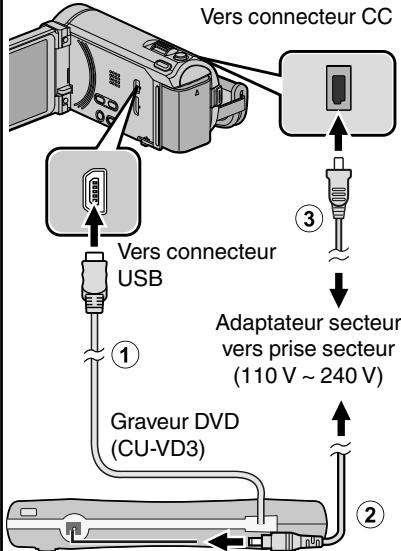
- Consultez également le manuel d'instructions du graveur de DVD ou du lecteur externe Blu-ray.
- Cet appareil s'allume et le menu "SAUVEGARDE" apparaît. Lorsque le câble USB est raccordé, le menu "SAUVEGARDE" est affiché.
Pour lire le disque créé
Lecture sur un appareil compatible AVCHD (comme enregistreur Blu-ray).
Graveurs de DVD compatibles
CU-VD50 CU-VD3
Lecteur externes blu-ray compatibles
- Vous pouvez utiliser BE08LU20 de LG. Pour utiliser le câble USB fourni avec le lecteur Blu-ray externe, achetez le câble USB de rallonge.
- Mini-A (Male) - A' (Femelle)
(Nombre de pièce: QAM0852-001)
Consultez ce centre de services JVC le plus proche.
Remarque
La durée d'enregistrement sur le disque varie selon le mode d'enregistrement. Lorsqu'il est raccordé à cet appareil, aucune touche du graveur DVD (CU-VD50) ne fonctionne, sauf celles de marche/arrêt et d'éjection. - Il est recommandé de formater votre DVD-RW sur un ordinateur avant de l'utiliser.
Copier tous les fichiers
Sélectionnez le mode vidéo ou photo.
1 Appuyez sur "CREER AVEC TOUT" (video) ou "TOUT ENREGISTRER" (photo).
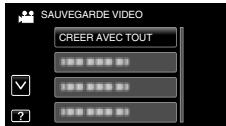
Veuillez changer le support de sauvegarde en sélectionnant "CHANGER MEDIA D'ENR." (Pour plus d'informations, veuillez vous rapporter au Manuel d'utilisation.)
- En sélectionnant "Blu-ray DISC", vous pouvez sauvegarder des videos sur un disque Blu-ray Disc en qualité haute définition. (Lecteurs Blu-ray externes uniquement)
- En sélectionnant "DVD (AVCHD)", vous pouvez sauvegarder des videos sur un DVD en qualité haute définition.
- En sélectionnant "DVD-Video", vous pouvez sauvegarder des videos dans un DVD, après les autres converties en qualité d'image standard.
2 Appuyez sur le support à copier.
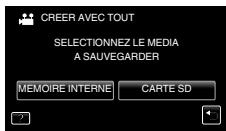
3 Appuyez sur la méthode souhaitée.
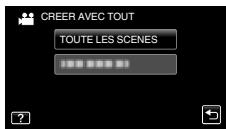
"TOUTE LES SCENES"(video)/ "TOUTES LES IMAGES"(photo):
Toutes les photos ou les photos dans cet appareil sont copiées.
Les photos ou les photos qui n'ont jamais été copiées sont automatiquement sélectionnées et copiées.
4 Appuyez sur "EXECUTER".
Nombre de disques requis
5. Appuyez sur "OUI" ou "NON".
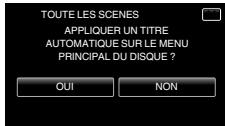
"OUI" : Affiche les vidéos avec des dates d'enregistrement similaires par groupes. "NON" : Affiche les vidéos par dates d'enregistrement.
6 Appuyez sur "EXECUTER".
Lorsque "INTRODUIRE NOUVEAU DISQUE" apparait, changez le disque. 7 Une fois la copie terminée, appuyez sur "OK". 8 Appuyez sur la touche et maintenez-la enfoncée pendant 2 secondes ou plus pour éteindre cet appareil et débrancher le cable USB.
Lorsque "FINALISER ?" apparait
Ceci apparait lorsque "FINALISATIONAUTO" dans le menu "COMMUN" est regle sur "ARRET".
- Pour désigner d'autres périphériques, appuyez sur "OUI".
- Pour ajouter d'autres fichiers au DVD par la suite, appuyez sur "NON".
Sélectionner les fichiers à copier
Sélectionnez le mode vidéo ou photo.
Appuyez sur "CHOISIR ET CREER" (video) ou "CHOISIR/ENREGISTRER" (photo).
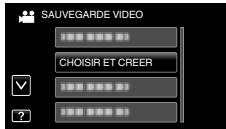
- Vous pouvez changer le support de sauvegarde en sélectionnant "CHANGER MEDIA D'ENR." (Pour plus d'informations, veuillez vous reporter au p. 24 ou au Manuel d'utilisation.)
Appuyez sur le support à copier.
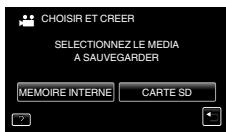
3 Appuyez sur la méthode souhaitée.
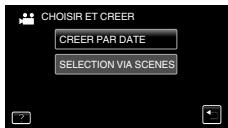
"CREER PAR DATE"(video)/ "ENREGISTRER PAR DATE"(photo) :
Les vidéos ou les photos sont triées et copiées en fonction de la date à laquelle elles ont été
enregistrés. Vers A
"SELECTION VIA SCENES" (video)/
"CHOISIR DES IMAGES" (photo) :
Sélectionnez et copiez les vidéos ou les photos
désirées individuelle. Vers B
ACREER Par date/enregistrer par DATE
Appuyez sur sélectionner la date d'enregistrement.
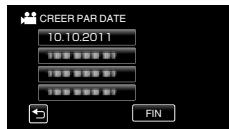
Seuls les fichiers de la date sélectionnée seront copiés. - Les opérations suivantes sont les mêmes que celles mentionnées dans les étapes 4 à 8 de la page précédente.
Selection VIA scenes/choisir des IMAGES
Sélectionnez un fichier.
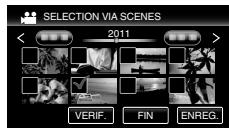
- Une marque de repère apparait sur le fichier sélectionné. ②Après avoir sélectionné tous les fichiers, appuyez sur "ENREG."
- Les opérations suivantes sont les mêmes que celles mentionnées dans les étapes 4 à 8 de la page précédente.
Vérification d'un disque créé
Sélectionnez "LECTURE" à l'objet 1.
Attention
- Ne coupe pas le courant et ne retirez pas le câble USB tant que la copie n'est pas terminée.
- Si la copie est annulée alors qu'elle est en cours, le disque devient inutilisable.
- Les vidéos et les photos ne peuvent pas être copiées sur le même disque.
- Les fichiers qui ne sont pas sur l'écran d'index ne peuvent pas être copiés. Les fichiers spéciaux ne peuvent pas être copiés non plus.
Copier des fichiers en connectant l'appareil à un magnétoscope/enregistreur DVD
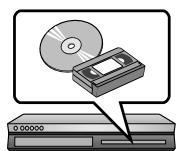
Vous pouvez copier des vidéos en qualité standard en connectant l'appareil à un magnétoscope ou à un enregistreur DVD.
Pour plus de détails, consultez le manuel d'utilisation du téléviseur, de l'enregistreur DVD, du magnétoscope, etc.
1 Raccordez l'appareil à un magnétoscope/enregistreur DVD.
- Éteignez le caméscope en appuyant sur la touche pendant environ 2 secondes.
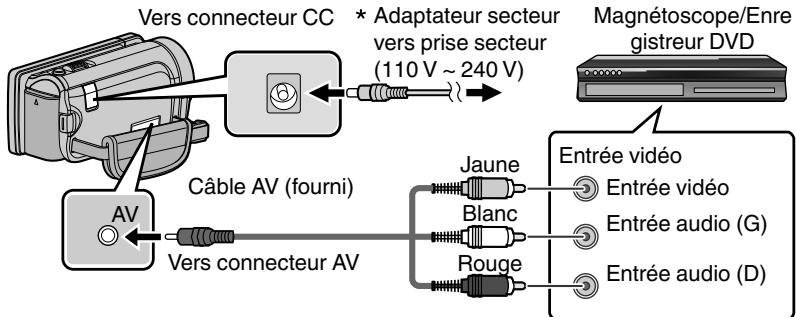
- L'adaptateur secteur montré dans l'illustration est le AC-V10E (pour GZ-HM845).
- Cette unité s'allume automatiquement lorsque l'adaptateur secteur est branché.
3 Préparez l'enregistrement.
Préparation de la TV et du magnétoscope/enregistreur DVD
- Basculez vers une entrée externe compatible.
- Insérez un DVD-R ou une cassette.
Préparation de cette unité
- Réglez "SORTIE VIDEO" dans le menu "COMMUN" sur le rapport hauteur/largeur ("4:3" ou "16:9") de la TV concernée.
4 Lancez l'enregistrement.
- Lancez la lecture sur l'unité (p. 18) puis appuyez sur la touche d'enregistrement du lecteur.
- Une fois la lecture terminée, arrêtez l'enregistrement.
Se familiariser avec le menu
Vous pouvez configurer différents paramètres via le menu.
1 Appuyez sur "MENU".
- Le menu varie en fonction du mode que vous utilisez.
- Appuyez sur "S" pour afficher le menu raccourci des visages.
Appuyez sur le menu désiré.
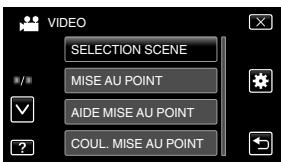
- Appuyez sur " " pour afficher le menu "COMMUN".
- Appuyez sur “ ” ou “ ” pour faire défiler l'écran.
Appuyez sur le réglage désiré.
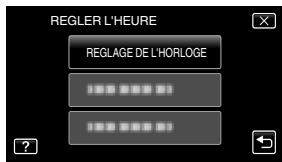
Pour quitter l'écran
Appuyez sur "X" (quitter).
Pour revenir à l'écran précédent, appuyez sur (retour). Pour afficher le fichier d'aide
Appuyez sur "?" (aide) et appuyez sur l'article du menu.
- Il est possible que le fichier d'aide ne soit pas disponible pour certains articles.
- Pour plus d'informations concernant les réglages, veuillez vous référer au Manuel d'utilisation.
Informations du support client
L'utilisation de ce logiciel est autorisée selon les termes de sa licence.
JVC (pour toutes questions concernant cette unité)
Préparez les informations suivantes avant de contacter l'agence ou le bureau JVC local le plus proche à propos de ce logiciel (réseau de service après-vente mondial JVC : http://www.jvc-victor.co.jp/english/worldmap/index-e.html).
- Nom du produit, modèle, numéro de série, problème, message d'erreur
- Ordinateur (fabricant, modèle (bureau/portable), UC, SE, mémoire (Mo/Go), espace disque disponible (Go)) Veuillez noter que la réponse à vos questions peut prendre un certain temps en fonction de leur nature. JVC ne peut pas répondre aux questions concernant le fonctionnement de base de votre ordinateur, ou aux questions concernant les spécifications ou les performances du système d'exploitation, d'autres applications ou pilotes.
Pixela (pour toutes questions concernant le logiciel fourni)
| Région | Langue | N° de téléphone |
| États-Unis et Canada | Anglais | +1-800-458-4029 (numéro gratuite) |
| Europe (Royaume-Uni, Allemagne, France et Espagne) | Anglais/Allemand/Français/Espagnol | +800-1532-4865 (numéro gratuite) |
| Autres pays en Europe | Anglais/Allemand/Français/Espagnol | +44-1489-564-764 |
| Asie (Philippines) | Anglais | +63-2-438-0090 |
| Chine | Chinois | 10800-163-0014 (numéro gratuite) |
Page d'accueil : http://www.pix.co.jp/oem/jvc/mediabrowser/e/ Veuillez visiter notre site Web pour obtenir les dernières informations et télécharger des fichiers.
Durée d'enregistrement/nombre de photos
Veuillez vérifier la durée d'enregistrement de vos vidéos en cliquant sur la touche INFO.
Durée d'enregistrement vidéo approximative
| Qualité | Mémoire intégrée | Carte SDHC/SDXC | ||||||
| 8 Go (GZ-HM845) | 16 Go (GZ-HM960) | 4 Go | 8 Go | 16 Go | 32 Go | 48 Go | 64 Go | |
| UXP | 40 m | 1 h 20 m | 20 m | 40 m | 1 h 20 m | 2 h 50 m | 4 h 20 m | 5 h 50 m |
| XP | 50 m | 2 h | 30 m | 1 h | 2 h | 4 h 10 m | 6 h 10 m | 8 h 20 m |
| SP | 1 h 20 m | 2 h 50 m | 40 m | 1 h 20 m | 2 h 50 m | 5 h 50 m | 8 h 40 m | 11 h 50 m |
| EP | 3 h 20 m | 7 h | 1 h 40 m | 3 h 40 m | 7 h 10 m | 14 h 50 m | 21 h 50 m | 29 h 50 m |
- La durée d'enregistrement vidéo approximative est juste indicative. La durée d'enregistrement réelle peut être raccourcie en fonction de l'environnement de prise de vue.
Nombre approximatif de photos (unité : nombre de prises de vue)
| Taille d'image | Mémoire intégrée | Carte SDHC | ||||
| 8 Go (GZ-HM845) | 16 Go (GZ-HM960) | 4 Go | 8 Go | 16 Go | 32 Go | |
| 3 968x2 976 (4:3) | 1 000 | 2 200 | 500 | 1 100 | 2 300 | 4 700 |
| 2 656x1 992 (4:3) | 2 400 | 4 900 | 1 200 | 2 600 | 5 200 | 9 999 |
| 2 304x1 728 (4:3) | 3 100 | 6 500 | 1 700 | 3 400 | 6 900 | 9 999 |
| 1 600x1 200 (4:3) | 6 500 | 9 999 | 3 500 | 7 100 | 9 999 | 9 999 |
| 640x480 (4:3) | 9 999 | 9 999 | 9 999 | 9 999 | 9 999 | 9 999 |
| 1 920x1 080 (16:9) | 6 100 | 9 999 | 3 200 | 6 700 | 9 999 | 9 999 |
Affichage 3D sur l'écran LCD (pour gz-hm960)
| Batterie | Durée d'enregistrement réelle | Durée d'enregistrement continue |
| BN-VG114E | 35 m | 1 h |
| BN-VG121E | 50 m | 1 h 30 m |
| BN-VG138E | 1 h 30 m | 2 h 45 m |
Affichage 2D sur l'écran LCD
| Batterie | GZ-HM960 | GZ-HM845 | ||
| Durée d'enregistrement réelle | Durée d'enregistrement continue | Durée d'enregistrement réelle | Durée d'enregistrement continue | |
| BN-VG114E | 40 m | 1 h 10 m | 40 m | 1 h 15 m |
| BN-VG121E | 1 h | 1 h 45 m | 1 h 5 m | 1 h 55 m |
| BN-VG138E | 1 h 40 m | 3 h 5 m | 1 h 55 m | 3 h 25 m |
- Les valeurs mentionnées ci-dessus sont celles lorsque “LUMINOSITE MONITEUR” est réglée sur "STANDARD".
- La durée d'enregistrement réelle peut être plus courte si le zoom est utilisé ou si l'enregistrement est arrêté à plusieurs reprises. (Il est recommandé de préparer la batterie pour trois fois la durée d'enregistrement prévue.)
- Lorsque la durée de vie de la batterie est atteinte, la durée d'enregistrement s'raccourcit, même si la batterie est entièrement chargée. (Remplacez la batterie par une nouvelle.)
En cas de problème avec cet appareil, veuillez vérifier les points suivants avant de demander une réparation.
1 Veuillez consulter la section "Problèmes" ci-dessous. 2 Veuillez consulter la section "Dépannage" dans le "Manuel d'utilisation".
Si vous éprouvez des difficultés à utiliser cet appareil, veuillez consulter les descriptions détaillées dans le "Manuel d'utilisation".
3 Consultez les FAQ sur les nouveaux produits, sur le site Internet de JVC. - http://www.jvc.com/ 4 Cette unité est un périphérique contrôlé par micro-ordinateur. Les décharges électrostatiques, les bruits externes et les interférences (provenant d'une TV ou d'une radio par exemple) peuvent empêcher la caméra de fonctionner correctement.
Si tel est le cas, réinitialisez l'unité.
① Coupe l'alimentation. (fermez l'écran LCD.) ② Enlevez l'adaptateur secteur et la batterie de l'unité, replacez-les, ouvrez l'écran LCD et cet appareil se rallume automatiquement.
Si les points ci-dessus ne peuvent résoudre le problème, consultez votre revendeur JVC ou le centre de services JVC le plus proche.
Problèmes
| Problèmes | Action | Page | |
| Alimentation | POWER/CHARGE le voyant se met à clignoter lorsque l'écran est fermé. | La batterie est en train de charger. | 10 |
| Enregistrement | Aucun enregistrement ne peut être effectue. | Vérifiez la touche √□.Définissez le mode d'enregistrement en tapant sur la touche √□. | 1518 |
| L'enregistrement s'accête automatiquement. | Éteignez l'unité, patientez quelques minutes, puis rallumez-la. (Cet apparéil s'arrête automatiquement pour protégger le circuit en cas d'augmentation de la température.)L'enregistrement s'accête automatiquement après 12 heures d'enregistrement continu. | - - | |
| Lecture | Le son ou la videoe est interrompu(e). | La lecture est parfois interrompu aux sections reliant deux scènes. Ce n'est pas un dysfonctionnement. | - |
| Les images 3D ne peuvent être visionnées correctement sur un télévisuer compatible 3D. (pour GZ-HM960) | Régler en conséquence "SORTIE HDMI" dans le menu "COMMUN". | - | |
L'éclairage ne clignote pas lors du chargement de la batterie.
L'unité surchauffe.
- Vérifiez la charge restante de la batterie. (Lorsque la batterie est complètement chargée, le voyant ne clignote pas.)
- En cas de charge dans des endroits chauds ou froids, assurez-vous que la batterie est chargée dans la plage de température requise. (Sans quoi, la batterie risque de ne plus être protégée pendant la charge.)
- Ce n'est pas un dysfonctionnement. (Cet appareil peut chauffer lorsqu'il a été utilisé pendant un long moment.)
Messages d'avertissement
ERREUR D'ENREGISTREMENT
ERREUR DANS LA MEMOIRE INTERNEI/ERREUR CARTE MEMOIRE!
TROP PEU DE DONNEES ENREGISTREES SAUVEGARDE IMPOSSIBLE
| Action | Page |
| Éteignez puis rallumez l'appareil.Si malgré tout vous ne parvenez pas à résoudre le problème, sauvegardez vos fichiers et exécutez "FORMAT. MEM. INTERNE" ou "FORMATER LA CARTE SD" dans le menu "COMMUN". (Toutes les données seront supprimées.) | - - |
| Éteignez puis rallumez l'appareil.Enlevez l'adaptateur secteur et la batterie; ensuite, retirez et réinsérez la carte SD.Nettoyez les bornes de la carte SD.Si malgré tout vous ne parvenez pas à résoudre le problème, sauvegardez vos fichiers et exécutez "FORMAT. MEM. INTERNE" ou "FORMATER LA CARTE SD" dans le menu "COMMUN". (Toutes les données seront supprimées.) | - - - - |
| Lorsque l'enregistrement des prises de vue à intvalle est arrêté avec un temps d'enregistrement inférieur à "0:00:00:14", la vente sera pas enregistrée. | - |
Batteries
La batterie foumie est une batterie au lithium. Avant d'utiliser la batterie foumie ou une batterie en option, bien lire les consignes suivantes:
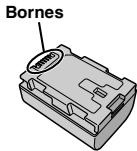
Pour éviter tout accident
... ne pas brûler.... ne pas court-circuiter les terminaux. Garder à une distance d'objets métalliques lorsqu'il n'est pas utilisé. Lors du transport, mettez la batterie dans un sac en plastique.... ne pas modifier ni démonter.... ne pas exposer la batterie à des températures supérieures à 60 °C car celle-ci risquerait de surchauffer, d'exploser ou de prendre feu.... utiliser uniquement les chargeurs spécifiés.
Pour éviter tout endommagement et prolonger la durée de vie utile
... ne pas soumettre à un choc inutile.... recharger à l'intérieur d'une plage de température de 10°C à 35°C. Des températures basses peuvent prolonger la durée de charge, ou même dans certains cas arrêter la recharge. Des températures élevées peuvent empêcher une charge complète, ou même dans certains cas arrêter la recharge.... entreposer dans un endroit frais et sec. Toute exposition prolongée à des températures élevées accélère la décharge naturelle et diminue la durée de vie utilisée.... garder le niveau de la batterie à 30% (1) si la batterie n'est pas utilisée pendant longtemps. De plus, charger complètement et ensuite décharger la batterie complètement tous les 6 mois, puis continuer à la stocker à un niveau de 30% de charge (2).... retirer l'appareil du chargeur ou le débrancher lorsque vous ne vous en servez pas; certains appareils, même éteints, continuent de consommer du courant.... ne pas laisser tomber ou soumettre à des chocs violents.
Support d'enregistrement
- Veiller à suivre les directives ci-dessous pour éviter d'altérer ou d'endommager les données enregistrées.
- Ne pas déformer ou laisser tomber le support d'enregistrement, ou le soumettre à une forte pression, des sécessues ou des vibrations.
- Ne pas élabousser le support d'enregistrement avec de l'eau.
- Ne pas utiliser, remplacer ou entreprendre le support d'enregistrement dans des endroits fortement exposés à de l'électricité statique ou à des parasites électriques.
- Ne pas mettre le caméscope hors tension ou retirer la batterie ou l'adaptateur secteur pendant la prise de vue, la lecture ou l'accès au support d'enregistrement.
- Ne pas placer le support d'enregistrement à proximité d'objets possédant un fort champ magnétique ou émettant de fortes ondes électromagnétiques.
- Ne pas ranger le support d'enregistrement dans des endroits exposés à une température élevée ou à une forte humidité.
- Ne pas toucher les pièces métalliques.
Lors du formatage ou de l’effacement des données à l’aide des fonctions du caméoscope, seules les informations de gestion des fichiers sont modifiées. Les données ne sont pas complètement effacées du support d’enregistrement. Si vous souhaitez effacer complètement toutes les données, nous recommandons soit d’utiliser un logiciel disponible dans le commerce spécifique conçu à cette fin, soit de détruire physiquement le caméoscope à l’aide d’un marteau, etc.
Écran LCD
Pour éviter tout endommagement de l'écran LCD, NE PAS
... le pousse trop fortement ou lui faire subir des chocs.... placer le caméscope avec l'écran LCD en dessous.
Pour prolonger sa durée de vie utile
... éviter de le frotter à l'aide d'un chiffon rugueux.
Appareil principal
... ouvrir le boîtier du caméscope.... démonter ou modifier l'appareil.... laisser pénétrer des substances infiltra bles, de l'eau ou des objets métalliques dans l'appareil.... retirer la batterie ou débrancher l'appareil pendant que celui-ci est sous tension.... laisser la batterie à l'intérieur du caméscope lorsqu'elle n'est pas utilisée.... placer des sources de flammes nues, telles que des bougies allumées, sur l'appareil. Exposer l'appareil à l'éclaboussement.... laisser s'accumuler de la poussière ou placer des objets métalliques sur la prise d'alimentation ou une prise de courant murale.... insérer des objets dans le caméscope.
Éviter d'utiliser l'appareil
... dans des endroits trop humides ou poussiéreux.... dans les lieux exposés à de la sueur ou à de la vapeur (par exemple, près d'une cuisinière).... dans des endroits trop exposés aux chocs ou vibrations.... près d'un téléviseur.... près d'appareils générant des champs magnétiques ou électriques intenses (haut-parleurs, antennes de diffusion, etc.).... dans des lieux exposés à des températures extrêmement élevées (au-delà de 40°C) ou extrêmement basses (en dessous de 0°C).
NE PAS laisser l'appareil
... dans des lieux exposés à des températures supérieures à 50°C.... dans des lieux exposés à des taux d'humidité extrêmes (inférieurs à 35% ou au-delà de 80%).... en plein soleil.... dans une voiture hermétiquement fermée en période estivale.... près d'un radiateur.... en hauteur, sur un téléviseur par exemple. Si l'appareil est placé en hauteur alors que le câble est raccordé, celui-ci peut être coincé et l'appareil peut tomber. Dans ce cas, il risque de ne plus fonctionner.
Pour protégert l'appareil, NE PAS
... le mouiller.... le faire tomber ou le cogner contre des objets durs.... le soumettre à trop de chocs ou vibrations durant le transport.... maintenir l'objectif orienté vers des objets extrêmement lumineux pendant trop longtemps.... exposer l'objectif à la lumière directe du soleil.... le balancer inutillement par la dragonne.... trop balancer l'étau couplé lorsque le caméscope est à l'intérieur.... stocker le caméscope dans un endroit poussiéreux ou avec du sable.
- Pour éviter une chute de l'appareil,
- Serrer la ceinture de la poignée fermement.
- Lors de l'utilisation du caméscope avec un trépied, fixer fermement l'appareil sur le trépied.
Si le camescope se détache et tombe, il peut causer des blessures ou être endommagé.
Si un enfant utilise l'appareil, un adulte doit être présent.
Cet appareil est conforme aux directives et normes européennes en vigueur concernant la compatibilité électromagnétique et à la sécurité électrique.
Représentant européen de la société Victor Company of Japan Limited :
JVC Technical Services Europe GmbH
Postfach 10 05 04
61145 Friedberg
Allemagne
Bluetooth (pour GZ-HM960BE)
- Cet appareil est un système de transmission à large bande (émetteur–récepteur) de 2.4 GHz, destiné à l'utilisation dans tous les états membres de l'Union Européenne et les pays de l'AÉE, sauf en France et en Italie où une utilisation restrictive s'acquiert.
- En Italie, l'utilisateur final devrait demander une licence aux autorités nationales du spectre hertzien afin d'obtenir une autorisation d'utiliser l'appareil pour créer des liaisons radios extérieures et/ou pour fournir un accès public aux télécommunications et/ou des services réseaux.
- Cet appareil ne doit pas être utilisé pour créer les liaisons radios extérieures en France et dans certains endroits la puissance de sorte haute fréquence peut être limitée à 10 mW PIRE dans la bande de fréquences de 2454 - 2483.5 MHz. Pour des informations détaillées, l'utilisateur final devrait contacter l'autorité nationale du spectre hertzien en France.
Pour GZ-HM960BE;
Un répertoire de la Déclaration de conformité en ce qui concerne la Directive R&T 1999/5/EC peut être téléchargée des sites web indiqués ci-dessous : http://www.jvc.co.jp/ecdoc/
Par les générées, JVC déclare que cet appareil GZ-HM960BE est conforme aux exigences essentielles et à tout autre article de la Directive 1999/5/EC.
| Bluetooth (Pour GZ-HM960BE) | |
| Version | V2.1+EDR |
| Puisssance de sortie | Classe puissance 2(+4 dBm Max.) |
| Zone de service | à 10 m |
| Profil | • HSP(Headset Profile) • SPP(Serial Port Profile) • BIP(Basic Imaging Profile) • OPP(Object Push Profile) |
| Caméra | |
| Alimentation | Avec un adaptateur secteur : 5,2 V CC, Utiliser une batterie : 3,6 V CC |
| Consommation | • GZ-HM960 4,1 W (écran LCD affchage 2D) 4,6 W (écran LCD affchage 3D) (lorsque "LUMINOSITE MONITEUR" est régle sur "STANDARD") • GZ-HM845 3,7W (lorsque "LUMINOSITE MONITEUR" est régle sur "STANDARD") |
| Dimensions (L x H x P) | 54 mm x 62 mm x 121 mm (L x H x D : sans la dragonne) |
| Masse | • GZ-HM960 Environ 330 g (caméra seule), environ 370 g (y compris la batterie foumie) • GZ-HM845 Environ 310 g (caméra seule), environ 350 g (y compris la batterie foumie) |
| Environnement d'exploitation | Température d'opération autorisée : 0 °C à 40 °C Température de stockage autorisée : -20 °C à 50 °C Humidité relative autorisée : 35 % à 80 % |
| Périphérique de capture d'image | 1/2,3" 10 620 000 pixels (CMOS) |
| Zone d'enregistrement (vidéo) | 2 820 000 pixels 2 070 000 à 4 770 000 pixels (zoom dynamique) |
| Zone d'enregistrement (photo) | 3 980 000 à 5 290 000 pixels (4:3) 2 990 000 à 3 970 000 pixels (16:9) |
| Objectif (Vidéo) | F1,2 - 2,8, f= 3,76 mm à 37,6 mm conversion 35 mm : 29,5 mm à 295 mm conversion 35 mm : 29,5 mm à 448 mm (zoom dynamique) |
| Objectif (Photo) | F1,2 - 2,8, f= 3,76 mm à 37,6 mm Conversion 35 mm : 29,7 mm à 297 mm (4:3) Conversion 35 mm : 32,4 mm à 324 mm (16:9) |
| Zoom (Vidéo) | Zoom optique : jusqu'à 10x Zoom dynamique : jusqu'à 15x (STABILISATEUR NUM. : ARRET), jusqu'à 13x (STABILISATEUR NUM. : MARCHE (AIS)) Zoom numérique : jusqu'à 200x |
| Zoom (Photo) | Zoom optique : jusqu'à 10x |
| Format d'enregistrement vidéo | AVCHD standard, video : AVC/H.264, audio : Dolby Digital (2ch) |
| Format d'enregistrement photos | JPEG standard |
| Supports d'enregistrement | • GZ-HM960 Mémoire intégrée (16 Go), carte SD/SDHC/SDXC ( disponible dans le commerce), carte Eye-Fi ( disponible dans le commerce) • GZ-HM845 Mémoire intégrée (8 Go), carte SD/SDHC/SDXC ( disponible dans le commerce), carte Eye-Fi ( disponible dans le commerce) |
| Batterie d'horloge | Batterie rechargeable |
Adaptateur secteur (AP-V30E) (pour GZ-HM960)*
| Alimentation | 110 V à 240 V CA, 50 Hz/60 Hz |
| Sortie | 5,2 V CC, 1,8 A |
| Température d'opération autorisée | 0 °C à 40 °C (10 °C à 35 °C pendant le chargement) |
| Dimensions (mm) | 78 x 34 x 46 (L x H x D : sans le cordon et la prise secteur) |
| Masse | Environ 110 g |
Adaptateur secteur (AC-V10E) (pour GZ-HM845)*
| Alimentation | 110 V à 240 V CA, 50 Hz/60 Hz |
| Sortie | 5,2 V CC, 1 A |
| Température d'opération autorisée | 0 °C à 40 °C (10 °C à 35 °C pendant le chargement) |
| Dimensions (mm) | 72 x 28 x 59 (L x H x D : sans le cordon et la prise secteur) |
| Masse | Environ 77 g |
- Pour utiliser un adaptateur secteur à l'étranger, pensez à préparer une prise convertisseur disponible dans le commerce pour le pays ou la région visitée.
- Les caractéristiques et l'apparence de ce produit sont susceptibles d'être modifiées sans préavis pour des eventuelles améliorations.
Adaptateur secteur 10,32
B Batterie 10,32
Branchement AV 21, 26
Branchement HDMI 20
C Carte SD 11
Copier (Dupliquer) 26
Durée d'enregistrement 28
E Écran LCD 32
Formatter la carte SD 13
N. Nombre d'images 28
R Regler l'horloge 14
Régler la date et l'heure 14
Supprimer des fichiers 18
V Visualiser des fichiers sur une TV 20
Z Zoom 15
CAMCORDER