Notice Facile
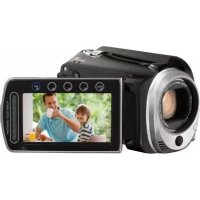
 GZHM430BEU - Caméscope JVC - Notice d'utilisation et mode d'emploi gratuit
Retrouvez gratuitement la notice de l'appareil GZHM430BEU JVC au format PDF.
| Caractéristiques | Détails |
|---|---|
| Type de produit | Caméscope numérique |
| Résolution vidéo | 1920 x 1080 pixels (Full HD) |
| Capteur | Capteur CMOS |
| Zoom optique | 40x |
| Écran | Écran LCD de 3 pouces |
| Format d'enregistrement | AVCHD, MP4 |
| Connectivité | USB, HDMI |
| Alimentation | Batterie lithium-ion rechargeable |
| Poids | Environ 300 g |
| Dimensions | Approx. 60 x 120 x 60 mm |
| Utilisation recommandée | Pour la capture de vidéos familiales, événements et vlogs |
| Maintenance | Nettoyer l'objectif avec un chiffon doux, vérifier régulièrement l'état de la batterie |
| Sécurité | Éviter l'exposition à l'eau et à des températures extrêmes |
| Informations générales | Idéal pour les utilisateurs cherchant un caméscope compact et performant |
FOIRE AUX QUESTIONS - GZHM430BEU JVC
Téléchargez la notice de votre Caméscope au format PDF gratuitement ! Retrouvez votre notice GZHM430BEU - JVC et reprennez votre appareil électronique en main. Sur cette page sont publiés tous les documents nécessaires à l'utilisation de votre appareil GZHM430BEU de la marque JVC.
MODE D'EMPLOI GZHM430BEU JVC
Manuel du débutant 4
Conseils pour la prise de vue 4
Saison de vacances/Noël 5
Parc d’attractions 9
Fonctions principales 10
Différences des modèles 10
Vérifier les accessoires 11
Charger la batterie 13
Chargement avec un câble USB 14
Ajustement de la dragonne 15
Utiliser comme dragonne 15
Insérer une nouvelle carte SD 15
Types de cartes SD utilisables 16
Utiliser une carte Eye-Fi 16
Allumer l’appareil 17
Régler l’horloge 18
Modification de la langue d’affichage 20
Tenir cet appareil 20
Montage sur trépied 20
Utilisation de l’appareil à l’étranger 21
Charger la batterie à l’étranger 21
Régler l’horloge à l’heure locale lors de vos voyages 22
Régler l’heure d’été 22
Accessoires en option 23
Enregistrer des vidéos en mode Auto Intelligent 24
Effectuer un zoom 27
Enregistrement manuel 27
Sélection de scène 28
Ajuster manuellement la mise en point 29
Ajuster la luminosité 30
Régler la balance des blancs 31
Régler la compensation de contre-jour 32
Effectuer des prises de vue en gros plan 33
Réduire les secousses de la caméra 34
Capture claire de sujets humains (Détection du visage AE/AF)
Enregistrer par intervalles (ENREG. ACCELERE) 35
Enregistrer automatiquement par détection de mouvements
Durée restante d’enregistrement/de la batterie 38
Lire une vidéo avec des informations de gestion défectueuses
Rechercher une vidéo spécifique 41
Recherche par date 42
Raccorder à et visualiser sur un téléviseur 42
Connexion par le Mini connecteur HDMI 43
Connexion par le connecteur AV 44
Supprimer des fichiers inutiles 45
Supprimer le fichier actuellement affiché 45
Supprimer les fichiers sélectionnés 46
Supprimer tous les fichiers
Protéger des fichiers 47
Protéger le fichier affiché 47
Protéger les fichiers sélectionnés 48
Protéger tous les fichiers 49
Annuler la protection de tous les fichiers 49
Copier des fichiers en connectant l’appareil à un magnétoscope/
enregistreur DVD 50
Créer un disque à l’aide d’un enregistreur Blu-ray connecté
Copier vers un ordinateur Windows 51
Vérifier les configurations système requises (Conseils)
Installer le logiciel fourni 52
Sauvegarder tous les fichiers 53
Organiser les fichiers 54
Enregistrer des vidéos sur des disques 55
Sauvegarde de fichiers sans utiliser le logiciel fourni 56
Liste de fichiers et de dossiers 57
Contrat de licence du logiciel JVC 58
Copier vers un ordinateur Mac 59
Configurations du menu
Se familiariser avec le menu 60
Menu d’enregistrement (vidéo) 61
PRIOR. VISAGE AE/AF 62
Menu de réglage manuel 67
Menu de lecture (vidéo) 68
Afficher le menu de réglages 70
STYLE D’AFF. DE DATE 70
Menu de réglages de base 72
Menu de réglages des branchements 75
Menu des réglages de support 78
Indicateurs sur l’écran LCD Enregistrer des vidéos 81
Autres problèmes 86
Message d’erreur? 87
Veuillez vous référer aux instructions d'utilisation dans l'animation sur le
Manuel d’utilisation.
Veuillez vous référer aux instructions d'utilisation dans l'animation sur le
Manuel d’utilisation.
Veuillez vous référer aux instructions d'utilisation dans l'animation sur le
Manuel d’utilisation.
Conseils pour la prise de vue
Méthode de base pour tenir un caméscope
~ Enregistrement d’images stables ~ . Il s’agit là de la méthode standard pour prendre des clichés debout.
Veillez à maîtriser cette technique standard afin d’obtenir des images
A Entrouvrez vos jambes de la largeur de vos épaules.
B Gardez votre coude droit, qui tient le caméscope, près de vous.
C Tenez l’écran LCD avec votre main gauche et ajustez l’angle en
Prendre des clichés bras tendus
~ Prise de vue à angle élevé ~ . Tendez votre bras lorsque votre sujet est caché par une foule de personnes.
A Entrouvrez vos jambes de la largeur de vos épaules.
B Tendez votre bras droit et tenez le caméscope au-dessus de votre tête.
C Tenez l’écran LCD avec votre main gauche et ajustez l’angle en
Utilisez cette technique de prise de vue uniquement en dernier ressort car
il est difficile d’obtenir des images stables.
Choisissez l’angle le plus large possible car l’image aura tendance à
Soyez attentifs aux autres. Ne dérangez pas les personnes autour de
Prendre des clichés en position accroupie à hauteur de l’œil . Il est courant de se baisser pour filmer de jeunes enfants.
En filmant à hauteur de l’œil de l’enfant, vous pouvez capturer clairement
toutes ses adorables expressions.
A Appuyez-vous sur votre genou gauche tout en gardant votre pied droit
B Placez votre coude droit, qui tient le caméscope, sur votre genou droit.
C Tenez l’écran LCD avec votre main gauche et ajustez l’angle en
Fonction panoramique
Veuillez vous référer aux instructions d'utilisation dans l'animation sur le
Manuel d’utilisation.
Utilisez cette méthode pour filmer un angle de prise de vue important.
A Filmez en effectuant une rotation de votre corps au lieu de bouger vos
bras tout en conservant la technique standard de tenue d’un
caméscope indiquée ci-dessus.
B Placez-vous dans la direction où la rotation devra s’arrêter.
C Tournez le haut de votre corps dans la direction où commencera
D Appuyez sur la touche Marche et enregistrez pendant 2 secondes,
puis ramenez doucement le haut de votre corps.
Enregistrez pendant 2 secondes supplémentaires de face, puis
appuyez sur la touche Arrêt.
(La rotation de 90 degrés doit prendre environ 5 secondes, donnant la
sensation d’un mouvement lent.)
4Saison de vacances/Noël
Filmez les fêtes de Noël passées en famille! . La préparation du sapin et du repas
La décoration du sapin et la préparation du souper font partie des joies de
Noël. Assurez-vous de filmer ces moments de joie en famille!
Décorer le sapin . Le sapin est l’élément indispensable à l’esprit de noël.
La scène rassemblant tous les membres de la famille autour du sapin pour
le décorer d’ornements colorés suffit à refléter l’atmosphère de joie qui
Préparation du repas . Filmez les scènes pendant que chaque personne aide à préparer le festin
Vous pouvez filmer la mère qui cuisine, les enfants qui aident et bien sûr, le
déroulement de la préparation du gâteau!
Filmer la fête de noël . Une fois tous les préparatifs terminés, place à la fête de Noël!
Filmez non seulement la scène du soufflé des bougies, mais aussi les
sourires de la famille au milieu d’une excellente nourriture ou même le père
légèrement émoustillé par le champagne!
La découverte des cadeaux . Pour les enfants, le meilleur moment de Noël est sans doute la distribution
des cadeaux, le lendemain.
Leurs expressions de plaisirs lorsqu’ils trouvent un cadeau près de leur
oreiller est une occasion de filmer à ne pas manquer. Soyez prêt à filmer
avant le réveil des enfants!
Techniques de prise de vue utiles
Créez une merveilleuse vidéo du mariage pour les heureux mariés! . Discuter et planifier avant le grand événement
Avant le jour de la réception, il est important de discuter avec les futurs époux
des différents détails tels que le déroulement de la cérémonie et s’il y a une
quelconque animation ou un quelconque changement de tenues.
En comprenant les préférences des futurs époux, vous pourrez filmer de
manière plus appropriée.
Connaître l’itinéraire d’entrée . L’entrée des futurs époux constitue l’élément central d’un mariage.
Informez-vous à l’avance à partir de quelle porte ils entreront et de leur
itinéraire auprès de la personne en charge de la salle du mariage. Placez le
trépied à un endroit où vous pourrez suivre le couple avec un zoom sans
avoir à vous déplacer.
Fréquence et moment des changements de tenues
Renseignez-vous au sujet des changements de tenues de manière à filmer
la scène où les futures mariés entreront à nouveau.
Vous pouvez également profiter du temps pendant lequel les futurs mariés
se changent pour filmer les meilleurs vœux des invités.
Trouver le bon angle pour filmer les futurs époux
Composer l’image avec le futur époux à l’avant et les
invités au fond . Les futurs mariés sont bien évidemment les vedettes d’un mariage. Filmer
clairement leurs expressions pendant le toast, le discours, les animations,
Il est également conseillé de saisir des clichés des visages des invités et de
se tourner ensuite vers le futur époux. La composition des images contenant
la foule d’invités manque de joie, pensez à faire attention à l’angle et à la
taille de la prise de vue.
Filmer les expressions et les commentaires des invités
Réglez la prise de vue de la hauteur de l’œil à la hauteur de
la poitrine . Vous pouvez enregistrer les commentaires des invités en leur demandant
par exemple : “Est-ce que vous pouvez dire un petit mot aux mariés?”.
Vous pouvez le faire dans la salle d’attente des invités, lorsque les mariés
se changent, ou encore lors des animations.
Faire un gros plan sur le visage de la mariée pendant le
discours de remerciement
Le point culminant de l’événement arrive finalement lors du discours de
remerciement des jeunes mariés et lors du lancer de bouquet. Les paroles
de remerciement de la mariée et les larmes de joie des parents sont des
scènes à ne manquer sous aucun prétexte.
Commencez par faire un gros plan sur le visage de la mariée avec le zoom.
Continuez à filmer à mesure que les larmes commencent à se former dans
les yeux de la mariée. Puis, effectuez doucement un zoom arrière vers le
grand angle pour montrer les parents, émus par le discours.
Opération avancée avec deux caméscopes
Si vous souhaitez effectuer un montage, utilisez deux caméscopes. Vous
pourrez ainsi créer une vidéo comportant différentes scènes. Vous pouvez
demander à un ami ayant un caméscope chez lui.
Placez le caméscope emprunté sur un trépied pour tous les gros plans des
jeunes mariés. De cette manière, l’autre caméscope peut être déplacé en
périphérie pour enregistrer d’autres scènes, permettant une vidéo
intéressante avec des changements de scènes à créer via l’édition et la
Vu que la plupart des gens possèdent de nos jours au moins un appareil
numérique, même si vous êtes réellement incapable de trouver un
caméscope supplémentaire, insérer des photographies dans la vidéo à
différents endroits est également un bon moyen de varier. Faites un essai!
Gros plan sur les mariés en permanence . o
Techniques de prise de vue utiles
6Enregistrer les messages de félicitation des amis au même
Filmez tous les bons moments de vos voyages à l’intérieur ou au-delà des
frontières! . Apporter le matériel nécessaire
Les éléments à prendre pour un voyage dépendent de la destination et de
l’objectif de votre voyage.
Pour les voyages à l’étranger en particulier, vous devez penser à ce que
vous apportez en fonction des conditions locales.
Voici quelques suggestions.
Pensez au nombre d’heures que vous comptez passer à filmer tous les jours.
Pensez à préparer suffisamment de supports d’enregistrement, en
particulier pour les longs voyages à l’étranger.
Si vous enregistrez sur des cartes mémoire, disposez du nombre suffisant
de cartes SD, y compris de certaines de secours.
Préparez une batterie capable de prendre en charge le double du temps
d’enregistrement par jour. Par exemple, si vous envisagez de filmer 2 heures
par jour, préparez une batterie capable de tenir 4 heures (temps
d’enregistrement réel).
Pour un voyage d’une journée, vous pouvez préparer une batterie de faible
capacité pour un long voyage, préparez quelques batteries à haute capacité.
L’adaptateur secteur JVC prend en charge des tensions comprises entre
100 V et 240 V et peut donc être utilisé partout dans le monde.
Apportez l’adaptateur si vous voyagez pour une longue période. Chargez
les batteries pendant votre sommeil afin que vous puissiez filmer avec une
batterie pleinement chargée le lendemain.
Adaptateur de fiche d’alimentation électrique . La forme de la fiche d’alimentation électrique varie en fonction des pays.
Vérifiez à l’avance la forme de la fiche d’alimentation et emportez
l’adaptateur adapté.
“Charger la batterie à l’étranger” (A p. 21)
Techniques de prise de vue utiles
Chargeur de batterie
Vous ne pourrez pas filmer lorsque l’adaptateur secteur est raccordé au
caméscope pour charger la batterie.
Vous pouvez emporter un chargeur de batterie supplémentaire pour charger
la batterie si vous envisagez d’utiliser le caméscope pour filmer durant la
nuit. Vous pouvez également charger plusieurs batteries en utilisant
simultanément le chargeur de batterie et ce caméscope.
Un trépied est essentiel pour prendre des images stables. Sélectionnez un
trépied approprié en fonction du style et de l’objectif de votre voyage, comme
par exemple un trépied compact à utiliser sur une table ou un trépied d’1 m.
Filmez l’excitation avant le départ
Il peut être un peu brutal de démarrer la vidéo de votre voyage soudainement
sur le lieu de destination.
Filmez également les préparatifs avant le départ s’il s’agit d’un voyage en
famille, ou le moment où tout le monde est réuni sur le lieu de rencontre si
vous voyagez avec vos amis.
Pour les voyages à l’étranger, prendre des clichés des panneaux et
affichages à l’aéroport de départ peut être utile pour se souvenir.
Utilisation du mode panoramique sur les lieux importants
Les sites touristiques au magnifique paysage ou les sites historiques sont
des lieux que vous souhaiterez certainement filmer.
Pour filmer la magnificence de la scène ne pouvant tenir dans une seule
image, essayez la technique panoramique.
Reportez-vous aux “Conseils pour la prise de vue” se trouvant dans ce site
web sur la façon d’utiliser efficacement le mode panoramique.
De plus, vous aimeriez peut-être aussi prendre des clichés de panneaux de
signalisation ou de monuments pouvant être trouvés souvent sur des sites
Montrer quiconque passant un bon moment
Lorsque vous faites une vidéo, il est plutôt ennuyeux de filmer uniquement
le paysage ou les sites historiques.
Parlez de ce que vous éprouvez alors que vous filmez des paysages à
couper le souffle afin que cette scène soit intéressante à regarder plus tard.
Techniques de prise de vue utiles
Prenez davantage de clichés des visages souriants de la famille! . Prise de vidéo de sujets mobiles . Les situations où les mouvements du corps changent conviennent
parfaitement pour les vidéos.
Ceci inclut les situations avec des changements d’expression faciale
rapides ou des intonations de surprise ou de bonheur.
* Certains parcs d’attractions ne permettent pas aux visiteurs d’effectuer un
quelconque enregistrement. Pensez à vérifier au préalable.
[Exemples] Manège, kart, tasse à café, etc.
Provoquer des réactions en interpellant . Les vidéos sans agiter les mains et sans rires sont non seulement
ennuyeuses lorsque vous les visionnez par la suite, mais n’exploitent pas la
capacité de la fonction enregistrement audio du caméscope.
Lorsque vous filmez, provoquez plus de réactions en agitant vos mains de
manière enthousiaste ou en criant par exemple : “Alors, on s’amuse bien?”.
Opération avancée avec compensation de contre-jour
Cette option vous servira pour utiliser la compensation de contre-jour
lorsque le visage du sujet est en contre-jour ou lorsque son expression n’est
pas nettement visible.
Augmentez la luminosité de toute l’image en réglant “COMP.
RETROECLAIRAGE” si les visages sont trop sombres. Même les
expressions faciales à l’ombre pourront être capturées de manière claire et
“Détails de réglage” (A p. 32)
<Sans compensation de contre-jour> . o
<Avec compensation de contre-jour> . Techniques de prise de vue utiles
9Fonctions principales
Fonctions principales de votre caméscope
Enregistrement vidéo AVCHD Lite (1280x720p/720x576i) (GZ-HM30)
AVCHD (1920x1080/1280x720) (GZ-HM435/GZ-HM430)
i.AUTO Enregistrement automatique : Détecte 12 types de scènes pré-
Stabilisateur d’image numérique
Enregistrement automatique : Démarre automatiquement à enregistrer
lorsque le sujet entre dans la zone de détection
Enregistrement accéléré : Regardez de longues heures
d’enregistrement en quelques secondes
Eye-Fi Prêt pour la carte : Chargez des vidéos à travers les réseaux Wi-
Connecteurs de sortie HDMI, USB, et AV Différences des modèles
Confirmez le nom du modèle de votre caméscope.
Numéro du modèle Résolution Mode image Lumière Batterie
GZ-HM30 720 HD AVCHD Lite (LS/LE)
Définition standard (SSW/SEW)
Oui BN-VG107E Démarrer
10Vérifier les accessoires
Si l’un des éléments est manquant ou défectueux, consultez votre revendeur JVC ou le centre de services JVC le plus proche.
Illustration Description . Adaptateur secteur
Se raccorde à l’appareil pour charger la batterie.
Il peut également être utilisé pour l’enregistrement et la lecture de vidéos à l’intérieur. . Batterie
Se relie à cet appareil pour l’alimenter. . Câble AV
Relie cet appareil à un téléviseur pour lire des images enregistrées sur le téléviseur. . Câble USB
(Type A - Mini Type B)
Relie cet appareil à un ordinateur. . CD-ROM
Pour installer le logiciel fourni Everio MediaBrowser sur un ordinateur. . Guide de l’utilisateur
Lisez-le bien et gardez-le à un endroit sûr, où vous pourrez facilement accéder si nécessaire.
Les cartes SD sont vendues séparément.
“Types de cartes SD utilisables” (A p. 16)
“Utiliser une carte Eye-Fi” (A p. 16)
Pour utiliser un adaptateur secteur à l’étranger, pensez à préparer une prise convertisseur disponible dans le commerce pour le pays ou la région visité(e).
“Charger la batterie à l’étranger” (A p. 21)
12Charger la batterie
Chargez la batterie immédiatement après l’avoir achetée et lorsque la
charge restante est faible.
La batterie n’est pas chargée lors de l’achat.
Fixez la batterie. . 0
Alignez le haut de la batterie avec le repère sur cette unité et faites
coulisser jusqu’à ce que la batterie soit en place et que vous
entendiez un petit déclic.
Raccordez l’adaptateur secteur au connecteur CC. . 3
Branchez le courant. . Adaptateur secteurÀ la prise de l’adaptateur secteur (110 V à 240 V)
Le voyant de chargement clignote lors du chargement.
Le voyant s’éteint une fois le chargement terminé.
Assurez-vous d’utiliser des batteries de JVC.
Si vous utilisez des batteries d’autres fabricants JVC, les performances
et la sécurité ne seront pas garanties.
Durée de chargement : Environ 1 h 50 m (avec la batterie fournie)
Le temps de chargement est lorsque l’appareil est utilisé à 25 °C.Si la
batterie n’est pas chargée à une température ambiante comprise entre 10
°C et 35 °C, le chargement peut prendre plus de temps voire ne pas
Le temps d’enregistrement et de lecture peut aussi être réduit dans
certaines circonstances d’utilisation comme à basse température.
Assurez-vous d’utiliser l’adaptateur secteur JVC fourni.
Si vous utilisez un autre adaptateur secteur au lieu de l’adaptateur secteur
JVC fourni, cela risque de provoquer un mauvais fonctionnement.
Batteries rechargeables:
Lorsque la batterie est utilisée à une température ambiante faible (10 °C
ou en dessous), la durée de fonctionnement peut être réduite ou l’appareil
risque de ne pas fonctionner correctement. Lorsque cet appareil est utilisé
en extérieur l’hiver, chauffez la batterie, en la plaçant par exemple dans
une poche, avant de la fixer. (évitez tout contact direct avec une batterie
N’exposez pas la batterie à une chaleur extrême, comme par exemple à
la chaleur directe du soleil ou encore à du feu.
Après avoir enlevé la batterie, rangez-la dans un endroit sec, à une
température comprise entre 15 °C et 25 °C.
Garde le niveau de la batterie à 30 % (X) si la batterie n’est pas utilisée
pendant longtemps. De plus, chargez complètement et ensuite déchargez
la batterie complètement tous les 2 mois, puis continuez à la stocker à un
niveau de 30 % de charge (X).
Vous pouvez raccorder cet appareil à l’adaptateur secteur pour
enregistrer pendant de longues heures en intérieur.
(Le chargement de la batterie commence lorsque l’écran LCD est fermé.)
Le chargement peut également se faire avec un câble USB.
“Chargement avec un câble USB” (A p. 14)
13Détacher la batterie . 0
Faites coulisser le levier de dégagement de la batterie pour la détacher
Temps de charge approximatif de la batterie (avec un câble
Batterie Durée de chargement
Lorsque la durée de vie de la batterie est atteinte, la durée
d’enregistrement raccourcit, même si la batterie est entièrement chargée.
(Remplacez la batterie par une nouvelle.)
* Le temps de chargement est lorsque l’appareil est utilisé à 25 °C.Si la
batterie n’est pas chargée à une température ambiante comprise entre 10
°C et 35 °C, le chargement peut prendre plus de temps voire ne pas
démarrer. Le temps d’enregistrement et de lecture peut aussi être réduit
dans certaines circonstances d’utilisation comme à basse température.
“Durée d’enregistrement approximative (avec batterie)” (A p. 39)
Chargement avec un câble USB
Fermez l’écran LCD pour éteindre le caméscope et débranchez
l’adaptateur secteur ainsi que la batterie du caméscope.
Allumez l’ordinateur et branchez le câble USB au caméscope. .
Ne mettez pas la batterie en place avant de connecter le câble USB.
Le voyant de chargement clignote lors du chargement.
Le voyant s’éteint une fois le chargement terminé.
Il est impossible de charger par le câble USB si l’adaptateur secteur est
raccordé au caméscope.
N’éteignez pas et ne mettez pas l’ordinateur en mode veille pendant la
charge (la charge s’arrête).
Avec certains types d’ordinateur, il est possible de charger même si
l’ordinateur est éteint. Consultez le manuel d’instructions de l’ordinateur
ou consultez son fabricant.
Il est également possible de charger avec un adaptateur secteur USB (AC-
V10L). Si vous utilisez des adaptateurs secteurs USB d’autres fabricants
que JVC, les performances et la sécurité ne seront pas garanties.
Si le chargement ne commence pas, enlevez la batterie et recommencez
à partir de l’étape 1.
Vous ne pouvez pas enregistrer ou lire des vidéos lorsque le caméscope
est raccordé à un ordinateur. Débranchez le câble USB après le
Durée de chargement approximative de la batterie (avec un
Batterie Durée de chargement
A Ouvrez la commande sur le blocage de la lanière
B Ajustez la longueur de la dragonne
C Fermez la commande
Assurez-vous de bien attacher la dragonne.
Si la dragonne est trop desserrée, l’appareil peut tomber et provoquer des
blessures ou des dégâts.
Utiliser comme dragonne
Ajustez la longueur de la dragonne et enroulez-la autour de votre poignet. .
Insérer une nouvelle carte SD Insérez une carte SD disponible dans le commerce avant tout
“Types de cartes SD utilisables” (A p. 16)
“Utiliser une carte Eye-Fi” (A p. 16)
“Durée d’enregistrement vidéo approximative” (A p. 39)
Fermez l’écran LCD. . 2
Ouvrez le volet de protection. . 3
Insérez une carte SD. . Étiquette
Insérez la carte SD avec l’étiquette orientée vers l’extérieur.
Assurez-vous de ne pas insérer la carte dans le mauvais sens.
Ceci risquerait d’abimer l’appareil et la carte.
Coupez le courant de l’appareil avant d’insérer ou de retirer une carte.
Ne touchez pas la zone de contact en métal lors de l’insertion de la carte.
Pour utiliser des cartes qui ont été utilisées dans d’autres appareils, il est
nécessaire de formater (initialiser) la carte en utilisant “FORMATER LA CARTE SD” à partir des réglages de support.
“FORMATER LA CARTE SD” (A p. 78)
Poussez la carte SD vers l’intérieur puis tirez-la vers vous.
Types de cartes SD utilisables
Les cartes SD suivantes peuvent être utilisées sur cet appareil.
Les opérations sont confirmées sur les cartes SD des fabricants suivants.
Utilisez une carte SDHC compatible Classe 4 ou supérieure (4 Go à 32
Go) pour l’enregistrement de vidéo.
Vous pouvez également utiliser une carte SDHC/SDXC compatible de
Utilisez une carte SDXC compatible Classe 4 ou supérieure (max. 64 Go).
Toute utilisation de cartes SD (y compris des cartes SDHC/SDXC) autres
que celles indiquées ci-dessus risque de causer des problèmes lors de
l’enregistrement ou la perte de données.
Les Classes 4 et 6 sont garanties pour avoir respectivement un taux de
transfert minimum de 4 Mo/s et 6 Mo/s pendant la lecture ou l’écriture de
Pour protéger les données, ne touchez pas aux terminaux de la carte SD.
Lorsque votre ordinateur ne peut reconnaitre la carte SDXC Confirmez et mettez le SE de votre ordinateur à jour.
Nécessaire pour mettre à jour sur SP2 ou version
Windows XP SP2 / Windows
Nécessaire pour télécharger le logiciel de mise à
Windows Vista Nécessaire pour mettre à jour sur SP1 ou version
SE Mac Non compatible.
Utiliser une carte Eye-Fi
Eye-Fi est une carte mémoire SD avec fonction LAN sans fil.
À l’aide d’une carte Eye-Fi, vous pouvez transférer des vidéos sur un
ordinateur ou le web.
(Un environnement LAN sans fil à large bande est requis.)
L’utilisation d’une carte Eye-Fi peut être illégale et interdite dans les pays et
les régions dans lesquels elle n’a pas été approuvée par les autorités
compétentes. Veuillez contacter le support technique Eye-Fi pour obtenir
des détails sur les pays et les régions approuvés.
Les cartes Eye-Fi suivantes peuvent être utilisées sur cet appareil.
Les fichiers vidéo ne peuvent être transférés sans la série Eye-Fi X2.
En utilisant la carte Eye-Fi
Effectuez les réglages sur la carte Eye-Fi avec Eye-Fi Center.
Pour connaître la façon d’installer et d’utiliser Eye-Fi Center, veuillez
consulter son manuel d’instruction.
Les vidéos enregistrées sont automatiquement transférées.
(Les fichiers déjà transférés précédemment ne sont pas transférés à
Vous ne pouvez pas transférer des fichiers pendant le mode
d’enregistrement, le montage et le formatage de la carte.
Vous ne pouvez pas transférer des fichiers vidéo plus volumineux que 2
Go. (à dater de juillet 2010)
Le transfert peut durer longtemps ou s’interrompre selon les conditions
N Eye-Fi réglage ARRET (dépend du réglage Eye-Fi Center)
M En utilisant la carte Eye-Fi
O Prêt pour transférer de la carte Eye-Fi
O Transférer à partir de la carte Eye-Fi (animée)
Nous vous recommandons d’utiliser l’adaptateur secteur pour transférer
des fichiers volumineux.
S’il ne fonctionne pas correctement, commencez par utiliser Eye-Fi Helper
pour confirmer que les réglages de la carte Eye-Fi sont corrects. De plus,
essayez de transférer les données en insétant la carte Eye-Fi dans un
autre appareil, un ordinateur par exemple.
N’utilisez pas le caméscope là où l’utilisation d’appareils sans fil est
interdite comme en avion par exemple.
Avant de supprimer un fichier, vérifiez que vous l’avez transféré sur un
ordinateur ou chargé sur un site web de partage de vidéo.
Pour plus d’informations concernant la carte Eye-Fi, veuillez vous rendre
sur le site Eye-Fi, Inc..
Vous pouvez mettre cet appareil sous/hors tension en ouvrant ou fermant
Lorsque l’écran LCD est fermé, l’unité s’éteint.
L’écran “REGLER DATE/HEURE !” apparaît lorsque vous allumez cet
appareil pour la première fois après l’achat, lorsqu’il n’a pas été utilisé
pendant une longue période ou lorsque l’horloge n’a pas encore été réglée.
Réglez l’horloge avant tout enregistrement.
Pour sélectionner/déplacer le curseur vers le haut/la gauche ou vers le bas/
la droite, appuyez sur la touche UP/< ou DOWN/>. . 1
Ouvrez l’écran LCD. . 0
Lorsque l’écran LCD est fermé, l’unité s’éteint.
Sélectionnez “OUI” et appuyez sur OK lorsque “REGLER DATE/
HEURE !” est affiché. .
NONOUI REGLER DATE/HEURE !
Appuyez sur UP/< ou DOWN/> pour déplacer le curseur.
Réglez la date et l’heure. . 201111 10 00HEUREDATEREGLAGE DE L'HORLOGE
Appuyez sur UP/< ou DOWN/> pour ajuster la valeur de réglage et
appuyez sur OK pour la confirmer. Le curseur se déplace jusqu’à
Répétez cette étape pour entrer l’année, le mois, la journée, l’heure
Pour annuler et revenir à l’écran précédent, appuyez sur MENU.
Appuyez sur UP/< ou DOWN/> pour sélectionner la région dans laquelle
vous vivez et appuyez sur OK. .
GMT REGLAGE HORLOGE/ZONE
Le nom de la ville et le décalage horaire s’affichent.
Pour annuler et revenir à l’écran précédent, appuyez sur MENU.
L’horloge pourra être réinitialisée ultérieurement.
“Réinitialiser l’horloge” (A p. 19)
Lorsque vous utilisez cet appareil à l’étranger, vous pouvez le régler sur
l’heure locale pour l’enregistrement.
“Régler l’horloge à l’heure locale lors de vos voyages” (A p. 22)
“REGLER DATE/HEURE !” est affiché lorsque vous allumez cet appareil
après une longue période pendant laquelle il n’a pas été utilisé.
Raccordez l’adaptateur secteur pendant plus de 24 heures pour charger
la batterie de l’horloge interne de cet appareil avant de régler l’horloge.
“Charger la batterie” (A p. 13)
Vous pouvez activer ou désactiver l’affichage de l’horloge en mode
Réglez l’horloge avec “REGLER L'HEURE” dans le menu.
Pour sélectionner/déplacer le curseur vers le haut/la gauche ou vers le bas/
la droite, appuyez sur la touche UP/< ou DOWN/>. . 1
Appuyez sur MENU. . 2
Sélectionnez “REGLER L'HEURE”, puis appuyez sur OK. .
Appuyez sur UP/< ou DOWN/> pour déplacer le curseur.
Pour annuler et revenir à l’écran précédent, appuyez sur MENU.
Sélectionnez “REGLAGE DE L'HORLOGE”, puis appuyez sur OK. .
REGLAGE DE L'HORLOGE REGLER L'HEURE
Appuyez sur UP/< ou DOWN/> pour déplacer le curseur.
Pour annuler et revenir à l’écran précédent, appuyez sur MENU.
Réglez la date et l’heure. .
HEUREDATE REGLAGE DE L'HORLOGE
Appuyez sur UP/< ou DOWN/> pour ajuster la valeur de réglage et
appuyez sur OK pour la confirmer. Le curseur se déplace jusqu’à
Répétez cette étape pour entrer l’année, le mois, la journée, l’heure
Pour annuler et revenir à l’écran précédent, appuyez sur MENU.
Appuyez sur UP/< ou DOWN/> pour sélectionner la région dans laquelle
vous vivez et appuyez sur OK. .
GMT REGLAGE HORLOGE/ZONE
Le nom de la ville et le décalage horaire s’affichent.
Pour annuler et revenir à l’écran précédent, appuyez sur MENU.
19Modification de la langue d’affichage
Vous pouvez modifier la langue de l’affichage sur l’écran.
Pour sélectionner/déplacer le curseur vers le haut/la gauche ou vers le bas/
la droite, appuyez sur la touche UP/< ou DOWN/>. . 1
Appuyez sur MENU. . 2
Sélectionnez “REGLAGES AFFICHAGE”, puis appuyez sur OK. . REGLAGES AFFICHAGE
Appuyez sur UP/< ou DOWN/> pour déplacer le curseur.
Pour annuler et revenir à l’écran précédent, appuyez sur MENU.
Sélectionnez “LANGUAGE”, puis appuyez sur OK. . LANGUAGE
Appuyez sur UP/< ou DOWN/> pour déplacer le curseur.
Pour annuler et revenir à l’écran précédent, appuyez sur MENU.
Sélectionnez la langue souhaitée puis appuyez sur OK. . ENGLISHLANGUAGE
Appuyez sur UP/< ou DOWN/> pour déplacer le curseur.
Pour annuler et revenir à l’écran précédent, appuyez sur MENU.
Lorsque vous tenez l’appareil, gardez vos coudes près de vous pour éviter
que la caméra ne bouge. . Attention :
Attention à ne pas faire tomber l’appareil en le transportant.
Les tuteurs doivent faire attention lorsque l’appareil est utilisé par des
Si la caméra bouge trop, utilisez le stabilisateur d’image numérique.
“Réduire les secousses de la caméra” (A p. 34)
Cet appareil peut être monté sur un trépied (ou un monopode). Ceci est très
utile pour empêcher la caméra de bouger et pour vous permette d’enregistrer
à partir du même endroit. . 0
Pour éviter que l’appareil ne tombe, vérifiez les orifices de vis et les orifices
de montage du trépied sur celui-ci avant le montage. Tournez ensuite les
vis jusqu’à ce qu’elles soient solidement fixées.
Pour éviter des blessures ou des dommages lié(e)s à la chute de cet
appareil, lisez le manuel d’instruction du trépied (ou monopode) à utiliser
et assurez-vous que ce dernier est solidement fixé.
Nous vous recommandons d’utiliser le trépied ou le monopode pour tout
enregistrement dans des conditions propices aux secousses de la caméra
(comme par exemple dans des endroits sombres ou lors de zooms de
l’extrémité du téléobjectif).
Réglez le stabilisateur d’image numérique sur b (ARRET) lorsque vous
utilisez un trépied pour l’enregistrement.
20“Réduire les secousses de la caméra” (A p. 34) Utilisation de l’appareil à l’étranger La forme de la prise de courant varie en fonction des pays et des régions.Pour charger la batterie, vous avez besoin d’une prise convertisseur adaptéeà la forme de la prise.“Charger la batterie à l’étranger” (A p. 21)Réglez l’heure et la date à l’heure locale en sélectionnant votre destinationde voyage via “REGLAGE ZONE” de “REGLER L'HEURE”.“Régler l’horloge à l’heure locale lors de vos voyages” (A p. 22)Lorsque “MARCHE” est sélectionné dans “REGLAGE HEURE ETE”dans“REGLER L'HEURE”, l’heure est avancée d’1 heure.“Régler l’heure d’été” (A p. 22) Charger la batterie à l’étranger La forme de la prise de courant varie en fonction des pays et des régions.Pour charger la batterie, vous avez besoin d’une prise convertisseur adaptéeà la forme de la prise..
21Régler l’horloge à l’heure locale lors de vos voyages
Réglez l’heure et la date à l’heure locale en sélectionnant votre destination
de voyage via “REGLAGE ZONE” de “REGLER L'HEURE”.
Restaurez les réglages relatifs à la région dès votre retour.
Pour sélectionner/déplacer le curseur vers le haut/la gauche ou vers le bas/
la droite, appuyez sur la touche UP/< ou DOWN/>. . 1
Appuyez sur MENU. . 2
Sélectionnez “REGLER L'HEURE”, puis appuyez sur OK. .
Appuyez sur UP/< ou DOWN/> pour déplacer le curseur.
Pour annuler et revenir à l’écran précédent, appuyez sur MENU.
Sélectionnez “REGLAGE ZONE”, puis appuyez sur OK. .
REGLAGE ZONE REGLER L'HEURE
Appuyez sur UP/< ou DOWN/> pour déplacer le curseur.
Pour annuler et revenir à l’écran précédent, appuyez sur MENU.
Appuyez sur UP/< ou DOWN/> pour sélectionner la zone dans laquelle
vous voyagez et appuyez sur OK. .
Le nom de la ville et le décalage horaire s’affichent.
Pour annuler et revenir à l’écran précédent, appuyez sur MENU.
Les paramètres “REGLAGE ZONE” changent l’heure de l’horloge de
façon à tenir compte du fuseau horaire.
Une fois de retour dans votre pays, resélectionnez la région initialement
définie pour restaurer les réglages initiaux de l’horloge.
Régler l’heure d’été
Lorsque “MARCHE” est sélectionné dans “REGLAGE HEURE ETE”
dans“REGLER L'HEURE”, l’heure est avancée d’1 heure.
Pour sélectionner/déplacer le curseur vers le haut/la gauche ou vers le bas/
la droite, appuyez sur la touche UP/< ou DOWN/>. . 1
Appuyez sur MENU. . 2
Sélectionnez “REGLER L'HEURE”, puis appuyez sur OK. .
Appuyez sur UP/< ou DOWN/> pour déplacer le curseur.
Pour annuler et revenir à l’écran précédent, appuyez sur MENU.
Sélectionnez “REGLAGE HEURE ETE”, puis appuyez sur OK. .
REGLAGE HEURE ETE REGLER L'HEURE
Appuyez sur UP/< ou DOWN/> pour déplacer le curseur.
Pour annuler et revenir à l’écran précédent, appuyez sur MENU.
Appuyez sur UP/< ou DOWN/> pour définir l’heure d’été et appuyez sur
MARCHE HEURE D'ETE REGLAGE HEURE ETE
Pour annuler et revenir à l’écran précédent, appuyez sur MENU.
Qu’est-ce que l’heure d’été?
L’heure d’été est un système qui avance l’horloge d’1 heure pendant une
période déterminée en été.
Ce système est essentiellement utilisé dans les pays occidentaux.
Restaurez les réglages de l’heure d’été dès votre retour.
22Accessoires en option
Vous pouvez enregistrer plus longtemps grâce à une batterie optionnelle.
Nom du produit Description
Permet d’enregistrer plus longtemps qu’avec la
batterie fournie avec cet appareil. Elle peut
également être utilisée en tant que batterie de
Permet de charger la batterie sans utiliser
Pour visualiser en qualité d’image élevée.
Transmet la vidéo, l’audio et les signaux de
contrôle entre les dispositifs.
Pour plus d’informations à ce propos, veuillez consulter le catalogue.
BN-VG107E est la même batterie que celle fournie avec cet appareil.
La copie de fichiers en connectant cet appareil à un graveur de DVD n’est
Durée d’enregistrement approximative (avec batterie)
Les valeurs mentionnées ci-dessus sont celles lorsque “LUMINOSITE MONITEUR” est réglé sur “3” (standard).
La durée d’enregistrement réelle peut être plus courte si le zoom est utilisé
ou si l’enregistrement est arrêté à plusieurs reprises.
(Il est recommandé de préparer la batterie pour trois fois la durée
d’enregistrement prévue.)
Lorsque la durée de vie de la batterie est atteinte, la durée
d’enregistrement raccourcit, même si la batterie est entièrement chargée.
(Remplacez la batterie par une nouvelle.)
23Enregistrer des vidéos en mode Auto
Vous pouvez enregistrer des vidéos sans avoir à vous préoccuper des
détails de réglage. Pour ce faire, utilisez le mode Auto Intelligent. Les
réglages comme l’exposition et la mise au point seront ajustés
automatiquement pour s’adapter aux conditions de prises de vue.
Dans le cas de prises de scènes spécifiques, comme à contre-jour (C),
la nuit (B), d’une personne (A) etc., son icône est affichée à l’écran.
Avant d’enregistrer une scène importante, il est recommandé d’effectuer
un enregistrement test.
Pour sélectionner/déplacer le curseur vers le haut/la gauche ou vers le bas/
la droite, appuyez sur la touche UP/< ou DOWN/>. . 1
Ouvrez le volet de protection de l’objectif. . 2
Ouvrez l’écran LCD. . 0
L’unité s’allume et l’icône du mode vidéo apparaît.
Lorsque l’écran LCD est fermé, l’unité s’éteint.
Vérifiez si le mode d’enregistrement est Auto Intelligent. . 0
Si le mode est H Manuel, appuyez sur la touche i.AUTO pour
Le mode bascule entre les modes Auto Intelligent et Manuel à chaque
Appuyez à nouveau pour arrêter l’enregistrement.
24Indications apparaissant à l’écran pendant l’enregistrement
de vidéos . 0:00:00 [5h56m] Scène d’auto intelligent
Durée d’enregistrement restante
Enregistrement en cours
Mode Auto Intelligent
Mode d’enregistrement
Indicateur de batterie
Supports d’enregistrement
Stabilisateur d’image
Icône d’affichage Description
Appuyez sur la touche i.AUTO pour que le mode
d’enregistrement bascule entre les modes P
(Auto Intelligent) et H (Manuel).
Qualité vidéo Affiche l’icône du réglage “QUALITE VIDEO”
sélectionné dans le menu d’enregistrement.
“QUALITE VIDEO” (A p. 64)
Affiche la durée restante pour l’enregistrement
Apparaît lorsqu’un enregistrement vidéo est en
Apparaît lorsqu’un enregistrement vidéo est
Affiche la durée écoulée de la vidéo actuellement
Affiche l’icône du support d’enregistrement.
Vous pouvez faire apparaître les détails de la
batterie en appuyant sur la touche OK/INFO.
“Durée restante d’enregistrement/de la batterie”
Permet de réduire les secousses de la caméra.
“Réduire les secousses de la caméra”
Scènes d’auto intelligent
Icône d’affichage Description
E Fait un gros plan sur le sujet lorsque le fond est flou.
A Effectue la mise au point sur la personne et le fond
lorsque la commande de zoom est ajustée au
D Effectue la mise au point à une distance éloignée
et capture une image nette.
I Capture le sujet sans hausse de sensibilité et sans
utiliser le flash lorsqu’il fait nuit.
B Reproduit la scène nocturne à une vitesse
d’obturation plus basse que d’habitude.
J Reproduit la couleur bleue vive du ciel et de la mer
sans foncer le sujet en raison de la forte lumière du
soleil dans le fond.
G Effectue la mise au point sur un objet proche et
reproduit ses couleurs de façon vive.
H Reproduit la couleur verte des arbres de façon
F Reproduit les couleurs chatoyantes du coucher de
C Ajuste les réglages de façon à ce que le sujet
n’apparaisse pas trop foncé en raison du contre-
K Utilise le flash pour qu’une personne apparaisse
clairement et reproduit les couleurs dans le fond de
L Effectue la mise au point sur un objet proche et
reproduit ses couleurs de façon vive en utilisant le
Les scènes peuvent être détectées selon les conditions de prise et
ajustées automatiquement en mode Auto Intelligent.
Certaines fonctions risquent de ne pas fonctionner correctement selon les
conditions de prises de vue.
25Réglages utiles pour l’enregistrement
Le rapport hauteur/largeur pour l’enregistrement peut être basculé entre
“QUALITE VIDEO” (A p. 64)
Lorsque “REDEMARRAGE RAPIDE” est réglé sur “MARCHE”, cet
appareil s’allume immédiatement si vous ouvrez l’écran LCD dans les 5
minutes suivant la mise hors tension de l’appareil, en fermant l’écran.
“REDEMARRAGE RAPIDE” (A p. 74)
Lorsque “ARRET AUTOMATIQUE” est réglé sur “MARCHE”, cet appareil
s’éteint automatiquement s’il n’est pas utilisé pendant 5 minutes, afin
d’économiser de l’énergie. (en utilisant la batterie uniquement)
“ARRET AUTOMATIQUE” (A p. 73)
Lorsque “PRIOR. VISAGE AE/AF” est réglé sur “MARCHE” (réglage par
défaut), cet appareil détecte les visages et règle automatiquement la
luminosité et la mise au point, pour enregistrer les visages avec plus de
“Capture claire de sujets humains (Détection du visage AE/AF)”
N’exposez pas l’objectif directement à la lumière du soleil.
N’utilisez pas cet appareil sous la pluie, la neige ou dans des endroits
fortement humides, tels que la salle de bains.
N’utilisez pas cet appareil dans des endroits fortement sujets à l’humidité,
à la poussière, ou directement exposés à de la vapeur ou de la fumée.
Ne retirez pas la batterie, l’adaptateur secteur ou la carte SD lorsque le
voyant d’accès est allumé. Les données enregistrées peuvent devenir
Faites une sauvegarde des données importantes enregistrées.
Il est recommandé de copier vos données importantes enregistrées sur
un DVD ou tout autre support d’enregistrement pour les stocker.
JVC ne sera pas responsable des données perdues.
Vérifiez la durée de temps d’enregistrement dans le support avant de
débuter la prise de vue. S’il n’y a pas suffisamment d’espace, déplacer
(copier) les données sur un ordinateur ou disque.
N’oubliez pas de faire des copies après l’enregistrement!
L’enregistrement s’arrête automatiquement car il ne peut pas tourner 12
heures consécutives ou plus en fonction des spécifications.
(La reprise de l’enregistrement peut prendre quelques temps.)
Pour les longs enregistrements, le fichier est divisé en deux fichiers ou
plus si la taille est supérieure à 4 Go.
Vous pouvez raccorder cet appareil à l’adaptateur secteur pour
enregistrer pendant de longues heures en intérieur.
Cet appareil peut effectuer des enregistrements en haute définition comme
en définition standard.
Pour modifier le réglage
LS (16:9) UXP (16:9) Vidéo de
Pour la durée d’enregistrement vidéo approximative, reportez-vous à la
“Durée restante d’enregistrement/de la batterie” (A p. 38)
L’angle de de vue peut être ajusté au moyen du zoom.
Utilisez l’embout W (Grand angle) pour effectuer une prise de vue grand
Utilisez l’embout T (Téléobjectif) pour grossir le sujet lors de la prise de
vue. . TéléobjectifGrand angle
Utilisez le zoom numérique pour agrandir la surface de zoom sans pour
autant dégrader la qualité de l’image.
Lorsque vous utilisez le zoom numérique, l’image devient granuleuse
dans la mesure où elle est numériquement agrandie.
Il est possible de modifier la plage du rapport de zoom.
Le réglage du rapport de grossissement dépend du réglage de “QUALITE VIDEO”.
“QUALITE VIDEO” (A p. 64)
Enregistrement manuel
Vous pouvez ajuster les réglages, tels que la luminosité en utilisant le mode
Pour sélectionner/déplacer le curseur vers le haut/la gauche ou vers le bas/
la droite, appuyez sur la touche UP/< ou DOWN/>. . 1
Ouvrez le volet de protection de l’objectif. . 2
Ouvrez l’écran LCD. . 3
Sélectionnez le mode d’enregistrement Manuel. . 0
Si le mode est Auto Intelligent, appuyez sur la touche i.AUTO pour
Le mode bascule entre les modes Auto Intelligent et Manuel à chaque
Appuyez à nouveau pour arrêter l’enregistrement.
Les réglages manuels apparaissent à l’écran uniquement en mode
27Menu d’enregistrement Manuel
Les éléments suivants peuvent être réglés.
Les enregistrements correspondant aux
conditions de prises de vue peuvent ainsi
être facilement effectués.
“Sélection de scène” (A p. 28)
Utilisez la mise au point manuelle, si celle-ci
ne se fait pas de manière automatique sur le
“Ajuster manuellement la mise en point”
Vous avez la possibilité, si vous le souhaitez,
d’ajuster la luminosité générale de l’écran.
Utilisez cette fonction lorsque vous
souhaitez enregistrer dans des endroits
Vous avez la possibilité, si vous le souhaitez,
d’ajuster la couleur générale de l’écran.
Utilisez cette fonction lorsque la couleur à
l’écran semble légèrement différente de la
Permet de corriger l’image lorsque le sujet
paraît sombre en raison du contre-jour.
Utilisez cette fonction pour effectuer des
prises de vue en contre-jour.
“Régler la compensation de contre-jour”
Utilisez cette fonction pour prendre des gros
plans (macro) du sujet.
“Effectuer des prises de vue en gros plan”
Des scènes courantes qui sont souvent rencontrées peuvent être filmées
avec les paramètres les plus appropriés.
Pour sélectionner/déplacer le curseur vers le haut/la gauche ou vers le bas/
la droite, appuyez sur la touche UP/< ou DOWN/>. . 1
Appuyez sur MENU. . 2
Sélectionnez “REGLAGE MANUEL”, puis appuyez sur OK. .
Sélectionnez “SELECTION SCENE”, puis appuyez sur OK. .
Sélectionnez la scène puis appuyez sur OK. .
28* L’image n’est qu’une impression.
b NUIT Augmente l’intensité et éclaire la scène
automatiquement grâce à un obturateur lent
lorsque l’environnement est sombre.
Afin de prévenir le tremblement de la caméra,
utilisez un trépied. . g PROJECTEUR
Évite que le sujet humain n’apparaisse trop clair
sous la lumière. . Ajuster manuellement la mise en point
Procédez à ce réglage si la mise au point n’est pas claire en mode Auto
Intelligent ou lorsque vous souhaitez effectuer manuellement la mise au
Pour sélectionner/déplacer le curseur vers le haut/la gauche ou vers le bas/
la droite, appuyez sur la touche UP/< ou DOWN/>. . 1
Appuyez sur MENU. . 2
Sélectionnez “REGLAGE MANUEL”, puis appuyez sur OK. . REGLAGE MANUEL
Sélectionnez “MISE AU POINT”, puis appuyez sur OK. . MISE AU POINT
Sélectionnez “MANUEL”, puis appuyez sur OK. . MANUEL
Servez-vous des touches UP/< et DOWN/> pour ajuster la mise au
Appuyez sur UP/< pour effectuer la mise au point d’un sujet éloigné.
Appuyez sur DOWN/> pour effectuer la mise au point d’un sujet
Appuyez sur OK pour confirmer.
Un sujet dont la mise au point est effectuée via gros plan reste au point en
cas de zoom arrière en mode grand angle.
Ajuster la luminosité
Vous pouvez régler la luminosité à votre niveau préféré.
Pour sélectionner/déplacer le curseur vers le haut/la gauche ou vers le bas/
la droite, appuyez sur la touche UP/< ou DOWN/>. . 1
Appuyez sur MENU. . 2
Sélectionnez “REGLAGE MANUEL”, puis appuyez sur OK. . REGLAGE MANUEL
Sélectionnez “AJUSTER LUMINOSITE”, puis appuyez sur OK. . AJUSTER LUMINOSITE
Sélectionnez “MANUEL”, puis appuyez sur OK. . MANUEL
Utilisez les touches UP/< et DOWN/> pour sélectionner la valeur de
Plage de compensation pendant l’enregistrement de vidéos : -6 à +6
Appuyez sur UP/< pour augmenter la luminosité.
Appuyez sur DOWN/> pour diminuer la luminosité.
Appuyez sur OK pour confirmer.
Régler la balance des blancs
Vous pouvez régler la tonalité de couleur afin de bien capturer la source de
Pour sélectionner/déplacer le curseur vers le haut/la gauche ou vers le bas/
la droite, appuyez sur la touche UP/< ou DOWN/>. . 1
Appuyez sur MENU. . 2
Sélectionnez “REGLAGE MANUEL”, puis appuyez sur OK. . REGLAGE MANUEL
Sélectionnez “BALANCE DES BLANCS”, puis appuyez sur OK. . BALANCE DES BLANCS
Sélectionnez le réglage de balance des blancs souhaitée, puis appuyez
NUAGEUXENSOLEILLEBAL. BLANCS MANUELLE AUTO Réglage
AUTO Ajuste automatiquement pour obtenir des couleurs
BAL. BLANCS MANUELLE Utilisez cette option si le problème des couleurs non
naturelles n’est pas résolu.
ENSOLEILLE Vous pouvez régler cette option lors de la prise de
vue extérieure par temps ensoleillé.
NUAGEUX Réglez cette option lors de la prise de vue par temps
nuageux ou à l’ombre.
HALOGENE Réglez cette option lors de la prise de vue avec
éclairage, comme par exemple un éclairage vidéo.
31Utiliser BAL. BLANCS MANUELLE
Placez une feuille de papier blanc uni devant l’objectif de sorte que le
papier blanc occupe tout l’écran.
Sélectionnez “BAL. BLANCS MANUELLE” puis continuez d’appuyer
Le curseur clignote.
Lâchez OK une fois que le menu disparaît.
Régler la compensation de contre-jour
Vous pouvez corriger l’image lorsque le sujet paraît trop sombre en raison
Pour sélectionner/déplacer le curseur vers le haut/la gauche ou vers le bas/
la droite, appuyez sur la touche UP/< ou DOWN/>. . 1
Appuyez sur MENU. . 2
Sélectionnez “REGLAGE MANUEL”, puis appuyez sur OK. .
Sélectionnez “COMP. RETROECLAIRAGE”, puis appuyez sur OK. .
COMP. RETROECLAIRAGE
Sélectionnez “MARCHE”, puis appuyez sur OK. .
MARCHE ARRET Enregistrement
32Effectuer des prises de vue en gros plan
La fonction téléobjectif macro vous permet de prendre un objet en gros plan. . * L’image n’est qu’une impression.
Pour sélectionner/déplacer le curseur vers le haut/la gauche ou vers le bas/
la droite, appuyez sur la touche UP/< ou DOWN/>. . 1
Appuyez sur MENU. . 2
Sélectionnez “REGLAGE MANUEL”, puis appuyez sur OK. .
Sélectionnez “TELE MACRO”, puis appuyez sur OK. .
Sélectionnez “MARCHE”, puis appuyez sur OK. .
MARCHE ARRET Réglage
ARRET Permet la prise de vue en gros plan jusqu’à 1 m de l’extrémité
du téléobjectif (T).
Permet la prise de vue en gros plan jusqu’à 5 cm de
l’extrémité du grand angle (W).
MARCHE Permet la prise de vue en gros plan jusqu’à 50 cm de
l’extrémité du téléobjectif (T).
Permet la prise de vue en gros plan jusqu’à 5 cm de
l’extrémité du grand angle (W).
Lorsque vous ne prenez pas de prise de vue en gros plan, réglez le “TELE MACRO” à “ARRET”.
Sinon, l’image peut être floue.
33Réduire les secousses de la caméra Le réglage du stabilisateur d’image permet de réduire les secousses de lacaméra lors de l’enregistrement. Remarque : Pour sélectionner/déplacer le curseur vers le haut/la gauche ou vers le bas/la droite, appuyez sur la touche UP/< ou DOWN/>.. 1 Appuyez sur MENU.. 2 Sélectionnez “STABILISATEUR NUM.” (stabilisateur d’image), puisappuyez sur OK.. STABILISATEUR NUM.
3 Appuyez sur “MARCHE” ou “MARCHE (AIS)” pour activer lestabilisateur d’image et appuyez sur OK.. MARCHE (AIS)MARCHEARRET AffichageRéglageb ARRETDésactive le stabilisateur d’image.a MARCHERéduit les secousses de la caméra dans desconditions de prise de vue normales.c MARCHE (AIS)Réduit les secousses de la caméra avec plusd’efficacité pendant les prises de vue grandangle.Uniquement sur l’extrémité grand angle(environ 5x). Remarque :
0 Il est recommandé de régler le stabilisateur d’image sur “ARRET” lorsquevous filmez un sujet qui se déplace peu en ayant l’unité sur un trépied. 0 Une stabilisation complète est impossible si la caméra bouge trop. 0 Ce réglage s’applique uniquement pour l’enregistrement vidéo. Capture claire de sujets humains (Détection
du visage AE/AF) “PRIOR. VISAGE AE/AF” ajuste automatiquement le visage détecté avecune mise au point et une luminosité appropriées. Remarque : Pour sélectionner/déplacer le curseur vers le haut/la gauche ou vers le bas/la droite, appuyez sur la touche UP/< ou DOWN/>.. 1 Appuyez sur MENU.. 2 Sélectionnez “PRIOR. VISAGE AE/AF”, puis appuyez sur OK.. PRIOR. VISAGE AE/AF
3 Sélectionnez “MARCHE”, puis appuyez sur OK.. MARCHEARRET
4 Pointez la caméra en direction du sujet humain..
0 Un cadre apparaît autour du visage du sujet, et la mise au point et laluminosité sont réglées automatiquement. 0 Si plusieurs visages sont détectés, ma mise au point se fait sur levisage le plus proche de la caméra. 5 Lancez l’enregistrement.. Enregistrement
Lorsque “PRIOR. VISAGE AE/AF” est réglé sur “MARCHE”, les
paramètres suivants changent.
- Si “SELECTION SCENE” est réglé sur “PROJECTEUR”, il sera basculé
- Si “MISE AU POINT” est réglé sur “MANUEL”, il sera basculé sur “AUTO”
- Si “COMP. RETROECLAIRAGE” est réglé sur “MARCHE”, il sera
basculé sur “ARRET”.
Lorsque les réglages suivants sont effectués, “PRIOR. VISAGE AE/AF”
bascule sur “ARRET”.
- Lorsque “SELECTION SCENE” est réglé sur “PROJECTEUR”
- Lorsque “MISE AU POINT” est réglé sur “MANUEL”
- Lorsque “COMP. RETROECLAIRAGE” est réglé sur “MARCHE”
La caméra peut détecter jusqu’à 16 visages.
Certains visages peuvent ne pas être détectés en fonction de
l’environnement de prise de vue.
S’il n’est pas possible d’obtenir des résultats convenables, enregistrez
avec “PRIOR. VISAGE AE/AF” réglé sur “ARRET”.
Enregistrer par intervalles (ENREG.
Permet de capturer les changements de scènes lentements se déroulant
sur une longue période d’être montrés à l’intérieur d’un laps de temps court
en prenant des clichés à certains intervalles.
Cette option est utile notamment pour recréer l’ouverture d’un bourgeon de
Pour sélectionner/déplacer le curseur vers le haut/la gauche ou vers le bas/
la droite, appuyez sur la touche UP/< ou DOWN/>. . 1
Appuyez sur MENU. . 2
Sélectionnez “ENREG. ACCELERE”, puis appuyez sur OK. . ENREG. ACCELERE
Sélectionnez un intervalle d’enregistrement (compris entre 1 et 80
secondes) puis appuyez sur OK. . INTERVALLE 5 S.INTERVALLE 2 S.INTERVALLE 1 S.ARRET
Plus le nombre de secondes est important, plus l’intervalle
d’enregistrement sera long.
Lancez l’enregistrement. . 0
Un cadre est pris à intervalles réguliers de la période sélectionnée.
Lorsque l’intervalle d’enregistrement est réglé sur “INTERVALLE 20
S.” ou davantage, cet appareil bascule en mode économie d’énergie
entre deux enregistrements.
Au point d’enregistrement suivant, le mode économie d’énergie sera
arrêté et l’enregistrement démarrera automatiquement.
Appuyez une nouvelle fois sur la touche START/STOP pour arrêter
35Indications pour les enregistrements par prise de vue
accélérée . 0:00:01 [5:56]0:00:00:01 Pause
Enregistrement en cours
Durée réelle écoulée
Durée d’enregistrement restante
Indicateur de vitesse
Affiche l’intervalle d’enregistrement défini.
Qualité vidéo Affiche l’icône de la qualité vidéo définie.
Durée d’enregistrement restante avec la qualité
vidéo actuellement sélectionnée.
Apparaît lorsqu’un enregistrement vidéo est en
L’icône clignote en mode économie d’énergie.
Pause Apparaît lorsqu’un enregistrement vidéo est
Affiche la durée réelle écoulée depuis le début de
Durée enregistrée Affiche la durée réelle enregistrée de la vidéo. La
durée enregistrée augmente en unités de cadres.
Régler la prise de vue accélérée
Plus le nombre de secondes est important, plus l’intervalle d’enregistrement
ARRET Désactive la fonction.
INTERVALLE 1 S. Permet de prendre un cadre à 1 secondes
Les vidéos enregistrées seront lues à une vitesse
INTERVALLE 2 S. Permet de prendre un cadre à 2 secondes
Les vidéos enregistrées seront lues à une vitesse
INTERVALLE 5 S. Permet de prendre un cadre à 5 secondes
Les vidéos enregistrées seront lues à une vitesse
INTERVALLE 10 S. Permet de prendre un cadre à 10 secondes
Les vidéos enregistrées seront lues à une vitesse
INTERVALLE 20 S. Permet de prendre un cadre à 20 secondes
Les vidéos enregistrées seront lues à une vitesse
INTERVALLE 40 S. Permet de prendre un cadre à 40 secondes
Les vidéos enregistrées seront lues à une vitesse
INTERVALLE 80 S. Permet de prendre un cadre à 80 secondes
Les vidéos enregistrées seront lues à une vitesse
Le son ne pourra pas être enregistré pendant les enregistrements par
prise de vue accélérée.
Le zoom, la priorité au visage AE/AF et le stabilisateur d’image ne sont
pas disponibles pendant un enregistrement accéléré.
Lorsque l’enregistrement est arrêté avec un temps d’enregistrement
inférieur à “0:00:00:14”, la vidéo ne sera pas enregistrée.
Les réglages d’enregistrement par prise de vue accélérée ne sont pas
enregistrés, même lorsque l’alimentation est coupée.
L’enregistrement s’arrête automatiquement 99 heures après son
Utilisez un trépied et un adaptateur secteur pour les enregistrements par
prise de vue accélérée. avec de longs intervalles d’enregistrement.
Il est également recommandé de régler manuellement la mise au point et
la balance des blancs.
“Montage sur trépied” (A p. 20)
36Enregistrer automatiquement par détection
de mouvements (ENREG. AUTO) Cette fonction permet à la caméra d’enregistrer automatiquement endétectant les changements de mouvement (luminosité) du sujet à l’intérieurdu cadre rouge apparaissant sur l’écran LCD. (ENREGISTREMENTAUTOMATIQUE) Remarque : Pour sélectionner/déplacer le curseur vers le haut/la gauche ou vers le bas/la droite, appuyez sur la touche UP/< ou DOWN/>.. 1 Composez l’image en fonction du sujet. 0 Ajustez l’angle de prise de vue avec le zoom, etc. 2 Appuyez sur MENU.. 3 Sélectionnez “ENREG. AUTO”, puis appuyez sur OK.. ENREG. AUTO
4 Sélectionnez “MARCHE”, puis appuyez sur OK.. MARCHEARRET
5 L’enregistrement démarre automatiquement lorsque le sujet se déplaceau sein du cadre rouge..
0 Un cadre rouge apparait 2 secondes après que l’affichage du menuait disparu. 0 Pour l’enregistrement vidéo, l’enregistrement se poursuit même s’il ya encore des mouvements du sujet (changements de luminosité) àl’intérieur du cadre rouge. Lorsqu’il n’y a plus de mouvement du sujet(changements de luminosité) à l’intérieur du cadre rouge,l’enregistrement s’arrête dans les 5 secondes. 0 Appuyez sur la touche START/STOP pour arrêter l’enregistrementmanuel vidéo. Toutefois, pendant que “ENREG. AUTO” demeure sur“MARCHE” même après l’arrêt de l’enregistrement, l’enregistrementrecommence lorsque les mouvements du sujet (changements deluminosité) sont détectés à l’intérieur du cadre rouge. Pour annuler“ENREG. AUTO”, réglez-le sur “ARRET”. Attention :
0 Le seul réglage d’enregistrement manuel disponible est “TELE MACRO” . Tout le reste est réglé sur “AUTO”. 0 Le zoom et le stabilisateur d’image numérique ne sont pas disponiblesaprès le réglage de “ENREG. AUTO”. 0 La fonction “ENREG. AUTO” ne peut être utilisée avec la fonction“ENREG. ACCELERE”. Lorsque les deux fonctions sont sélectionnées,la priorité est donnée à “ENREG. ACCELERE”. 0 Les modes arrêt et économie d’énergie automatiques ne sont pasdisponibles avec la fonction “ENREG. AUTO” activée. Remarque :
0 L’enregistrement s’arrête si aucun changement n’est effectué dans les 5secondes suivant l’enregistrement vidéo. 0 L’enregistrement ne peut commencer lorsque les mouvements du sujet àl’intérieur du cadre rouge sont trop rapides ou les changements deluminosité sont trop faibles. 0 L’enregistrement peut démarrer en raison de changements de laluminosité même s’il n’y a aucun mouvement au sein du cadre rouge. 0 Si le zoom est activé, l’enregistrement ne peut pas commencer. Enregistrement
37Durée restante d’enregistrement/de la
Vous pouvez vérifier la durée d’enregistrement vidéo restante ainsi que la
charge restante de la batterie sur la mémoire intégrée et la carte SD.
Pour sélectionner/déplacer le curseur vers le haut/la gauche ou vers le bas/
la droite, appuyez sur la touche UP/< ou DOWN/>. . 1
Ouvrez l’écran LCD. . 2
Appuyez sur OK/INFO. . 3
Affichez la durée d’enregistrement restante. . 0h46mUTILISELIBRE SD DUREE D'ENREG. MAX
Pour afficher la charge restante de la batterie, appuyez sur OK/INFO.
Appuyez sur MENU pour quitter l’écran.
Affichez la charge restante de la batterie. . DUREE MAXIMUMETAT DE LA BATTERIE min
Appuyez sur OK/INFO pour quitter l’écran.
La charge restante de la batterie ne s’affichera pas lorsque
l’adaptateur secteur est raccordé à l’appareil.
Vous pouvez modifier la qualité vidéo à partir de l’affichage de la durée
d’enregistrement restante.
Sélectionnez la qualité vidéo souhaitée avec les touches UP/< et DOWN/
>, puis appuyez sur OK.
38Durée d’enregistrement vidéo approximative
Qualité Carte SDHC/SDXC
Qualité Carte SDHC/SDXC
LS/LE : haute définition (1280 x 720 pixels, 16:9)
La durée d’enregistrement réelle peut être raccourcie en fonction de l’environnement de prise de vue.
Durée d’enregistrement approximative (avec batterie)
Durée d’enregistrement réelle Durée d’enregistrement continue
Les valeurs mentionnées ci-dessus sont celles lorsque “LUMINOSITE MONITEUR” est réglé sur “3” (standard).
La durée d’enregistrement réelle peut être plus courte si le zoom est utilisé ou si l’enregistrement est arrêté à plusieurs reprises.
(Il est recommandé de préparer la batterie pour trois fois la durée d’enregistrement prévue.)
Vous pouvez sélectionner et lire les vidéos enregistrées à partir d’un écran
d’index (affichage miniature).
Sélectionnez le mode de lecture. . 0
Appuyez sur L à nouveau pour retourner au mode d’enregistrement.
Sélectionnez la vidéo souhaitée puis appuyez sur OK ou d/e. ..
Appuyez sur la touche d/e pour arrêter (pause) la lecture.
Pour retourner à l’écran d’index, glissez le long du levier (zoom) u
pendant l’interruption de la lecture.
Pour vous déplacer à la page suivante sur l’écran Index, glissez le
long du levier (zoom) u.
Les vidéos enregistrées en haute définition et définition standard sont
affichées sur l’écran d’index séparément. Réglez “QUALITE VIDEO”
dans le menu d’enregistrement sur “UXP”, “XP”, “SP”, “EP”, “LS”, ou
“LE” pour visionner les vidéos enregistrées en haute définition, ou sur
“SSW”, “SS”, “SEW”, ou “SE” pour visionner les vidéos en définition
standard, avant de sélectionner le mode de lecture.
“QUALITE VIDEO” (A p. 64)
Touches/leviers de fonctionnement pour la lecture de vidéos
Pendant l’affichage de l’écran d’index
Sélectionner/déplacer le curseur
Zoom N / O Se déplacer sur la page suivante ou précédente
Pendant la lecture vidéo
Pendant la lecture vidéo Pendant la pause vidéo
- Arrêt (retourne à l’affichage
Augmente le niveau de
Diminue le niveau de
UP/<* Recherche arrière Lecture image par image en
DOWN/>* Recherche avant Lecture image par image en
*Appuyez et tenez enfoncé pour commencer la lecture au ralenti.
Vous pouvez rechercher un fichier spécifique à partir de la date
“Recherche par date” (A p. 42)
Faites une sauvegarde des données importantes enregistrées.
Il est recommandé de copier vos données importantes enregistrées sur
un DVD ou tout autre support d’enregistrement pour les stocker.
JVC ne sera pas responsable des données perdues.
Ajuster le volume des vidéos . Augmenter le volumeBaisser le volume
Vérifier la date d’enregistrement et d’autres informations
Vous pouvez afficher la date et la durée d’enregistrement du fichier
Appuyez sur OK/INFO. . 10.10.2010 10:0000:10:00 :
: OFFPROTEGERLSQUALITEDUREEDATE/HEURE Lecture
40Lire une vidéo avec des informations de gestion défectueuses
Lit des vidéos avec des informations de gestion défectueuses.
Pour sélectionner/déplacer le curseur vers le haut/la gauche ou vers le bas/
la droite, appuyez sur la touche UP/< ou DOWN/>. . 1
Sélectionnez le mode de lecture. . 2
Appuyez sur MENU. . 3
Sélectionnez “LIRE AUTRE FICHIER”, puis appuyez sur OK. . LIRE AUTRE FICHIER
Sélectionnez la vidéo souhaitée puis appuyez sur OK ou d/e. .
“Lire des vidéos” (A p. 40)
Pour annuler et revenir à l’écran précédent, appuyez sur MENU.
Un fichier MTS est créé dans le répertoire EXTMOV lorsque des
informations de gestion sont corrompues.
Selon l’état du fichier endommagé, la lecture peut échouer ou ne pas
défiler correctement.
Rechercher une vidéo spécifique
Il vous sera difficile de rechercher un fichier particulier à partir de l’écran
d’index si vous disposez d’un grand nombre de vidéos enregistrées.
Utilisez la fonction de recherche pour trouver le fichier souhaité.
Vous pouvez rechercher des vidéos à partir de “RECHERCHE PAR DATE”.
“Rechercher par date d’enregistrement” (A p. 42)
41Recherche par date
Vous pouvez rechercher des vidéos en fonction de leurs dates
Pour sélectionner/déplacer le curseur vers le haut/la gauche ou vers le bas/
la droite, appuyez sur la touche UP/< ou DOWN/>. . 1
Sélectionnez le mode de lecture. . 2
Appuyez sur MENU. . 3
Sélectionnez “RECHERCHE PAR DATE”, puis appuyez sur OK. . RECHER. DATE
Appuyez sur UP/< ou DOWN/> pour sélectionner une date
d’enregistrement et appuyez sur OK. . 10.10.2011RECHERCHE PAR DATE
Pour annuler et revenir à l’écran précédent, appuyez sur MENU.
Sélectionnez la vidéo souhaitée puis appuyez sur OK ou d/e. .
2011 RECHERCHE PAR DATE
Seuls les fichiers enregistrés à la date sélectionnée s’affichent.
Pour annuler et revenir à l’écran précédent, appuyez sur MENU.
Pour vous déplacer à la page suivante sur l’écran Index, glissez le
long du levier (zoom) u.
Raccorder à et visualiser sur un téléviseur
Vous pouvez raccorder cet appareil à un téléviseur pour une lecture. La
qualité de l’image sur le téléviseur varie selon le type de téléviseur et le câble
de connexion. Sélectionnez le connecteur qui convient le mieux à votre
Pour plus de détails, consultez le manuel d’utilisation de votre téléviseur.
“Connexion par le Mini connecteur HDMI” (A p. 43)
“Connexion par le connecteur AV” (A p. 44)
Problèmes d’affichage sur le téléviseur
Débranchez le câble puis raccordez-le.
Éteignez puis rallumez l’appareil.
verticalement sur le
Régler “SORTIE VIDEO” dans le menu de
“REGLAGES CONNEXIONS” sur “4:3”.
“SORTIE VIDEO” (A p. 75)
Ajustez l’écran du téléviseur en fonction.
Si la vidéo a été enregistrée avec “x.v.Color”
réglé sur “MARCHE”, activez le réglage
x.v.Color sur votre téléviseur.
“x.v.Color” (A p. 65)
Ajustez l’écran du téléviseur en fonction.
Les téléviseurs peuvent fonctionner
différemment selon leurs caractéristiques,
même s’ils sont conformes à l’HDMI-CEC. Par
conséquent, les fonctions HDMI-CEC de cet
appareil ne peuvent être garanties de
fonctionner en combinaison avec tous les
téléviseurs. Dans ce cas, réglez-le
“COMMANDE HDMI” sur “ARRET”.
Cela peut arriver lorsque vous branchez cet
appareil à un téléviseur avec un réglage différent
de la langue, à l’aide d’un mini câble HDMI.
42Connexion par le Mini connecteur HDMI Si vous utilisez un HDTV, vous pouvez lire en qualité HD, en le connectant
à un connecteur HDMI.
Utilisez un câble HDMI haute vitesse.
Pour plus de détails, consultez le manuel d’utilisation de votre téléviseur.
Pour sélectionner/déplacer le curseur vers le haut/la gauche ou vers le bas/
la droite, appuyez sur la touche UP/< ou DOWN/>. . 1
Branchez l’appareil à la TV. . TéléviseurEntrée connecteur HDMI Câble HDMI (optionnel)Vers un connecteur HDMI (HDMI mini)
Raccordez l’adaptateur secteur à cet appareil. . Adaptateur secteurÀ la prise de l’adaptateur secteur (110 V à 240 V)
Cette unité s’allume automatiquement lorsque l’adaptateur secteur
Appuyez sur la touche d’entrée externe du téléviseur pour commuter
vers l’entrée de cet appareil, par le connecteur raccordé. .
“Lire des vidéos” (A p. 40)
Pour afficher la date/l’heure lors de la lecture, réglez “AFFICHER SUR TV”
dans le menu“REGLAGES CONNEXIONS” sur “MARCHE”.
“AFFICHER SUR TV” (A p. 75)
Changez les réglages dans “SORTIE HDMI” selon la connexion.
“SORTIE HDMI” (A p. 76)
Lorsqu’il est connecté au téléviseur via le câble mini HDMI, les images et
les sons peuvent ne pas sortir correctement selon le téléviseur connecté.
Dans ce cas, effectuez les opérations suivantes.
1) Débranchez le mini câble HDMI, et rebranchez-le.
2) Éteignez puis rallumez l’appareil.
Pour toute question concernant le téléviseur ou la méthode de
branchement, veuillez contacter le fabricant de votre téléviseur.
43Fonctionnement en conjonction avec un téléviseur, par HDMI Le branchement de cet appareil à un téléviseur activé HDMI-CEC à l’aide
du câble HDMI permet d’effectuer des opérations liées à la TV.
HDMI-CEC (Contrôle Electronique par le Consommateur) est une norme
industrielle qui permet l’interopérabilité entre des dispositifs conformes à
l’HDMI-CEC qui sont connectés par des câbles HDMI.
Tous les dispositifs contrôlés par HDMI ne sont pas conformes à la norme
HDMI-CEC. La fonction de contrôle HDMI de cet appareil ne marche pas
lorsqu’il est connecté à ces dispositifs.
Cet appareil n’est pas garanti de fonctionner avec tous les dispositifs
activés par HDMI-CEC.
Selon les caractéristiques de chaque dispositif activé par HDMI-CEC,
certaines fonctions peuvent ne pas marcher avec cet appareil. (Pour plus
de détails, consultez le manuel d’utilisation de votre téléviseur.)
Des opérations involontaires peuvent se produire avec certains dispositifs
connectés. Dans ce cas, réglez “COMMANDE HDMI” sur “ARRET”.
“COMMANDE HDMI” (A p. 77)
Connectez un câble HDMI entre cet appareil et le téléviseur.
“Connexion par le Mini connecteur HDMI” (A p. 43)
Allumez le téléviseur et mettez le réglage du HDMI-CEC sur “MARCHE”.
(Pour plus de détails, consultez le manuel d’utilisation du téléviseur.)
Allumez cet appareil et réglez-le “COMMANDE HDMI” sur “MARCHE”.
“COMMANDE HDMI” (A p. 77)
Méthode de fonctionnement 1
Branchez le câble HDMI.
Raccordez l’adaptateur secteur à cet appareil.
Cette unité s’allume automatiquement lorsque l’adaptateur secteur
Le téléviseur s’allume automatiquement et passe en mode d’entrée
HDMI lorsque l’appareil est allumé.
Sélectionnez le mode de lecture.
Méthode de fonctionnement 2
Éteignez le téléviseur.
Cet appareil s’éteint automatiquement.
Selon le téléviseur connecté, la langue d’affichage de cet appareil passe
automatiquement à la langue choisie pour le téléviseur lorsque cet
appareil est allumé.
(Ceci ne s’applique que si l’appareil accepte la langue sélectionnée pour
le téléviseur.) Pour utiliser cet appareil avec une langue différente de celle
du téléviseur, réglez “COMMANDE HDMI” sur “ARRET”.
La langue d’affichage du téléviseur ne s’affiche pas automatiquement,
même si celle de cet appareil est modifiée.
Ces fonctions peuvent ne pas marcher correctement lorsqu’un appareil
comme un amplificateur et un commutateur sont connectés. Réglez
“COMMANDE HDMI” sur “ARRET”.
si le HDMI-CEC ne fonctionne pas correctement, éteignez et rallumez
Ne retirez pas le support d’enregistrement et n’effectuez aucune autre
opération (comme couper le courant) lorsque vous accédez aux fichiers.
Assurez-vous également d’utiliser l’adaptateur de courant fourni, car les
données sur le support d’enregistrement peuvent être corrompues si la
batterie se vide pendant le fonctionnement. Si les données sur le support
d’enregistrement sont corrompues, formatez le support d’enregistrement
Connexion par le connecteur AV Raccordez le câble AV fourni au connecteur AV pour pouvoir lire des vidéos
Pour plus de détails, consultez le manuel d’utilisation de votre téléviseur.
Pour sélectionner/déplacer le curseur vers le haut/la gauche ou vers le bas/
la droite, appuyez sur la touche UP/< ou DOWN/>. . 1
Branchez l’appareil à la TV. .
AV RougeBlancJauneEntrée audio (D)Entrée audio (G)Entrée vidéoEntrée vidéoTéléviseurCâble AV (fourni)Vers connecteur AV
Raccordez l’adaptateur secteur à cet appareil. . Adaptateur secteurÀ la prise de l’adaptateur secteur (110 V à 240 V)
Cette unité s’allume automatiquement lorsque l’adaptateur secteur
Appuyez sur la touche d’entrée externe du téléviseur pour commuter
vers l’entrée de cet appareil, par le connecteur raccordé. .
“Lire des vidéos” (A p. 40)
Pour afficher la date/l’heure lors de la lecture, réglez “AFFICHER SUR TV”
dans le menu“REGLAGES CONNEXIONS” sur “MARCHE”.
“AFFICHER SUR TV” (A p. 75)
Pour toute question concernant le téléviseur ou la méthode de
branchement, veuillez contacter le fabricant de votre téléviseur.
44Supprimer des fichiers inutiles
Supprimez les vidéos inutiles lorsque l’espace du support d’enregistrement
est quasiment plein.
La capacité du support d’enregistrement peut être restaurée après
suppression des fichiers.
“Supprimer le fichier actuellement affiché” (A p. 45)
“Supprimer les fichiers sélectionnés” (A p. 46)
“Supprimer tous les fichiers” (A p. 47)
Les fichiers supprimés ne peuvent être restaurés.
Les fichiers protégés ne peuvent être supprimés.
Annulez la protection avant de supprimer un fichier.
“Protéger des fichiers” (A p. 47)
Veiller à sauvegarder vos fichiers importants sur un ordinateur.
“Sauvegarder tous les fichiers” (A p. 53)
Effacer une vidéo avec des informations de gestion
Les vidéos sur lesquelles l’information de gestion défectueuse ne peut être
effacée avec la fonction “Supprimer le fichier actuellement affiché”. Cette
suppression est également impossible sur l’écran d’index.
Pour effacer une vidéo avec une information de gestion
Commencer ou interrompre la lecture d’un fichier.
“Lire une vidéo avec des informations de gestion défectueuses”
Sélectionnez “SUPPRIMER”, puis appuyez sur OK.
“ACTUEL(LE)” ne peut être sélectionné.
Supprimer le fichier actuellement affiché
Supprime le fichier actuellement affiché.
Pour sélectionner/déplacer le curseur vers le haut/la gauche ou vers le bas/
la droite, appuyez sur la touche UP/< ou DOWN/>. . Attention :
Les fichiers supprimés ne peuvent être restaurés.
Sélectionnez le mode de lecture. . 2
Appuyez sur MENU. . 3
Sélectionnez “SUPPRIMER”, puis appuyez sur OK. . SUPPRIMER
Sélectionnez “ACTUEL(LE)”, puis appuyez sur OK. . ACTUEL(LE)SUPPRIMER VIDEOS
Assurez-vous qu’il s’agit bien du fichier à supprimer, sélectionnez “OUI”
puis appuyez sur OK. .
NON OUI (SCENES RESTANTES: 0006)SUPPRIMER ?
Le fichier à supprimer apparaît à l’écran.
Appuyez sur la commande de zoom pour sélectionner le fichier
précédent ou suivant.
Une fois la suppression terminée, appuyez sur MENU.
Les fichiers protégés ne peuvent être supprimés.
Annulez la protection avant de supprimer un fichier.
“Protéger des fichiers” (A p. 47)
45Supprimer les fichiers sélectionnés
Supprime les fichiers sélectionnés.
Pour sélectionner/déplacer le curseur vers le haut/la gauche ou vers le bas/
la droite, appuyez sur la touche UP/< ou DOWN/>. . Attention :
Les fichiers supprimés ne peuvent être restaurés.
Sélectionnez le mode de lecture. . 2
Appuyez sur MENU. . 3
Sélectionnez “SUPPRIMER”, puis appuyez sur OK. .
Sélectionnez “SELECTION FICHIER(S)”, puis appuyez sur OK. .
Sélectionnez les fichiers à supprimer et appuyez sur OK. .
Appuyez sur UP/< ou DOWN/> pour sélectionner les fichiers.
Une petite coche apparaît sur le fichier sélectionné.
Pour supprimer la coche de suppression, appuyez à nouveau sur OK.
Pour vous déplacer à la page suivante sur l’écran Index, glissez le
long du levier (zoom) u.
Après avoir sélectionné tous les fichiers à supprimer, appuyez sur
Sélectionnez “EXECUTER”, puis appuyez sur OK. .
RETOUR FINEXECUTER SUPPRIMER ?
Une fois la suppression terminée, appuyez sur OK.
Pour annuler la suppression, sélectionnez “FIN” et appuyez sur OK.
Pour revenir à l’écran précédent, sélectionnez “RETOUR” et appuyez
Les fichiers protégés ne peuvent être supprimés.
Annulez la protection avant de supprimer un fichier.
“Protéger des fichiers” (A p. 47)
46Supprimer tous les fichiers
Supprime tous les fichiers.
Pour sélectionner/déplacer le curseur vers le haut/la gauche ou vers le bas/
la droite, appuyez sur la touche UP/< ou DOWN/>. . Attention :
Les fichiers supprimés ne peuvent être restaurés.
Sélectionnez le mode de lecture. . 2
Appuyez sur MENU. . 3
Sélectionnez “SUPPRIMER”, puis appuyez sur OK. . SUPPRIMER
Sélectionnez “TOUT SUPPRIMER”, puis appuyez sur OK. . TOUT SUPPRIMERSUPPRIMER VIDEOS
Sélectionnez “OUI”, puis appuyez sur OK. . NONOUI
(SAUF SCENES PROTEGEES)TOUT SUPPRIMER ?
Une fois la suppression terminée, appuyez sur OK.
Pour annuler la suppression, sélectionnez “NON” et appuyez sur OK.
Les fichiers protégés ne peuvent être supprimés.
Annulez la protection avant de supprimer un fichier.
“Protéger des fichiers” (A p. 47)
Protéger des fichiers
Protégez les vidéos importantes pour éviter toute suppression accidentelle.
“Protéger le fichier affiché” (A p. 47)
“Protéger les fichiers sélectionnés” (A p. 48)
“Protéger tous les fichiers” (A p. 49)
“Annuler la protection de tous les fichiers” (A p. 49)
Lorsque le support d’enregistrement est formaté, même les fichiers
protégés seront supprimés.
Protéger le fichier affiché
Protège ou annule la protection du fichier affiché.
Pour sélectionner/déplacer le curseur vers le haut/la gauche ou vers le bas/
la droite, appuyez sur la touche UP/< ou DOWN/>. . 1
Sélectionnez le mode de lecture. . 2
Appuyez sur MENU. . 3
Sélectionnez “PROTEGER/ANNULER”, puis appuyez sur OK. . PROTEGER/ANNULER
Sélectionnez “ACTUEL”, puis appuyez sur OK. . ACTUELPROTEGER/ANNULER
Assurez-vous qu’il s’agit bien du fichier à protéger, sélectionnez “OUI”
puis appuyez sur OK.
Le fichier à protéger apparaît à l’écran.
Pour annuler la protection, sélectionnez “NON” et appuyez sur OK.
Appuyez sur la commande de zoom pour sélectionner le fichier
précédent ou suivant.
Une fois les réglages terminés, appuyez sur OK.
Appuyez sur MENU pour quitter l’écran.
Protéger les fichiers sélectionnés
Protège ou annule la protection des fichiers sélectionnés.
Pour sélectionner/déplacer le curseur vers le haut/la gauche ou vers le bas/
la droite, appuyez sur la touche UP/< ou DOWN/>. . 1
Sélectionnez le mode de lecture. . 2
Appuyez sur MENU. . 3
Sélectionnez “PROTEGER/ANNULER”, puis appuyez sur OK. .
Sélectionnez “SELECTION FICHIER(S)”, puis appuyez sur OK. .
Pour quitter, appuyez sur MENU, sélectionnez “OUI” et appuyez sur
Sélectionnez les fichiers à protéger ou ceux dont la protection doit être
annulée et appuyez sur OK. .
PROTEGER FICH. VIDEO
Une petite coche I apparaît sur le fichier sélectionné.
Pour supprimer la coche de protection I, appuyez à nouveau sur
Pour vous déplacer à la page suivante sur l’écran Index, glissez le
long du levier (zoom) u.
Si le mode de transmission de Eye-Fi Helper est réglé sur “Partager
les fichiers sélectionnés seulement” ou “Transmettre les fichiers
sélectionnés seulement”, M s’affichera.
Après sélection de tous les fichiers à protéger ou ceux dont la protection
doit être annulée, appuyez sur MENU. . 7
Sélectionnez “OUI”, puis appuyez sur OK.
Pour annuler la protection, sélectionnez “NON” et appuyez sur OK.
48Protéger tous les fichiers
Protège tous les fichiers.
Pour sélectionner/déplacer le curseur vers le haut/la gauche ou vers le bas/
la droite, appuyez sur la touche UP/< ou DOWN/>. . 1
Sélectionnez le mode de lecture. . 2
Appuyez sur MENU. . 3
Sélectionnez “PROTEGER/ANNULER”, puis appuyez sur OK. .
Sélectionnez “TOUT PROTEGER”, puis appuyez sur OK. .
TOUT PROTEGER PROTEGER/ANNULER
Sélectionnez “OUI”, puis appuyez sur OK. .
NONOUI TOUT PROTEGER ?
Une fois les réglages terminés, appuyez sur OK.
Annuler la protection de tous les fichiers
Annule la protection de tous les fichiers.
Pour sélectionner/déplacer le curseur vers le haut/la gauche ou vers le bas/
la droite, appuyez sur la touche UP/< ou DOWN/>. . 1
Sélectionnez le mode de lecture. . 2
Appuyez sur MENU. . 3
Sélectionnez “PROTEGER/ANNULER”, puis appuyez sur OK. .
Sélectionnez “TOUT ANNULER”, puis appuyez sur OK. .
TOUT ANNULER PROTEGER/ANNULER
Sélectionnez “OUI”, puis appuyez sur OK. .
Une fois la protection effectuée, appuyez sur OK.
49Copier des fichiers en connectant l’appareil
à un magnétoscope/ enregistreur DVD Vous pouvez copier des vidéos en qualité standard en connectant l’appareil
à magnétoscope ou à un enregistreur DVD.
Pour plus de détails, consultez le manuel d’utilisation du téléviseur, de
l’enregistreur DVD, du magnétoscope, etc.
Raccordez l’appareil à un magnétoscope/enregistreur DVD. . RougeBlancJauneVers connecteur CCMagnétoscope/Enregistreur DVDEntrée audio (D) Entrée audio (G)
Entrée vidéoEntrée vidéoÀ la prise de l’adaptateur secteur(110 V à 240 V)Adaptateur secteurCâble AV (fourni)Vers connecteur AV A Raccordez l’appareil via le câble AV fourni.
B Raccordez l’adaptateur secteur à cet appareil.
Cette unité s’allume automatiquement lorsque l’adaptateur secteur est
Assurez-vous d’utiliser l’adaptateur secteur JVC fourni.
Sélectionnez le mode de lecture. . 3
Préparez le téléviseur/magnétoscope pour l’enregistrement.
Basculez vers une entrée externe compatible.
Insérez un DVD-R ou une cassette.
Préparez cet appareil pour la lecture.
Réglez “SORTIE VIDEO” dans le menu “REGLAGES CONNEXIONS” sur le rapport hauteur/largeur (“4:3” ou “16:9”) de la
“SORTIE VIDEO” (A p. 75)
Pour inclure la date lors de la copie des fichiers, réglez “AFFICHER SUR TV” dans le menu “REGLAGES CONNEXIONS” sur “MARCHE”
Réglez “AFFICHAGE SUR ECRAN” dans le menu de lecture sur
Lancez la lecture sur cet appareil puis appuyez sur la touche
d’enregistrement de l’enregistreur.
“Lire des vidéos” (A p. 40)
Une fois la lecture terminée, arrêtez l’enregistrement.
La copie de fichiers en connectant cet appareil à un graveur de DVD n’est
Créer un disque à l’aide d’un enregistreur
Vous pouvez créer des disques avec un enregistreur Blu-ray en le
raccordant cet appareil à l’aide d’un câble USB.
Pour sélectionner/déplacer le curseur vers le haut/la gauche ou vers le bas/
la droite, appuyez sur la touche UP/< ou DOWN/>. . 1
Ouvrez l’écran LCD. . 2
Raccordez l’appareil à un enregistreur Blu-ray. .
DC USB USB Enregistreur Blu-rayCâble USB (fourni)À la prise de l’adaptateur secteur(110 V à 240 V)Adaptateur secteur
A Raccordez l’appareil via le câble USB fourni.
B Raccordez l’adaptateur secteur à cet appareil.
Cette unité s’allume automatiquement lorsque l’adaptateur secteur est
Assurez-vous d’utiliser l’adaptateur secteur JVC fourni.
C Le menu “SELECTIONNER APPAREIL” apparait.
Sélectionnez “CONNECTER A UN AUTRE”, puis appuyez sur OK. .
CONNECTER A UN AUTRE POUR CONNEXIONSELECTIONNER TYPE APPAREILSELECT. APPAREIL
Effectuer un doublage son sur l’enregistreur Blu-ray.
Consultez également le manuel d’instructions de l’enregistreur Blu-
Les disques créés sont lisibles seulement sur des enregistreurs Blu-ray
compatibles AVCHD Lite.
Visitez également le site web suivant.
http://www.jvc-victor.co.jp/dvmain/
50Copier vers un ordinateur Windows
Vous pouvez copier les fichiers vers un ordinateur via le logiciel fourni.
Vous pouvez également créer des DVD en utilisant le lecteur DVD de l’ordinateur.
Si le logiciel fourni n’est pas installé, cet appareil est reconnu comme un périphérique de stockage externe lorsqu’il est raccordé.
Pour enregistrer vos vidéos sur des disques, un lecteur DVD enregistrable est requis pour l’ordinateur utilisé.
Problèmes d’utilisation du logiciel Everio MediaBrowser 3 fourni
Consultez le centre de service à la clientèle ci-dessous.
Pixela Centre de support aux usagers
Téléphone États-Unis et Canada (Anglais) : +1-800-458-4029 (appel gratuit)
Europe (Royaume-Uni, Allemagne, France et Espagne)
(Anglais/Allemand/Français/Espagnol) : +800-1532-4865 (appel gratuit)
Autres pays en Europe
(Anglais/Allemand/Français/Espagnol) : +44-1489-564-764
Asie (Philippines) (Anglais) : +63-2-438-0090
Chine (Chinois) : 10800-163-0014 (appel gratuit)
Page d’accueil http://www.pixela.co.jp/oem/jvc/mediabrowser/e/
Pour savoir comment charger sur YouTube, consultez le “Aide MediaBrowser” dans le menu “Aide” de Everio MediaBrowser. . Copier
51Vérifier les configurations système requises (Conseils)
Cliquez avec le bouton droit de la souris sur “Ordinateur” (ou “Poste de travail”) dans le “démarrer” menu et sélectionnez “Propriétés” pour vérifier les éléments
Windows Vista/Windows 7
Veuillez vous référer aux instructions d'utilisation dans l'animation sur le Manuel d’utilisation.
Veuillez vous référer aux instructions d'utilisation dans l'animation sur le Manuel d’utilisation.
Windows Vista/Windows 7 Windows XP SE Windows Vista 32/64-bit
Home Basic ou Home Premium
(versions préinstallées uniquement)Service Pack 2
(versions pré-installées uniquement)
Windows XP Home Edition ou Professional
(versions préinstallées uniquement)Service Pack 3
UC Haute définition : Intel Core Duo, CPU 1,66 GHz ou supérieur
(Intel Core 2 Duo, CPU 2,13 GHz ou supérieur recommandé)
Définition standard : Intel Pentium 4, CPU 3,0 GHz ou supérieur
(Intel Pentium D, CPU 3,0 GHz ou supérieur recommandé)
Haute définition : Intel Core Duo, CPU 1,66 GHz ou supérieur
(Intel Core 2 Duo, CPU 2,13 GHz ou supérieur recommandé)
Définition standard : Intel Pentium 4, CPU 3,0 GHz ou supérieur
(Intel Pentium D, CPU 3,0 GHz ou supérieur recommandé)
RAM Au moins 2 Go Au moins 1 Go
Montage vidéo Haute définition : Intel Core i7, CPU 2,53 GHz ou supérieur
Définition standard : Intel Core 2 Quad, CPU 2,4 GHz ou supérieur
Haute définition : Intel Core i7, CPU 2,53 GHz ou supérieur
Définition standard : Intel Core 2 Quad, CPU 2,4 GHz ou supérieur
Affichage : 1024×768 pixels ou plus (1280×1024 pixels ou plus recommandé)
Graphique : Intel G965 ou plus recommandé
Si votre ordinateur ne remplit pas les configurations système requises mentionnées ci-dessus, le fonctionnement du logiciel fourni n’est pas garanti.
Pour plus d’informations, veuillez contacter le fabricant de votre ordinateur.
Installer le logiciel fourni
Vous pouvez afficher les photos enregistrées au format calendrier et les modifier avec le logiciel qui vous a été fourni.
Windows Vista/Windows 7
Veuillez vous référer aux instructions d'utilisation dans l'animation sur le Manuel d’utilisation.
Veuillez vous référer aux instructions d'utilisation dans l'animation sur le Manuel d’utilisation.
52Sauvegarder tous les fichiers
Avant de procéder à la sauvegarde, assurez-vous de disposer de
suffisamment d’espace libre sur le disque dur de votre ordinateur.
Pour sélectionner/déplacer le curseur vers le haut/la gauche ou vers le bas/
la droite, appuyez sur la touche UP/< ou DOWN/>. . 1
Ouvrez l’écran LCD. . 2
Raccordez le câble USB à l’adaptateur secteur. .
DC USB USB Câble USB (fourni)À la prise de l’adaptateur secteur(110 V à 240 V)Adaptateur secteurOrdinateur
A Raccordez l’appareil via le câble USB fourni.
B Raccordez l’adaptateur secteur à cet appareil.
Cette unité s’allume automatiquement lorsque l’adaptateur secteur est
Assurez-vous d’utiliser l’adaptateur secteur JVC fourni.
C Le menu “SELECTIONNER APPAREIL” apparait.
Sélectionnez “CONNECTER AU PC”, puis appuyez sur OK. .
CONNECTER AU PC POUR CONNEXION SELECTIONNER TYPE APPAREIL SELECTIONNER TYPE APPAREIL
Appuyez sur UP/< ou DOWN/> pour déplacer le curseur.
Sélectionnez “SAUVEGARDER”, puis appuyez sur OK. .
SAUVEGARDER CONNECTER AU PC
Appuyez sur UP/< ou DOWN/> pour déplacer le curseur.
Pour annuler et revenir à l’écran précédent, appuyez sur MENU.
Le logiciel fourni Everio MediaBrowser 3 se lance sur votre
Les opérations suivantes doivent être effectuées sur l’ordinateur.
Sélectionnez le volume. .
2 Cliquez surCliquez surCliquez sur “Suivant”Cliquez sur “Tout le volume du camescope”
Lancez la sauvegarde. . Cliquez surDestination d’enregistrement (ordinateur)
La sauvegarde démarre.
Une fois la sauvegarde terminée, cliquez sur “OK”. . Cliquez sur
Avant de procéder à la sauvegarde, insérez la carte SD sur laquelle des
vidéos sont stockées dans cet appareil.
Après avoir sauvegardé vos fichiers à l’aide du logiciel fourni, ils ne
peuvent pas être restaurés sur cet appareil.
En cas de problème avec le logiciel Everio MediaBrowser 3 fourni, veuillez
consulter le “Centre de support client Pixela”.
Téléphone États-Unis et Canada (Anglais) : +1-800-458-4029
Europe (Royaume-Uni, Allemagne, France et Espagne)
(Anglais/Allemand/Français/Espagnol) :
+800-1532-4865 (appel gratuit)
Autres pays en Europe
(Anglais/Allemand/Français/Espagnol) :
Asie (Philippines) (Anglais) : +63-2-438-0090
Chine (Chinois) : 10800-163-0014 (appel gratuit)
Supprimez les vidéos inutiles avant toute sauvegarde.
Sauvegarder un grand nombre de vidéos peut prendre un certain temps.
“Supprimer des fichiers inutiles” (A p. 45)
Débranchement de cet appareil de l’ordinateur
Cliquez sur “Retirer le périphérique en toute sécurité et éjecter le média”
Cliquez sur “Retirer Périphérique de stockage de masse USB en toute
Débranchez le câble USB et fermez l’écran LCD.
Organiser les fichiers
Une fois la sauvegarde de vos fichiers terminée, organisez-les en ajoutant
des étiquettes, telles que “Voyage en famille” ou “Sport”.
Cela vous servira non seulement pour créer des disques, mais également
pour visualiser les fichiers par la suite.
Double-cliquez sur l’icône Everio MediaBrowser 3.
Le logiciel fourni démarre. . 2
Affichez le mois des fichiers à organiser. . Cliquez surMois d’enregistrement
Créez une liste d’utilisateur. . Date d’enregistrementCliquez sur .
1 Cliquez surSaisir le nom de la nouvelle liste
Une nouvelle liste est ajoutée à celle de la bibliothèque.
Cliquez sur le jour d’enregistrement.
Les miniatures des fichiers enregistrés le jour sélectionné sont
Enregistrez les fichiers sur la liste créée. .
En cas de problème avec le logiciel Everio MediaBrowser 3 fourni, veuillez
consulter le “Centre de support client Pixela”.
54Téléphone États-Unis et Canada (Anglais) : +1-800-458-4029
Europe (Royaume-Uni, Allemagne, France et Espagne)
(Anglais/Allemand/Français/Espagnol) :
+800-1532-4865 (appel gratuit)
Autres pays en Europe
(Anglais/Allemand/Français/Espagnol) :
Asie (Philippines) (Anglais) : +63-2-438-0090
Chine (Chinois) : 10800-163-0014 (appel gratuit)
http://www.pixela.co.jp/oem/jvc/mediabrowser/e/
Enregistrer des vidéos sur des disques
Copiez les fichiers arrangés vers les DVD via la liste.
Vous pouvez créer seulement des disques AVCHD en utilisant le
logiciel d’application fourni.
Pour créer des disques DVD-vidéos, veuillez vous reporter à la section
“Copier des fichiers en connectant l’appareil à un magnétoscope/
enregistreur DVD” (A p. 50) .
En utilisant le logiciel d’application en option, vous pouvez créer des DVD-
Vidéo et disques BD sur un ordinateur.
Téléchargez le logiciel en option ici,
http://www.pixela.co.jp/oem/jvc/mediabrowser/e/purchase_dl/
Insérez un nouveau disque dans le lecteur DVD ou Blu-ray de
Sélectionnez la liste souhaitée. . Cliquez sur
Sélectionnez les fichiers à copier sur le disque dans l’ordre. . DéposezDéplacezCliquez sur
Cliquez sur “Param.” pour sélectionner le type de disque.
La qualité des images est réglée sur standard lorsque DVD-Vidéo est
Cliquez sur “Sélectionner tout” pour sélectionner tous les fichiers
Une fois la sélection terminée, cliquez sur “Suivant”.
Réglez le titre du menu principal sur le disque. .
Cliquez sur “Param.” pour sélectionner le fond du menu.
Une fois le réglage terminé, cliquez sur “Démarrer”.
Une fois la copie terminée, cliquez sur “OK”.
Les différents types de disques suivants peuvent être utilisés avec le
Everio MediaBrowser 3 supporte 2 formats de disque : DVD-Vidéo et
Utilisez le lecteur Everio MediaBrowser 3 pour lire le disque.Consultez le
fichier d’aide du logiciel fourni Everio MediaBrowser 3 pour le faire
Pour visualiser le fichier d’aide de Everio MediaBrowser 3, sélectionnez
“Aide” à partir de la barre de menu de Everio MediaBrowser 3, ou appuyez
sur F1 sur le clavier.
En cas de problème avec le logiciel Everio MediaBrowser 3 fourni, veuillez
consulter le “Centre de support client Pixela”.
Téléphone États-Unis et Canada (Anglais) : +1-800-458-4029
Europe (Royaume-Uni, Allemagne, France et Espagne)
(Anglais/Allemand/Français/Espagnol) :
+800-1532-4865 (appel gratuit)
Autres pays en Europe
(Anglais/Allemand/Français/Espagnol) :
Asie (Philippines) (Anglais) : +63-2-438-0090
Chine (Chinois) : 10800-163-0014 (appel gratuit)
http://www.pixela.co.jp/oem/jvc/mediabrowser/e/
Sauvegarde de fichiers sans utiliser le logiciel fourni
Copiez les fichiers sur un ordinateur en suivant la méthode suivante.
Pour sélectionner/déplacer le curseur vers le haut/la gauche ou vers le bas/
la droite, appuyez sur la touche UP/< ou DOWN/>. . 1
Ouvrez l’écran LCD. . 2
Raccordez le câble USB à l’adaptateur secteur. .
DC USB USB Câble USB (fourni)À la prise de l’adaptateur secteur(110 V à 240 V)Adaptateur secteurOrdinateur
A Raccordez l’appareil via le câble USB fourni.
B Raccordez l’adaptateur secteur à cet appareil.
Cette unité s’allume automatiquement lorsque l’adaptateur secteur est
Assurez-vous d’utiliser l’adaptateur secteur JVC fourni.
C Le menu “SELECTIONNER APPAREIL” apparait.
Sélectionnez “CONNECTER AU PC”, puis appuyez sur OK. .
CONNECTER AU PC POUR CONNEXION SELECTIONNER TYPE APPAREIL SELECTIONNER TYPE APPAREIL
Appuyez sur UP/< ou DOWN/> pour déplacer le curseur.
Sélectionnez “LECTURE SUR PC”, puis appuyez sur OK. .
LECTURE SUR PC CONNECTER AU PC
Appuyez sur UP/< ou DOWN/> pour déplacer le curseur.
Pour annuler et revenir à l’écran précédent, appuyez sur MENU.
Ferme le programme Everio MediaBrowser 3, s’il démarre.
Les opérations suivantes doivent être effectuées sur l’ordinateur.
Sélectionnez “Ordinateur” (Windows Vista) / “Poste de travail”
(Windows XP) / “Ordinateur” (Windows 7) à partir du menu “démarrer”,
puis cliquez sur l’icône“JVCCAM_MEM” ou “JVCCAM_SD”.
Ouvrez le dossier avec les fichiers souhaités.
56“Liste de fichiers et de dossiers” (A p. 57)
Copiez les fichiers dans n’importe quel autre dossier de l’ordinateur
Lorsque les dossiers ou fichiers sont supprimés/déplacés/renommés sur
l’ordinateur, ils ne pourront plus être lus sur cet appareil.
Pour éditer/voir les fichiers, utilisez un logiciel qui accepte les fichiers
Les opérations ci-dessus sur ordinateur peuvent varier selon le système
Débranchement de cet appareil de l’ordinateur
Cliquez sur “Retirer le périphérique en toute sécurité et éjecter le média”
Cliquez sur “Retirer Périphérique de stockage de masse USB en toute
Débranchez le câble USB et fermez l’écran LCD.
Liste de fichiers et de dossiers
Les dossiers et fichiers sont créés dans la mémoire intégrée et sur la carte
SD, comme indiqué ci-dessous.
Ils sont uniquement créés lorsque cela est nécessaire. . [JVCCAMMEM][JVCCAMSD]「DCIM」「AVCHD」「AVCHD」「BDMV 」「STREAM」「BACKUP」「CLIPINF」「PLAYLIST」「INDEX.BDM」「MOVIEOBJ.BDM」「EXTMOV」「PRIVATE」DEM_0000.MPGMOV_0001.MTSMOV_0002.MTSMOV_0003.MTS … 「XXXXX.MTS」[JVC](Fichiers vidéo avec informations de gestion défectueuses)*Il se peut qu’il n’y ait pas de fichier vidéo démo.(Fichier Vidéo Démo)(Fichier Vidéo)(Informations de gestion)(Carte SD)(Carte SD)(Mémoire intégrée)(Mémoire intégrée)
Lorsque les dossiers ou fichiers sont supprimés/déplacés/renommés sur
l’ordinateur, ils ne pourront plus être lus sur cet appareil.
57Contrat de licence du logiciel JVC IMPORTANT POUR LA CLIENTELE : VEUILLEZ LIRE CES INSTRUCTIONS SOIGNEUSEMENT AVANT D’INSTALLER OU D’UTILISER LE LOGICIEL INTITULÉ “EVERIO MEDIABROWSER” (le “Programme”) SUR VOTRE ORDINATEUR.
Le droit d’utiliser ce Programme est accordé par Victor Company of Japan,
Limited (“JVC”) à vous uniquement, sous réserve de votre acceptation des
Si vous n’acceptez pas ces termes, vous ne devez pas installer ou utiliser le
Programme. CEPENDANT, L’INSTALLATION OU L’UTILISATION DU PROGRAMME SIGNIFIE QUE VOUS ACCEPTEZ LES TERMES ET CONDITIONS DU CONTRAT.
DROIT D’AUTEUR ET DROIT DE PROPRIETE Vous reconnaissez que les droits d’auteur et autres droits de propriété
intellectuelle liés au Programme sont ceux de JVC et de son concédant
de licence, et restent la propriété de JVC et d’un tel concédant. Le
Programme est protégé par les lois sur les droits d’auteur en vigueur au
Japon et dans d’autres pays, et par des conventions y afférant.
ACCORD DE LICENCE A Sous réserve des conditions de ce contrat, JVC vous accorde un droit
non exclusif d’utiliser le Programme. Vous pouvez installer et utiliser
le Programme sur un disque dur ou autre dispositif de stockage intégré
B Vous pouvez faire une (1) copie de ce Programme à des fins de
sauvegarde personnelle ou d’archive uniquement.
RESTRICTIONS SUR LE PROGRAMME A Vous n’êtes pas autorisé à désosser, décompiler, désassembler,
réviser ou modifier le Programme, sauf en cas de disposition
expressément prévue par la loi.
B Vous n’êtes pas autorisé à copier ou à utiliser le Programme, en tout
ou en partie, d’une manière autre que celle spécifiée expressément
dans le présent contrat.
C Vous ne disposez pas du droit d’accorder une licence d’utilisation du
Programme, ni ne pouvez le distribuer, le louer ou le transférer à une
tierce partie quelle qu’elle soit, ou encore permettre aux tiers d’utiliser
GARANTIE LIMITEE JVC garantit que tout support dans lequel le Programme est incorporé
est exempt de tout vice de matériau ou de fabrication pour une période
de trente (30) jours à compter de la date d’achat du produit. La
responsabilité de JVC et l’unique recours dont vous disposez en rapport
avec le Programme se limitent au remplacement du produit défaillant
concerné. SAUF LES GARANTIES EXPRESSEMENT DECLAREES ICI ET DANS LES LIMITES PERMISES PAR LA LOI, JVC ET SES CONCEDANTS DE LICENCE DECLINENT TOUTE AUTRE GARANTIE, EXPLICITE OU IMPLICITE, Y COMPRIS, MAIS SANS S’Y LIMITER, LES GARANTIES IMPLICITES DE QUALITE MARCHANDE ET D’ADAPTATION A UN BUT PARTICULIER, EN RAPPORT AVEC LE PROGRAMME ET SA DOCUMENTATION ECRITE. EN CAS DE PROBLEMES LIES A, OU CAUSES PAR, CE PROGRAMME, IL VOUS INCOMBE DE LES RESOUDRE A VOS PROPRES FRAIS.
TERMES Ce contrat entre en vigueur à la date d’installation et d’utilisation du
Programme sur votre machine et reste effectif jusqu’à résiliation en
vertu de la clause suivante.
Si vous violez l’une quelconque des clauses de ce contrat, JVC se
réserve le droit de le résilier sans avis préalable. Dans ce cas, JVC est
en droit de réclamer réparation pour les dommages causés par cette
violation. En cas de résiliation de ce contrat, vous devez immédiatement
détruire le Programme stocké sur votre machine (y compris l’effacer de
la mémoire de votre ordinateur) et ne plus l’avoir en votre possession.
CONTROLE DES EXPORTATIONS Vous vous engagez à ne pas expédier, transférer ou exporter le
Programme ou les informations et technologies afférentes vers tout
pays pour lequel le Japon ou d’autres pays concernés ont déclaré un
embargo pour de tels produits.
UTILISATEUR LIE AU GOUVERNEMENT AMERICAIN Si vous êtes une agence du gouvernement des États-Unis (le
“Gouvernement”), vous acceptez la déclaration de JVC selon laquelle
le Programme est un “article de nature commerciale”, comme indiqué
dans la disposition 2.101 (g) du FAR (Federal Acquisition Regulation),
constitué d’un “Logiciel informatique commercial” inédit tel que les
articles décrits dans la section 12.212 du FAR, et qu’une licence vous
est accordée au même titre que tout utilisateur final commercial, en
vertu des termes de ce contrat.
GENERALITES A Aucun changement, ajout, suppression ou altération de ce contrat ne
sera valide à moins d’être confirmé par écrit et signé par un
représentant agréé de JVC.
B Si une partie de ce contrat est jugée non valide ou en conflit avec
d’autres lois ayant juridiction sur ce contrat, les clauses restantes
demeurent pleinement en vigueur.
C Ce contrat est régi et interprété en vertu des lois du Japon. Le tribunal
du district de Tokyo a juridiction pour toutes les disputes en rapport
avec l’exécution, l’interprétation et l’accomplissement de ce contrat.
Victor Company of Japan, Limited
Si vous avez acheté le Programme en Allemagne, les clauses des
sections 4 (Garantie limitée) et 5 (Responsabilité limitée) indiquées ci-
dessus sont remplacées par celles de la version allemande de ce contrat.
Faire fonctionner ce matériel en suivant les procédures de fonctionnement
décrites dans ce manuel.
N’utiliser que le CD-ROM fourni. Ne jamais utiliser tout autre CD-ROM
pour exécuter ce logiciel.
Ne pas tenter de modifier ce logiciel.
Toute modification ou changement non approuvé par JVC peut priver
l’utilisateur du droit d’autoriser cet équipement.
Comment manipuler un disque CD-ROM:
Faire attention de ne pas salir ou gratter la surface miroir (opposée à la
surface imprimée). Ne rien écrire dessus ni coller d’étiquette sur une face
ou l’autre. Si le CDROM devient sale, l’essuyer en douceur avec un chiffon
doux vers l’extérieur en partant du trou central.
Ne pas utiliser de nettoyants de disque conventionnels ni des aérosols de
Ne pas cintrer le CD-ROM ni toucher à sa surface miroir.
Ne pas ranger votre CD-ROM dans un endroit sale, chaud ou humide. Ne
pas le mettre en plein soleil.
Vous pouvez trouver les informations les plus récentes (en anglais) sur le
logiciel fourni sur notre serveur du World Wide Web à
http://www.jvc-victor.co.jp/english/global-e.html
58Copier vers un ordinateur Mac
Copiez les fichiers sur un ordinateur Mac, en suivant la méthode suivante.
Pour sélectionner/déplacer le curseur vers le haut/la gauche ou vers le bas/
la droite, appuyez sur la touche UP/< ou DOWN/>. . 1
Ouvrez l’écran LCD. . 2
Raccordez le câble USB à l’adaptateur secteur. .
DC USB USB Câble USB (fourni)À la prise de l’adaptateur secteur(110 V à 240 V)Adaptateur secteurOrdinateur
A Raccordez l’appareil via le câble USB fourni.
B Raccordez l’adaptateur secteur à cet appareil.
Cette unité s’allume automatiquement lorsque l’adaptateur secteur est
Assurez-vous d’utiliser l’adaptateur secteur JVC fourni.
C Le menu “SELECTIONNER APPAREIL” apparait.
Le logiciel fourni n’est pas requis pour ce processus.
Sélectionnez “CONNECTER AU PC”, puis appuyez sur OK. .
CONNECTER AU PC POUR CONNEXIONSELECTIONNER TYPE APPAREILSELECTIONNER TYPE APPAREIL
Appuyez sur UP/< ou DOWN/> pour déplacer le curseur.
Sélectionnez “LECTURE SUR PC”, puis appuyez sur OK. . LECTURE SUR PCCONNECTER AU PC
Appuyez sur UP/< ou DOWN/> pour déplacer le curseur.
Pour annuler et revenir à l’écran précédent, appuyez sur MENU.
Ferme le programme Everio MediaBrowser 3, s’il démarre.
Les opérations suivantes doivent être effectuées sur l’ordinateur.
Cliquez sur l’icône “JVCCAM_MEM” ou “JVCCAM_SD” du bureau.
Cliquez sur l’icône d’affichage de la colonne. .
DEVICE Icône d’affichage colonne
Ouvrez le dossier avec les fichiers souhaités.
“Liste de fichiers et de dossiers” (A p. 57)
Copiez les fichiers dans n’importe quel autre dossier de l’ordinateur
DEVICE Fichier à copier
Lorsque les dossiers ou fichiers sont supprimés/déplacés/renommés sur
l’ordinateur, ils ne pourront plus être lus sur cet appareil.
Les fichiers MTS qui sont copiés sur un ordinateur Mac ne sont pas
importés sur iMovie.
Pour utiliser les fichiers MTS avec iMovie, importez les fichiers à l’aide de
Pour éditer/voir les fichiers, utilisez un logiciel qui accepte les fichiers
Lorsque vous débranchez cet appareil de l’ordinateur, déplacez l’icône
“JVCCAM_MEM” ou “JVCCAM_SD” du bureau vers la poubelle.
Vous pouvez importer les fichiers de cet appareil en utilisant un ordinateur
et iMovie ’08, ’09 ou ’11 de Apple.
Pour vérifier les configurations système, sélectionnez “À propos de ce Mac”
dans le menu Apple. Vous pouvez déterminer la version du système
d’exploitation, le processeur et la quantité de mémoire disponible.
La définition standard (SSW/SEW/SS/SE) n’est pas supportée.
Pour plus d’informations concernant iMovie, veuillez vous rendre sur le
Pour savoir comment utiliser iMovie, consultez le fichier d’aide du logiciel.
Il n’existe aucune garantie que les opérations fonctionnent dans tous les
59Se familiariser avec le menu
Utilisez les touches de fonctionnement pour régler le menu.
Le menu varie en fonction du mode que vous utilisez.
Pour sélectionner/déplacer le curseur vers le haut/la gauche ou vers le bas/
la droite, appuyez sur la touche UP/< ou DOWN/>. . 1
Appuyez sur MENU. . 2
Sélectionnez le menu souhaité puis appuyez sur OK. . LUMINOSITE
Sélectionnez le réglage souhaité puis appuyez sur OK. .
OBTURATEUR LENT AUTO Remarque :
Pour revenir à l’écran précédent, appuyez sur MENU.
Rétablir tous les réglages par défaut:
Réglez à l’aide de “REGLAGES D'USINE” dans le menu de réglages de
“REGLAGES D’USINE” (A p. 74)
Configurations du menu
60Menu d’enregistrement (vidéo)
Vous pouvez régler divers paramètres, tels que la luminosité et la balance des blancs en fonction du sujet ou de la finalité. La qualité de l’image et l’intensité
peuvent également être modifiées.
REGLAGE MANUEL Les réglages d’enregistrement peuvent être ajustés manuellement.
Ces derniers s’affichent uniquement lors d’un enregistrement en mode manuel.
“Enregistrement manuel” (A p. 27)
PRIOR. VISAGE AE/AF Détecte les visages et règle la luminosité et la mise au point automatiquement.
“Capture claire de sujets humains (Détection du visage AE/AF)” (A p. 34)
TORCHE Allumer/éteindre la lumière.
“TORCHE (GZ-HM435)” (A p. 62)
STABILISATEUR NUM. Les secousses de la caméra peuvent être effectivement réduites pendant l’enregistrement.
“Réduire les secousses de la caméra” (A p. 34)
LUMINOSITE Éclaire automatiquement le sujet lors d’enregistrement dans des endroits sombres.
“LUMINOSITE” (A p. 63)
FILTRE VENT Réduit le bruit provoqué par le vent.
“FILTRE VENT” (A p. 63)
ENREG. ACCELERE Permet de capturer les changements de scènes lentements se déroulant sur une longue période d’être
montrés à l’intérieur d’un laps de temps court en prenant des clichés à certains intervalles.
“Enregistrer par intervalles (ENREG. ACCELERE)” (A p. 35)
ENREG. AUTO Cette fonction permet à la caméra d’enregistrer automatiquement en détectant les changements de
mouvement (luminosité) du sujet à l’intérieur du cadre rouge apparaissant sur l’écran LCD.
“Enregistrer automatiquement par détection de mouvements (ENREG. AUTO)” (A p. 37)
QUALITE VIDEO Règle la qualité vidéo.
“QUALITE VIDEO” (A p. 64)
ZOOM Règle le rapport de zoom maximal.
x.v.Color Captures les couleurs réelles.
(Utilisez un téléviseur compatible x.v.Color pour la lecture.)
“x.v.Color” (A p. 65)
REGLER L'HEURE Réinitialise l’heure actuelle ou la règle sur l’heure locale si vous utilisez cet appareil à l’étranger.
“REGLER L’HEURE” (A p. 65)
Configurations du menu
61PRIOR. VISAGE AE/AF Détecte les visages et règle la luminosité et la mise au point
“Capture claire de sujets humains (Détection du visage AE/AF)” (A p. 34)
Allumer/éteindre la lumière.
ARRET Ne s’allume pas.
AUTO S’allume automatiquement lorsqu’il fait nuit.
MARCHE S’allume à tout moment.
Affichage de l’élément
Pour sélectionner/déplacer le curseur vers le haut/la gauche ou vers le bas/
la droite, appuyez sur la touche UP/< ou DOWN/>. . 1
Appuyez sur MENU. . 2
Sélectionnez “TORCHE”, puis appuyez sur OK. .
TORCHE STABILISATEUR Les secousses de la caméra peuvent être effectivement réduites pendant
“Réduire les secousses de la caméra” (A p. 34)
Configurations du menu
Éclaire automatiquement le sujet lors d’enregistrement dans des endroits
ARRET Désactive la fonction.
MARCHE Éclaircit électriquement les scènes lorsqu’il fait
OBTURATEUR LENT AUTO
Éclaircit automatiquement les scènes lorsqu’il fait
Bien que “OBTURATEUR LENT AUTO” éclaircisse davantage les scènes
que “MARCHE”, les mouvements des sujets peuvent ne pas paraître
Affichage de l’élément
Pour sélectionner/déplacer le curseur vers le haut/la gauche ou vers le bas/
la droite, appuyez sur la touche UP/< ou DOWN/>. . 1
Appuyez sur MENU. . 2
Sélectionnez “LUMINOSITE”, puis appuyez sur OK. .
LUMINOSITE FILTRE VENT Réduit le bruit provoqué par le vent.
ARRET Désactive la fonction.
MARCHE Active la fonction.
Affichage de l’élément
Pour sélectionner/déplacer le curseur vers le haut/la gauche ou vers le bas/
la droite, appuyez sur la touche UP/< ou DOWN/>. . 1
Appuyez sur MENU. . 2
Sélectionnez “FILTRE VENT”, puis appuyez sur OK. .
FILTRE VENT ENREG. ACCELERE Permet de capturer les changements de scènes lentements se déroulant
sur une longue période d’être montrés à l’intérieur d’un laps de temps court
en prenant des clichés à certains intervalles.
Cette option est utile notamment pour recréer l’ouverture d’un bourgeon de
“Enregistrer par intervalles (ENREG. ACCELERE)” (A p. 35)
ENREG. AUTO Cette fonction permet à la caméra d’enregistrer automatiquement en
détectant les changements de mouvement (luminosité) du sujet à l’intérieur
du cadre rouge apparaissant sur l’écran LCD.
“Enregistrer automatiquement par détection de mouvements (ENREG.
Configurations du menu
63QUALITE VIDEO Règle la qualité vidéo.
Enregistre en haute définition avec une
qualité élevée (16:9).
Pour de longs enregistrements en
haute définition avec une qualité élevée
SSW 720 x 576 pixels
Enregistre en définition standard
SEW 720 x 576 pixels
Pour de longs enregistrements en
définition standard (16:9).
Enregistre en qualité standard (4:3).
Pour de longs enregistrements en
qualité standard (4:3).
Enregistre en haute définition avec une
qualité élevée (16:9).
S’applique à BD seulement. Pour
enregistrer sur un DVD, il est
nécessaire de ré-encoder les vidéos
en mode XP en utilisant le logiciel
Enregistre en haute définition avec une
qualité élevée (16:9).
Enregistre en haute définition avec une
qualité élevée (16:9).
Pour de longs enregistrements en
haute définition avec une qualité élevée
SSW 720 x 576 pixels
Enregistre en définition standard
SEW 720 x 576 pixels
Pour de longs enregistrements en
définition standard (16:9).
Réglez sur le mode “LS” pour enregistrer des scènes à mouvements
rapides ou des scènes avec de forts changements de luminosité pour
éviter le bruit. (GZ-HM30)
Réglez sur le mode “UXP” ou “XP” pour enregistrer des scènes à
mouvements rapides ou des scènes avec de forts changements de
luminosité pour éviter le bruit. (GZ-HM430/GZ-HM435)
Vous pouvez modifier la qualité vidéo à partir de l’affichage de la durée
d’enregistrement restante.
Sélectionnez la qualité vidéo souhaitée avec les touches UP/< et DOWN/
>, puis appuyez sur OK.
Affichage de l’élément
Pour sélectionner/déplacer le curseur vers le haut/la gauche ou vers le bas/
la droite, appuyez sur la touche UP/< ou DOWN/>. . 1
Appuyez sur MENU. . 2
Sélectionnez “QUALITE VIDEO”, puis appuyez sur OK. .
QUALITE VIDEO Configurations du menu
64ZOOM Règle le rapport de zoom maximal.
OPTIQUE X40 Permet de zoomer jusqu’à 40x.
DYNAMIQUE/70x Permet de zoomer jusqu’à 70x.
DYNAMIQUE/60x Permet de zoomer jusqu’à 60x.
NUMERIQUE/80x Permet de zoomer jusqu’à 80x.
NUMERIQUE/200x Permet de zoomer jusqu’à 200x.
“DYNAMIQUE/70x” est disponible seulement quand “QUALITE VIDEO”
est réglé sur“SSW” ou “SEW”.
“DYNAMIQUE/60x” est disponible seulement quand “QUALITE VIDEO”
est réglé sur“SS” ou “SE”.
“NUMERIQUE/80x” est disponible seulement quand “QUALITE VIDEO”
est réglé sur “UXP”, “XP”, “SP”, “EP”, “LS”, ou “LE”.
Utilisez le zoom numérique pour agrandir la surface de zoom sans pour
autant dégrader la qualité de l’image.
Lorsque vous utilisez le zoom numérique, l’image devient granuleuse
dans la mesure où elle est numériquement agrandie.
Affichage de l’élément
Pour sélectionner/déplacer le curseur vers le haut/la gauche ou vers le bas/
la droite, appuyez sur la touche UP/< ou DOWN/>. . 1
Appuyez sur MENU. . 2
Sélectionnez “ZOOM”, puis appuyez sur OK. .
Captures les couleurs réelles.
(Utilisez un téléviseur compatible x.v.Color pour la lecture.)
ARRET Captures les couleurs à la même norme que la
MARCHE Captures les couleurs réelles. (pour les téléviseurs
“x.v.Color” est disponible seulement quand “QUALITE VIDEO” est réglé
Affichage de l’élément
Pour sélectionner/déplacer le curseur vers le haut/la gauche ou vers le bas/
la droite, appuyez sur la touche UP/< ou DOWN/>. . 1
Appuyez sur MENU. . 2
Sélectionnez “x.v.Color”, puis appuyez sur OK. .
REGLER L’HEURE Réinitialise l’heure actuelle ou la règle sur l’heure locale si vous utilisez cet
appareil à l’étranger.
REGLAGE DE L'HORLOGE Réinitialise l’heure actuelle ou modifie les réglages.
“Réinitialiser l’horloge” (A p. 19)
REGLAGE ZONE Règle sur l’heure locale lorsque vous utilisez cet
appareil à l’étranger en sélectionnant simplement
“Régler l’horloge à l’heure locale lors de vos
REGLAGE HEURE ETE Règle l’heure d’été, si cette dernière est appliquée
dans le pays de destination.
“Régler l’heure d’été” (A p. 22)
L’heure d’été est un système qui avance l’horloge d’1 heure pendant une
période déterminée en été.
Ce système est essentiellement utilisé dans les pays occidentaux.
Configurations du menu
65Affichage de l’élément
Pour sélectionner/déplacer le curseur vers le haut/la gauche ou vers le bas/
la droite, appuyez sur la touche UP/< ou DOWN/>. . 1
Appuyez sur MENU. . 2
Sélectionnez “REGLER L'HEURE”, puis appuyez sur OK. .
REGLER L'HEURE Configurations du menu
66Menu de réglage manuel
Les réglages d’enregistrement peuvent être ajustés manuellement.
Ces derniers s’affichent uniquement lors d’un enregistrement en mode manuel.
SELECTION SCENE Vous pouvez sélectionner les réglages permettant d’adapter les conditions de prise de vue.
“Sélection de scène” (A p. 28)
MISE AU POINT La mise au point être réglée manuellement.
“Ajuster manuellement la mise en point” (A p. 29)
AJUSTER LUMINOSITE Ajuste la luminosité générale de l’écran.
“Ajuster la luminosité” (A p. 30)
BALANCE DES BLANCS Ajuste la couleur en fonction de la source de lumière.
“Régler la balance des blancs” (A p. 31)
COMP. RETROECLAIRAGE Permet de corriger l’image lorsque le sujet paraît sombre en raison du contre-jour.
“Régler la compensation de contre-jour” (A p. 32)
TELE MACRO Permet des prises de vue en gros plan à l’aide de l’extrémité du téléobjectif (T) du zoom.
“Effectuer des prises de vue en gros plan” (A p. 33)
SELECTION SCENE Vous pouvez sélectionner les réglages permettant d’adapter les conditions
“Sélection de scène” (A p. 28)
MISE AU POINT La mise au point être réglée manuellement.
“Ajuster manuellement la mise en point” (A p. 29)
AJUSTER LUMINOSITE Ajuste la luminosité générale de l’écran.
“Ajuster la luminosité” (A p. 30)
BALANCE DES BLANCS Ajuste la couleur en fonction de la source de lumière.
“Régler la balance des blancs” (A p. 31)
COMP. RETROECLAIRAGE Permet de corriger l’image lorsque le sujet paraît sombre en raison du
TELE MACRO Permet des prises de vue en gros plan à l’aide de l’extrémité du téléobjectif
“Effectuer des prises de vue en gros plan” (A p. 33)
Configurations du menu
67Menu de lecture (vidéo)
Vous pouvez supprimer ou rechercher des vidéos en particulier.
SUPPRIMER Supprime les vidéos inutiles.
“Supprimer le fichier actuellement affiché” (A p. 45)
“Supprimer les fichiers sélectionnés” (A p. 46)
“Supprimer tous les fichiers” (A p. 47)
PROTEGER/ANNULER Protège les fichiers de toute suppression accidentelle.
“Protéger le fichier affiché” (A p. 47)
“Protéger les fichiers sélectionnés” (A p. 48)
“Protéger tous les fichiers” (A p. 49)
“Annuler la protection de tous les fichiers” (A p. 49)
RECHERCHE PAR DATE Trie l’écran d’index des vidéos en fonction de la date d’enregistrement.
“Recherche par date” (A p. 42)
LIRE AUTRE FICHIER Lit des vidéos avec des informations de gestion défectueuses.
“Lire une vidéo avec des informations de gestion défectueuses” (A p. 41)
REGLER L'HEURE Réinitialise l’heure actuelle ou la règle sur l’heure locale si vous utilisez cet appareil à l’étranger.
“REGLER L’HEURE” (A p. 69)
AFFICHAGE SUR ECRAN Règle les affichages à l’écran, tels que les icônes lors de la lecture.
“AFFICHAGE SUR ECRAN” (A p. 69)
Configurations du menu
68SUPPRIMER Supprime les vidéos inutiles.
“Supprimer le fichier actuellement affiché” (A p. 45)
“Supprimer les fichiers sélectionnés” (A p. 46)
“Supprimer tous les fichiers” (A p. 47)
PROTEGER/ANNULER Protège les fichiers de toute suppression accidentelle.
“Protéger le fichier affiché” (A p. 47)
“Protéger les fichiers sélectionnés” (A p. 48)
“Protéger tous les fichiers” (A p. 49)
“Annuler la protection de tous les fichiers” (A p. 49)
RECHERCHE PAR DATE Trie l’écran d’index des vidéos en fonction de la date d’enregistrement.
“Recherche par date” (A p. 42)
Lit des vidéos avec des informations de gestion défectueuses.
“Lire une vidéo avec des informations de gestion défectueuses” (A p. 41)
REGLER L’HEURE Réinitialise l’heure actuelle ou la règle sur l’heure locale si vous utilisez cet
appareil à l’étranger.
REGLAGE DE L'HORLOGE Réinitialise l’heure actuelle ou modifie les réglages.
“Réinitialiser l’horloge” (A p. 19)
REGLAGE ZONE Règle sur l’heure locale lorsque vous utilisez cet
appareil à l’étranger en sélectionnant simplement
“Régler l’horloge à l’heure locale lors de vos
REGLAGE HEURE ETE Règle l’heure d’été, si cette dernière est appliquée
dans le pays de destination.
“Régler l’heure d’été” (A p. 22)
L’heure d’été est un système qui avance l’horloge d’1 heure pendant une
période déterminée en été.
Ce système est essentiellement utilisé dans les pays occidentaux.
Affichage de l’élément
Pour sélectionner/déplacer le curseur vers le haut/la gauche ou vers le bas/
la droite, appuyez sur la touche UP/< ou DOWN/>. . 1
Appuyez sur MENU. . 2
Sélectionnez “REGLER L'HEURE”, puis appuyez sur OK. .
REGLER L'HEURE AFFICHAGE SUR ECRAN Règle les affichages à l’écran, tels que les icônes lors de la lecture.
ARRET Aucun affichage.
MARCHE Tout afficher.
Affichage de l’élément
Pour sélectionner/déplacer le curseur vers le haut/la gauche ou vers le bas/
la droite, appuyez sur la touche UP/< ou DOWN/>. . 1
Appuyez sur MENU. . 2
Sélectionnez “AFFICHAGE SUR ECRAN”, puis appuyez sur OK. .
AFFICHAGE SUR ECRAN Configurations du menu
69Afficher le menu de réglages
Vous pouvez ajuster les différents réglages d’affichage, tels que la luminosité de l’écran LCD, etc.
LANGUAGE Vous pouvez modifier la langue de l’affichage sur l’écran.
“Modification de la langue d’affichage” (A p. 20)
STYLE D'AFF. DE DATE Règle le format d’affichage de l’année, du mois, du jour et de l’heure (24H/12H).
“STYLE D’AFF. DE DATE” (A p. 70)
LUMINOSITE MONITEUR Règle la luminosité de l’écran LCD.
“LUMINOSITE MONITEUR” (A p. 71)
LANGUAGE Vous pouvez modifier la langue de l’affichage sur l’écran.
“Modification de la langue d’affichage” (A p. 20)
STYLE D’AFF. DE DATE Règle le format d’affichage de l’année, du mois, du jour et de l’heure (24H/
Pour sélectionner/déplacer le curseur vers le haut/la gauche ou vers le bas/
la droite, appuyez sur la touche UP/< ou DOWN/>. . 1
Appuyez sur MENU. . 2
Sélectionnez “REGLAGES AFFICHAGE”, puis appuyez sur OK. . REGLAGES AFFICHAGE
Sélectionnez “STYLE D'AFF. DE DATE”, puis appuyez sur OK. . STYLE D'AFF. DE DATE
Réglez le style d’affichage de la date et de l’heure. . HEURESTYLE DE DATESTYLE D'AFF. DE DATEJJ.MM.AA 24h
Pour l’affichage de la date, choisissez un format à partir de
“MM.JJ.AA”, “AA.MM.JJ”, et “JJ.MM.AA”.
Pour l’affichage de l’heure, choisissez un format à partir de “12h” et
Appuyez sur UP/< ou DOWN/> pour déplacer le curseur.
Une fois les réglages terminés, appuyez sur OK.
Style de réglage de l’horloge
Le style de réglage de l’horloge sur cet appareil varie en fonction du modèle. . 12011 1 10 00HEUREDATEREGLAGE DE L'HORLOGE . 2011JAN 1 10 00HEUREDATEREGLAGE DE L'HORLOGE . 20111 1 10 00HEUREDATEREGLAGE DE L'HORLOGE
L’ordre entre “Année, Mois, Jour et Heure” change selon le style
d’affichage de la date.
Configurations du menu
70LUMINOSITE MONITEUR Règle la luminosité de l’écran LCD.
4 Éclaircit le rétroéclairage de l’écran sans tenir
compte des conditions environnantes.
3 Règle sur la luminosité standard.
2 Diminue le rétroéclairage de l’écran sans tenir
compte des conditions environnantes.
1 Réglé sur luminosité faible.
Aide à économiser la batterie lorsque l’option est
AUTO Règle automatiquement la luminosité à “4” en
extérieur, et à “3” en intérieur.
Affichage de l’élément
Pour sélectionner/déplacer le curseur vers le haut/la gauche ou vers le bas/
la droite, appuyez sur la touche UP/< ou DOWN/>. . 1
Appuyez sur MENU. . 2
Sélectionnez “REGLAGES AFFICHAGE”, puis appuyez sur OK. .
Sélectionnez “LUMINOSITE MONITEUR”, puis appuyez sur OK. .
LUMINOSITE MONITEUR Configurations du menu
71Menu de réglages de base
Vous pouvez ajuster divers réglages concernant la caméra, tels que les sons d’opération, etc.
MODE DEMO Présente certaines fonctions particulières de cet appareil de manière sommaire.
“MODE DEMO” (A p. 72)
ARRET AUTOMATIQUE Évite d’oublier d’éteindre l’appareil lorsque l’option est réglée.
“ARRET AUTOMATIQUE” (A p. 73)
SON D'OPERATION Active ou désactive les sons d’opération.
“SON D’OPERATION” (A p. 73)
REDEMARRAGE RAPIDE Réduit la consommation d’énergie utilisée dans les 5 minutes suivant la fermeture de l’écran LCD au tiers
de celle utilisée durant l’enregistrement.
“REDEMARRAGE RAPIDE” (A p. 74)
MISE A JOUR Met à jour les fonctions de l’appareil pour obtenir la version la plus récente.
“MISE A JOUR” (A p. 74)
REGLAGES D'USINE Rétablit toutes les valeurs par défaut des réglages.
“REGLAGES D’USINE” (A p. 74)
MODE DEMO Lit une démonstration des fonctions particulières de l’appareil.
ARRET Désactive la fonction.
MARCHE Lit une démonstration des fonctions particulières
Afficher le Mode démo
A Retirez la batterie et la carte SD.
B Connectez l’adaptateur secteur.
C Ouvrez l’écran LCD et l’appareil s’allume automatiquement.
La démonstration démarre après 3 minutes.
Appuyez sur OK pour arrêter la lecture.
Ce mode n’est pas disponible en mode lecture.
Affichage de l’élément
Pour sélectionner/déplacer le curseur vers le haut/la gauche ou vers le bas/
la droite, appuyez sur la touche UP/< ou DOWN/>. . 1
Appuyez sur MENU. . 2
Sélectionnez “REGLAGES DE BASE”, puis appuyez sur OK. . REGLAGES DE BASE
Sélectionnez “MODE DEMO”, puis appuyez sur OK. .
MODE DEMO Configurations du menu
72SON D’OPERATION Active ou désactive les sons d’opération.
ARRET Désactive les sons d’opération.
MARCHE Active les sons d’opération.
Affichage de l’élément
Pour sélectionner/déplacer le curseur vers le haut/la gauche ou vers le bas/
la droite, appuyez sur la touche UP/< ou DOWN/>. . 1
Appuyez sur MENU. . 2
Sélectionnez “REGLAGES DE BASE”, puis appuyez sur OK. .
Sélectionnez “SON D'OPERATION”, puis appuyez sur OK. .
SON D'OPERATION ARRET AUTOMATIQUE
Évite d’oublier d’éteindre l’appareil lorsque l’option est réglée.
ARRET L’appareil ne s’éteint pas, même s’il n’est pas
utilisé pendant 5 minutes.
MARCHE L’appareil s’éteint automatiquement s’il n’est pas
utilisé pendant 5 minutes.
Lorsque vous utilisez la batterie, l’appareil s’éteint automatiquement s’il
n’est pas utilisé pendant 5 minutes.
Lorsque vous utilisez un adaptateur secteur, l’appareil se met en mode
Affichage de l’élément
Pour sélectionner/déplacer le curseur vers le haut/la gauche ou vers le bas/
la droite, appuyez sur la touche UP/< ou DOWN/>. . 1
Appuyez sur MENU. . 2
Sélectionnez “REGLAGES DE BASE”, puis appuyez sur OK. .
Sélectionnez “ARRET AUTOMATIQUE”, puis appuyez sur OK. .
ARRET AUTOMATIQUE Configurations du menu
73REDEMARRAGE RAPIDE Permet d’allumer l’appareil rapidement lors de la réouverture de l’écran LCD
au bout de 5 minutes.
ARRET Désactive la fonction.
MARCHE Permet d’allumer l’appareil rapidement lors de la
réouverture de l’écran LCD au bout de 5 minutes.
La consommation d’énergie est réduite au cours des 5 minutes suivant la
fermeture de l’écran LCD.
Affichage de l’élément
Pour sélectionner/déplacer le curseur vers le haut/la gauche ou vers le bas/
la droite, appuyez sur la touche UP/< ou DOWN/>. . 1
Appuyez sur MENU. . 2
Sélectionnez “REGLAGES DE BASE”, puis appuyez sur OK. .
Sélectionnez “REDEMARRAGE RAPIDE”, puis appuyez sur OK. .
La consommation d’énergie est réduite au cours des 5 minutes
suivant la fermeture de l’écran LCD.
MISE A JOUR Met à jour les fonctions de l’appareil pour obtenir la version la plus récente.
Pour obtenir de plus amples informations, référez-vous à la page d’accueil
(Lorsqu’aucun programme n’est disponible pour la mise à jour de cet
appareil, rien ne sera indiqué sur la page d’accueil.)
http://www.jvc-victor.co.jp/dvmain/support/download/index.html
REGLAGES D’USINE Rétablit toutes les valeurs par défaut des réglages.
Pour sélectionner/déplacer le curseur vers le haut/la gauche ou vers le bas/
la droite, appuyez sur la touche UP/< ou DOWN/>. . 1
Appuyez sur MENU. . 2
Sélectionnez “REGLAGES DE BASE”, puis appuyez sur OK. .
Sélectionnez “REGLAGES D'USINE”, puis appuyez sur OK. .
Sélectionnez “OUI”, puis appuyez sur OK. .
RETABLIR LES REGLAGES
Tous les réglages sont réinitialisés à leur valeur d’origine.
Configurations du menu
74Menu de réglages des branchements
Vous pouvez ajuster différents réglages permettant de raccorder ce caméscope à un téléviseur ou un enregistreur DVD.
AFFICHER SUR TV Affiche les icônes, ainsi que la date/l’heure sur un écran télé.
“AFFICHER SUR TV” (A p. 75)
SORTIE VIDEO Règle le rapport hauteur/largeur (16:9 ou 4:3) en fonction de la TV raccordée.
“SORTIE VIDEO” (A p. 75)
SORTIE HDMI Règle la définition de la sortie vidéo à partir du mini connecteur HDMI.
“SORTIE HDMI” (A p. 76)
COMMANDE HDMI Règle les opérations liées MARCHE/ARRET lorsque le téléviseur et cet appareil sont connectés à l’aide du
mini connecteur HDMI.
“COMMANDE HDMI” (A p. 77)
AFFICHER SUR TV Affiche les icônes, ainsi que la date/l’heure sur un écran télé.
ARRET N’affiche ni les icônes, ni la date/l’heure sur l’écran
MARCHE Affiche les icônes, ainsi que la date/l’heure sur
Affichage de l’élément
Pour sélectionner/déplacer le curseur vers le haut/la gauche ou vers le bas/
la droite, appuyez sur la touche UP/< ou DOWN/>. . 1
Appuyez sur MENU. . 2
Sélectionnez “REGLAGES CONNEXIONS”, puis appuyez sur OK. . REGLAGES CONNEXIONS
Sélectionnez “AFFICHER SUR TV”, puis appuyez sur OK. .
AFFICHER SUR TV SORTIE VIDEO Règle le rapport hauteur/largeur (16:9 ou 4:3) en fonction de la TV
4:3 Sélectionnez cette option lorsque vous souhaitez
raccorder ce caméscope à un téléviseur
16:9 Sélectionnez cette option lorsque vous souhaitez
raccorder ce caméscope à un téléviseur à écran
Affichage de l’élément
Pour sélectionner/déplacer le curseur vers le haut/la gauche ou vers le bas/
la droite, appuyez sur la touche UP/< ou DOWN/>. . 1
Appuyez sur MENU. . 2
Sélectionnez “REGLAGES CONNEXIONS”, puis appuyez sur OK. . REGLAGES CONNEXIONS
Sélectionnez “SORTIE VIDEO”, puis appuyez sur OK.
Configurations du menu
SORTIE VIDEO SORTIE HDMI Définit la sortie du connecteur HDMI de cet appareil lorsqu’il est raccordé à
AUTO Il est recommandé de sélectionner “AUTO”
576p Sélectionnez ceci lorsque la vidéo n’est pas sortie
correctement dans “AUTO”.
“1080p” sera affiché sur l’écran LCD si un téléviseur compatible 1080p est
connecté à cet appareil en mode lecture.
Affichage de l’élément
Pour sélectionner/déplacer le curseur vers le haut/la gauche ou vers le bas/
la droite, appuyez sur la touche UP/< ou DOWN/>. . 1
Appuyez sur MENU. . 2
Sélectionnez “REGLAGES CONNEXIONS”, puis appuyez sur OK. .
Sélectionnez “SORTIE HDMI”, puis appuyez sur OK. .
SORTIE HDMI Configurations du menu
76COMMANDE HDMI Définit s’il faut relier les opérations avec un téléviseur compatible HDMI-
ARRET Désactive les opérations liées.
MARCHE Active les opérations liées.
Affichage de l’élément
Pour sélectionner/déplacer le curseur vers le haut/la gauche ou vers le bas/
la droite, appuyez sur la touche UP/< ou DOWN/>. . 1
Appuyez sur MENU. . 2
Sélectionnez “REGLAGES CONNEXIONS”, puis appuyez sur OK. .
Sélectionnez “COMMANDE HDMI”, puis appuyez sur OK. .
COMMANDE HDMI Configurations du menu
77Menu des réglages de support
Vous pouvez configurer différents réglages pour le support d’enregistrement.
FORMATER LA CARTE SD Supprime tous les fichiers présents sur la carte SD.
“FORMATER LA CARTE SD” (A p. 78)
FORMATER LA CARTE SD Supprime tous les fichiers présents sur la carte SD.
FICHIER Supprime tous les fichiers présents sur la carte SD.
GESTION NO Supprime tous les fichiers présents sur la carte SD,
puis rétablit le nombre de fichiers et de dossiers à
Cette option n’est pas disponible si aucune carte SD n’est insérée.
Toutes les données de la carte seront supprimées lors du formatage.
Avant de formater la carte, copiez sur un ordinateur tous les fichiers qu’elle
Le processus de formatage pouvant prendre un certain temps, assurez-
vous que la batterie est entièrement chargée ou raccordez l’appareil à un
Affichage de l’élément
Pour sélectionner/déplacer le curseur vers le haut/la gauche ou vers le bas/
la droite, appuyez sur la touche UP/< ou DOWN/>. . 1
Appuyez sur MENU. . 2
Sélectionnez “REGLAGES DES MEDIA”, puis appuyez sur OK. . REGLAGES DES MEDIA
Sélectionnez “FORMATER LA CARTE SD”, puis appuyez sur OK. . FORMATER LA CARTE SD
Sélectionnez le réglage souhaité puis appuyez sur OK. . FICHIER + GESTION NOFORMATER LA CARTE SD
Sélectionnez “OUI”, puis appuyez sur OK. .
Volet de protection de l’objectif
Évitez de toucher l’objectif et son volet de protection.
Attention à ne pas recouvrir l’objectif avec vos doigts pendant
Attention à ne pas gêner le microphone avec vos doigts lors de
l’enregistrement vidéo.
Commande de Zoom/Volume
Pendant la prise de vue: Ajuste la plage de prise de vue.
Pendant la lecture vidéo: Ajuste le volume.
Pendant l’affichage de l’écran d’index : Se déplace sur la page
suivante ou précédente.
Raccorde le caméscope à un adaptateur secteur pour charger la
S’allume ou clignote lors d’un enregistrement ou d’une lecture.
Ne retirez pas la batterie, l’adaptateur secteur, ou la carte SD.
Clignote: Chargement en cours
S’éteint: Chargement terminé
Touche START/STOP (Enregistrer des vidéos) /
Touche d/e (Lecture/Pause) (Lire des vidéo)
Démarre/arrête l’enregistrement vidéo.
Lance/arrête la lecture de la vidéo.
Blocage de la lanière
Permet de retirer la dragonne et de l’utiliser pour tenir le caméscope
Passez votre main dans la dragonne pour tenir fermement l’appareil.
“Ajustement de la dragonne” (A p. 15)
Bouton curseur du volet de protection de l’objectif
Ouvre et ferme le volet de protection de l’objectif.
Attention à ne pas recouvrir le capteur interne avec vos doigts lors de
l’enregistrement vidéo.
Orifice pour trépied
Insérez une carte SD optionnelle.
“Insérer une nouvelle carte SD” (A p. 15)
Commande de libération de la batterie
“Charger la batterie” (A p. 14)
Montage de la batterie
Émet la sortie audio pendant la lecture vidéo.
Touche L (Lecture/Enregistrement)
Bascule entre les modes d’enregistrement et de lecture.
UP : Déroule/déplace vers le haut le curseur sur les icônes
< : Recherche arrière
DOWN : Déroule/déplace vers le bas le curseur sur les icônes
Confirme la sélection. / Affiche l’information comme suit.
Enregistrement : Affiche la batterie et le temps restants.
Lecture : Affiche les informations relatives au fichier telles que la date
Raccorde l’appareil à un téléviseur, etc.
Mini connecteur HDMI
Raccorde l’appareil à un téléviseur HDMI.
Raccorde le caméscope à un ordinateur via un câble USB.
Allume ou éteint l’appareil en s’ouvrant et se fermant.
Permet de prendre des auto-portraits en faisant pivoter l’écran. . Attention :
Attention à ne pas compresser l’écran ou à soumettre ce dernier à un
impact trop violent.
Vous pourriez endommager ou casser l’écran.
Enregistrer des vidéos . 0:00:00 [5h56m]12:45 r o
“Enregistrer automatiquement par détection de mouvements (ENREG.
Compensation de contre-jour
“Effectuer des prises de vue en gros plan” (A p. 33)
“Sélection de scène” (A p. 28)
Stabilisateur d’image numérique
“Réduire les secousses de la caméra” (A p. 34)
Mode d’enregistrement
“Enregistrer des vidéos en mode Auto Intelligent” (A p. 24)
“Enregistrement manuel” (A p. 27)
Atténuation des bruits du vent
“FILTRE VENT” (A p. 63)
Durée d’enregistrement restante
Priorité au visage AE/AF
“Capture claire de sujets humains (Détection du visage AE/AF)”
Indicateur de fonctionnement
“Lire des vidéos” (A p. 40)
“Lire des vidéos” (A p. 40)
Indicateurs sur l’écran LCD
Impossible d’allumer l’appareil lorsque la batterie est insérée.
Rechargez la batterie.
“Charger la batterie” (A p. 13)
Si le terminal ou la batterie de l’appareil sont sales, essuyez-les à l’aide d’un
coton-tige ou d’un objet similaire.
Si vous utilisez des batteries d’autres fabricants JVC, les performances et
la sécurité ne seront pas garanties. Assurez-vous d’utiliser des batteries de
Lorsque le niveau de la batterie est extrêmement bas, cet appareil ne
s’allume qu’une fois la charge complète même s’il est raccordé à un
ordinateur ou un adaptateur secteur.
Utilisation de courte durée, même après chargement de la
La batterie peut être détériorée si elle est chargée de manière répétée.
Remplacez la batterie par une nouvelle.
“Accessoires en option” (A p. 23)
Impossible de recharger la batterie.
Lorsque la batterie est complètement chargée, le voyant ne clignote pas.
Si le terminal ou la batterie de l’appareil sont sales, essuyez-les à l’aide d’un
coton-tige ou d’un objet similaire.
L’utilisation d’un adaptateur secteur non original risque d’endommager
l’appareil. Assurez-vous d’utiliser un adaptateur secteur original.
Lorsque vous effectuez le chargement via un ordinateur, allumez ce dernier.
L’affichage de la charge restante de la batterie est incorrect.
La charge restante de la batterie ne s’affiche pas lorsque l’adaptateur
secteur est raccordé à l’appareil.
Si CET APPAREIL est utilisé lors de périodes prolongées dans des
environnements avec des températures élevées ou basses, ou si la batterie
est rechargée de façon répétée, la durée de charge restante peut ne pas
s’afficher correctement.
La batterie se vide même lorsque l’adaptateur secteur est
Veuillez utiliser un adaptateur secteur JVC (AC-V11E).
Aucun enregistrement ne peut être effectué.
Définissez le mode d’enregistrement avec la touche L (Lecture/
“Vue intérieure” (A p. 80)
L’enregistrement s’arrête automatiquement.
L’enregistrement s’arrête automatiquement car il ne peut pas tourner 12
heures consécutives ou plus en fonction des spécifications. (La reprise de
l’enregistrement peut prendre quelques temps.)
Éteignez l’unité, patientez quelques minutes, puis rallumez-la. (Cet appareil
s’arrête automatiquement pour protéger le circuit en cas d’augmentation de
La mise au point ne s’effectue pas automatiquement.
Lors d’un enregistrement dans un endroit sombre, ou d’un sujet qui n’offre
pas de contraste entre l’ombre et la lumière, ajustez manuellement la mise
“Ajuster manuellement la mise en point” (A p. 29)
Essuyez l’objectif avec un tissu de nettoyage.
Annulez la mise au point manuelle à partir du menu d’enregistrement
“Ajuster manuellement la mise en point” (A p. 29)
Le zoom ne fonctionne pas.
L’opération du zoom n’est pas disponible pour les enregistrements par prise
Pour utiliser le zoom numérique, réglez “ZOOM” à “NUMERIQUE/80x” ou
Un bruit de type mosaïque se produit lors de l’enregistrement
de scènes avec des mouvements rapides ou des
changements de luminosité importants.
Réglez le “QUALITE VIDEO” sur “LS” ou “LE” pour enregistrer. (GZ-HM30)
Réglez le “QUALITE VIDEO” sur “UXP” ou “XP” pour enregistrer. (GZ-
“QUALITE VIDEO” (A p. 64)
Des lignes verticales apparaissent sur les images
Ce phénomène se produit en filmant un sujet éclairé par une lumière vive.
Ce n’est pas un dysfonctionnement.
Impossible d’insérer la carte SD.
Assurez-vous de ne pas insérer la carte dans le mauvais sens.
“Insérer une nouvelle carte SD” (A p. 15)
Le son ou la vidéo est interrompu(e).
La lecture est parfois interrompue aux sections reliant deux scènes. Ce n’est
pas un dysfonctionnement.
La même image est affichée pour une longue période de
Remplacer la carte SD. (Lorsque la carte SD est endommagée, des
difficultés de lecture de données surviennent. Cet appareil essaiera de lire
le plus possible, mais finira par s’arrêter si la condition persiste.)
Le mouvement est saccadé.
Remplacer la carte SD. (Lorsque la carte SD est endommagée, des
difficultés de lecture de données surviennent. Cet appareil essaiera de lire
le plus possible, mais finira par s’arrêter si la condition persiste.)
Verifiez les configurations système de votre PC lorsque vous utilisez Everio
MediaBrowser 3 pour la lecture.
“Vérifier les configurations système requises (Conseils)” (A p. 52)
Impossible de retrouver un fichier enregistré.
Annule la fonction de recherche de date.
“Rechercher une vidéo spécifique” (A p. 41)
Sélectionnez “LIRE AUTRE FICHIER” dans le menu. (Les fichiers vidéo
avec des informations de gestion endommagées peuvent être lus.)
“Lire une vidéo avec des informations de gestion défectueuses” (A p. 41)
Les vidéos enregistrées en haute définition et définition standard sont
affichées sur l’écran d’index séparément. Réglez “QUALITE VIDEO” dans
le menu d’enregistrement sur “UXP”, “XP”, “SP”, “EP”, “LS”, ou “LE” pour
visionner les vidéos enregistrées en haute définition, ou sur “SSW”, “SS”,
“SEW”, ou “SE” pour visionner les vidéos en définition standard, avant de
sélectionner le mode de lecture.
“QUALITE VIDEO” (A p. 64)
La date/l’heure ne s’affiche(nt) pas.
Réglez “AFFICHAGE SUR ECRAN” dans le menu en conséquence.
“AFFICHAGE SUR ECRAN” (A p. 69)
Réglez “AFFICHER SUR TV” dans le menu sur “MARCHE”.
“AFFICHER SUR TV” (A p. 75)
Les photos ne s’affichent pas correctement sur le téléviseur.
Débranchez le câble puis raccordez-le.
“Connexion par le Mini connecteur HDMI” (A p. 43)
Éteignez puis rallumez l’appareil.
Les images sont projetées verticalement sur le téléviseur.
Régler “SORTIE VIDEO” dans le menu de “REGLAGES CONNEXIONS” sur
“SORTIE VIDEO” (A p. 75)
Ajustez l’écran du téléviseur en fonction.
L’image affichée sur le téléviseur est trop petite.
Régler “SORTIE VIDEO” dans le menu de “REGLAGES CONNEXIONS” sur
“SORTIE VIDEO” (A p. 75)
Lorsqu’il est connecté au téléviseur via le câble mini HDMI,
les images et les sons appropriés ne sortent pas.
Les images et les sons risquent de ne pas sortir correctement selon le
téléviseur connecté. Dans ce cas, effectuez les opérations suivantes.
A Débranchez le mini câble HDMI, et rebranchez-le.
B Éteignez et rallumez l’unité de nouveau.
“Connexion par le Mini connecteur HDMI” (A p. 43)
Impossible de copier vers un enregistreur Blu-ray.
Vous ne pouvez pas dupliquer en raccordant cet appareil à un enregistreur
Blu-ray avec un câble USB. Raccordez et dupliquez en utilisant le câble AV
“Copier des fichiers en connectant l’appareil à un magnétoscope/
enregistreur DVD” (A p. 50)
Impossible de supprimer un fichier.
Les fichiers protégés ne peuvent être supprimés. Annulez la protection avant
de supprimer un fichier.
“Protéger des fichiers” (A p. 47)
Le menu SAUVEGARDE ne s’efface pas.
Lorsque le câble USB est raccordé, le menu “SAUVEGARDE” est affiché.
“Sauvegarder tous les fichiers” (A p. 53)
Impossible de désactiver le menu SAUVEGARDE.
Éteignez cet appareil ou enlevez l’adaptateur secteur.
Impossible de copier des fichiers vers le disque dur de
Raccordez correctement le câble USB.
“Sauvegarder tous les fichiers” (A p. 53)
Si le logiciel Everio MediaBrowser 3 fourni n’est pas installé, il est possible
que certaines fonctions ne fonctionnement pas correctement.
“Installer le logiciel fourni” (A p. 52)
Avant de procéder à la sauvegarde, assurez-vous de disposer de
suffisamment d’espace libre sur le disque dur de votre ordinateur.
Impossible de copier des fichiers vers un DVD via un
Pour enregistrer vos vidéos sur des disques, un lecteur DVD enregistrable
est requis pour l’ordinateur utilisé.
J’utilise un ordinateur Mac.
Copiez les fichiers sur un ordinateur Mac, en suivant la méthode suivante.
“Copier vers un ordinateur Mac” (A p. 59)
L’ordinateur ne peut reconnaitre la carte SDXC.
Confirmez et mettez le SE de votre ordinateur à jour.
L’écran LCD est difficile à visualiser.
L’écran LCD peut être difficile à visualiser s’il est utilisé dans des endroits
très lumineux, par exemple directement au soleil.
Une bande ou une boule de lumière intense apparaît sur
Changez l’orientation de cet appareil pour empêcher la source de lumière
d’affecter la prise de vue. (Une bande ou une boule de lumière intense peut
apparaître quand il y a une source de lumière intense à proximité de
l’appareil, mais ce n’est pas un défaut de fonctionnement.)
Le sujet enregistré est trop sombre.
Utilisez la compensation de contre-jour lorsque le fond est lumineux et que
le sujet est sombre.
“Régler la compensation de contre-jour” (A p. 32)
Utilisez “NUIT” dans “SELECTION SCENE”.
“Sélection de scène” (A p. 28)
Utilisez “LUMINOSITE” dans le menu.
“LUMINOSITE” (A p. 63)
Réglez “AJUSTER LUMINOSITE” dans le menu d’installation manuelle sur
“Ajuster la luminosité” (A p. 30)
Le sujet enregistré est trop lumineux.
Réglez “COMP. RETROECLAIRAGE” sur “ARRET” s’il est utilisé.
“Régler la compensation de contre-jour” (A p. 32)
Réglez “AJUSTER LUMINOSITE” dans le menu d’installation manuelle sur
“Ajuster la luminosité” (A p. 30)
La couleur paraît bizarre. (Trop bleuâtre, trop rougeâtre, etc.)
Accordez un peu de temps afin d’obtenir les couleurs naturelles. (Cela peut
prendre du temps afin que la balance des blancs se soit ajustée.)
Réglez “BALANCE DES BLANCS” dans le menu d’installation manuelle sur
“MANUEL”. Choisissez dans “ENSOLEILLE”/“NUAGEUX”/“HALOGENE”
selon la source de lumière. Sélectionnez “BAL. BLANCS MANUELLE” et
réglez en conséquence.
“Régler la balance des blancs” (A p. 31)
La couleur semble différente.
Réglez “BALANCE DES BLANCS” dans le menu d’installation manuelle sur
“MANUEL”. Choisissez dans “ENSOLEILLE”/“NUAGEUX”/“HALOGENE”
selon la source de lumière. Sélectionnez “BAL. BLANCS MANUELLE” et
réglez en conséquence.
“Régler la balance des blancs” (A p. 31)
Si la vidéo a été enregistrée avec “x.v.Color” réglé sur “MARCHE”, activez
le réglage x.v.Color sur votre téléviseur.
“x.v.Color” (A p. 65)
Il y a des taches brillantes ou sombres sur l’écran.
Bien que l’écran LCD ait plus de 99,99 % de pixels effectifs, 0,01 % des
pixels peuvent être des points lumineux (rouge, bleu, vert) ou des taches
foncées. Ce n’est pas un dysfonctionnement. Les points ne seront pas
L’image est granuleuse.
Lorsque vous utilisez le zoom numérique, l’image devient granuleuse dans
la mesure où elle est numériquement agrandie.
Ce n’est pas un dysfonctionnement. (Cet appareil peut chauffer lorsqu’il a
été utilisé pendant un long moment.)
La langue de l’affichage a changé.
Cela peut arriver lorsque vous branchez cet appareil à un téléviseur avec un
réglage différent de la langue, à l’aide d’un mini câble HDMI.
“Fonctionnement en conjonction avec un téléviseur, par HDMI” (A p. 44)
Les fonctions HDMI-CEC ne marchent pas correctement et le
téléviseur ne fonctionne pas conjointement avec cet appareil.
Les téléviseurs peuvent fonctionner différemment selon leurs
caractéristiques, même s’ils sont conformes à l’HDMI-CEC. Par
conséquent, les fonctions HDMI-CEC de cet appareil ne peuvent être
garanties de fonctionner en combinaison avec tous les téléviseurs. Dans ce
cas, réglez-le “COMMANDE HDMI” sur “ARRET”.
“COMMANDE HDMI” (A p. 77)
L’appareil fonctionne lentement lorsqu’il bascule entre les
modes ou lorsqu’il est allumé ou éteint.
Il est recommandé de copier tous les fichiers sur votre ordinateur, et d’effacer
les fichiers de cet appareil. (Si un grand nombre de fichiers sont présents
sur l’appareil, ce dernier mettra du temps à répondre).
Faites une sauvegarde des données importantes
Il est recommandé de copier vos données importantes enregistrées sur un
DVD ou tout autre support d’enregistrement pour les stocker.
JVC ne sera pas responsable des données perdues.
VERIFIER COUVRE-OBJECTIF Ouvrez le volet de protection de l’objectif.
Branchez l’adaptateur serveur, chargez la batterie pendant au moins 24
heures et réglez l’horloge. (Si ce message continue d’apparaître, cela
signifie que la batterie de l’horloge est épuisée. Consultez votre revendeur
JVC le plus proche.)
“Régler l’horloge” (A p. 18)
ERREUR DE COMMUNICATION Rebranchez le câble USB.
Éteignez l’appareil, ainsi que tous les appareils raccordés à ce dernier, puis
Fixez à nouveau la batterie.
ERREUR DE FORMATAGE !
Éteignez puis rallumez l’appareil.
ERREUR SUPPRESSION DONNEES
Éteignez puis rallumez l’appareil.
ERREUR CARTE MEMOIRE !
Éteignez puis rallumez l’appareil.
Enlevez l’adaptateur secteur et la batterie; ensuite, retirez et réinsérez la
Nettoyez les bornes de la carte SD.
Si malgré tout vous ne parvenez pas à résoudre le problème, sauvegardez
vos fichiers et exécutez “FORMATER LA CARTE SD” dans le menu
“REGLAGES DES MEDIA”. (Toutes les données seront supprimées.)
“FORMATER LA CARTE SD” (A p. 78)
NON FORMATE Sélectionnez “OK”, puis “OUI” à partir de l’écran “VOULEZ-VOUS FORMATER?”.
ERREUR D’ENREGISTREMENT
Éteignez puis rallumez l’appareil.
LA LECTURE A ECHOUEE Retirez et réinsérez la carte SD.
“Insérer une nouvelle carte SD” (A p. 15)
Nettoyez les bornes de la carte SD.
Insérez la carte SD avant d’allumer.
Ne pas faire subir de vibrations ou de chocs violents à cette unité.
ERREUR DE FICHIER DE GESTION VIDEO, UNE RESTAURATION EST REQUISE, RESTAURER ?
Sélectionnez “OK” pour restaurer. (Les vidéos qui ne peuvent être
restaurées ne seront pas affichées à l’écran d’index, mais vous pourrez
toutefois les lire en utilisant “LIRE AUTRE FICHIER” dans le menu.)
“Lire une vidéo avec des informations de gestion défectueuses” (A p. 41)
FICHIER IMCOMPATIBLE Utilisez les fichiers enregistrés avec cet appareil. (Les fichiers enregistrés
avec d’autres périphériques peuvent ne pas être lus.)
CE FICHIER EST PROTEGE Désactivez la fonction “PROTEGER/ANNULER” dans le menu.
“Protéger des fichiers” (A p. 47)
VERIFIER LOQUET DE PROTECTION CARTE Désactivez la protection en écriture de la carte SD.
ESPACE INSUFFISANT Effacez ou déplacez les fichiers sur un ordinateur ou d’autres périphériques.
Remplacez la carte SD par une nouvelle carte.
LIMITE MAXIMUM DU NOMBRE DE DOSSIERS/FICHIERS ENREGISTRES ATTEINTE A Déplacez les fichiers ou les dossiers vers un ordinateur ou un autre
périphérique. (Sauvegardez vos fichiers.)
B Sélectionnez “FICHIER + GESTION NO” dans “FORMATER LA CARTE SD” ou du menu “REGLAGES DES MEDIA”. (Toutes les données de la carte
SD seront supprimées.)
NOMBRE MAXIMUM DE SCENES DEPASSE A Déplacez les fichiers ou les dossiers vers un ordinateur ou un autre
périphérique. (Sauvegardez vos fichiers.)
B Sélectionnez “FICHIER + GESTION NO” dans “FORMATER LA CARTE SD” ou du menu “REGLAGES DES MEDIA”. (Toutes les données de la carte
SD seront supprimées.)
NOMBRE DE FICHIERS TROP IMPORTANT A Déplacez les fichiers ou les dossiers vers un ordinateur ou un autre
périphérique. (Sauvegardez vos fichiers.)
B Sélectionnez “FICHIER + GESTION NO” dans “FORMATER LA CARTE SD” ou du menu “REGLAGES DES MEDIA”. (Toutes les données de la carte
SD seront supprimées.)
NOMBRE MAXIMUM DE FICHIERS DEPASSE A Déplacez les fichiers ou les dossiers vers un ordinateur ou un autre
périphérique. (Sauvegardez vos fichiers.)
B Sélectionnez “FICHIER + GESTION NO” dans “FORMATER LA CARTE SD” ou du menu “REGLAGES DES MEDIA”. (Toutes les données de la carte
SD seront supprimées.)
DISQUE DUR EN COURS DE RECHAUFFEMENT, VEUILLEZ PATIENTER Laissez cet appareil sous tension pendant un moment.
Si le signal ne disparaît toujours pas, éteignez l’appareil et déplacez-le à un
endroit chaud tout en prenant soin d’éviter un changement brusque de
température. Remettez l’appareil sous tension après un moment.
87Entretenez régulièrement cet appareil pour pouvoir l’utiliser longtemps.
Assurez-vous de détacher la batterie, l’adaptateur secteur et la fiche d’alimentation électrique avant de procéder à une quelconque opération de
Essuyez l’appareil avec un chiffon sec et doux pour retirer toute la saleté.
Si celui-ci est particulièrement sale, plongez le chiffon dans une solution détergente neutre, puis passez-le sur le caméscope. Utilisez ensuite un chiffon
propre pour enlever tout le détergent.
N’utilisez pas de benzène ou de diluant. Cela risquerait d’endommager l’appareil.
Attention à bien tenir compte des étiquettes d’avertissement et des instructions de ce produit lorsque vous utilisez un chiffon imbibé d’un produit chimique
ou un produit nettoyant.
Ne laissez pas l’appareil en contact avec des produits en caoutchouc ou en plastique trop longtemps.
Utilisez une soufflette (disponible dans le commerce) pour éliminer la poussière, et un chiffon de nettoyage (disponible dans le commerce) pour supprimer
De la moisissure peut se former sur l’objectif s’il n’est pas nettoyé.
Alimentation Avec un adaptateur secteur : CC 5,2 V Avec une batterie : CC 3,5 V - 3,6 V Consommation 2,2 W (lorsque “LUMINOSITE MONITEUR” est
réglé sur “3” (standard))
2,4 W (lorsque “LUMINOSITE MONITEUR” est
réglé sur “4” (éclaircir))
Consommation de courant nominal : 1 A Dimensions (mm) 50,5 mm x 55 mm x 110,5 mm
(L x H x P : sans la dragonne)
Masse Environ 185 g (caméra uniquement),
environ 215 g (avec la batterie fournie)
Température d’opération autorisée : 0 °C à 40 °C Température de stockage autorisée : -20 °C à 50
°C Humidité relative autorisée : 35 % à 80 %
F1,8 - 6,3, f= 2,9 mm à 116,0 mm
(UXP/XP/SP/EP) conversion 35 mm : 45,6 mm à 1
(UXP/XP/SP/EP) conversion 35 mm : 42,0 mm à 1
(SSW/SEW) conversion 35 mm : 45,6 mm à 3 182
mm (zoom dynamique ON)
(SSW/SEW) conversion 35 mm : 45,6 mm à 1 824
mm (zoom dynamique OFF)
(LS/LE) conversion 35 mm : 45,6 mm à 1 824 mm
(LS/LE) conversion 35 mm : 42,0 mm à 1 680 mm
(SSW/SEW) conversion 35 mm : 45,6 mm à 3 182
mm (zoom dynamique ON)
(SSW/SEW) conversion 35 mm : 45,6 mm à 1 824
(SS/SE) conversion 35 mm : 55,9 mm à 3 376 mm
(SS/SE) conversion 35 mm : 55,9 mm à 2 236 mm
Zoom optique : jusqu’à 40x (16:9/4:3)
Zoom dynamique : jusqu’à 70x (16:9)
Zoom numérique : jusqu’à 200x (16:9/4:3)
Zoom optique : jusqu’à 40x (16:9/4:3)
Zoom dynamique : jusqu’à 70x (16:9), jusqu’à 60x
Zoom numérique : jusqu’à 200x (16:9/4:3)
Écran LCD 2,7 po de largeur, 230K pixels, LCD couleur
carte SDHC/SDXC (disponible dans le commerce)
carte Eye-Fi (disponible dans le commerce)
Batterie d’horloge Batterie rechargeable
HDMI Mini connecteur HDMI™
Sortie AV Sortie vidéo : 1,0 V (p-p), 75 Ω
Sortie Audio : 300 mV (rms), 1 k Ω
Extension .MTS Système de signal PAL standard
Adaptateur secteur (AC-V10E)*
Alimentation CA 110 V à 240 V, 50 Hz/60 Hz
Sortie CC 5,2 V, 1 A Température
(10 °C à 35 °C pendant le chargement)
Dimensions (mm) 72 mm x 28 mm x 59 mm (L x H x D : sans le cordon
et la prise secteur)
Batterie (BN-VG107E)
Tension électrique 3,5 V - 3,6 V Capacité 700 mAh
Les caractéristiques et l’apparence de ce produit sont susceptibles d’être
modifiées sans préavis pour d’éventuelles améliorations.