GR-D370 - Camcorder JVC - Gratis gebruiksaanwijzing en handleiding
Vind de handleiding van het apparaat gratis GR-D370 JVC in PDF-formaat.



Gebruikersvragen over GR-D370 JVC
0 vraag over dit apparaat. Beantwoord die u kent of stel uw eigen vraag.
Stel een nieuwe vraag over dit apparaat
Download de handleiding voor uw Camcorder in PDF-formaat gratis! Vind uw handleiding GR-D370 - JVC en neem uw elektronisch apparaat weer in handen. Op deze pagina staan alle documenten die nodig zijn voor het gebruik van uw apparaat. GR-D370 van het merk JVC.
GEBRUIKSAANWIJZING GR-D370 JVC
Opmerking voor de gebruiker 5
Systeemvereisten 6
Software-installatie (Windows ^® )....7
Aansluitingen (Windows®) 8
De inhoud van een geheugenkaart bekijken (Windows®)....9
Bestanden naar de pc kopieren (Windows®) 10
Bestanden op de pc weergeven (Windows®) 10
De USB-kabel loskoppelen (Windows®) ..... 11
Aansluitingen (Macintosh) 12
De inhoud van een geheugenkaart bekijken (Macintosh).... 13
Bestanden naar de pc kopiëren (Macintosh) 14
Bestanden op de pc weergeven (Macintosh)14
De USB-kabel loskoppelen (Macintosh) ..... 15
Gebruikershandleiding/Help/Leesmij (Windows®) 15
JVC SOFTWARE GEBRUIKSRECHTOVEREENKOMST
BELANGRIJK
AAN ONZE KLANTEN: ZORG DAT U DEZE TEKST AANDACHTIG DOORLEEST VOORDAT U HET SOFTWAREPROGRAMMA "DIGITAL PHOTO NAVIGATOR" ("Programma") OP UW PC INSTALLEERT.
Het gebruiksrecht voor dit Programma wordt alleen door Victor Company of Japan, Limited ("JVC") aan U verleend op voorwaarde dat U akkoord gaat met de volgende voorwaarden. Als U niet instemt met de onderhavige voorwaarden, mag U het Programma niet installeren of gebruiken. DOOR HET PROGRAMMA TE INSTALLEREN OF TE GEBRUIKEN GEEFT U ECHTER AUTOMATISCH AAN DAT U DEZE VOORWAARDEN ACCEPTEERT.
U erkent dat alle auteursrechten en alle andere rechten van intellectueel eigendom met betrekking tot het Programma het eigendom zijn van JVC en de licentieverstrekker van JVC en dat ze onvervreemdbaar bij JVC en een dergelijke licentieverstrekker blijven berusten. Het Programma wordt beschermd door de auteursrechtwetgeving van Japan en andere landen en door hiermee verwante Conventies.
(1) Krachtens de voorwaarden van deze Overeenkomst verstrekt JVC U het niet-exclusieve recht om het Programma te gebruiken. U mag het Programma op een harde schijf of andere opslagapparaten die in Uw pc zijn ingebouwd installeren en gebruiken.
(2) Ū mag één (1) kopie van het Programma maken, enkel voor het maken van een persoonlijke reservekopie of voor archiveringsdoeleinden.
3 BEPERKINGEN OP HET PROGRAMMA
(1) U mag op het Programma geen reverse engineering toepassen en u mag het niet decompileren, disassembleren, reviseren of wijzigen, behalve voor zover dit expliciet door de toepasselijke wetgeving wordt toegestaan.
(2) U mag het Programma niet geheel of gedeeltelijk kopieren of gebruiken, behalve zoals expliciet in deze Overeenkomst staat aangegeven.
(3) U hebt niet het recht om een licentie voor het gebruik van dit Programma te verstrekken, en u mag het Programma niet aan enige derde distribueren, verhuren, leasen of overdragen of enige derde op andere wijze toestaan het Programma te gebruiken.
4 BEPERKTE GARANTIE
JVC garandeert vanaf de datum waarop U producten koopt die bij het Programma worden geleverd dat alle media waarin het Programma is opgenomen gedurende een periode van dertig (30) dagen vrij zijn van materiaal- en productiefouten. De volledige aansprakelijkheid van JVC en uw enige verhaalmogelijkheid met betrekking tot het Programma is de vervanging van de eventueel defecte media. MET UITZONDERING VAN DE HIERIN VERMELDE EXPLICIETE GARANTIES EN IN DE MATE WAARIN DIT IS TOEGESTAAN DOOR DE TOEPASSELIJKEWETGEVING, WIJZEN JVC EN ZIJN LICENTIEVERSTREKKERS ALLE OVERIGE EXPLICIETE OF IMPLICIETE GARANTIES VAN DE HAND, MET INBEGRIP VAN MAAR NIET BEPERKT TOT IMPLICIETE GARANTIE VAN VERKOOPBAARHEID EN GESCHIKTHEID VOOR EEN BEPAALD DOEL MET BETREKKING TOT HET PROGRAMMA EN DE DAARBIJ GELEVERDE GEDRUKTE MATERIALLEN. MOCHT ER PROBLEMEN ONTSTAAN DOOR TOEDOEN VAN OF WORDEN VEROORZAAKT DOOR HET PROGRAMMA, MOET U AL DIT SOORT PROBLEMEN OP EIGEN KOSTEN VERHELPEN.
5 GEEN AANSPRAKELIJKHEID VOOR INDIRECTE SCHADE
IN DE MATE WAARIN DIT DOOR DE TOEPASSELIJKE WETGEVING WORDT TOEGESTAAN, ZIJN JVC EN ZIJN LICENTIEVERSTREKKERS IN GEEN ENKEL GEVAL AANSPRAKELIJK VOOR WELKE INDIRECTE, SPECIALE, INCIDENTELE OF GEVOLGSCHADE DAN OOK, ONGEACHT DE VORM VAN ACTIE, OF DEZE NU CONTRACTUEEL OF DOOR EEN ONRECHTMATIGE DAAD ONTSTAAT OF ANDERSZINS ONSTAAND DOOR OF IN VERBAND MET HET GEBRUIK OF HET NIET KUNNEN GEBRUIKEN VAN HET PROGRAMMA, ZELFS ALS JVC VOORAF VAN DE MOGELIJKHEID VAN DIT SOORT SCHADE OP DE HOOGTE IS GESTELD. U ZULT JVC VRIJWAREN VAN EN SCHADELOOS STELLEN VOOR ALLE EVENTUELE SCHADES, VERPLICHTINGEN OF KOSTEN DIE ONTSTAAN DOOR OF OP WELKE MANIER DAN OOK BETREKKING HEBBEN OP CLAIMS VAN ENIGE DERDE MET BETREKKING TOT HET GEBRUIK VAN HET PROGRAMMA.
6 TERMIJN
Deze Overeenkomst gaat in op de datum waarop U het Programma op Uw machine installeert en gebruikt, en blijft van kracht tot aan de beëindiging krachtens de volgende bepaling. Als U in strijd met enige bepaling van deze Overeenkomst handelt, mag JVC deze overeenkomst zonder voorafgaande kennisgeving aan U beëindigen. In dat geval kan JVC een claim tegen U indienen voor de eventuele schade die is veroorzaakt door Uw inbreuk. Als deze Overeenkomst wordt beëindigd, moet U het op Uw machine geïnstalleerde Programma direct vernietigen (en ook uit alle vormen van geheugen op uw pc wissen) en mag u dit Programma niet meer in het bezit hebben.
7 EXPORTCONTROLE
U stemt ermee in dat u het Programma of de onderliggende informatie en technologie niet vervoert, overdraagt of exporteert naar enig land waartegen Japan en andere relevante landen een embargo voor dit soort goederen zijn gestart.
Als U een instelling van de Verenigde Staten (de "Overheid") bent, erkent U de bewering van JVC dat het Programma een "Commercieel artikel" is, zoals gedefinieerd in de Federal Acquisition Regulation (FAR) deel 2.101 (g) bestaande uit niet-gepubliceerde "Commerciële computersoftware" zoals die artikelen worden gebruikt in FAR deel 12.212 en dat het alleen aan U in licentie wordt gegeven met dezelfde gebruiksrechten als JVC aan alle commerciële eindgebruikers verstrekt conform de voorwaarden van deze Overeenkomst.
9 ALGEMEEN
(1) Geen enkele aanpassing, wijziging, toevoeging, verwijdering of andere verandering aan, in of uit deze Overeenkomst is geldig tenzij deze op papier is gezet en door een bevoegde vertegenwoordiger van JVC is ondertekend.
(2) Als enig deel van deze Overeenkomst ongeldig of strijdig is met enige wet die rechtsgeldig is met betrekking tot deze Overeenkomst, blijven de resterende bepalingen volledig van kracht en geldig.
(3) Deze Overeenkomst zal worden beheerst en geïnterpreteerd door de wetten van Japan. De districtsrechtbank van Tokyo heeft rechtsbevoegdheid inzake alle geschillen die mogelijk kunnen ontstaan met betrekking tot het uitvoeren, de interpretatie en het naleven van deze Overeenkomst.
Victor Company of Japan, Limited
OPMERKING:
Als u het Programma in Duitsland hebt gekocht, zullen de bepalingen van artikel 4 (Beperkte garantie) en 5 (Beperkte aansprakelijkheid) worden vervangen door de Duitse versie van deze Overeenkomst.
LET OP:
- Bedien de apparatuur in overeenstemming met de beschrijvingen en instructies in deze gebruiksaanwijzing.
- Gebruik uitsluitend de bijgeleverde cd-rom. Gebruik geen andere cd-rom voor deze software.
- Probeer geen veranderingen in deze software te maken.
- Wijzigingen of aanpassingen die niet zijn goedgekeurd door JVC zouden de bevoegdheid van de gebruiker om het apparaat te gebruiken ongeldig kunnen maken.
Juiste omgang met een cd-rom
- Zorg dat er geen vuil of krassen komen op de glimmende onderkant (tegenover de label-kant). Schrijf niet op een cdrom en plak geen etiketten e.d. op de bovenkant of de onderkant. Als de cdrom vuil is, gebruik dan een zachte doek om de disc voorzichtig schoon te vegen vanaf het midden naar de randen van de disc.
- Gebruik geen reinigingsmiddelen of antistatische spray voor conventionele grammofoonplaten.
- Verbuig een cd-rom niet en raak de glimmende onderkant niet met uw vingers aan.
- Bewaar uw cd-roms niet op een warme, stoffige of vochtige plaats. Laat niet in de volle zon liggen.
De meest recente informatie (in het Engels) treft u aan op onze World Wide Web-server via de internet-homepage: http://www.jvc-victor.co.jp/english/index-e.html
Opmerking voor de gebruiker
Het gebruik van deze software is onderhevig aan de voorwaarden van de software-licentie.
Vul de volgende gegevens in en zorg dat u de juiste informatie klaar heeft alvorens u een JVC kantoor of agent in uw land raadpleegt omtrent deze software. (Zie JVC Worldwide Service Network op http://www.jvc-victor.co.jp/english/worldmap/index-e.html).
| Productnaam | ||
| Model | ||
| Probleem | ||
| Foutmelding | ||
| PC | Merk | |
| Model | ☐ Desktop☐ Laptop | |
| CPU | ||
| OS(besturingssysteem) | ||
| Geheugen | MB | |
| Beschikbare ruimteop harde schijf | MB | |
Afhankelijk van uw probleem kan het even duren voordat u een antwoord op uw vragen kunt krijgen.
JVC kan geen vragen beantwoorden aangaande de basisbediening van uw pc/computer of vragen aangaande de specificaties of prestaties van het OS (besturingssysteem), andere applicaties of stuurprogramma's.
Systeemvereisten
Windows®
Er moet aan de volgende vereisten worden voldaan om een camcorder op een pc te kunnen aansluiten en Digital Photo Navigator te kunnen gebruiken.
OS (besturingssysteem):
Windows® Millennium Edition (Me) (vooraf geinstalleerd), Windows® 2000 Professional (2000) (vooraf geinstalleerd), Windows® XP Home Edition (XP) (vooraf geinstalleerd), of Windows® XP Professional (XP) (vooraf geinstalleerd)
CPU: Intel ^® MMX ^TM Pentium ^® , minimaal 200 MHz
RAM: Minimaal 64 MB
Vrije ruimte op de harde schijf: Minimaal 10 MB benodigd voor de installatie, minimaal 500 MB aanbevolen
Aansluiting: USB-aansluiting
Beeldscherm: Moet 800 x 600 punten met 16-bits kleur kunnen weergeven
Diversen: Internet Explorer 5.5 of hoger
■ Macintosh
Voor het aansluiten van de camcorder op een pc dienen de volgende vereisten voldaan te zijn.
Hardware: iMac, iBook, Power Mac G4 of G5, PowerBook G3 of G4, eMac, Mac Mini voorzien van een USB-aansluiting
OS (besturingssysteem): Mac OS X (10.1.5, 10.2.1 tot 10.2.8, 10.3.1 tot 10.3.9, 10.4.2, 10.4.3)
RAM: Minimaal 128 MB
- De informatie omtrent de systeemvereisten zoals hierboven aangegeven vormt geen garantie dat de meegeleverde software inderdaad zal werken op alle personal computers die aan deze vereisten voldoen.
- Als uw pc niet voldoet aan de systeemvereisten, kunt u de optionele USB-lezer/schrijver CU-VUSD70, de pc-kaartadapter CU-VPSD60 of de disketteadapter CU-VFSD50 gebruiken om de bestanden van de geheugenkaart naar de harde schijf op uw pc te loaden. (Zie "JVC Accessories" op onze web pagina: http://www.jvc-victor.co.jp/english/accessory/)
- Windows® zijn geregistreerde handelsmerken of handelsmerken van Microsoft Corporation in de Verenigde Staten en/of andere landen.
- Macintosh is een gedeponeerd handelsmerk van Apple Computer, Inc.
- Andere producten en namen van bedrijven die in deze gebruiksaanwijzing worden vermeld, zijn gedeponeerde handelsmerken en/of handelsmerken van de overeenkomende eigenaars.
Software-installatie (Windows®)
Volg de hieronder beschreven procedure als u de software wilt installeren. Sluit alle andere programma's die u gebruikt af. (Zorg dat er geen andere toepassingspictogrammen in de statusbalk staan.)
Digital Photo Navigator 1.5
Deze toepassing wordt gebruikt om stilbeelden te organizeren en naar verschillende formaten om te zetten.
1 Plaats de meegeleverde cd-rom in de pc.
2 Volg de instructies op het scherm om de installatie te voltooien.
De onderstaande stappen tonen een voorbeeld van Digital Photo Navigator op Windows® Me.
Het scherm [License Agreement] verschijnt.
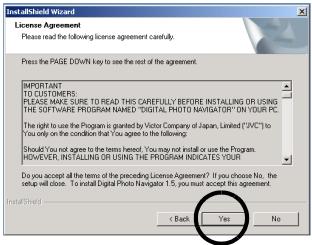
Vervolgens verschijnt het scherm [Choose Destination Location].
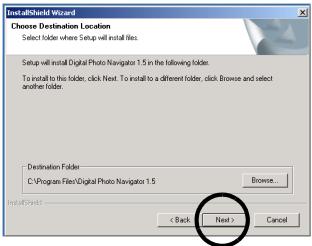
Vervolgens verschijnt het scherm [Select Program Folder].
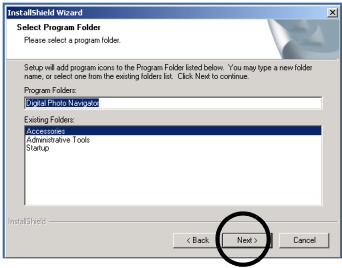
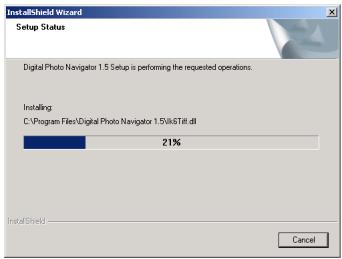
Het scherm [Setup Status] verschijnt. Wacht even tot de installatie klaar is.
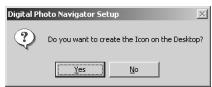
Wanneer de installatie klaar is, verschijnt het scherm [Digital Photo Navigator Setup] met de vraag of u een programmapictogram op het bureaublad wilt laten maken.
Als u software installeert die al geïnstalleerd is, wordt het hulpprogramma voor het verwijderen van de bestaande softwareversie gestart. In dat geval voert u de installatie nogmaals uit nadat de bestaande software is verwijderd.
Aansluitingen (Windows®)
De USB-kabel aansluiten
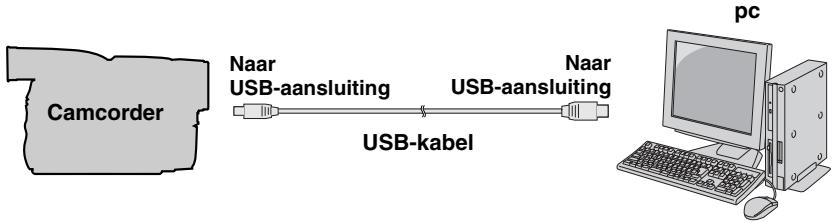
Sluit de USB-kabel aan als u stilbeeldbestanden vanaf een geheugenkaart naar een pc wilt kopieren.
flowchart
graph LR
    A["Camcorder"] -->|Naar USB-aansluiting| B["USB-kabel"]
    B -->|Naar USB-aansluiting| C["PC"]
1 Zorg er om veiligheidsredenen voor dat alle apparaten uitgeschakeld zijn voordat u verbindingen tot stand brengt.
2 Gebruik de USB-kabel om de camcorder op de pc aan te sluiten.
OPMERKINGEN:
- Het is raadzaam de netadapter als stroombron te gebruiken in plaats van de accu.
- Wanneer de USB-kabel is aangesloten, zorgt het in- of uitschakelen van de camcorder of het wijzigen van de VIDEO/MEMORY (DSC)-modus van de camcorder voor storingen op de pc.
- Als u de camcorder via een USB-hub aansluit op de pc, kan het zijn dat compatibiliteitsproblemen tussen de hub en de pc leiden tot instabiliteit in het gebruik van de pc. Als dat gebeurt, moet u de camcorder direct op de pc aansluiten en niet via de hub.
- Gebruik geen USB-verlengkabel.
De inhoud van een geheugenkaart bekijken (Windows®)
1 Zorg dat de camcorder een geheugenkaart bevat.
2 Zet de VIDEO/MEMORY schakelaar van de camcorder op "MEMORY".
3 Stel de aan/uit-knop van de camcorder in op "PLAY" en houd tegelijkertijd de blokkeerknop op de aan/uit-knop ingedrukt.
De camcorder wordt ingeschakeld.
4 Sluit de camcorder met behulp van een USB-kabel op de pc aan. (blz. 8)
Op het LCD-scherm van de camcorder verschijnt [USB].
5 Als u Windows® XP gebruikt:
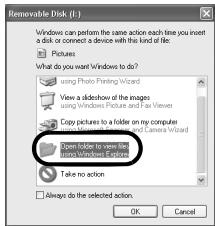
Het venster [Verwisselbare schijf] verschijnt na enkele ogenblikken op het scherm van de pc.
Selecteer [Mappen openen om
bestanden in Windows Verkenner te bekijken] en klik op [OK].
OPMERKING:
Wanneer het venster [Verwisselbare schijf] niet verschijnt, bevestigt u de aansluiting (flz. 8) of voert u de stappen 1 en 2 in de rechterkolom.
Als u Windows® Me gebruikt:
① Dubbelklik op het pictogram [Deze computer] op het bureaublad van Windows. Het pictogram [Verwisselbare schijf] dat de geheugenkaart van de camcorder vertegenwoordigt, wordt in het venster [Deze computer] weergegeven.
② Dubbelklik op het pictogram [Verwisselbare schijf].
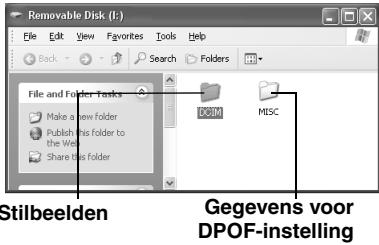
6 De mappen op de geheugenkaart worden weergegeven.
text_image
Removable Disk (L:) File Edit View Favorites Tools Help Back Search Folders File and Folder Tasks Make a new folder Publish this folder to the Web Share this folder COM MISC Stilbeelden Gegevens voor DPOF-instellingIn verschillende mappen worden verschillende bestandstypen opgeslagen.
[DCIM]: Bevat mappen met stilbeelden (extensie “.jpg”)
[MISC]: Bevat mappen met DPOF-instelgegevens
OPMERKINGEN:
- Als u de verkeerde soorten bestanden op een geheugenkaart opslaat of bestanden of mappen van een geheugenkaart verwijdert, kan dit tot problemen met het gebruik van de camcorder leiden. Als u een bestand van een geheugenkaart moet verwijderen, doet u dit via de camcorder.
- Ontkoppel nooit de USB-kabel wanneer "←■→" op het LCD-scherm van de camcorder wordt weergegeven.
- Wanneer u een gloednieuwe geheugenkaart gebruikt, moet u deze eerst via de camcorder initialiseren. Het kan zijn dat het niet mogelijk is om bestanden van de geheugenkaart naar de pc te kopiëren als u die initialisatie niet uitvoert.
- Mogelijk verschijnt er geen bestandsextensie, afhankelijk van de instelling van de optie [FOLDER] van Windows®.
Bestanden naar de pc kopiëren (Windows®)
Op een geheugenkaart opgeslagen stilbeeldbestanden kunnen naar de pc worden gekopieerd en op de pc worden weergegeven.
1 Voer de procedure in "De inhoud van een geheugenkaart bekijken (Windows®)" (blz. 9) uit.
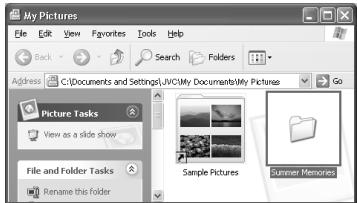
De mappen op de geheugenkaart worden weergegeven.
2 Maak een nieuwe map, voer de mapnaam in en dubbelklik op de mapnaam.
- Bijvoorbeeld, maak een nieuwe map in de map [Mijn afbeelding].
3 Selecteer de map die u wilt kopiëren en sleep die map naar de doelmap.
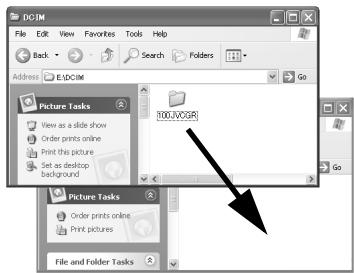
- Stilbeelden kopieren: Kopieer de map die deel uitmaakt van de map [DCIM].
“←■→” verschijnt op het LCD-scherm van de camcorder, en de map wordt van de geheugenkaart naar de pc gekopieerd.
OPMERKING:
Ontkoppel nooit de USB-kabel wanneer "←■→" op het LCD-scherm van de camcorder wordt weergegeven.
Bestanden op de pc weergeven (Windows®)
Gebruik een toepassing die de bestandsindeling JPEG ondersteunt. Als u een stilbeeld wilt weergeven, dubbelklikt u op het stilbeeldbestand (extensie “.jpg”).
De USB-kabel loskoppelen (Windows®)
Voordat u geheugenkaarten plaatst of verwijdert, of de pc uitzet, moet u eerst de USB-kabel loskoppelen en de camcorder uitzetten.
1 Controleer of “←■→” niet op het LCD-scherm van de camcorder wordt weergegeven.
- Wanneer “←■→” wordt weergegeven, wacht u tot dit symbool verdwijnt voordat u verder gaat.
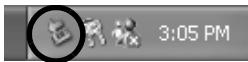
2 Dubbel- klik op het
text_image
3:05 PMpictogram [Hardware veilig verwijderen] of [Hardware ontkoppelen of uitwerpen] in de statusbalk.
Het dialoogvenster [Hardware veilig verwijderen] of [Hardware ontkoppelen of uitwerpen] verschijnt.
Windows® XP: Als dat niet het geval is, wacht u even en gaat u vervolgens naar stap 5.
3 Selecteer [USB Mass Storage Device] of [USB Disk] en klik vervolgens op [Stop].
- Windows® 2000/XP
![JVC GR-D370 - Selecteer [USB Mass Storage Device] of [USB Disk] en klik vervolgens op [Stop]. - 1](/content/2019/11/82392/images/f89e5bd0ad719946347b674185154b36619744f27eb3325a936ed7ecb280867d.jpg)
Het dialoogvenster [Hardware stoppen] verschijnt.
4 Klik op [OK].
Windows® 2000/Me: Klik op [OK] en vervolgens op [Sluiten] indien er een bericht verschijnt dat zegt dat de apparatuur veilig verwijderd kan worden.
- Windows® 2000/XP
![JVC GR-D370 - Klik op [OK]. - 1](/content/2019/11/82392/images/6baa7522bc5eb4733a9a6c891ae1611e6d6437010cb124a84bc7b31581039708.jpg)
*De modelnaam is afhankelijk van de aangesloten camcorder.
5 Koppel de USB-kabel los.
6 Stel de aan/uit-knop van de camcorder in op "OFF".
De camcorder gaat uit.
Aansluitingen (Macintosh)
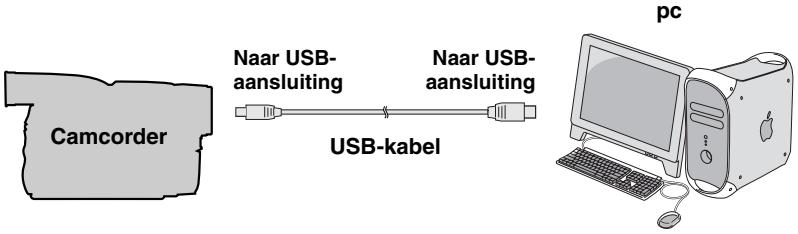
Sluit de USB-kabel aan als u stilbeeldbestanden vanaf een geheugenkaart naar een pc wilt kopieren.
text_image
Camcorder Naar USB- aansluiting Naar USB- aansluiting USB-kabel pc1 Zorg er om veiligheidsredenen voor dat alle apparaten uitgeschakeld zijn voordat u verbindingen tot stand brengt.
2 Gebruik de USB-kabel om de camcorder op de pc aan te sluiten.
OPMERKINGEN:
- Het is raadzaam de netadapter als stroombron te gebruiken in plaats van de accu.
- Als u de camcorder aan- of uitzet of de VIDEO/MEMORY (DSC)-modus van de camcorder activeert terwijl de USB-kabel is aangesloten, leidt dit tot storingen op de pc.
- Als u de camcorder via een USB-hub aansluit op de pc, kan het zijn dat compatibiliteitsproblemen tussen de hub en de pc leiden tot instabiliteit in het gebruik van de pc. Als dat gebeurt, moet u de camcorder direct op de pc aansluiten en niet via de hub.
- Gebruik geen USB-verlengkabel.
De inhoud van een geheugenkaart bekijken (Macintosh)
1 Zorg dat de camcorder een geheugenkaart bevat.
2 Zet de VIDEO/MEMORY schakelaar van de camcorder op "MEMORY".
3 Stel de aan/uit-knop van de camcorder in op "PLAY" en houd tegelijkertijd de blokkeerknop op de aan/uit-knop ingedrukt.
4 Sluit de camcorder met behulp van een USB-kabel op de pc aan. (blz. 12)
Op het LCD-scherm van de camcorder verschijnt [USB]. Het pictogram van de geheugenkaart verschijnt op het bureaublad.
- Afhankelijk van het type besturingssysteem dat wordt gebruikt, wordt iPhoto gestart als op de geheugenkaart een map DCIM staat.
5 Dubbelklik op het pictogram van de geheugenkaart op het bureaublad.
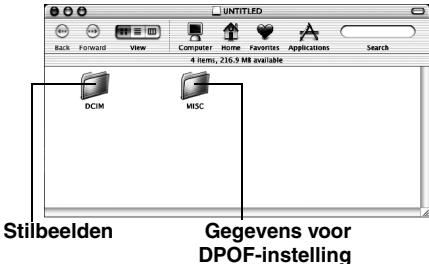
De mappen op de geheugenkaart worden weergegeven.
text_image
UNTITLED Back Forward View Computer Home Favorites Applications Search 4 items, 236.9 MB available DCIM MISC Stilbeelden Gegevens voor DPOF-instellingIn verschillende mappen worden verschillende bestandstypen opgeslagen.
[DCIM]: Bevat mappen met stilbeelden (extensie “.jpg”)
[MISC]: Bevat mappen met DPOF-instelgegevens
OPMERKINGEN:
- Als u de verkeerde soorten bestanden op een geheugenkaart opslaat of bestanden of mappen van een geheugenkaart verwijdert, kan dit tot problemen met het gebruik van de camcorder leiden. Als u een bestand van een geheugenkaart moet verwijderen, doet u dit via de camcorder.
- Ontkoppel nooit de USB-kabel wanneer “←■→” op het LCD-scherm van de camcorder wordt weergegeven.
- Wanneer u een gloednieuwe geheugenkaart gebruikt, moet u deze eerst via de camcorder initialiseren. Het kan zijn dat het niet mogelijk is om bestanden van de geheugenkaart naar de pc te kopieren als u die initialisatie niet uitvoert.
Bestanden naar de pc kopiëren (Macintosh)
Op een geheugenkaart opgeslagen stilbeeldbestanden kunnen naar de pc worden gekopieerd en op de pc worden weergegeven.
1 Dubbelklik op het pictogram van de geheugenkaart op het bureaublad.

De mappen op de geheugenkaart worden weergegeven.
2 Maak een nieuwe map, voer de mapnaam in en dubbelklik op de mapnaam.
3 Selecteer de map die u wilt kopiëren en sleep die map naar de doelmap.
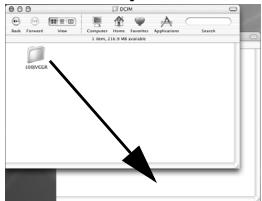
- Stilbeelden kopieren: Kopieer de map die deel uitmaakt van de map [DCIM].
OPMERKING:
Ontkoppel nooit de USB-kabel wanneer "←■→" op het LCD-scherm van de camcorder wordt weergegeven.
Bestanden op de pc weergeven (Macintosh)
Gebruik een toepassing die de bestandsindeling JPEG ondersteunt. Als u een stilbeeld wilt bekijken, dubbelklikt u op het stilbeeldbestand (extensie ".jpg") of slept u het bestand naar het toepassingspictogram.
De USB-kabel loskoppelen (Macintosh)
Voordat u geheugenkaarten plaatst of verwijdert, of de pc uitzet, moet u eerst de USB-kabel loskoppelen en de camcorder uitzetten.
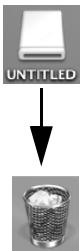
1 Sleep het geheugenkaartpictogram van het bureaublad naar het [Prullenmand]-pictogram.
- Klik op [OK] wanneer het bevestigingsvenster verschijnt.
2 Controleer of "←■→" niet op het LCD-scherm van de camcorder wordt weergegeven.
- Wanneer “←→” wordt weergegeven, wacht u tot dit symbool verdwijnt voordat u verder gaat.
3 Koppel de USB-kabel los.
4 Stel de aan/uit-knop van de camcorder in op "OFF".
De camcorder gaat uit.
text_image
UNTITLEDGebruikershandleiding/Help/Leesmij (Windows®)
Deze handleiding is alleen voor de installatie van de software en verbinding met de computer. Zie voor meer informatie over de softwareprogramma's de betreffende gebruikershandleiding/help/Leesmij.
■ Digital Photo Navigator
- De instructiehandleiding staat in PDF-formaat op de cd-rom. Klik met de rechtermuisknop op het cd-rom-pictogram in [Deze computer] en klik vervolgens op [Openen]. Dubbelklik op de map [Docs]. Open het bestand "Start.pdf" en klik op de knop van de gewenste taal. Om PDF-bestanden te kunnen lezen dient Adobe® Acrobat® Reader™ of Adobe® Reader® geïnstalleerd te zijn.
- U kunt Adobe® Reader® downloaden vanaf de Adobe webpagina: http://www.adobe.com/
JVC
HANDLEIDING VOOR SOFTWARE-INSTALLATIE EN USB-AANSLUITEN