BEDIENUNGSANLEITUNG GR-DA20E JVC
Sehr geehrte Kunden,
Vielen Dank für den Kauf dieser digitalen Videokamera. Bitte lesen Sie vor Inbetriebnahme des Geräts die Sicherheitshinweise und Vorsichtsmaßnahmen auf den Seiten 2 – 4 durch, um den sicheren und störungsfreien Betrieb des Produkts sicherzustellen.
Beste klant,
- Machen Sie bei wichtigen Ereignissen vorab unbedingt eine Probeaufnahme.
Lassen Sie die Probeaufnahme wiedergeben und überprüfen Sie, ob Bild und Ton einwandfrei aufgezeichnet wurden.
- Es empfiehlt sich, vor Gebrauch die Videoköpfe zu reinigen.
Wenn Sie den Camcorder längere Zeit nicht benutzt haben, können die Videoköpfe verschmutzt sein. Es empfiehlt sich, die Videoköpfe regelmäßig mit einer

Reinigungscassette (Sonderzubehör) zu reinigen.
- Bewahren Sie Cassetten und Camcorder unbedingt in einer geeigneten Umgebung auf.
Die Videoköpfe verschmutzen schneller, wenn die Cassetten und der Camcorder in staubiger Umgebung aufbewahrt werden. Bewahren Sie Cassetten nach dem Herausnehmen aus dem Camcorder in ihrer Hülle auf. Bewahren Sie den Camcorder in einer Tasche oder einem anderen geeigneten Behälter auf.
- Verwenden Sie bei wichtigen Videoaufnahmen den SP-Modus (Standard Play).
Im LP-Modus (Long Play) können Sie zwar um 50% längere Videos aufnehmen als im SP-Modus (Standard Play), aber je nach Cassettenqualität und Gebrauchsumgebung können bei der Wiedergabe mosaikartige Störungen zu sehen sein.
Daher empfiehlt sich bei wichtigen Aufnahmen der SP-Modus.
- Sicherheit und Zuverlässigkeit:
Es empfiehlt sich, ausschließlich Original-Akkus und -Zubehör von JVC mit diesem Camcorder zu verwenden.
- Dieses Produkt umfasst patentierte und andere firmeneigene Technologie und funktioniert nur mit JVC-Datenakkus. Verwenden Sie JVC-Akkus des Typs BN-VF808U/BN-VF815U/BN-VF823U. Wenn Sie keine JVC-, sondern generische Akkus verwenden, können Schäden am internen Ladeschaltkreis entstehen.
- Vergewissern Sie sich, dass die Cassetten das Mini DV-Zeichen Mini DV trägt.
- Beachten Sie, dass dieser Camcorder nicht mit anderen Digitalvideoformaten kompatibel ist.
- Es empfiehlt sich, dass Sie Cassetten der Marke JVC verwenden.
Ihr Camcorder ist mit allen Marken im Handel erhältlicher Cassetten kompatibel, die dem
Standard MiniDV entsprechen. Cassetten der Marke JVC wurden aber entwickelt und optimiert, um die maximale Leistung Ihres Camcorders nutzen zu können.
- Beachten Sie bitte, dass dieser Camcorder ausschließlich für private Zwecke verwendet werden darf.
Jegliche kommerzielle Verwendung ohne entsprechende Genehmigung ist untersagt. (Auch wenn Sie eine Veranstaltung wie z. B. eine Show, eine Aufführung oder eine Ausstellung für private Zwecke aufzeichnen, empfiehlt es sich dringend, zuvor eine Genehmigung einzuholen.)
- Lassen Sie das Gerät NICHT an einem Ort, an dem es folgenden Bedingungen ausgesetzt ist.
- Temperaturen über 50°C.
- sehr geringer (unter 35%) oder sehr hoher Luftfeuchtigkeit (über 80%).
- direktem Sonnenlicht.
- der Hitze in einem geschlossenen Fahrzeug im Sommer.
- Wärme in der Nähe einer Heizung.
- Der LCD-Monitor wird in einer Hochpräzisionstechnologie hergestellt. Schwarze oder helle Lichtpunkte (rot, grün oder blau) können jedoch permanent auf dem LCD-Monitor zu sehen sein. Diese Punkte werden allerdings nicht auf dem Band aufgezeichnet. Bei diesem Effekt handelt es sich nicht um eine Fehlfunktion des Geräts. (Effektive Bildpunkte: über 99,99%).
- Nehmen Sie den Akku heraus, wenn Sie den Camcorder nicht verwenden, und überprüfen Sie regelmäßig, ob das Gerät einwandfrei funktioniert.
Lesen Sie auch die "Vorsichtsmassnahmen" auf den Seiten 33 - 35.
Hinweise Zum Akku
GEFAHR! Die Akkus dürfen niemals auseinander gebaut oder offenem Feuer bzw. starker Hitze ausgesetzt werden. Andernfalls besteht Feuer- oder Explosionsgefahr.
WARNUNG! Akkus und deren
Kontakte niemals mit metallischen Gegenständen in Berührung bringen! Andernfalls können Kurzschlüsse mit Feuergefahr auftreten.
Um den Vorführmodus zu deaktivieren, stellen Sie "DEMO MODE" auf "OFF" (19, 22).
Sicherheitshinweise
ACHTUNG: SCHÜTZEN SIE DIESES GERÄT VOR NÄSSE UND FEUCHTIGKET, DAMIT ES NICHT IN BRAND GERÄT UND KEIN KURZSCHLUSS ENTSTEHT.
VORSICHTSMASSNAHMEN:
- Um elektrische Schläge zu vermeiden, das Gehäuse nicht öffnen! Dieses Gerät enthält keinerlei Teile, die vom Benutzer gewartet werden können. Überlassen Sie Wartungsarbeiten bitte qualifizierten Service-Fachleuten.
- Bei Nichtgebrauch des Netzgeräts über einen längeren Zeitraum wird empfohlen, das Netzkabel von der Netzsteckdose abzuziehen.
VORSICHTSMASSNAHMEN:
- Dieser Camcorder ist für PAL-Farbsignale ausgelegt. Die Wiedergabe ist mit einem Fernsehgerät einer anderen Farbnorm nicht möglich. Eine Live-Aufnahme und Wiedergabe über den LCD-Monitor sind aber überall möglich.
- Dieses Produkt umfasst patentierte und andere firmeneigene Technologie und funktioniert nur mit JVC-Datenakkus. Verwenden Sie den Akku JVC BN-VF808U/BN-VF815U/BN-VF823U. Verwenden Sie zum Aufladen dieses Akkus und zum Camcorder-Netzbetrieb das Netzgerät mit variabler Netzspannung (mitgeliefert). (In Ländern mit einer anderen Netzsteckdosennorm muss ein geeigneter Netzsteckeradapter verwendet werden.)
HINWEISE:
- Das Typenschild (mit der Seriennummer) und Sicherheitshinweise befinden sich an der Unter- und/oder Rückseite des Geräts.
- Das Typenschild und Sicherheitshinweise des Netzgeräts befinden sich an dessen Ober- und Unterseite.
WARNUNG:
Akkus dürfen nicht übermäßiger Wärme durch Sonnenlicht, Feuer oder ähnliches ausgesetzt werden.
VORSICHT:
Der Hauptanschluss soll zugänglich bleiben.
Wird dieses Gerät in einem Gehäuse oder Regal aufgestellt, sorgen Sie für ausreichend freie Flächen, um eine einwandfreie Belüftung zu gewährleisten (10 cm oder mehr seitlich sowie hinter und über dem Gerät). Niemals die Lüftungsöffnungen blockieren. (Wenn die Lüftungsöffnungen durch eine Zeitung, Stoff usw. blockiert werden, kann die Wärme nicht entweichen.) Niemals offenes Feuer (z. B. eine brennende Kerze) auf dem Gerät platzieren. Beim Entsorgen der Batterien müssen geltende Gesetze sowie örtlich geltende Vorschriften zum Umweltschutz und zur Müllentsorgung eingehalten werden. Das Gerät niemals Nässe wie Spritzwasser usw. aussetzen. Das Gerät niemals in Räumen oder an Orten verwenden, an denen Nässe, Feuchtigkeit oder Wasserdampf auftreten kann (z. B. Badezimmer). Niemals Flüssigkeit enthaltende Behälter (wie Kosmetika oder Medikamente, Blumenvasen, Blumentöpfe, Trinkgefäße usw.) über oder unmittelbar neben dem Gerät platzieren. (Falls Flüssigkeit in das Geräteinnere gelangt, besteht Feuer- und/oder Stromschlaggefahr.)
Richten Sie das Objektiv niemals direkt auf die Sonne. Dies kann Augenschäden zur Folge haben und Geräteschäden verursachen. Zudem besteht Stromschlag- und Feuergefahr.
VORSICHT!
Die folgenden Handhabungshinweise beachten, um Camcorder-Schäden und Verletzungen zu vermeiden. Achten Sie beim Transport darauf, dass der mitgelieferte Gurt sicher angebracht ist und verwendet wird. Wenn Sie den Camcorder am LCD-Monitor tragen oder halten, kann dies zu einer Fehlfunktion führen, oder dazu, dass das Gerät herunterfällt.
Finger und Gegenstände können am Cassettenhalter eingeklemmt werden. Diesbezüglich insbesondere auf Kinder achten. Kinder sollten diesen Camcorder nicht handhaben.
Bei unebenen Oberflächen kein Stativ verwenden. Der Camcorder kann andernfalls schwer beschädigt werden, wenn das Stativ umfällt.
VORSICHT!
Der mit dem TV-Gerät/Videorecorder verbundene (Audio/Video, S-Videokabel etc.) Camcorder sollte nicht auf dem TV-Gerät oder an einem Ort platziert werden, wo die Kabel Behinderungen verursachen. Wenn der Camcorder herunterfällt, führt dies zu Schäden.
[Europäische Union]
Dieses Symbol weist darauf hin, dass elektrische und elektronische Geräte nach Ablauf ihrer Lebensdauer nicht wie normaler Haushaltsabfall zu behandeln sind, sondern an einer Annahmestelle für das Recycling von elektrischen und elektronischen Geräten abgegeben werden müssen, damit die vorschriftsmäßige Entsorgung,
Haushaltsabfall zu behandeln sind, sondern an einer Annahmestelle für das Recycling von elektrischen und elektronischen Geräten abgegeben werden müssen, damit die vorschriftsmäßige Entsorgung,
Verwertung bzw. das Recycling gemäß der geltenden Gesetzgebung gewährleistet ist.
![JVC GR-DA20E - [Europäische Union] - 1](/content/2019/11/82406/images/0fbcc4a2313a8d5f42a60b5b1707e4ac9bd3217d3b8140ec3b5e703b167e5fbd.jpg)
Dieses Symbol gilt nur innerhalb der Europäischen Union.
Durch das korrekte Entsorgen dieses Produkts tragen Sie dazu bei, natürliche Ressourcen zu bewahren und die Umwelt und die Gesundheit Ihrer Mitmenschen zu schützen. Umwelt und Gesundheit werden durch falsches Entsorgen gefährdet. Weitere Informationen über Annahmestellen und das Recycling dieses Produkts erhalten Sie von Ihrer Gemeinde, den kommunalen Entsorgungsbetrieben oder dem Geschäft, in dem Sie das Produkt gekauft haben.
Die unsachgemäße Entsorgung von Altgeräten kann in Übereinstimmung mit der Gesetzgebung im jeweiligen Land Strafen nach sich ziehen.
Wenn Sie dieses Produkt entsorgen wollen, besuchen Sie unsere Webseite www.jvc-europe.com mit Informationen zur Rücknahme des Produkts.
Wenn Sie dieses Produkt entsorgen möchten, besuchen Sie unsere Website www.jvc-europe.com mit Informationen zur Rücknahme des Produkts.
Wenn Sie dieses Produkt entsorgen wollen, beachten Sie die in Ihrem Land geltende Gesetzgebung sowie sonstige Vorschriften zum Umgang mit elektrischen und elektronischen Altgeräten.
Wenn Sie dieses Produkt entsorgen wollen, beachten Sie die in Ihrem Land geltende Gesetzgebung sowie sonstige Vorschriften zum Umgang mit elektrischen und elektronischen Altgeräten.
Dieses Gerät stimmt mit den gültigen europäischen Richtlinien und Normen bezüglich elektromagnetischer Verträglichkeit und elektrischer Sicherheit überein.
Dieses Gerät stimmt mit den gültigen europäischen Richtlinien und Normen bezüglich elektromagnetischer Verträglichkeit und elektrischer Sicherheit überein.
Erste Schritte 6
Zubehör 6
Anbringen der Objektivabdeckung 6
Anbringen des Entstörfilters 6
Anbringen des Schultergurts ....7
Einstellung des Haltegriffes ....7
Stativbefestigung 7
Index 8
Anzeigen auf dem LCD-Monitor .....10
Stromversorgung 11
Spracheinstellung ....12
Datums-/Zeiteinstellung 12
Einstellen der Helligkeit am Display .....13
Einlegen/Entnehmen einer Cassette .....13
16:9-Breitbildmodus ....13
Aufnahme und Wiedergabe 14
Einfache Aufnahme 14
Bandrestzeitanzeige.... 14
Schnellprüfung 14
Zoom 15
Zeitcode....15
Wenn eine Aufnahme nicht am
Bandanfang gestartet wird.... 15
Einfache Wiedergabe....16
Standbildwiedergabe.... 16
Variabler Bildsuchlauf.... 17
Leerabschnitte-Suchlauf.... 17
Anschluss an TV-Gerät oder Videorecorder .18
Weitere Funktionen 19
Menüs für Detaileinstellungen ....19
Ändern der Menüeinstellungen....19
Aufnahme-Menüs 20
Wiedergabe-Menüs....23
Aufnahmefunktionen....24
Manuelle Scharfstellung....24
Belichtungseinstellung....24
Blendenarretierung 25
Gegenlichtausgleich....25
Belichtungseinstellung mit Punktmessung ..25
Weißabgleich 26
Manueller Weißabgleich....26
Fader- und Wischeffekte 27
AE-Programm, Effekte und Shutter-Effekte ..27
Schnitt....28
Kopieren zu einem Videorecorder .....28
Kopieren Zu Einem Videogerät Mit DV-Anschluss (Digitalkopiermodus) ......29
Anschluss An Einen PC....30
Bezugsangaben 31
Fehlerbehebung 31
Vorsichtsmassnahmen 33
Instandhaltung 35
Technische Daten....36
Stichwort-Verzeichnis....37
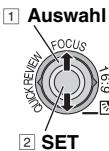
Steuerregler (9)
Der Steuerungsregler kann auf zwei Arten bedient werden.
| Betrieb | Auswahl |
| ^ | ►/II | FOCUS | Den Steuerungsregler nach oben bewegen. |
| ∨ | ■ | | Den Steuerungsregler nach unten bewegen. |
| > | ►► | 16:9 | Den Steuerungsregler nach rechts bewegen. |
| < | ◀◀ | QUICK REVIEW | Den Steuerungsregler nach rechts bewegen. |
1 Drücken Sie den Bedienhebel nach oben/ unten/links/rechts, um eine Auswahl zu treffen.

② Drücken Sie den Steuerungsregler, um SET auszuwählen.

SET
Zubehör
Netzgerät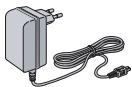
AP-V19E Schulterriemen (7)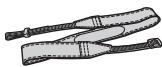
oder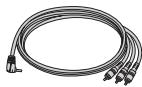
Audio/Videokabel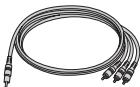
(Ø3,5-Ministecker zu Cinchstecker) Akku
BN-VF808U
Objektivkappe

Entstörfilter für Kabel Groß (A): Audio/Video-Kabel Klein (B): Netzgerät
Hinweise:
Verwenden Sie für die Anschlüsse nur die mitgelieferten Kabel. Verwenden Sie keine anderen Kabel.
Anbringen Der Objektivabdeckung
Um das Objektiv zu schützen, bringen Sie den Deckel am Camcorder gemäß der Abbildung an.
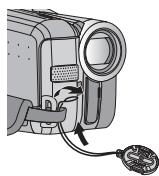
Anbringen der Objektivabdeckung
Anbringen Des Entstörfilters
Bringen Sie den Entstörfilter am Kabel an. Durch den Entstörfilter werden Störeinflüsse reduziert.
Lösen Sie den Verschluss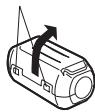
3 cm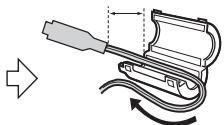
Einmal umwickeln (Audio/Video-Kabel) Zweimal umwickeln (Netzgerät)
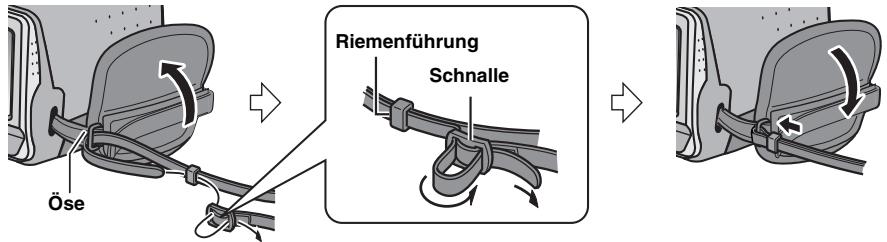
Anbringen des Schultergurts
Lösen Sie das Polster, und führen Sie das Ende des Riemens durch die Öse.
Ziehen Sie den Riemen durch die Schnalle, stellen Sie die gewünschte Länge ein, und fixieren Sie den Riemen mit der Riemenführung.
Schieben Sie die Schnalle in die Nähe der Öse, und befestigen Sie das Polster wieder.
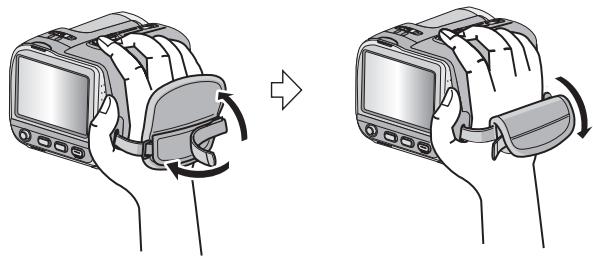
Einstellung des Haltegriffes
Öffnen Sie das Polster, und stellen Sie den Griff ein.
- Entfernen Sie, bevor Sie den Griff einstellen, alle Sicherheitsanhänger, die möglicherweise am Klettverschluss befestigt sind.
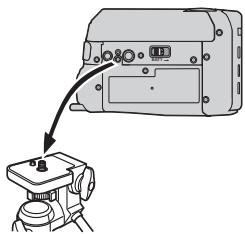
Um den Camcorder auf einem Stativ zu befestigen, richten Sie Passstift und Schraube an der Passstiftöffnung und dem Stativgewinde des Camcorders aus. Ziehen Sie die Schraube im Uhrzeigersinn fest.
- Einige Stative sind nicht mit Passstiften ausgestattet.
So wird der LCD-Monitor eingestellt
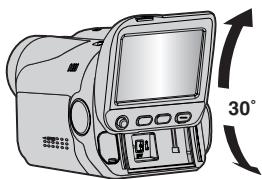
Bringen Sie den LCD-Monitor in die Position, die am angenehmsten ist.
Er kann um 30° verstellt werden (15° nach unten, 15° nach oben).
Hinweise:
Auf dem gesamten LCD-Monitor können farbige, helle Flecken erscheinen.
Dies ist jedoch keine Fehlfunktion.
Bedienungselemente
① Steuerregler (5)
<: Links / Zurückspulen [◀◀] (16) / Schnellprüfungs-Taste [QUICK REVIEW] (14)
: Rechts / Schneller Vorlauf [▶▶] (16) / 16:9-Suchtaste [16:9] (13)
^: Hoch / Wiedergabe / Pause [▶/■] (16) / Manuelle Scharfstellung [FOCUS] (24)
v: Abwärts / Stopp [■] (16) / Gegenlichtausgleich (25) / Punktbelichtung (25) SET: nach unten drücken
② Menütaste [MENU] (19) ③ Automatik-Taste [AUTO] (9) ④ Datenakku-Taste [DATA] (12) ⑤ Aufnahme Start/Stop Taste [START/STOP] (14) ⑥ Zoomhebel [T/W] (15) / Lautstärkeregler [VOL. +, -] (16) ⑦ Hauptschalter [PLAY, OFF, REC] ⑧ Sperrtaste ⑨ Cassette Öffnen-/Auswurf-Riegel [OPEN/EJECT] (13) ⑩ Akkulösetaste [BATT.] (11)
Anschlüsse
Der Anschluss befindet sich unter dem LCD-Monitor.
11 Digital-Videobuchse [DV OUT] (i.LINK*) (29, 30) * i.LINK verweist auf die Norm IEEE1394-1995 und die zugehörigen Erweiterungen. Das Logo kennzeichnet Geräte, die mit der i.LINK-Norm kompatibel sind. Die Anschlüsse befinden sich unter den jeweiligen Abdeckungen. 12 Audio/Video-Ausgangsbuchse [AV] (18) ⑬ DC-Eingangsbuchse [DC] (11)
Anzeigen
14 POWER/CHARGE “DN” Lampe (11)
Weitere Komponenten
15 LCD-Monitor (8) 16 Öse für Schultergurt (7) 17 Halteriemen (7) 18 Kamerasensor
(Achten Sie darauf, dass dieser Bereich nicht verdeckt wird, da der Sensor für den Aufnahmebetrieb erforderlich ist.) 19 Stereomikrofon 20 Objektiv 21 Lautsprecher (16) 22 Akkuabdeckung (11) 23 Cassettenfachklappe (13) 24 Stiftloch (7) 25 Stativgewinde (7) 26 Akku-Befestigung (11) 27 Anschlussabdeckung
Stellung des Hauptschalters
Stellen Sie den Netzschalter ein, während Sie die Sperrtaste nach unten drücken.

PLAY:
Zum Abspielen einer Aufnahme auf dem Band.
OFF:
Zum Ausschalten des Camcorders.
REC:
Zur Aufnahme auf Cassette.
Automatik-/Manueller Modus
Drücken Sie mehrmals die Taste AUTO, um zwischen dem Automatik- und dem manuellen Aufnahmemodus zu wechseln. Wenn der manuelle Modus ausgewählt ist, erscheint die Anzeige "M" auf dem LCD-Monitor.
Automatik Modus: A
Die Aufnahme erfolgt ohne Spezialeffekte und manuelle Einstellungen.
Manueller Modus: M
Die Aufnahme ist möglich, indem verschiedene Funktionen manuell eingestellt werden.
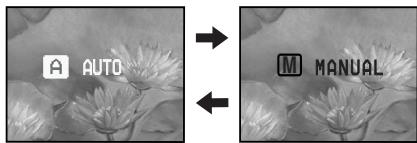
Anzeigen auf dem LCD-Monitor
Bei Videoaufnahme
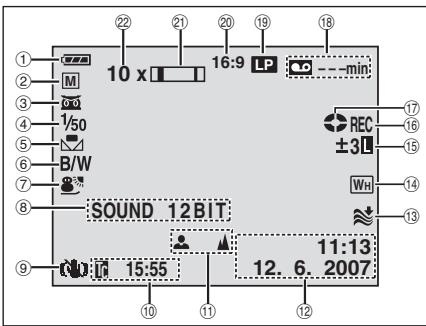
① Anzeige für den Ladezustand des Akkus (32) ② Moduswahl (9)
A: Automatischer Modus
M: Manueller Modus
③ 📄: Nachtsichtanzeige (28) ✿A: Aufhellungsmodus (20) ④ Verschlussgeschwindigkeit (28) ⑤ Weißabgleichsanzeige (26) ⑥ Anzeige für ausgewählten Effekt (→ 28) ⑦ Anzeige für ausgewähltes AE-Programm (27) ⑧ SOUND 12BIT/16BIT: Tonmodus-Anzeige (21) (erscheint ca. 5 Sekunden lang nach dem Einschalten des Camcorders) ⑨ Digitale Bildstabilisierung ("DIS") (20) (nur die Anzeige wird angezeigt) ⑩ Zeitcode (21) ⑪ Anzeige für manuelle Scharfstellung (24) ⑫ Datum/Zeit (21) ⑬ Windfilteranzeige (20) ⑭ Anzeige für ausgewählten Fader-/Wischeffekt (27) ⑮: Steuerungsanzeige Punktbelichtung (25)
: Gegenlichtausgleichsanzeige (25)
±: Belichtungseinstellungs-Anzeige (24)
L: Verriegelungsanzeige Irisblende (25)
⑯ REC: (Wird während der Aufnahme angezeigt.) (14) ⑰ Bandlaufanzeige (Dreht sich, wenn das Band läuft.) ⑱ Bandrestzeitanzeige (14) ⑲ Aufnahmegeschwindigkeit (SP/LP) (21)
(nur LP wird angezeigt)
⑳ Anzeige für ausgewählten Breitbildmodus (13) (nur 16:9 wird angezeigt) ②1 Zoomanzeige (15) ②2 Zoomverhältnis (Näherungswert) (15)
Bei Video-Wiedergabe
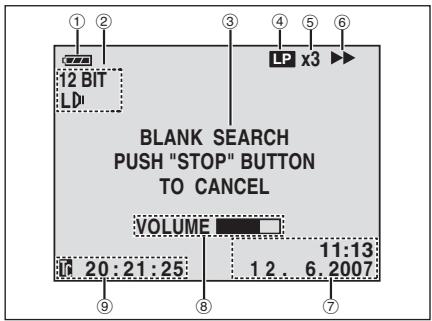
① Anzeige für den Ladezustand des Akkus (32) ② Tonmodus-Anzeige (23) ③ Leerabschnitt-Suchlauf (17) ④ Bandgeschwindigkeit (SP/LP) (nur LP wird angezeigt) ⑤ Variable-Suchgeschwindigkeit-Anzeige: -10-fach, -3-fach, 3-fach und 10-fach (17) ⑥ ▶: Wiedergabe
▶▶: Vorspulen/Bildsuchlauf vorwärts ◀◀: Rückspulen/Bildsuchlauf rückwärts
II: Pause
⑦ Datum/Zeit (23) ⑧ VOLUME: Lautstärkeanzeige (16) ⑨ Zeitcode (23)
Stromversorgung
Ladevorgang des Akkus
1 Stellen Sie den Hauptschalter auf "OFF" (9). 2 Öffnen Sie die Akkuabdeckung. Drücken Sie auf "◀ OPEN" und schieben Sie dann die Akkuabdeckung wie unten gezeigt in Pfeilrichtung ab.
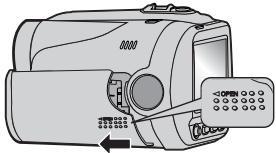
③ Setzen Sie den Akku ein.
Das Symbol "△" (Pfeil) auf dem Akku muss in die richtige Richtung zeigen. Setzen Sie den Akku dann ein, bis er einrastet.
- Bringen Sie die Akkuabdeckung wieder an. (Nur für BN-VF808U)
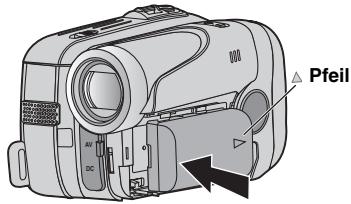
4 Schließen Sie das Netzteil an.
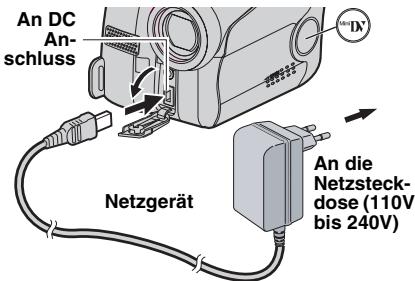
- "TM IN" blinkt und zeigt an, dass der Ladevorgang begonnen hat.
- Wenn die Lampe erlischt, ist der Ladevorgang abgeschlossen. Ziehen Sie das Netzteil aus der Netzsteckdose und trennen Sie das Netzteil vom Camcorder.
So entfernen Sie den Akku
Verschieben Sie die Akkulösetaste BATT. (9), halten Sie sie in dieser Position und nehmen Sie den Akku ab.
Lade-/Aufnahmedauer (Näherungswert)
| Akku | Benötigte Aufladezeit | Maximale fortlaufende Aufnahmezeit |
| BN-VF808U (Mitgeliefert) | 1 Std. 30 min. | 1 Std. 55 min. |
| BN-VF815U | 2 Std. 40 min. | 3 Std. 45 min. |
| BN-VF823U | 3 Std. 50 min. | 5 Std. 40 min. |
Hinweise:
- Wenn ein voll aufgeladener Akku in das Gerät eingelegt wird, blinkt die Anzeige "TM" ca. 10 Sekunden lang, bevor sie sich ausschaltet.
- Da im Netzteil intern Strom verarbeitet wird, wird es während des Gebrauchs warm. Verwenden Sie es daher nur an Orten mit guter Luftzirkulation.
- Wenn sich der Camcorder mit eingelegter Cassette 5 Minuten in Aufnahmebereitschaft befindet und nicht bedient wird, schaltet die Stromzufuhr automatisch ab. In diesem Fall beginnt der Akku-Ladevorgang, wenn ein Akku am Camcorder angebracht ist.
- Ziehen Sie bitte nicht am Stecker oder Kabel des Netzteils und verbiegen Sie sie nicht. Andernfalls kann das Netzteil beschädigt werden.
Akkubetrieb
Führen Sie die Schritte 2 – 3 unter "Ladevorgang des Akkus" durch.
Hinweise:
- Die beim Akkubetrieb verfügbare Aufnahmezeit verringert sich deutlich, wenn:
- Zoomfunktion oder Aufnahmebereitschaft häufig verwendet werden. • Die Wiedergabefunktion häufig verwendet wird.
- Vor längeren Aufnahmen im Akkubetrieb sollten Sie ausreichend Akkus für das Dreifache der geplanten Aufnahmezeit bereithalten.
Achtung:
Vor dem Abtrennen der Stromquelle sollten Sie unbedingt den Camcorder ausschalten. Andernfalls können Störungen am Camcorder auftreten.
Datenakkusystem
Sie können den Ladezustand des Akkus und die noch verbleibende Aufnahmezeit überprüfen.
1 Schalten Sie mit den Hauptschalter auf "REC" oder "PLAY" (9). 2 Drücken Sie DATA, und der Akkustatus-Bildschirm wird angezeigt.
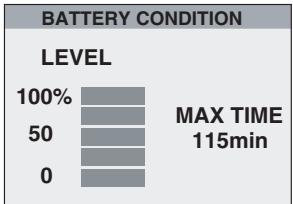
- Drücken Sie erneut DATA um zur Normalanzeige zurückzukehren.
- Der Datenakkustatus kann nicht während der Wiedergabe oder während einer Aufnahme angezeigt werden.
- Wenn "COMMUNICATION ERROR" anstelle des Akkustatus erscheint, nachdem Sie mehrmals versucht haben, DATA zu betätigen, besteht möglicherweise ein Problem mit dem Akku. Wenden Sie sich in diesem Fall an Ihren JVC-Händler.
Netzbetrieb
Führen Sie die Schritte 4 unter "Ladevorgang des Akkus" durch (11).
Spracheinstellung
Die Anzeigesprache kann verändert werden. (22)
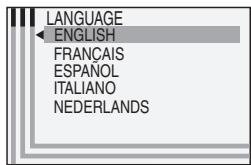
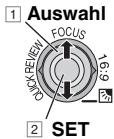
1 Schalten Sie mit dem Hauptschalter auf "REC" oder "PLAY" (9). - Wenn er auf "REC" geschaltet ist, sollte der Aufnahmemodus auf "M" gesetzt werden (9). 2 Drücken Sie MENU.
③ Wählen Sie "SYSTEM" und drücken Sie SET oder >. 4 Wählen Sie "LANGUAGE" und drücken Sie SET oder >. 5 Wählen Sie die gewünschte Sprache und drücken Sie SET oder >. 6 Drücken Sie MENU.
Drücken Sie <, wenn Sie wieder zum vorherigen Menübildschirm zurückschalten wollen.
Datums-/Zeiteinstellung
![graph TD A["CLOCK ADJ."] --> B["DATE. MONTH. YEAR 24h"] B --> C["6. 9. 2007"] C --> D["2: 26"]](/content/2019/11/82406/images/f5c1aa3b1e2440df65d2596873ccde69910c1a0f4568afcfe6f5254340760f38.jpg)
Datum und Uhrzeit werden stets automatisch mit aufgezeichnet, aber Sie können diese Anzeige nach Belieben ein- oder ausschalten (21, 23). Führen Sie die Schritte 1 – 2 unter "Spracheinstellung" durch.
1 Wählen Sie "DISPLAY" und drücken Sie SET oder >. ② Wählen Sie "CLOCK ADJ." und drücken Sie SET oder >. 3 Stellen Sie das gewünschte Datumsanzeigeformat ein und drücken Sie SET oder >.
- Wiederholen Sie diesen Schritt, um das Zeitanzeigeformat (wählen Sie zwischen "24h" und "12h"), Monat, Tag, Jahr, Stunde und Minuten einzustellen.
4 Drücken Sie MENU.
Drücken Sie <, wenn Sie wieder zum vorherigen Menübildschirm/zur vorherigen Einstellung zurückschalten wollen.
Einstellen der Helligkeit am Display
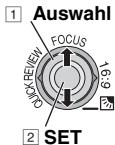
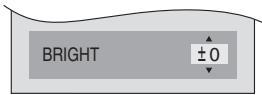
Führen Sie die Schritte 1 – 2 unter "Spracheinstellung" durch (12).
1. Wählen Sie "DISPLAY" und drücken Sie SET oder >. 2. Wählen Sie "BRIGHT" und drücken Sie SET oder >. 3. Wählen Sie die gewünschte Helligkeit und drücken Sie SET oder >. 4. Drücken Sie MENU.
Drücken Sie <, wenn Sie wieder zum vorherigen Menübildschirm/zur vorherigen Einstellung zurückschalten wollen.
Einlegen/Entnehmen einer Cassette
Zum Einlegen oder Entnehmen einer Cassette muss der Camcorder mit Strom versorgt werden.
1. Schieben und halten Sie den OPEN/EJECT-Riegel in Pfeilrichtung, und ziehen Sie dann die Kassettenhalterungsabdeckung auf, bis sie einrastet. 2. Legen Sie eine Cassette ein oder entnehmen Sie sie und drücken Sie dann "PUSH", um das Cassettenfach zu schließen.
- Drücken Sie nur den Bereich, der mit "PUSH" gekennzeichnet ist, um das Cassettenfach zu schließen. Beim Berühren anderer Teile können Sie Ihre Finger im Cassettenfach einklemmen, was zu Verletzungen oder Schäden am Gerät führt.
- Beim Schließen des Cassettenfachs wird es automatisch eingezogen. Warten Sie, bis es vollständig eingezogen ist, bevor Sie die Cassettenfachklappe wieder schließen.
- Bei schwacher Akkuleistung lässt sich die Cassettenfachklappe möglicherweise nicht schließen. Wenden Sie keine Gewalt an. Legen Sie einen voll geladenen Akku ein oder schließen Sie das Gerät an den Netzstrom an, bevor Sie fortfahren.
Aufnahmeschutzschieber: Das Fenster muss nach außen zeigen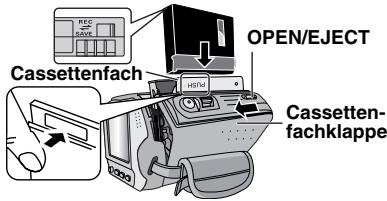
3. Schließen Sie die Cassettenfachklappe, bis sie einrastet.
Hinweise:
- Wenn sich das Fach nach mehreren Sekunden Wartezeit noch nicht geöffnet hat, schließen Sie die Cassettenfachklappe und wiederholen Sie den Vorgang. Sollte sich das Cassettenfach noch immer nicht öffnen, schalten Sie den Camcorder aus und wieder ein.
- Wenn das Band nicht ordnungsgemäß eingezogen wird, öffnen Sie die Cassettenfachklappe vollständig, und entnehmen Sie die Cassette. Warten Sie einige Minuten, ehe Sie die Cassette erneut einlegen.
- Wenn der Camcorder einem plötzlichen Temperaturwechsel von kalt nach warm ausgesetzt war, warten Sie einige Zeit, bevor Sie die Cassettenfachklappe öffnen.
16:9-Breitbildmodus
Videoaufnahmen können im Format 4:3 und 16:9 erfolgen. Standardmäßig macht die Kamera Aufnahmen im Format 4:3.
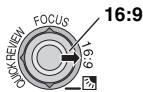
1 Stellen Sie den Hauptschalter auf "REC" (9). 2 Mit jedem Druck der 16:9 ändert sich das Bildschirmformat.
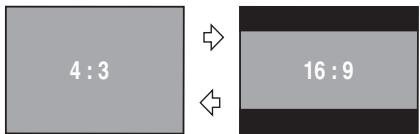
Hinweise:
Bei der Wiedergabe auf Fernsehgeräten mit dem Bildformat 4:3 erscheinen Videos, die im Modus 16:9 aufgenommen wurden, leicht in der Höhe verzerrt. (21, 23)
Einfache Aufnahme
Bevor Sie fortfahren, führen Sie die folgenden Schritte aus:
- Stromversorgung (11).
- Einlegen einer Cassette (13).
- Nehmen Sie den Objektivdeckel ab (6).
- Wählen Sie Videos im Format 4:3 oder 16:9 (Breitbild) (13).
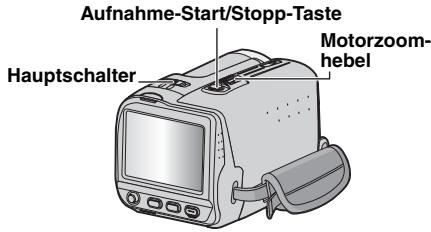
17 Stellen Sie den Hauptschalter auf "REC" (9). 2 Drücken Sie die Taste START/STOP, um die Aufnahme zu starten. Auf dem Monitor wird "REC" angezeigt, während die Aufnahme läuft. Um die Aufnahme zu stoppen, drücken Sie erneut die Taste START/STOP.
Ungefähre Aufnahmezeit
- Wenn sich der Camcorder 5 Minuten in Aufnahmebereitschaft befindet und nicht bedient wird, schaltet sich der Camcorder automatisch aus.
- Wenn das Band zwischen den Aufnahmen unbespielte Abschnitte enthält, ist der Zeitcode unterbrochen. Dementsprechend können beim Schnittbetrieb Fehler auftreten. Um dies zu vermeiden, lesen Sie die Anweisungen unter "Wenn eine Aufnahme nicht am Bandanfang gestartet wird" (15).
- Informationen zur Aufnahme im LP-Modus (Long Play) (21).
TAPE!
Erscheint, wenn kein Band eingelegt ist, wenn die Aufnahme-Start/Stopp-Taste gedrückt wird, während der Hauptschalter auf "REC" gesetzt ist.

Wird angezeigt, wenn während der Aufnahme eine Verschmutzung der Videoköpfe festgestellt wird. Verwenden Sie eine optionale Reinigungscassette. (F 2)
Bandrestzeitanzeige
Die ungefähre Bandrestzeit wird auf dem Monitor angezeigt. Die Anzeige "---min" wird eingeblendet, während die Restzeit berechnet wird. Wenn die Restzeit bis auf 2 Minuten abgelaufen ist, beginnt die Anzeige zu blinken.
62 min
- Die zur Berechnung der Restzeit erforderliche Zeitdauer und die Messgenauigkeit variieren in Abhängigkeit von der verwendeten Cassette.
Schnellprüfung
Mit dieser Funktion kann das Ende der letzten Aufnahme überprüft werden.
Drücken Sie in Aufnahmebereitschaft die Taste QUICK REVIEW.
QUICK REVIEW

- Das Band wird einige Sekunden zurückgespult und automatisch wiedergegeben; anschließend wird das Gerät für die nächste Aufnahme wieder auf Aufnahmebereitschaft geschaltet.
Hinweise:
- Beim Start der Wiedergabe kann es zu einer Verzerrung kommen. Das ist normal.
- Verschieben Sie den Zoomhebel wiederholt, um die Tonwiedergabe ein- oder auszuschalten.
Zoom
Auszoomen W: Weitwinkel
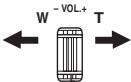
Einzoomen T: Teleaufnahme
- Der optische Zoom ermöglicht eine Vergrößerung bis zu 34-fach.
- Eine Zoomvergrößerung von mehr als 34-fach erfolgt über die digitale Bildverarbeitung und wird daher als Digitalzoom bezeichnet. Der Digitalzoom kann bis 800-fach erfolgen. Stellen Sie (ZOOM) auf [68X] oder [800X]. (17 20)
Optischer Zoom (bis zu 34X)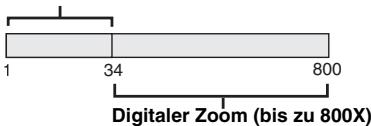
Hinweise:
- Makroaufnahmen sind bis zu einer Motivnähe von etwa 5 cm möglich, wenn der Zoomhebel ganz auf "W" eingestellt ist.
- Wenn Sie auf ein Objekt einzoomen, das sich nahe am Objektiv befindet, kann es je nach Abstand zum Objekt vorkommen, dass die Kamera automatisch wieder auszoomt. Stellen Sie in diesem Fall "TELE MACRO" auf "ON". (20)
Zeitcode
Während der Aufnahme wird ein Zeitcode auf das Band geschrieben. Damit werden die aufgenommenen Szenen auf dem Band lokalisiert und können bei der Wiedergabe wiedergefunden werden.
Anzeige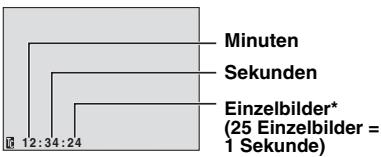
* Einzelbilder werden bei der Aufnahme nicht angezeigt.
Wird die Aufnahme bei einem unbespielten Bandabschnitt begonnen, so startet die Zeitcodemessung bei "00:00:00"
(Minuten:Sekunden:Einzelbilder). Wenn die neue Aufnahme im direkten Anschluss an eine bereits aufgenommene Szene beginnt, wird der Zeitcode von der letzten
Zeitcodenummer an weitergemessen. Tritt bei der Aufnahme ein unbespielter Bandabschnitt auf, wird der Zeitcode unterbrochen. Wenn die Aufnahme dann weitergeführt wird, startet die Zeitcodemessung wieder bei "00:00:00". Das bedeutet, dass verschiedene Szenen auf diesem Band möglicherweise mit demselben Zeitcode markiert sind. Um dies zu vermeiden, führen Sie in den folgenden Fällen das unter "Wenn Eine Aufnahme Nicht Am Bandanfang Gestartet Wird" (15) beschriebene Verfahren durch;
- Wenn Sie nach der Wiedergabe mit der Aufnahme fortfahren.
- Wenn bei der Aufnahme die Stromversorgung unterbrochen wird.
- Wenn bei der Aufnahme die Cassette entnommen und wieder eingelegt wird.
- Wenn die Cassette bereits teilweise bespielt ist.
- Bei Aufnahmen auf einem unbespielten Abschnitt mitten im Band.
- Wenn bei einer Aufnahmeunterbrechung die Cassettenfachklappe geöffnet und geschlossen wurde.
Hinweise:
- Der Zeitcode ist nicht rückstellbar.
- Beim Vor- und Zurückspulen wird die Zeitcodeanzeige nicht kontinuierlich weitergeschaltet.
- Der Zeitcode wird nur angezeigt, wenn "TIME CODE" auf "ON" eingestellt ist. (21)
Wenn Eine Aufnahme Nicht Am Bandanfang Gestartet Wird
1 Suchen Sie mit der Wiedergabefunktion oder mit dem Leerabschnitte-Suchlauf (17) die Bandstelle, an der die Aufnahme beginnen soll, und schalten Sie auf Standbild (16). 2 Stellen Sie den Hauptschalter auf "REC" (9), und beginnen Sie mit der Aufnahme.
Einfache Wiedergabe
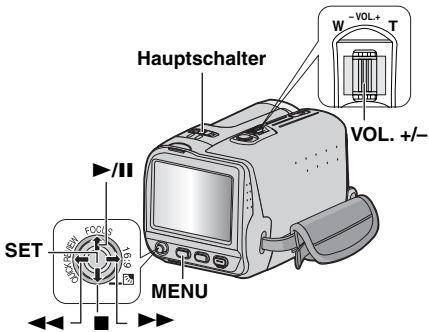
1 Legen Sie eine Cassette ein (13). ② Stellen Sie den Hauptschalter auf "PLAY" (9).
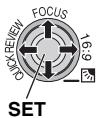
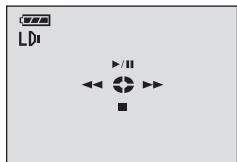
- Der oben dargestellte Bildschirm (der sich auf den Steuerungsregler bezieht (5)) wird ca. 3 Sekunden lang auf dem LCD-Monitor angezeigt.
③ Um die Wiedergabe zu starten, drücken Sie ▶/II. 4 Um die Wiedergabe anzuhalten, drücken Sie ■.
- Im Stoppmodus drücken Sie ◀◀, um das Band zurückzuspulen, oder ▶▶, um es vorzuspulen.
- Drücken Sie SET, um die Anzeige für die Betriebsanleitung aufzurufen.
So regeln Sie die Lautstärke
Schieben Sie den Zoomhebel (VOL. +/-) in Richtung “+”, um den Ton lauter zu stellen, bzw. “−”, um den Ton leiser zu stellen.
Hinweise:
- Das Wiedergabebild kann auf dem LCD-Monitor oder auf einem angeschlossenen Fernseher betrachtet werden (18).
- Ist der Camcorder im Akkubetrieb für mehr als 5 Minuten auf Stopp geschaltet, schaltet er sich selbsttätig aus.
- Wenn ein Kabel an der AV-Buchse angeschlossen ist, bleibt der eingebaute Lautsprecher ausgeschaltet.
HDV
Wird angezeigt, wenn Bilder erkannt werden, die im HDV-Format vorliegen. Bilder im HDV-Format können mit diesem Camcorder nicht wiedergegeben werden.
Standbildwiedergabe
Unterbricht die Video-Wiedergabe.
1 Drücken Sie während der Wiedergabe ▶/II. 2 Drücken Sie zur Fortsetzung der normalen Wiedergabe erneut ▶/II. - Wenn die Standbildwiedergabe länger als 3 Minuten andauert, schaltet der Camcorder automatisch auf Stopp.
Variabler Bildsuchlauf
Ermöglicht die Suche mit variabler Geschwindigkeit vorwärts oder rückwärts während der Wiedergabe.
1 Drücken Sie während der Wiedergabe ▶▶ einmal oder zweimal für den Suchlauf vorwärts oder ◀◀ einmal oder zweimal für den Suchlauf rückwärts.
2 Drücken Sie zur Fortsetzung der normalen Wiedergabe ▶/II.
- Halten Sie während der Wiedergabe ▶▶ oder ◀◀ gedrückt. Der Bildsuchlauf wird fortgesetzt, solange Sie die Taste gedrückt halten. Wenn Sie die Taste freigeben, erfolgt die normale Wiedergabe.
- Beim Bildsuchlauf tritt ein leichter Mosaikeffekt auf. Dies ist keine Fehlfunktion.
Achtung:
Beim Bildsuchlauf werden besonders im linken Bildbereich Teile des Bildes möglicherweise nicht klar wiedergegeben.
Beim Bildsuchlauf werden Teile des Bildes möglicherweise nicht klar wiedergegeben.

Leerabschnitte-Suchlauf
Mit dieser Funktion finden Sie die leeren Abschnitte auf dem Band, bei denen Sie Ihre Aufnahme fortsetzen können, ohne den Zeitcode zu unterbrechen (15).
1 Stellen Sie den Hauptschalter auf "PLAY" (9). 2 Drücken Sie MENU. 3 Wählen Sie "TAPE", und drücken Sie SET oder >. 4 Wählen Sie "BLANK SEARCH", und drücken Sie SET oder >. 5 Wählen Sie "EXECUTE", und drücken Sie SET oder >. - Die Anzeige "BLANK SEARCH" erscheint und der Camcorder beginnt, vorwärts oder rückwärts zu suchen. Beim Suchlauf wird das Band etwa 3 Sekunden vor dem Anfang des ermittelten leeren Bandabschnitts angehalten. - Um die Leerstellensuche abzubrechen, drücken Sie ■.
Hinweise:
- Wenn das Band vor dem Start des Leerabschnitte-Suchlaufs auf einem Leerabschnitt steht, erfolgt die Suche in Rückwärtsrichtung. Wenn die aktuelle Position bereits bespielt ist, läuft die Suche in Vorwärtsrichtung.
- Wenn bei Ausführung des Leerabschnitte-Suchlaufs das Bandende erreicht ist, wird der Camcorder automatisch gestoppt.
- Ein Leerabschnitt unter 5 Sekunden Bandlänge wird ggf. bei der Suche ignoriert.
- Der ermittelte Leerabschnitt kann sich auch zwischen zwei bespielten Szenen befinden. Bevor Sie mit der Aufnahme beginnen, sollten Sie darauf achten, dass das Band nach dem Leerabschnitt nicht bespielt ist.
Anschluss An TV-Gerät Oder Videorecorder
![graph TD A["An AV-Anschluss"] --> B["Audio/Videokabel (mitgeliefert)"] B --> C["Videorecorder"] D["TV-Gerät"] --> E["Top 1"] D --> F["Top 2"] D --> G["Top 3"]](/content/2019/11/82406/images/d995a2aff6198f08f1f4ccea95de95e1c0c87090a7429c949e225bc0d52567cc.jpg)
① Gelb an VIDEO IN (wenn Ihr TV/ Videorecorder nur A/V-Eingänge besitzt) ② Rot an AUDIO R IN. ③ Weiß an AUDIO L IN.
17 Stellen Sie sicher, dass alle Geräte ausgeschaltet sind. ② Schließen Sie den Camcorder entsprechend der Abbildung an das TV-Gerät bzw. an den Videorecorder an.
Wenn Sie einen Videorecorder verwenden, fahren Sie mit Schritt 3 fort. Andernfalls gehen Sie zu Schritt 4.
3 Verbinden Sie den Videorecorder-Ausgang mit dem TV-Eingang (gehen Sie nach der Bedienungsanleitung des Videorecorders vor). 4 Schalten Sie Camcorder, Videorecorder und TV-Gerät ein. ⑤ Schalten Sie den Videorecorder auf AUX-Betrieb und das TV-Gerät auf VIDEO-Betrieb. ⑥ Starten Sie die Wiedergabe mit dem Camcorder (16).
- Stellen Sie "16:9 OUTPUT" in den Wiedergabe-Menüs so ein, dass das Bild Ihrem Fernseher entspricht (16:9 TV oder 4:3 TV) (21, 23).
Die folgenden Anzeigen können wahlweise auf dem TV-Bildschirm eingeblendet werden
- Datum/Zeit
Stellen Sie "DATE/TIME" auf "ON" oder "OFF"
(23).
- Zeitcode
Stellen Sie "TIME CODE" auf "ON" oder "OFF"
(23).
- Auf dem Bildschirm
Stellen Sie "ON SCREEN" auf "OFF", "LCD" oder "LCD/TV" (23).
Hinweise:
- Sie sollten den Camcorder mit dem Netzgerät betreiben (kein Akkubetrieb) (11).
- Wenn Sie Bild- und Tonsignal vom Camcorder überwachen möchten (ohne eingelegte Cassette), stellen Sie den Hauptschalter auf "REC", und schalten Sie Ihr TV-Gerät auf das entsprechende AV-Eingangssignal.
- Stellen Sie die TV-Lautstärke zunächst auf die Minimalposition, um einen plötzlichen lauten Ton beim Einschalten des Camcorders zu vermeiden.
- Konverter und Netzkabel dürfen abhängig vom Typ des verwendeten Konverters nicht gleichzeitig verwendet werden.
- Die Verwendung von JVC-Konvertern wird empfohlen. Einige Konverter sind möglicherweise mit diesem Camcorder nicht kompatibel.
Ändern der Menüeinstellungen
Dieser Camcorder bietet ein leicht anwendbares und übersichtliches Menüsystem, das viele Detaileinstellungen vereinfacht (19 – 23).
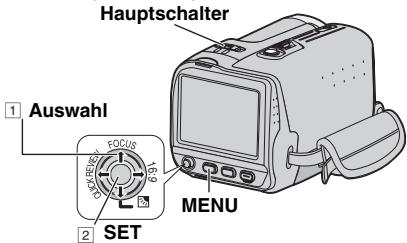
1 Für die Video-Aufnahmemenüs:
- Stellen Sie den Hauptschalter auf "REC" (9).
- Stellen Sie den Aufnahmemodus auf "M" (9).
Für die Video-Wiedergabemenüs:
- Stellen Sie den Hauptschalter auf "PLAY" (9).
Video-
Aufnahmemenü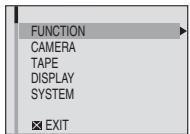
Video-
Wiedergabemenü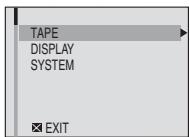
③ Wählen Sie die gewünschte Funktion und drücken Sie SET oder >. Das Menü der ausgewählten Funktion wird angezeigt.
Beispiel: FUNCTION-Menü.
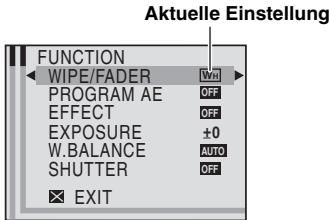
4 Wählen Sie die gewünschte Option und drücken Sie SET oder >.
Beispiel: WIPE/FADER-Menü.
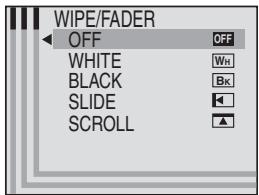
5 Wählen Sie die gewünschte Einstellung und drücken Sie SET oder >. Die Auswahl ist abgeschlossen. 6 Drücken Sie MENU. Die Menüanzeige wird beendet.
- Drücken Sie <, wenn Sie den Vorgang abbrechen oder wieder zum vorherigen Menübildschirm zurückschalten wollen.
- Wiederholen Sie die Prozedur, wenn Sie andere Funktionen einstellen möchten.
Aufnahme-Menüs
Die Menüeinstellungen für FUNCTION und CAMERA können nur geändert werden, wenn der Hauptschalter auf "REC" steht.
| Menüs | Einstellungen: [ ] = Werkseitige Einstellung |
| FUNCTION | WIPE/FADER | (17 27), “Fader- und Wischeffekte”. |
| PROGRAM AE | (17 27), “AE-Programm, Effekte und Shutter-Effekte”. |
| EFFECT | (17 27, 28), “AE-Programm, Effekte und Shutter-Effekte”. |
| EXPOSURE | (17 24), “Belichtungseinstellung”. |
| W. BALANCE | (17 26), “Weißabgleich”. |
| SHUTTER | (17 27, 28), “AE-Programm, Effekte und Shutter-Effekte” |
| CAMERA | ZOOM | [34X]: Wenn Sie beim Digitalzoomen die Einstellung “34X” wählen, wird der Vergrößerungsfaktor auf 34X begrenzt, da der Digitalzoom deaktiviert wird.68X: Ermöglicht die Anwendung des Digitalzooms. Durch die digitale Verarbeitung der Bilder ist Zoomen im Bereich von 34X (Grenze für optisches Zoomen) bis zu einem Maximum von 68X bei digitaler Vergrößerung möglich.800X: Ermöglicht die Anwendung des Digitalzooms. Durch die digitale Verarbeitung der Bilder ist Zoomen im Bereich von 34X (Grenze für optisches Zoomen) bis zu einem Maximum von 800X bei digitaler Vergrößerung möglich. |
| TELE MACRO | [OFF]: Deaktiviert die Funktion.ON: Wenn der Abstand zum Motiv unter 1 m ist, stellen Sie “TELE MACRO” auf “ON”. Sie können ein Motiv in einem Abstand von ca. 40 cm ranzoomen. Je nach Zoom-Position ist das Bild möglicherweise nicht mehr scharf. |
| DIS | OFF: Deaktiviert die Funktion. (Das DIS-deaktiviert-Symbol “ 🎨 ” erscheint.)[ON]: Kompensiert Bildverwackelungen, die durch Kameraschwankungen verursacht werden und sich besonders bei starkem Telezoom bemerkbar machen.Hinweise:Je nach Aufnahmebedingung oder bei extrem unruhigem Halt kann die Stabilisierung scheitern.Schalten Sie diesen Modus aus, wenn Sie den Camcorder mit einem Stativ verwenden.DIS kann nicht aktiviert werden, wenn “NIGHT” unter “PROGRAM AE”, oder “STROBE” unter “EFFECT” ausgewählt sind. |
| GAIN UP | OFF: Ermöglicht die Aufnahme dunkler Bilder ohne Helligkeitsanhebung.[AGC]: Das Bild wirkt grobkörnig, aber hell.AUTO: Die Verschlussgeschwindigkeit wird automatisch eingestellt. Bei der Aufnahme eines Motivs unter schlechten Lichtverhältnissen mit langer Verschlusszeit erhalten Sie ein helleres Bild als im AGC-Modus. Die Bewegungen sind jedoch nicht glatt oder natürlich. Das Bild wirkt evtl. grobkörnig. Bei der automatischen Regelung der Verschlusszeit wird “ 🎨A ” angezeigt. |
| WIND CUT | [OFF]: Deaktiviert die Funktion.ON: Reduziert durch Wind verursachte Nebengeräusche. Die Anzeige “ 🎨 ” wird eingeblendet. Die Tonqualität verändert sich. Dieser Effekt ist normal. |
| TAPE | REC MODE | [SP]*: Für die Aufnahme im SP-Modus (Standard Play)LP: Langspielbetrieb — ökonomischer, 1,5-fache Aufnahmezeit* SP erscheint nicht auf dem Bildschirm.Hinweise:Wenn die Aufnahmegeschwindigkeit umgeschaltet wird, ist das wiedergegebene Bild an dem Umschaltpunkt gestört.Sie sollten die im LP-Modus auf diesem Camcorder aufgenommenen Cassetten auch auf demselben Gerät abspielen.Bei der Wiedergabe auf einem anderen Camcorder können Bildstörungen oder Tonunterbrechungen auftreten. |
| SOUND MODE | [12BIT]: Ermöglicht Videoaufnahmen in Stereo auf vier getrennte Kanälen. (Entspricht dem 32 kHz-Modus vorheriger Modelle).16BIT: Ermöglicht Videoaufnahmen in Stereo auf zwei getrennten Kanälen. (Entspricht dem 48 kHz-Modus vorheriger Modelle). |
Die "DISPLAY"-Einstellungen (mit Ausnahme von "CLOCK ADJ.", "16:9 OUTPUT" und "BRIGHT") gelten nur für die Aufnahme.
| Menüs | Einstellungen: [ ] = Werkseitige Einstellung |
| DISPLAY | ON SCREEN | LCD: Die Camcorder-Anzeigen (außer Datum, Uhrzeit und Zeitcode) erscheinen nicht auf dem Bildschirm des angeschlossenen TV-Geräts.[LCD/TV]:Die Camcorder-Anzeigen erscheinen auf dem Bildschirm des angeschlossenen TV-Geräts. |
| DATE/TIME | [OFF]: Datum und Zeit werden nicht angezeigt.ON: Datum und Zeit werden immer angezeigt. |
| CLOCK ADJ. | 12, “Datums-/Zeiteinstellung”. |
| TIME CODE | [OFF]: Zeitcode wird nicht angezeigt.ON: Der Zeitcode wird am Camcorder und auf dem Bildschirm eines angeschlossenen TV-Geräts angezeigt. Nummern der Einzelbilder werden bei der Aufnahme nicht angezeigt. (15) |
| 16:9 OUTPUT | Damit am TV-Gerät Bilder im 16:9-Breitbildformat angezeigt werden können, müssen Sie das TV-Bildformat richtig einstellen.[4:3TV]: Für TV-Geräte mit Seitenverhältnis 4:3.16:9TV: Für TV-Geräte mit Seitenverhältnis 16:9. |
| BRIGHT | 13, “Einstellen der Helligkeit am Display”. |
Die "SYSTEM"-Funktionen, die eingestellt werden, wenn der Hauptschalter auf "REC" eingestellt ist, werden auch übernommen, wenn der Hauptschalter auf "PLAY" steht.
| Menüs | Einstellungen: [ ] = Werkseitige Einstellung |
| SYSTEM | LANGUAGE | [ENGLISH] / FRANCAIS / ESPAÑOL / ITALIANO / NEDERLANDSDie Spracheneinstellung kann verändert werden. (12) |
| MELODY | OFF: Deaktiviert die Funktion.[ON]: Ein Signalton ist zu hören, wenn eine Funktion ausgeführt wird. |
| DEMO MODE | OFF: Der Vorführmodus arbeitet nicht.[ON]: Aktiviert den Vorführmodus für Funktionen wie Wisch-, Fadereffekte und weitere Bildeffekte usw., um die Wirkung der Funktionen zu veranschaulichen. Die Vorführung wird in den folgenden Fällen gestartet:Wenn “DEMO MODE” auf “ON” eingestellt und das Menü geschlossen wird.Wenn “DEMO MODE” auf “ON” eingestellt ist und ca. 3 Minuten lang keine funktion durchgeführt wird, nachdem der Hauptschalter auf “REC” gestellt wurde.Der Vorführmodus wird unterbrochen, sobald der Camcorder bedient wird. Falls innerhalb von 3 Minuten kein weiterer Bedienschritt erfolgt, wird der Vorführmodus automatisch fortgesetzt.Hinweis:Wenn im Camcorder eine Cassette eingelegt ist, kann der Vorführmodus nicht gestartet werden. |
| CAM RESET | [CANCEL]: Die Einstellungen werden nicht auf die werkseitigen Einstellungen zurückgesetzt.EXECUTE: Es werden alle Einstellungen auf die werkseitigen Einstellungen zurückgesetzt. |
Wiedergabe-Menüs
Die unten aufgeführten Einstellungen gelten nur für die Video-Wiedergabe.
SOUND L/R und NARRATION
Beim Abspielen der Cassette erkennt der Camcorder den Tonmodus der Aufnahme und gibt den Ton entsprechend wieder. Wählen Sie den Tonmodus aus, mit dem das Bild wiedergegeben wird.
| Menüs | Einstellungen: [ ] = Werkseitige Einstellung |
| TAPE | NARRATION | Obwohl mit diesem Camcorder keine Nachvertonung durchgeführt werden kann, können Sie mit dieser Funktion während der Wiedergabe eines nachvertonten Bandes Ton hören.[OFF]: Der Originalton wird über beide Kanäle “L” und “R” in Stereo wiedergegeben.ON: Die Nachvertonung wird über beide Kanäle “L” und “R” in Stereo wiedergegeben.MIX: Originalton und Nachvertonung werden kombiniert und auf beiden Kanälen “L” und “R” in Stereo wiedergegeben. |
| SOUND L/R | [STEREO ▶▶]:Der Ton wird über beide Kanäle “L” und “R” in Stereo wiedergegeben.SOUND L ▶: Der Ton des linken Kanals “L” wird wiedergegeben.SOUND R ▶: Der Ton des rechten Kanals “R” wird wiedergegeben. |
| BLANK SEARCH | [CANCEL] / EXECUTE 17, “Leerstellensuche”. |
Jede Einstellung (mit Ausnahme von "OFF" unter "ON SCREEN", "DATE/TIME" und "TIME CODE") ist mit "DISPLAY" verknüpft. Diese Anzeige erscheint, wenn der Hauptschalter auf "REC" gestellt ist.
Die Parameter (mit Ausnahme von "OFF" der Einstellung "ON SCREEN") sind mit der Beschreibung unter (21) identisch.
| Menüs | Einstellungen: [ ] = Werkseitige Einstellung |
| DISPLAY | ON SCREEN | OFF / [LCD] / LCD/TVWenn die Option auf “OFF” eingestellt ist, erlischt die Anzeige des Camcorders. |
| DATE/TIME | [OFF] / ON |
| CLOCK ADJ. | 12, “Datums-/Zeiteinstellung” |
| TIME CODE | [OFF] / ON15, “Zeitcode” |
| 16:9 OUTPUT | [4:3TV] / 16:9 TV21, “16:9 OUTPUT” |
| BRIGHT | 13, “Einstellen der Helligkeit am Display” |
SYSTEM
Jede Einstellung (mit Ausnahme von "DEMO MODE") ist mit "SYSTEM" verknüpft. Diese Anzeige erscheint, wenn der Hauptschalter auf "REC" gestellt ist. Die Parameter entsprechen der Beschreibung auf Seite 22.
Manuelle Scharfstellung
Das Vollbereichs-Autofocus-System des Camcorders sorgt für eine kontinuierliche Scharfstellung vom Nahaufnahmebereich (ab ca. 5 cm) bis unendlich.
Unter bestimmten Aufnahmebedingungen wird nicht die richtige Autofokus-Einstellung erreicht. Stellen Sie in diesem Fall manuell scharf.
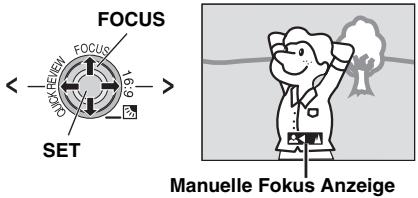
1. Stellen Sie den Hauptschalter auf "REC" (9). 2. Stellen Sie den Aufnahmemodus auf "M" (17 9). 3. Drücken Sie FOCUS. Die Anzeige für manuelle Scharfstellung wird eingeblendet. 4. Drücken Sie > oder <, um das Motiv scharf zu stellen.
- Wenn keine weitere Scharfstellung möglich ist, blinkt die Anzeige "▲" oder "●".
5. Drücken Sie SET. Die Scharfstellung ist abgeschlossen.
So stellen Sie zurück auf Auto-Fokus
Drücken Sie zweimal FOCUS.
Die manuelle Fokus-Funktion wird in folgenden Situationen empfohlen.
- Wenn zwei unterschiedlich entfernte Motive einander überlappen.
- Bei schwachen Lichtverhältnissen.*
- Wenn das Motiv kaum Kontrast (Unterschied zwischen Helligkeit und Dunkelheit) besitzt (z.B. einfarbige Wand, wolkenloser Himmel usw.)*.
- Wenn ein dunkles Motiv im LCD-Monitor kaum sichtbar ist.*
- Wenn feine gleichförmige oder regelmäßig auftretende Muster vorliegen.
- Wenn Sonnenlicht einfällt oder Licht von hellen Flächen oder Wasser reflektiert wird.
- Bei hohem Hintergrundkontrast.
* Die folgenden Kontrastwarnanzeigen blinken:
▲, ◀, ▶ und 🔥.
Belichtungseinstellung
Eine manuelle Belichtungseinstellung wird in den folgenden Fällen empfohlen:
- Wenn das Hauptmotiv bei Gegenlicht oder vor besonders hellem Hintergrund aufgenommen wird.
- Wenn bei besonders reflektierendem Hintergrund aufgenommen wird (z.B. Skipiste oder Strand).
- Wenn der Hintergrund besonders dunkel oder das Motiv besonders hell ist.
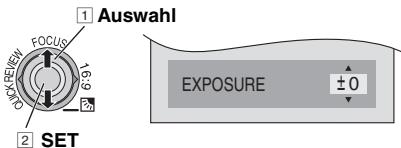
1 Stellen Sie den Hauptschalter auf "REC" (9). 2 Stellen Sie den Aufnahmemodus auf "M" (9). 3 Drücken Sie MENU. 4 Wählen Sie "FUNCTION" und drücken Sie SET oder >. 5 Wählen Sie "EXPOSURE" und drücken Sie SET oder >. 6 Wählen Sie den gewünschten Belichtungswert und drücken Sie SET oder >.
- Um das Bild aufzuhellen, drücken Sie ∧. Um das Bild zu verdunkeln, drücken Sie ∨ (maximal +/-6).
7 Drücken Sie MENU.
Hinweise:
- Wenn sich die Helligkeit durch diese Einstellung nicht sichtbar ändert, stellen Sie "GAIN UP" auf "AUTO" (20).
- Sie können die manuelle Belichtungseinstellung nicht verwenden, wenn gleichzeitig die Funktion "PROGRAM AE" auf "SPOTLIGHT" oder "SNOW" (17 27) eingestellt ist oder wenn die Gegenlichtkorrektur aktiviert ist.
Blendenarretierung
Die Blende arbeitet ähnlich der Pupille des menschlichen Auges. Bei starker
Lichteinwirkung verengt sie sich, um den Lichteinfall zu verringern. Bei schwacher Lichteinwirkung erweitert sie sich, um den Lichteinfall zu erhöhen.
Setzen Sie die Funktion in den folgenden Fällen ein:
- Wenn Sie ein bewegtes Motiv aufnehmen.
- Wenn sich der Abstand zum Motiv ändert (Damit ändert sich die Größe im LCD-Monitor.) z.B. wenn sich das Motiv entfernt.
- Wenn bei besonders reflektierendem Hintergrund aufgenommen wird (z.B. Skipiste oder Strand).
- Wenn das Motiv von einem Spotlicht-Strahler angestrahlt wird.
- Beim Zoomen.
1 Führen Sie die Schritte 1 – 5 unter "Belichtungseinstellung" durch (24).
2 Stellen Sie den Zoom ein, sodass das Motiv den LCD-Monitor ausfüllt, und halten Sie dann SET oder > länger als 2 Sekunden gedrückt. Die Anzeige "L" wird eingeblendet.
③ Drücken Sie SET oder >. Die Blende wird arretiert.
4 Drücken Sie MENU.
Gegenlichtausgleich
Durch Gegenlichtkorrektur wird das Motiv schnell aufgehellt.
Durch einfache Bedienung der Gegenlichtkorrektur-Funktion werden dunkle Motivpartien durch intensivere Belichtung aufgehellt.
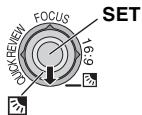
1 Stellen Sie den Hauptschalter auf "REC" (9).
② Stellen Sie den Aufnahmemodus auf "M" (9).
③ Drücken Sie 📋, sodass die Anzeige für die Gegenlichtkorrektur “💡” erscheint.
So deaktivieren Sie die Gegenlichtkorrektur: Drücken Sie zweimal, sodass die Anzeige ausgeblendet wird.
Hinweis:
Bei Verwendung der Gegenlichtkorrektur-Funktion kann eine zu starke Aufhellung des Hintergrunds auftreten und das Motiv selbst weiß erscheinen.
Belichtungseinstellung mit Punktmessung
Eine präzisere Gegenlichtkorrektur wird durch die Auswahl eines Punktmessbereichs ermöglicht.
1 Stellen Sie den Hauptschalter auf "REC" (9). 2 Stellen Sie den Aufnahmemodus auf "M" (9). ③ Drücken Sie zweimal, sodass die Anzeige für die Belichtungseinstellung mit Punktmessung "☐" erscheint.
In der Mitte des LCD-Monitors wird ein Rahmen für den Punktmessbereich angezeigt.
4 Drücken Sie SET.
- Die Belichtungseinstellung mit Punktmessung wird aktiviert.
- Die Belichtung wird eingestellt, um die Helligkeit im ausgewählten Bereich zu optimieren.
So sperren Sie die Blende
Halten Sie SET länger als 2 Sekunden gedrückt, nachdem Schritt 3 ausgeführt wurde. Die Anzeige "L" erscheint und die Blende ist gesperrt.
So brechen Sie die Belichtungseinstellung mit Punktmessung ab
Drücken Sie einmal, sodass die Anzeige ausgeblendet wird.
Hinweise:
- Je nach Ort und Aufnahmebedingungen werden die optimalen Ergebnisse möglicherweise nicht erreicht.
- "STROBE" unter "EFFECT" kann nicht zusammen mit der Belichtungseinstellung mit Punktmessung verwendet werden.
Weißabgleich
Der Weißabgleich bezieht sich auf die naturgetreue Farbwiedergabe unter verschiedenen Lichtverhältnissen. Bei richtigem Weißabgleich werden alle Farben korrekt wiedergegeben.
Der Weißabgleich erfolgt normalerweise automatisch. Wenn Sie bereits Erfahrung beim Videofilmen gesammelt haben, empfiehlt sich der manuelle Weißabgleich, um eine professionelle Farbgebung im Bild zu erzielen.
1 Stellen Sie den Hauptschalter auf "REC" (9). 2 Stellen Sie den Aufnahmemodus auf "M" (9). 3 Setzen Sie "W.BALANCE" auf den gewünschten Modus. (20)
- Die Anzeige für den gewünschten Modus mit Ausnahme von "AUTO" erscheint.
W. BALANCE
[AUTO]:
Der Weißabgleich wird automatisch eingestellt.
MWB :
Stellen Sie den Weißabgleich manuell ein, wenn Sie unter verschiedenen Lichtverhältnissen aufnehmen.
(26 "Manueller Weißabgleich").
FINE
Außenaufnahme an einem sonnigen Tag.
CLOUD :
Außenaufnahme an einem bewölkten Tag.
HALOGEN
Bei Verwendung einer Videolampe oder ähnlicher Beleuchtung.
[ ]= Werkseitige Einstellung
Manueller Weißabgleich
Stellen Sie den Weißabgleich manuell ein, wenn Sie unter verschiedenen Lichtverhältnissen aufnehmen.
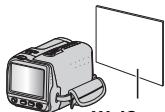
1 Stellen Sie den Hauptschalter auf "REC" (9). 2 Stellen Sie den Aufnahmemodus auf "M" (L 9). 3 Halten Sie ein glattes, weißes Stück Papier vor das Motiv. Stellen Sie den Zoom so ein (oder gehen Sie so nah heran), dass der Bildschirm ganz von dem weißen Papier ausgefüllt ist. 4 Wählen Sie "MWB" im Menü "W.BALANCE" (20) und halten Sie dann SET oder > gedrückt, bis zu blinken beginnt.
- Nach abgeschlossener Einstellung hört auf zu blinken.
5 Drücken Sie SET oder >, um die Einstellung zu aktivieren. 6 Drücken Sie MENU. Die Menüanzeige wird geschlossen, und das Symbol für den manuellen Weißabgleich 📋 wird angezeigt.
Hinweise:
- Das Scharfstellen in Schritt ③ auf das weiße Papier ist mit dem Autofocus möglicherweise problematisch. In diesem Fall stellen Sie manuell scharf (24).
- Da die Farbtemperatur abhängig vom Licht unterschiedlich ist, verwenden Sie diese Funktion, um das Ergebnis natürlicher erscheinen zu lassen.
- Die manuelle Weißabgleich-Einstellung bleibt nach Ausschalten des Camcorders oder nach Auswechseln des Akkus erhalten.
- Der Weißabgleich kann nicht gleichzeitig mit "TWILIGHT" unter "PROGRAM AE" (27) aktiviert werden.
- Der Weißabgleich kann nicht aktiviert werden, wenn der Modus "SEPIA" oder "MONOTONE" aktiviert ist.
Fader - und Wischeffekte
Mit diesen Effekten können Sie Szenenübergänge interessanter gestalten. Setzen Sie mit diesen Effekten besondere Akzente zwischen den Szenen.
Der Fader-/Wischeffekt wird beim Starten oder Stoppen der Videoaufnahme ausgelöst.
1 Stellen Sie den Hauptschalter auf "REC" (9). 2 Stellen Sie den Aufnahmemodus auf "M" (L 9). ③ Stellen Sie "WIPE/FADER" im FUNCTION-Menü ein (20). 4 Um den Fader- oder Wischeffekt zu aktivieren, drücken Sie die Aufnahme-Start/Stopp-Taste.
Hinweis:
Wenn Sie den Fader-/Wischeffekt verlängern möchten, halten Sie die Aufnahme-Start/Stopp-Taste entsprechend lange gedrückt.
WIPE/FADER
[OFF]:
Deaktiviert die Funktion.
WHITE WH :
Ein-/Ausblenden mit weißem Bildschirm.
BLACK Bk :
Ein-/Ausblenden mit schwarzem Bildschirm.
SLIDE ◀:
Einblenden von rechts nach links, Ausblenden von links nach rechts.
SCROLL ▲:
Einblenden: Das Bild wird ab der unteren Bildkante nach oben auf einen schwarzen Bildschirm eingeblendet. Ausblenden: Das Bild wird ab der oberen Bildkante durch eine nach unten zunehmende schwarze Blende abgedeckt. [ ]= Werkseitige Einstellung
AE-Programm, Effekte Und Shutter-Effekte
1 Stellen Sie den Hauptschalter auf "REC" (9). 2 Stellen Sie den Aufnahmemodus auf "M" (9). ③ Stellen Sie "EFFECT", "PROGRAM AE" oder "SHUTTER" im "FUNCTION" Menü ein. (20)
- Der gewählte Effekt wird ca. 2 Sekunden angezeigt, bevor der Camcorder zum Menübildschirm zurückkehrt.
Hinweise:
- Shutter-Effekte können nicht zusammen mit "NIGHT" verwendet werden.
- Wenn das Motiv zu hell oder reflektierend ist, wird möglicherweise ein vertikaler Streifen abgebildet (Schmiereffekt). Der Schmiereffekt tritt verstärkt auf, wenn "SPORTS" oder eine der Einstellungen "SHUTTER 1/500 und 1/4000" ausgewählt ist.
PROGRAM AE
[OFF]:
Deaktiviert die Funktion.
SPORTS
(Variable Verschlusszeit: 1/250 – 1/4000): Zur Aufnahme schneller Bewegungsabläufe, die in lebendiger und stabiler Zeitlupe wiedergegeben werden sollen. Je kürzer die Verschlusszeit, desto dunkler wird das Bild. Verwenden Sie diese Funktion bei guten Lichtverhältnissen.
SNOW :
Sorgt für Aufhellung eines Motivs vor extrem hellem Hintergrund (z.B. Schneepiste), damit das Motiv nicht zu dunkel abgebildet wird.
SPOTLIGHT :
Sorgt für das Abblenden eines Motivs, das z.B. durch Strahler extrem hell ausgeleuchtet wird und andernfalls zu hell erscheinen würde.
TWILIGHT ★ :
Lässt Szenen in der Dämmerung natürlicher erscheinen. Der Weißabgleich (26) wird automatisch auf "AUTO" gesetzt. Im Dämmerung-Modus stellt der Camcorder automatisch zwischen ca. 10 m und unendlich scharf. Bei einem Abstand unter 10 m muss manuell scharf gestellt werden.
NIGHT :
Dunkle Motive oder Bildbereiche werden heller dargestellt als unter guten natürlichen Lichtverhältnissen. Das Bild erscheint zwar nicht körnig, es kann jedoch infolge der langen Verschlusszeit ein Stroboskop-Effekt auftreten.
Im Nachtsichtmodus ist die Scharfstellung möglicherweise schwierig. Daher sollten Sie ein Stativ verwenden.
[ ]=Werkseitige Einstellung
EFFECT
[OFF]:
Deaktiviert die Funktion.
SEPIA:
Die Aufnahme wird wie bei alten Fotos in Sepiabraun eingefärbt.
MONOTONE B/W:
Die Aufnahme erfolgt in Schwarzweiß wie klassische Schwarz/Weiß-Filme.
CLASSIC ▶:
Die Bewegungen wirken ruckartig, weniger fließend.
STROBE:
Die Aufnahme wirkt wie eine Serie aufeinander folgender Schnappschüsse.
MIRROR:
Erzeugt ein Spiegelbild auf der rechten Hälfte des Bildschirms, das an das normale Bild auf der anderen Hälfte angrenzt.
[ ]=Werkseitige Einstellung
SHUTTER
[OFF]:
Deaktiviert die Funktion.
1/50 SHUTTER 1/50:
Die Verschlusszeit ist auf 1/50 Sekunde festgelegt. Die beim Aufnehmen von TV-Bildschirmen auftretenden schwarzen Rollbalken werden schmaler.
1/120 SHUTTER 1/120:
Die Verschlusszeit ist auf 1/120 Sekunde festgelegt. Die bei Aufnahmen unter Fluoreszenz- oder Quecksilberdampflampen auftretenden Flackerstörungen werden verringert.
SHUTTER 1/500 / SHUTTER 1/4000:
(Siehe Modus "PROGRAM AE"- "SPORTS" mode).
[ ]=Werkseitige Einstellung
Kopieren Zu Einem Videorecorder
So verwenden Sie den Camcorder als Wiedergabegerät
17 Schließen Sie den Camcorder entsprechend der Abbildungen, (18) "Anschluss an TV-Gerät oder Videorecorder", an die Eingänge des Videorecorders an. 2 Führen Sie die Schritte 1 – 6 unter "Anschluss an TV-Gerät oder Videorecorder" (18) durch. 3 An der Stelle, an der Sie mit dem Kopieren beginnen möchten, starten Sie am Videorecorder die Aufnahme. (Näheres dazu finden Sie in der Bedienungsanleitung des Videorecorders). 4 Um den Kopiervorgang zu beenden, stoppen Sie die Aufnahme am Videorecorder, und stoppen Sie anschließend die Wiedergabe am Camcorder.
Die folgenden Anzeigen können wahlweise auf dem TV-Bildschirm eingeblendet werden
- Datum/Zeit
Setzen Sie "DATE/TIME" auf "ON" oder "OFF"
(21).
- Zeitcode
Setzen Sie "TIME CODE" auf "ON" oder "OFF" (21).
- Auf dem Bildschirm
Setzen Sie "ON SCREEN" auf "OFF", "LCD" oder "LCD/TV" (21).
Hinweis:
Sie sollten den Camcorder mit dem Netzgerät betreiben (kein Akkubetrieb). (11)
Kopieren zu einem Videogerät mit DV-Anschluss (Digitalkopiermodus)
Sie können Videoszenen auch vom Camcorder auf ein anderes Videogerät mit DV-Anschluss überspielen. Dieser digitale Kopiervorgang erfolgt praktisch ohne Qualitätsverluste beim Bild- und Tonsignal.
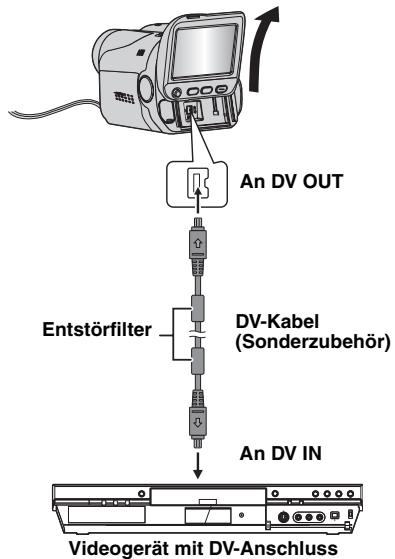
So verwenden Sie den Camcorder als Wiedergabegerät
17 Stellen Sie sicher, dass alle Geräte ausgeschaltet sind. ② Schließen Sie den Camcorder gemäß der Abbildung mittels DV-Kabel an das Videogerät mit DV-Anschluss an. ③ Starten Sie die Wiedergabe mit dem Camcorder (16). 4 An der Stelle, an der Sie mit dem Kopieren beginnen möchten, starten Sie am Videogerät die Aufnahme. (Näheres dazu finden Sie in der Bedienungsanleitung des Videogeräts.) 5 Um den Kopiervorgang zu beenden, stoppen Sie die Aufnahme am Videogerät, und stoppen Sie anschließend die Wiedergabe am Camcorder.
Hinweise:
- Sie sollten den Camcorder mit dem Netzgerät betreiben (kein Akkubetrieb). (11)
- Wenn beim Kopieren ein unbespielter Abschnitt oder ein gestörtes Bild wiedergegeben wird, bricht der Vorgang ggf. ab, sodass diese Bildbeeinträchtigung nicht mit aufgenommen wird.
- Auch bei korrekt angebrachtem DV-Kabel wird das Bild in Schritt 4. möglicherweise nicht angezeigt.
In diesem Fall schalten Sie die Geräte aus, und schließen Sie die Geräte erneut an.
- Verwenden Sie nur das Original-JVC JVC VC-VDV204U oder VC-VDV206U-DV-Kabel (Sonderzubehör).
Anschluss an einen PC
![graph TD A["Oscilloscope"] --> B["An DV OUT"] B --> C["DV-Kabel (Sonderzubehör)"] C --> D["Entstörfilter"] C --> E["Entstörfilter"] C --> F["An DV-Anschluss"] F --> G["oder"] G --> H["Computer"]](/content/2019/11/82406/images/b26fd91c8e5caa89c78d40ec7588e0a7a5e7b47bffc25373d44452cdd01d8673.jpg)
PC mit DV-Anschluss
Wenn Sie den Camcorder mit einem DV-Kabel an einen PC anschließen, befolgen Sie unbedingt die nachstehende Prozedur. Wenn das Kabel nicht korrekt angeschlossen wird, können Fehlfunktionen am Camcorder und/oder PC auftreten.
- Schließen Sie das DV-Kabel zuerst am PC und anschließend am Camcorder an.
- Schließen Sie das DV-Kabel (Stecker) korrekt an. Beachten Sie dabei die Form des DV-Anschlusses.
Sie können auch Videos über einen DV-Anschluss auf einen Computer übertragen, indem Sie die Software auf dem Computer oder andere im Handel erhältliche Software nutzen.
Wenn Sie mit Windows® XP arbeiten, können Sie mit Ihrem Camcorder und Windows® Messenger Videokonferenzen über das Internet abhalten. Näheres dazu erfahren Sie in der Hilfe von Windows® Messenger.
Hinweise:
- Sie sollten den Camcorder mit dem Netzgerät betreiben (kein Akkubetrieb). (11)
- Als DV-Kabel verwenden Sie nur Kabel vom Typ JVC VC-VDV206U oder VC-VDV204U (Sonderzubehör), je nach DV-Anschluss am PC (4- oder 6-polig).
- Datum- und Uhrzeitdaten können nicht auf den PC übertragen werden.
- Lesen Sie dazu die PC- und Softwarehandbücher.
- Die Funktionsfähigkeit des Systems hängt vom PC und von der verwendeten Capture-Karte ab.
- Wenn der Betrieb nach dem Anschluss eines DV-Kabels an den Camcorder nicht möglich ist, starten Sie den Camcorder erneut.
- Microsoft® und Windows® sind entweder eingetragene Markenzeichen oder Markenzeichen der Microsoft Corporation in den Vereinigten Staaten und/oder anderen Ländern.
Wenn die Störung nach Durchführung der aufgelisteten Abhilfemaßnahmen weiterhin besteht, wenden Sie sich bitte an Ihren JVC-Händler.
| Problem | Mögliche Ursache | Abhilfe |
| Aufnahmebetrieb ist nicht möglich. | Der Aufnahmeschutzschieber befindet sich in Position “SAVE”.“TAPE END” wird angezeigt.Die Cassettenfachklappe ist geöffnet. | Stellen Sie den Aufnahmeschutzschieber auf die Position “REC” (13).Legen Sie eine neue Cassette ein (13).Schließen Sie die Cassettenfachklappe. |
| Wenn Sie ein hell beleuchtetes Motiv aufnehmen, werden vertikale Linien eingeblendet. | Dies ist keine Fehlfunktion. | |
| Wenn sich der Bildschirm während der Aufnahme im Sonnenlicht befindet, wird er plötzlich schwarz oder rot. | Dies ist keine Fehlfunktion | |
| Das Bild wird nicht automatisch scharf gestellt. | Die manuelle Scharfstellung ist aktiviert.Das Objektiv ist verschmutzt oder beschlagen. | Aktivieren Sie den Autofocus (24).Reinigen Sie das Objektiv, und prüfen Sie erneut die Schärfe (24). |
| Das Bild wirkt, als ob die Verschlusszeit zu lang wäre. | Bei der Aufnahme im Dunkeln wird das Gerät sehr lichtempfindlich, wenn “GAIN UP” auf “AUTO” eingestellt ist. | Wenn das Licht natürlicher aussehen soll, stellen Sie “GAIN UP” auf “AGC” oder “OFF” (20). |
| Die Bilder auf dem LCD-Monitor erscheinen dunkel oder blass. | Wenn das Gerät niedrigen Temperaturen ausgesetzt ist, werden die Bilder durch die Eigenschaften des LCD-Monitors dunkel. Dies ist keine Fehlfunktion. | Passen Sie die Helligkeit und den Winkel des LCD-Monitors an (8, 13). |
| Auf dem LCD-Monitor wird kein Bild angezeigt. | Der LCD-Monitor ist zu dunkel eingestellt | Stellen Sie die Helligkeit des Monitors ein (13). |
Das Bildseitenverhältnis ist merkwürdig.  | | Wenn das Bildseitenverhältnis des Videos, das Sie abspielen, merkwürdig ist, ändern Sie die Einstellung unter “16:9 OUTPUT” (21, 23). |
| Keine Spannungsversorgung. | Die Spannungsquelle ist nicht einwandfrei angeschlossen.Der Akku ist nicht korrekt befestigt.Der Akku ist leer. | Schließen Sie das Netzgerät ordnungsgemäß an (11).Entfernen Sie den Akku noch einmal, und bringen Sie ihn dann ordnungsgemäß an (11).Wechseln Sie den leeren Akku gegen einen aufgeladenen Akku aus (11). |
| Während des Ladens leuchtet die Anzeige POWER/CHARGE des Camcorders nicht auf. | Das Laden an Orten mit extrem hohen oder niedrigen Temperaturen ist schwierig.Der Akku ist nicht korrekt befestigt. | →Es wird zum Schutz der Akkus empfohlen, diese an Orten mit einer Temperatur von 10°C bis 35°C aufzuladen (33).→Entfernen Sie den Akku noch einmal, und bringen Sie ihn dann ordnungsgemäß an (11). |
| Das Band läuft, es ist jedoch kein Bild zu sehen. | Ihr TV-Gerät verfügt zwar über AV-Eingänge, befindet sich jedoch nicht im VIDEO-Modus.Die Cassettenfachklappe ist geöffnet. | →Schalten Sie das TV-Gerät in den für die Video-Wiedergabe geeigneten Modus bzw. Kanal (18).→Schließen Sie die Cassettenfachklappe (13). |
| Bei der Wiedergabe sind Störgeräusche zu hören, oder es ist kein Bild vorhanden, und der Bildschirm ist blau. | | →Reinigen Sie die Videoköpfe mit der Reinigungscassette (Sonderzubehör). |
| Der Datenakkustatus erscheint nicht. | Das Netzteil ist “nicht” mit dem Camcorder verbunden.Der Camcorder hat sich automatisch ausgeschaltet. | →Trennen Sie das Netzteil vom Camcorder.Schalten Sie den Camcorder aus und dann wieder ein. |
| Warnanzeige | Bedeutung/Abhilfe |
| HochLeer | Zeigt die Restladung des Akkus an.Wenn sich die Akkuladung null nähert, blinkt die Ladestandsanzeige des Akkus auf. Wenn der Akku leer ist, wird die Kamera automatisch ausgeschaltet. |
| SET TO MANUAL MODE | Erscheint, wenn Sie im AUTO-Modus A (17 9) versuchen, “Menü Einstellungen”, “Gegenlichkorrektur” oder “Manueller Fokus” zu ändern. |
| TAPE END | Erscheint, wenn das Band während der Aufnahme oder Wiedergabe endet. |
| LENS CAP | Erscheint 5 Sekunden lang, wenn der Strom eingeschaltet wurde und der Objektivdeckel angebracht ist oder wenn es dunkel ist. |
| SET DATE/TIME! | Wird angezeigt, wenn Datum und Uhrzeit nicht eingestellt sind (12).Der eingebaute Uhrakku ist verbraucht und das zuvor eingestellte Datum/die Uhrzeit wurde gelöscht. Wenden Sie sich zum Austausch an Ihren JVC-Händler. |
| Erscheint, wenn ein Band eingelegt wird, während der Hauptschalter auf “REC” steht.Blinkt, wenn kein Band eingelegt ist. |
| CHECK TAPE’S ERASE PROTECTION TAB | Erscheint, wenn die Löschschutzmarkierung auf “SAVE” gesetzt ist, während der Hauptschalter auf “REC” geschaltet ist. |
| UNIT IN SAFEGUARD MODE REMOVE AND REATTACH BATTERY OR DC PLUG | Die Fehlermeldungen (01, 02 oder 06).Problemlösung: Entfernen Sie das Netzkabel oder den Akku und bringen Sie sie wieder an*. |
| UNIT IN SAFEGUARD MODE EJECT AND REINSERT TAPE | Fehlermeldungen 03 oder 04.Problemlösung: Werfen Sie die Cassette aus und legen Sie sie wieder ein*. |
* Wenn sie erloschen ist, Die Anzeigen im LCD-Monitor blinken. können Sie den Camcorder wieder verwenden. Wenn die Anzeige nicht erlischt, wenden Sie sich an Ihren JVC-Händler.
Akkus
Der mitgelieferte Akku besteht aus Lithium-Elementen. Bevor Sie den mitgelieferten oder einen anderen Akku verwenden, lesen Sie die folgenden Hinweise:
Kontakte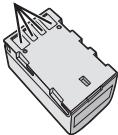
- Zur Gefahrenverhütung
...Werfen Sie die Akkus niemals ins Feuer. ...Schließen Sie die Kontakte niemals kurz. Bringen Sie vor dem Transport die mitgelieferte Akkuabdeckung an. Wenn Sie die Abdeckung verlegt haben, packen Sie den Akku in eine Plastiktüte. ... Der Akku darf niemals umgebaut oder zerlegt werden. ... Der Akku darf niemals über 60°C erwärmt werden, da es sonst zu einer Überhitzung, Explosion oder zu einem Feuer kommen kann. ... Verwenden Sie nur die angegebenen Ladegeräte.
- So verhindern Sie Schäden und verlängern die Lebensdauer
...Setzen Sie den Akku keinen unnötigen Erschütterungen aus.
... Laden Sie nur bei zulässigen Umgebungstemperaturen (siehe die nachfolgende Tabelle). Der Ladevorgang basiert auf einer chemischen Reaktion — zu niedrige Temperaturen beeinträchtigen die Reaktion, zu hohe Temperaturen verhindern vollständige Aufladung.
...Lagern Sie den Akku kühl und trocken. Bei übermäßig langer Einwirkung von hohen Temperaturen wird die natürliche Entladung beschleunigt und die Nutzungsdauer verkürzt.
... Der Akku sollte alle 6 Monate vollständig aufgeladen und wieder entladen werden, wenn dieser über einen langen Zeitraum gelagert wird.
...Bei Nichtgebrauch nehmen Sie den Akku aus dem Ladegerät oder Camcorder heraus, da auch ausgeschaltete Geräte Strom verbrauchen können.
Vorteile der Lithium-Ionen-Akkus
Lithium-Ionen-Akkus bieten hohe Leistung bei kompakten Abmessungen. Bei Einwirkung niedriger Umgebungstemperaturen (unter 10°C) kann jedoch ein starker Leistungsabfall oder ein Funktionsausfall auftreten. In diesem Fall wärmen Sie den Akku in Ihrer Kleidung oder an einem anderen geschützten Ort einige Zeit auf, und bringen Sie ihn dann wieder am Camcorder an.
Hinweise:
- Die Erwärmung des Akkus beim Ladevorgang bzw. Gebrauch ist normal. Ladevorgang: 10°C bis 35°C Betrieb: 0°C bis 40°C Lagerung: -20°C bis 50°C
- Je geringer die Umgebungstemperatur, desto länger die Ladedauer.
- Die Ladezeiten beziehen sich auf einen vollständig entladenen Akku.
Zulässige Umgebungstemperatur
Kassetten
Bitte beachten Sie die folgenden Hinweise zur einwandfreien Handhabung und Lagerung Ihrer Kassetten:
- Bei Gebrauch
... Vergewissern Sie sich, dass die Kassette das Mini-DV-Zeichen trägt. ... Beachten Sie, dass durch die Aufnahme auf einem bespielten Band die ursprünglichen Video- und Audiosignale gelöscht werden. ... Achten Sie darauf, dass die Kassette einwandfrei eingesetzt wird. ... Die Kassette darf nicht wiederholt eingelegt und entnommen werden, ohne dass das Band transportiert wurde. Andernfalls kann das Band durchhängen und beschädigt werden. ... Öffnen Sie niemals die Bandschutzklappe. Andernfalls wird das Band der Einwirkung von Fingerabdrücken und Staub ausgesetzt.
- Beim Lagern von Kassetten
... Beachten Sie ausreichenden Abstand zu Heizkörpern und anderen Hitzequellen. ... Vermeiden Sie direkte Sonneneinstrahlung. ... Vermeiden Sie unnötige Erschütterungen und Vibrationen. ... Meiden Sie starke Magnetfelder (Motoren, Transformatoren, Magneten usw.). ... Lagern Sie Kassetten senkrecht in ihrer Schutzhülle.
LCD-Monitor
- Zur Vermeidung von Schäden am LCD-Monitor: NIEMALS
... starken Druck oder Erschütterungen auf den LCD-Monitor ausüben.
- Für eine lange Nutzungsdauer
... Verwenden Sie zur Reinigung kein grobes Tuch.
Hauptgerät
• Aus Sicherheitsgründen
Öffnen Sie niemals das Gehäuse.
Das Gerät darf weder zerlegt noch umgebaut werden.
Schließen Sie die Kontakte des Akkus nicht kurz. Halten Sie den Akku während der Aufbewahrung von metallischen Gegenständen fern.
Entflammbare oder metallische Gegenstände bzw. Flüssigkeit dürfen nicht in das Geräteinnere gelangen.
Entfernen Sie niemals Akku oder Spannungsquelle bei eingeschaltetem Gerät.
Nehmen Sie den Akku bei Nichtgebrauch vom Camcorder ab.
- Beim Betrieb vermeiden Sie
... Orte mit hoher Luftfeuchtigkeit oder Staubeinwirkung.
... Orte mit Dampf- oder Rußeinwirkung (Kochstelle usw.).
... Erschütterungen und Vibrationen.
... Orte mit starken magnetischen oder elektrischen Feldern (z.B. Lautsprecher, Sendeantenne).
... extreme Temperaturen (über 40°C bzw. unter 0°C).
- Lassen Sie das Gerät NICHT an einem Ort, an dem es folgenden Bedingungen ausgesetzt ist
... Orte mit Temperaturen über 50°C.
... Orte mit extrem geringer (unter 35%) oder hoher (über 80%) Luftfeuchtigkeit.
... direkte Sonneneinstrahlung.
... Orte, an denen Hitzestaus auftreten können (z.B. Fahrzeuginnenraum im Sommer).
... Wärme in der Nähe einer Heizung.
- Zum Schutz des Geräts vermeiden Sie
... Nässe am Gerät.
... Fallenlassen oder Kollisionen mit harten Gegenständen.
... Stöße oder starke Vibrationen beim Transport.
... die längere Ausrichtung des Objektivs auf besonders helle Lichtquellen.
... das direkte Einfallen von Sonnenlicht in das Objektiv.
... das Tragen des Geräts am LCD-Monitor.
... übermäßiges Schwingen des Geräts an der Handschlaufe oder am Tragegurt.
... übermäßiges Schwingen des Geräts bei Aufbewahrung in der Soft Case-Tragetasche.
- Bei verschmutzten Videoköpfen können die folgenden Probleme auftreten:


... Kein Bild bei der Wiedergabe
... Wiedergabe von Störgeräuschen
Bei der Aufnahme oder Wiedergabe wird die Warnanzeige „☒“ für verschmutzte Videoköpfe eingeblendet.
Der Aufnahmebetrieb ist nicht ordnungsgemäß möglich.
In solchen Fällen verwenden Sie die Reinigungscassette (Sonderzubehör). Legen Sie die Reinigungscassette ein, und schalten Sie auf Wiedergabe. Wenn die Reinigungscassette mehr als einmal nacheinander verwendet wird, können die Videoköpfe beschädigt werden. Der Camcorder stoppt den Bandlauf nach 20 Sekunden automatisch. Beachten Sie die Anweisungen zur Reinigungscassette.
Wenn die Probleme nach einem Reinigungsgang weiterhin bestehen, wenden Sie sich bitte an Ihren JVC-Fachhändler. Die Kopftrommel und das Laufwerk unterliegen Schmutzeinwirkungen und Abnutzungserscheinungen. Nach ca. 1.000 Betriebsstunden sollten routinemäßige Inspektionen durchgeführt werden, um eine einwandfreie Bildqualität beizubehalten. Wenden Sie sich dazu an Ihren JVC-Händler.
Feuchtigkeitskondensation
- Wenn ein Glas mit kalter Flüssigkeit gefüllt wird, bilden sich an der Glasaußenfläche Kondenswassertropfen. Ebenso tritt Kondenswasserbildung im Inneren des Geräts auf, wenn Ihr Camcorder einem starken Temperaturwechsel von kalt nach warm (Ortswechsel, Aufheizen eines kalten Raumes usw.), extremer Luftfeuchtigkeit oder direkt dem Luftstrom einer Klimaanlage ausgesetzt ist.
- Bei Kondensationsniederschlag an der Kopftrommel kann das Band ernsthaft beschädigt werden. Dies kann zu Folgeschäden im Geräteinneren führen.

Wird bei Kondensationsniederschlägen angezeigt. In diesem Fall warten Sie mindestens 1 Stunde, bis der Niederschlag verdunstet ist.
Schwerwiegende Betriebsstörungen
Wenn eine schwerwiegende Betriebsstörung auftritt, stellen Sie sofort den Camcorderbetrieb ein, und wenden Sie sich an Ihren JVC-Händler.
Dieser Camcorder ist ein mikrocomputergesteuertes Gerät. Externe Störsignale und Interferenzen (TV-Gerät, Radio usw.) können Funktionsbeeinträchtigungen verursachen. In diesem Fall trennen Sie die Spannungsquelle ab (Akku, Netzgerät usw.), und warten Sie einige Minuten. Schließen Sie dann die Spannungsquelle wieder an, und bedienen Sie das Gerät auf herkömmliche Weise.
Reinigen Des Camcorders
Schalten Sie vor dem Reinigen den Camcorder aus, und entfernen Sie den Akku und das Netzteil.
So reinigen Sie die Außenseite
Wischen Sie den Monitor vorsichtig mit einem weichen Tuch ab. Bei starker Verschmutzung befeuchten Sie das Tuch mit mildem Seifenwasser. Wischen Sie dann noch einmal mit einem trockenen Lappen nach.
So reinigen Sie den LCD-Monitor
Wischen Sie den Monitor vorsichtig mit einem weichen Tuch ab. Achten Sie darauf, den Monitor nicht zu beschädigen.
So reinigen Sie das Objektiv
Verwenden Sie zur Objektivreinigung einen Blasebalgpinsel und reinigen Sie vorsichtig mit Linsenreinigungspapier nach.
Hinweise:
- Vermeiden Sie den Einsatz starker Reinigungsmittel wie Benzin oder Alkohol.
- Die Reinigung sollte nur bei entnommenen Akkus und ohne weitere Stromversorgung vorgenommen werden.
- Wenn das Objektiv schmutzig ist, kann sich Schimmel darauf bilden.
- Beachten Sie bei der Verwendung von Reinigern und chemisch behandelten Tüchern die Hinweise für das jeweilige Produkt.
Camcorder
Allgemein
Spannungsversorgung
11 V Gleichstrom (Netzbetrieb)
7,2 V Gleichstrom (Akkubetrieb)
Leistungsaufnahme
Ca. 2,6 W
Abmessungen (B x H x T)
71 mm x 77 mm x 117 mm
Gewicht
ca. 385 g (ohne Akku, Cassette und
Objektivdeckel)
ca. 455 g (mit Akku, Cassette und Objektivdeckel)
Betriebstemperatur
0°C bis 40°C
Luftfeuchtigkeit
35% bis 80%
Lagerungstemperatur
-20°C bis 50°C
Bildwandler
1/6" CCD
Objektiv
F 2,0 bis 4,7, f = 2,3 mm bis 78,2 mm, 34:1 Zoom
Filterdurchmesser
ø27 mm
LCD-Monitor
2,4" diagonal, LCD-Bildschirm/TFT Active Matrix
Lautsprecher
Mono
Für Digital-Camcorder
DV-Format (SD-Modus)
Farbsignalnorm
PAL
Video: Digital-Komponenten-Aufnahme
Audio: PCM-Digitalaufnahme, 32 kHz 4-Kanal
Max. Aufnahmezeit (mit 80-Min.-Cassette)
SP: 80 min., LP: 120 min.
Anschlüsse
AV
Videoausgang: 1,0 V (p-p), 75 Ω, analog
Audioausgang: 300 mV (rms), 1 kΩ, analog,
Stereo
DV
Ausgang: 4-polig, nach IEEE 1394
Netzgerät
Spannungsquelle
Wechselstrom 110 V bis 240 V\~, 50 Hz/60 Hz
Ausgang
Gleichstrom 11 V — , 1 A
Die Angaben gelten, falls nicht anders angegeben, für die SP-Geschwindigkeit. Irrtümer sowie Änderungen des Designs und der technischen Daten vorbehalten.
Symbole
16:9 -Breitbildmodus ...21, 23
A
AE-Programm, Effekte und Shutter-Effekte .....27
Akkubetrieb ......11
Ändern der
Menüeinstellungen
....19 – 23
Anschluss an einen PC .....30
Anschluss an TV-Gerät oder Videorecorder .....18
Automatik-/Manueller Modus ....9
B
Bandgeschwindigkeit
(REC MODE) ......21
Belichtungseinstellung .....24
Belichtungseinstellung
mit Punktmessung .....25
Blendenarretierung .....25
D
Datenakkusystem ......12
Datums-/Zeiteinstellung ....12
Digital Image Stabilisation (DIS) 20
Digitale Bildstabilisierung (DIS) ......20
E
Effekt-Modus ......28
Einlegen einer Cassette ....13
Einstellen der Helligkeit am Display ....13, 21, 23
F
Fader- und Wischeffekte .. 27
Fehlerbehebung ...... 31
G
Gegenlichtausgleich ..... 25
H
Hinweis zum Bedienhebel 5
K
Kopieren 28, 29
L
Ladevorgang des Akkus ... 11
Leerabschnitte-Suchlauf ... 17
M
Manuelle Scharfstellung ... 24
Melodie 22
N
Nachtsicht 28
S
Schnellprüfung 14
Shutter-Effekt 28
Spracheinstellung ..... 12
Stativbefestigung ...... 7
T
Technische Daten .... 36
Tele Makro 20
Tonmodus 21
V
Vorführmodus 22
W
Weißabgleich 26
Windfilter 20
Z
Zeitcode 15, 21, 23
Zoomen 20
Lees Dit Eerst !
Stand Automatisch/Handmatig
Stand Automatisch : A
Manuelle Fokussierung 24
Helligkeit ..... 13, 21, 23
Eingeblendet 23
Irisverriegelung 25
K
Uhr Einst. 21, 23
Kopieren 28, 29
M
Makro 20
Melodie 22
N
Nacht 28
Netzadapter 11
0