GEBRUIKSAANWIJZING GR-DA20E JVC
Dank u voor de aanschaf van deze digitale videocamera. Het is belangrijk dat u weet hoe u dit product veilig kunt gebruiken. Lees daarom voordat u het toestel in gebruik neemt de veiligheidsinformatie en de voorzorgsmaatregelen op blz. 2 – 4.
Geachte klant,
- Maak altijd eerst een proefopname voordat u een belangrijke opname wilt gaan maken. Speel de proefopname af om na te gaan of het beeld en geluid correct zijn opgenomen.
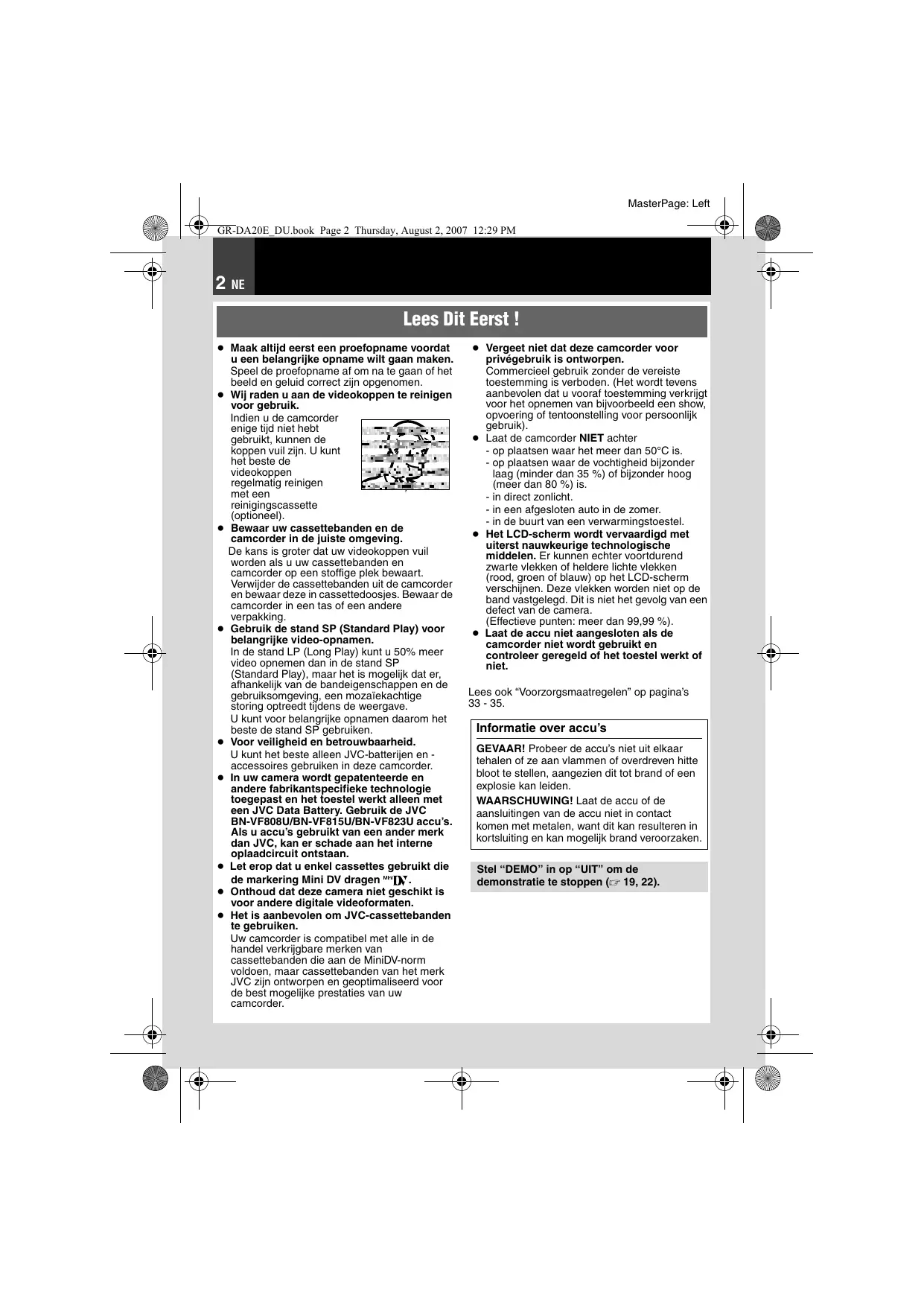
- Wij raden u aan de videokoppen te reinigen voor gebruik.
Indien u de camcorder enige tijd niet hebt gebruikt, kunnen de koppen vuil zijn. U kunt het beste de videokoppen regelmatig reinigen met een reinigingscassette (optioneel).

- Bewaar uw cassettebanden en de camcorder in de juiste omgeving.
De kans is groter dat uw videokoppen vuil worden als u uw cassettebanden en camcorder op een stoffige plek bewaart. Verwijder de cassettebanden uit de camcorder en bewaar deze in cassettedoosjes. Bewaar de camcorder in een tas of een andere verpakking.
- Gebruik de stand SP (Standard Play) voor belangrijke video-opnamen.
In de stand LP (Long Play) kunt u 50% meer video opnemen dan in de stand SP (Standard Play), maar het is mogelijk dat er, afhankelijk van de bandeigenschappen en de gebruiksomgeving, een mozaïekachtige storing optreedt tijdens de weergave. U kunt voor belangrijke opnamen daarom het beste de stand SP gebruiken.
- Voor veiligheid en betrouwbaarheid. U kunt het beste alleen JVC-batterijen en -accessoires gebruiken in deze camcorder.
- In uw camera wordt gepatenteerde en andere fabrikantspecifieke technologie toegepast en het toestel werkt alleen met een JVC Data Battery. Gebruik de JVC BN-VF808U/BN-VF815U/BN-VF823U accu's. Als u accu's gebruikt van een ander merk dan JVC, kan er schade aan het interne oplaadcircuit ontstaan.
- Let erop dat u enkel cassettes gebruikt die de markering Mini DV dragen.
- Onthoud dat deze camera niet geschikt is voor andere digitale videoformaten.
- Het is aanbevolen om JVC-cassettebanden te gebruiken.
Uw camcorder is compatibel met alle in de handel verkrijgbare merken van cassettebanden die aan de MiniDV-norm voldoen, maar cassettebanden van het merk JVC zijn ontworpen en geoptimaliseerd voor de best mogelijke prestaties van uw camcorder.
- Vergeet niet dat deze camcorder voor privégebruik is ontworpen.
Commercieel gebruik zonder de vereiste toestemming is verboden. (Het wordt tevens aanbevolen dat u vooraf toestemming verkrijgt voor het opnemen van bijvoorbeeld een show, opvoering of tentoonstelling voor persoonlijk gebruik).
- Laat de camcorder NIET achter
- op plaatsen waar het meer dan 50°C is.
- op plaatsen waar de vochtigheid bijzonder laag (minder dan 35 %) of bijzonder hoog (meer dan 80 %) is.
- in direct zonlicht.
- in een afgesloten auto in de zomer.
- in de buurt van een verwarmingstoestel.
- Het LCD-scherm wordt vervaardigd met uiterst nauwkeurige technologische middelen. Er kunnen echter voortdurend zwarte vlekken of heldere lichte vlekken (rood, groen of blauw) op het LCD-scherm verschijnen. Deze vlekken worden niet op de band vastgelegd. Dit is niet het gevolg van een defect van de camera.
(Effectieve punten: meer dan 99,99 %).
- Laat de accu niet aangesloten als de camcorder niet wordt gebruikt en controleer geregeld of het toestel werkt of niet.
Lees ook "Voorzorgsmaatregelen" op pagina's 33 - 35.
GEVAAR! Probeer de accu's niet uit elkaar te halen of ze aan vlammen of overdreven hitte bloot te stellen, aangezien dit tot brand of een explosie kan leiden.
WAARSCHUWING! Laat de accu of de aansluitingen van de accu niet in contact komen met metalen, want dit kan resulteren in kortsluiting en kan mogelijk brand veroorzaken.
Stel "DEMO" in op "UIT" om de demonstratie te stoppen (19, 22).
Veiligheidsvoorschriften
WAARSCHUWING: STEL DIT TOESTEL NIET BLOOT AAN REGEN OF VOCHT TER VOORKOMING VAN BRAND EN ELEKTRISCHE SCHOKKEN.
VOORZORGSMAATREGELEN:
- Om elektrische schokken te vermijden, mag u de ombouw niet openen. In het toestel bevinden zich geen door de gebruiker te repareren onderdelen. Laat onderhoud over aan de vakman.
- Trek de stekker van het netsnoer bij voorkeur uit het stopcontact wanneer u de netadapter voor langere tijd niet gaat gebruiken.
VOORZORGSMAATREGELEN:
- De camcorder is gemaakt voor gebruik met kleurentelevisiesignalen van het type PAL. Het toestel kan niet afspelen op een televisie die op een andere standaard gebaseerd is. Live-opname en weergave met de LCD-scherm is echter overal mogelijk.
- In uw camera wordt gepatenteerde en andere fabrikantspecifieke technologie toegepast en het toestel werkt alleen met een JVC Data Battery. Gebruik de JVC BN-VF808U/BN-VF815U/BN-VF823U-accu's en laad deze op met de meegeleverde multi-voltage-netadapter of gebruik de netadapter om de camcorder van stroom te voorzien. (Een geschikte stekkeradapter kan eventueel noodzakelijk zijn voor aanpassing aan afwijkende stopcontactontwerpen in verschillende landen.)
OPMERKINGEN:
- Het spanningslabel (serienummer) en waarschuwingen voor de veiligheid zijn op het onder- en/of achterpaneel van het hoofdtoestel aangegeven.
- De informatie betreffende de stroomvoorziening en de veiligheidswaarschuwing voor de netadapter bevinden zich op de boven- en onderkant daarvan.
Gebruikte batterijen Niet weggooien, maar
inleveren als KCA.

WAARSCHUWING: Batterijen mogen niet worden blootgesteld aan overmatige hitte zoals direct zonlicht, vuur en dergelijke.
OPGEPAST:
Wanneer u deze lader voor langere tijd niet gebruikt, kunt u beter de stekker niet in het stopcontact laten zitten.
Wanneer het toestel in een kast of op een plank wordt gezet, moet u er op letten dat er voldoende ventilatieruimte aan alle kanten van het toestel overblijft (10 cm of meer aan beide zijkanten, aan de bovenkant en aan de achterkant).
Blokkeer de ventilatie-openingen niet. (Als de ventilatie-openingen geblokkeerd worden door een krant, een kleedje of iets dergelijks, is het mogelijk dat de warmte niet uit het toestel kan ontsnappen.)
Zet geen open vuur, zoals een brandende kaars, op het toestel.
Denk aan het milieu wanneer u accu's weggooit en volg de lokale regels of wetten voor het opruimen van deze accu's strikt op.
Het toestel mag niet worden blootgesteld aan druppelend of spattend water.
Gebruik dit toestel niet in een badkamer of andere plek waar water voorhanden is.
Zet ook geen voorwerpen met water of andere vloeistoffen erin op het toestel (zoals cosmetica, medicijnen, bloemenvazen, potplanten, kopjes enz.).
(Als water of een andere vloeistof in het toestel terecht komt, kan dit leiden tot brand of een elektrische schok.)
Richt de lens niet direct naar de zon. Dit zou namelijk uw ogen kunnen beschadigen of problemen in de werking van het interne circuit kunnen veroorzaken. Er is ook een risico op brand of een elektrische schok.
OPGEPAST!
De volgende opmerkingen zijn uitermate belangrijk en dienen beschadiging van het toestel en letsels te voorkomen.
Maak de meegeleverde draagriem stevig vast en gebruik deze altijd om de camera te dragen. Houd de camcorder niet vast aan het lcd-scherm. Het toestel zou kunnen vallen of defect geraken.
Let op dat uw vingers niet in de cassettehouder vast komen te zitten. Laat kinderen de camcorder niet bedienen, aangezien zij een groter gevaar lopen op dit soort letsels.
Gebruik niet een statief op een instabiel of ongelijk oppervlak. Het statief zou kunnen omvallen met ernstige beschadiging van de camera tot gevolg.
OPGEPAST!
Verbind geen kabels (audio/video, S-Video, enz.) met de camcorder om deze vervolgens op de tv te laten liggen, aangezien iemand over de kabels kan struikelen waardoor de camcorder kan vallen, met schade als gevolg.
[Europese Unie]
Dit symbool geeft aan dat elektrische en elektronische apparaten niet als huishoudelijk afval mogen worden behandeld. Het product moet echter naar een plaats worden gebracht waar elektrische en elektronische apparatuur wordt gerecycled zodat het op de juiste manier kan worden verwerkt, herwonnen en gerecycled in overeenstemming met wetgeving.
![JVC GR-DA20E - [Europese Unie] - 1](/content/2019/11/82406/images/b4ca04b39ee614759dd6c635f7fe32ea912b49431b1ba2907ac109c9d0ce94b1.jpg)
Dit symbool is alleen geldig in de Europese Unie.
Als u dit product op de correcte manier verwijdert, draagt u bij tot het vrijwaren van natuurlijke bronnen en voorkomt u voor mens en milieu negatieve gevolgen die zich zouden kunnen voordoen in geval van verkeerde afvalbehandeling. Voor meer informatie over verzamelplaatsen en het recyclen van dit product kunt u contact opnemen met de gemeentelijke instanties, het bedrijf of de dienst belast met de verwijdering van huishoudafval of de winkel waar u het product hebt gekocht.
Er kunnen wellicht boetes worden gegeven voor onjuiste verwijdering van dit afval. Deze boetes worden bepaald aan de hand van de geldende wetgeving.
(Bedrijven)
Als u dit product wilt verwijderen, bezoekt u onze webpagina www.jvc-europe.com voor meer informatie over het retourneren van het product.
[Andere landen buiten de Europese Unie]
Als u dit product wilt verwijderen, moet u dit doen in overeenstemming met de geldende wetgeving of andere regels in uw land voor de verwerking van oude elektrische en elektronische apparaten.
Geachte klant,
[Europese Unie]
Dit apparaat voldoet aan de geldende
Europese normen en richtlijnen inzake elektromagnetische compatibiliteit en elektrische veiligheid.
De Europese vertegenwoordiger van Victor
Bevestig De Schouderriem 7
Afstelling Van De Handgreep 7
Statiefbevestiging 7
Index 8
Aanduidingen Op Het LCD-scherm .....10
Stroomvoorziening 11
Instelling Van De Taal....12
Datum/Tijd-instellingen 12
De Helderheid Van Het Display
Aanpassen ....13
Een Cassette Plaatsen/Verwijderen ....13
16:9 Breedbeeldstand 13
Opnemen & Afspelen 14
Standaard Opnemen 14
Resterende Bandduur 14
Snel Opnieuw Bekijken 14
Zoomen 15
Tijdcode....15
Opnemen Vanaf Het Midden Van Een Band....15
Normaal Afspelen 16
Stilbeeldweergave 16
Snelzoeken Aan Variabele Snelheid ..... 17
Blanco Zoeken 17
Verbindingen Met Een Tv Of Videorecorder..18
Geavanceerde Functies 19
Menu's Voor Gedetailleerde Aanpassigen ...19
De Menu-instellingen Wijzigen ....19
Opnamemenu's....20
Weergavemenu's....23
Functies Voor Opnamen ......24
Handmatige Scherpstelling....24
Belichtingsregeling 24
Irisvergrendeling 25
Tegenlichtcompensatie 25
Spotbelichtingsregeling 25
Aanpassing Witbalans....26
Handmatige Aanpassing Witbalans .....26
Wipe- Of Fade-Effecten....27
Programma AE, Effecten En
Sluitereffecten....27
Bewerken 28
Naar Een Videorecorder Kopiëren ....28
Kopiëren Naar Een Videoapparaat Dat Is Voorzien Van Een DV-aansluiting (Digitaal Kopiëren) 29
Op Een Personal Computer Aansluiten .....30
Verwijzingen 31
Problemen Oplossen....31
Voorzorgsmaatregelen 33
Onderhoud door de gebruiker....35
Technische gegevens ......36
Termen....37
Over deze handleiding
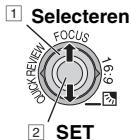
Bedieningsknop (9)
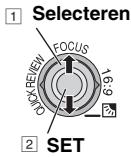
Er zijn twee soorten bediening voor de controleknop.
1 Beweeg de controleknop omhoog/omlaag/naar links/naar rechts om te selecteren.

| Werkwijze | Om Te Selecteren |
| ^ | ►/II | FOCUS | Beweeg de controleknop omhoog. |
| ∨ | ■ | | Beweeg de controleknop omlaag. |
| > | ►► | 16:9 | Beweeg de controleknop naar rechts. |
| < | ◀◀ | QUICK REVIEW | Beweeg de controleknop naar links. |
2 Druk op de controleknop om SET.

SET
Accessoires
Netadapter
AP-V19E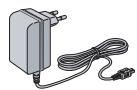
of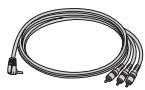
Kernfilter voor kabels Groot (A): audio-/videokabel
Klein (B): netadapter
Opmerking:
Gebruik vooral de meegeleverde kabels voor uw aansluitingen. Gebruik geen andere kabels.
Bevestig De Lensdop
Bescherm de lens goed, bevestig de meegeleverde lensdop op de camcorder zoals getoond in de afbeelding.
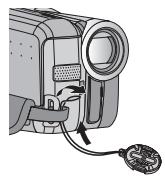
Hier plaatsen tijdens opname.
Bevestig De Kernfilter
Bevestig de kernfilter aan de kabel. De kernfilter vermindert de gevolgen van storende invloeden van buitenaf.
Maak de klem los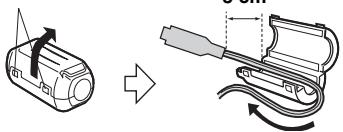
Bevestig De Schouderriem
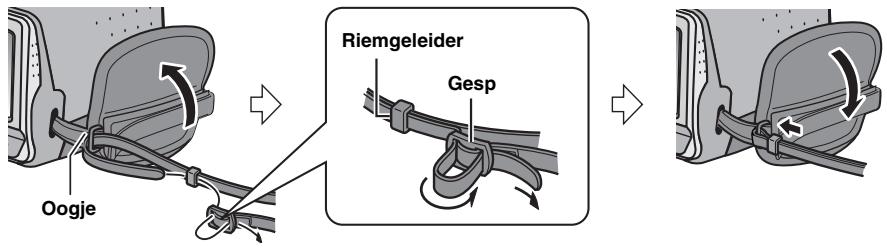
Open de sluiting en steek het uiteinde van de riem door het oogje.
Steek de riem door de gesp, stel de lengte af en zet met de riemgeleider de riem op de gewenste lengte vast.
Plaats de gesp dichtbij het oogje en zet de sluiting weer vast.
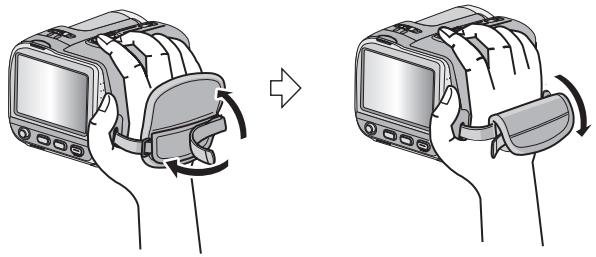
Afstelling Van De Handgreep
Open de sluiting en stel de grootte van de handgreep af.
- Verwijder voor het afstellen eventuele veiligheidsstroken die mogelijk aan de velcro vastzitten.
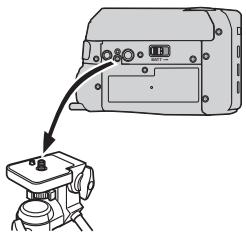
Als u de camcorder op een statief wilt plaatsen, plaatst u de geleidepen en de schroef op de juiste positie precies voor de statiefaansluiting en het geleidepengat van de camcorder. Draai de schroef vervolgens met de klok mee vast.
- Sommige statieven zijn niet uitgerust met geleidepennen.
Zo past u het lcd-scherm aan
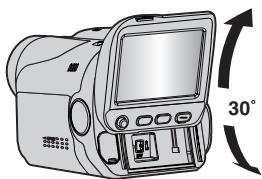
Schuif het lcd-scherm naar de meest handige stand. Het kan 30° verschuiven (15° omlaag, 15° omhoog).
Opmerking:
Overal op het lcd-scherm kunnen felgekleurde punten verschijnen. Dit is echter geen storing.
Bedieningsfuncties
① Bedieningsknop (5)
<: Links / terugspelen [◀◀] (16) / Snel opnieuw bekijken [QUICK REVIEW] (14)
: Rechts / vooruitspoelen [▶▶] (16) / 16:9 Knop breed zoeken [16:9] (13)
^: Omhoog / afspelen / pauze [▶/III] (16) / Handmatige scherpstelling [FOCUS] (24)
v: Omlaag / Stop [■] (16) / Tegenlichtcompensatie (25) / Spotbelichting (25) Omlaag drukken: SET
② Menuknop [MENU] (19) ③ Auto-knop [AUTO] (9) ④ Knop batterijgegevens [DATA] (12) ⑤ Knop Opnemen Starten / Stoppen [START/STOP] (14) ⑥ Zoomhendel [T/W] (15) / Regeling luidsprekervolume [VOL. +, -] (16) ⑦ Aan / uit-schakelaar [PLAY, OFF, REC] ⑧ Vergrendelknop ⑨ Schakelaar voor openen / uitwerpen cassette [OPEN/EJECT] (13) ⑩ Ontgrendelingsknop accu [BATT.] (11)
Aansluitingen
De aansluiting bevindt zich onder de lcd-monitor.
11 Digital Video-aansluiting [DV OUT] (i.LINK*) (29, 30) * i.LINK heeft betrekking op de IEEE1394-1995-branchespecificatie en uitbreidingen daarvan. Het i -logo geeft aan dat de producten overeenkomen met de i.LINK-standaard De aansluitingen bevinden zich in het camerahuis. 12 Audio-/Video-uitgangsaansluiting [AV] (18) 13 Aansluiting gelijkstroom [DC] (11)
Aanduidingen
14 POWER/CHARGE “MiniDV” -lampje (11)
Andere onderdelen
15 LCD-scherm (8) 16 Schouderriemoogje (7) 17 Riem handgreep (7) 18 Camerasensor (Zorg dat u dit gebied niet afdekt, aangezien het een sensor bevat die nodig is om op te nemen.) 19 Stereomicrofoon 20 Lens 21 Luidspreker (16) 22 Accuklepje (11) 23 Klepje van de cassettehouder (13) 24 Borggat (7) 25 Statiefbevestigingspunt (7) 26 Accubevestigingspunt (11) 27 Aansluitingsklepje
Positie aan/uit-schakelaar
Stel de aan/uit-schakelaar in terwijl u de vergrendelknop ingedrukt houdt.

PLAY:
Hiermee kunt u opnemen op de band.
OFF:
Hiermee zet u de camcorder uit.
REC:
Hiermee kunt u de op band opgenomen beelden afspelen.
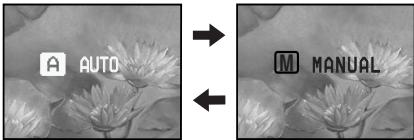
Druk herhaaldelijk op de toets AUTO om naar de stand automatisch/handmatig over te gaan. Als de handmatige modus is geselecteerd, verschijnt de aanduiding "M" op het LCD-scherm.
U kunt opnemen zonder speciale effecten of handmatige aanpassingen.
Stand Handmatig : M
Opnemen is mogelijk door verschillende functies handmatig in te stellen.
Aanduidingen op het LCD-scherm
Tijdens video-opnames
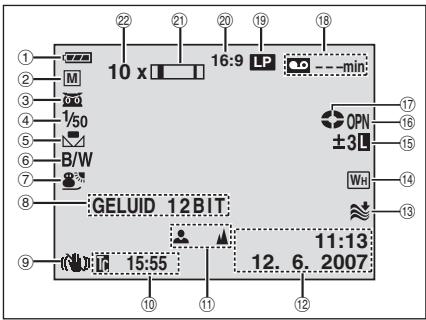
① Aanduiding voor resterende acculading (32) ② Gebruiksstand (9)
A: Stand Auto
M: Stand Handmatig
③ Aanduiding voor nachtvisie (28)
A: Stand Gain Up (Ophelderen) (20)
④ Sluitersnelheid (28)
⑤ Aanduiding voor witbalans (26)
⑥ Aanduiding voor geselecteerd effect (28)
⑦ Aanduiding voor programma AE-stand (27)
⑧ GELUID 12BIT/16BIT: Aanduiding van de geluidsstand (21) (Verschijnt ongeveer 5 seconden lang na het inschakelen van de camcorder.)
⑨ Digitale beeldstabilisator ("STABIEL") (20) (enkel 📄)-aanduiding wordt weergegeven)
⑩ Tijdcode (21)
⑪ Aanduiding voor aanpassing handmatige scherpstelling (24)
⑫ Datum/Tijd (21)
⑬ Aanduiding voor beperking windgeruis (20)
⑭ Aanduiding voor geselecteerd wipe/fade-effect (27)
⑮: Aanduiding voor spotbelichtingsregeling (25)
: Aanduiding voor tegenlichtcompensatie (25)
±: Aanduiding voor belichtingsaanpassing (24)
L: Aanduiding voor irisvergrendeling (25)
⑯ OPN: (Verschijnt tijdens het maken van opnamen) (14) ⑰ Aanduiding voor lopende band (Draait terwijl de band loopt.) ⑱ Resterende bandduur (14) ⑲ Opnamesnelheidsmodus (SP/LP) (21) (enkel LP-aanduiding wordt weergegeven) ⑳ Aanduiding voor geselecteerde breedbeeldstand (13)
(enkel 16:9-aanduiding wordt weergegeven) ②1 Aanduiding voor Zoom-stand (15) ② Zoom-verhouding (bij benadering) (15)
Bij Het Weergeven Van Videobeelden
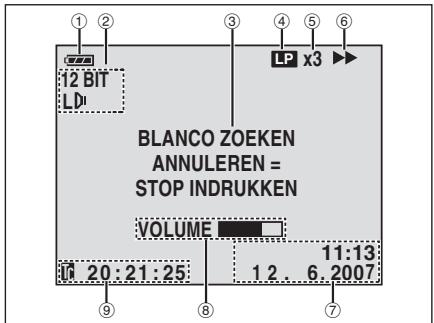
① Aanduiding voor resterende acculading (32) ② Aanduiding van de geluidsstand (23) ③ Aanduiding voor blanco zoeken (17) ④ Bandsnelheid (SP/LP)
(enkel LP-aanduiding wordt weergegeven) ⑤ Aanduiding voor variabele zoeksnelheid: x-10, x-3, x3 en x10 (17) ⑥ ▶: Afspelen
▶▶: Vooruitspoelen/snelzoeken
◀◀: Terugspoelen/snelzoeken
■: Pauze ⑦ Datum/Tijd (23) ⑧ VOLUME: Aanduiding voor volumeniveau (16) ⑨ Tijdcode (23)
Stroomvoorziening
De Accu Opladen
1 Zet de aan/uit-schakelaar op "OFF" (9). 2 Open het accuklepje.
Druk op "◀ OPEN" en schuif het accuklepje van de camcorder in de hieronder aangeduide richting.
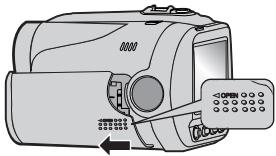
Met de "△" (pijl) op de accu naar de juiste richting gericht plaatst u de accu totdat hij vastzit.
- Plaats het accuklepje opnieuw. (alleen voor BN-VF808U)
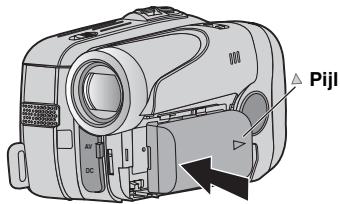
4 Sluit de netadapter aan.
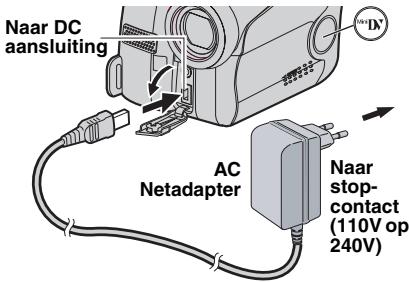
- Het lampje knippert om aan te geven dat het laden is begonnen.
- Wanneer het lampje uitgaat, is de accu opgeladen. Haal de netadapter uit het stopcontact en koppel de netadapter los van de camcorder.
De accu uit het toestel nemen
Schuif de accuontgrendelknop BATT. (17 9) en houd deze vast. Verwijder vervolgens de accu.
Oplaad-/opnameduur (bij benadering)
| Accu | Vereiste laadtijd | Maximale ononderbrok en opnametijd |
| BN-VF808U (Meegeleverd) | 1 uur 30 min. | 1 uur 55 min. |
| BN-VF815U | 2 uur 40 min. | 3 uur 45 min. |
| BN-VF823U | 3 uur 50 min. | 5 uur 40 min. |
Opmerkingen:
- Als een volledig opgeladen accu op het toestel is aangesloten, zal het lampje ongeveer 10 seconden knipperen alvorens uit te gaan.
- De netadapter wordt tijdens gebruik warm omdat wisselstroom wordt omgezet in gelijkstroom. Let erop dat u de adapter alleen gebruikt op een plaats waar voldoende ventilatie is.
- Na vijf minuten in de stand opname-standby met een ingevoerde cassette en zonder activiteit schakelt de camera automatisch de stroomtoevoer van de netadapter uit. Als de accu in de camcorder zit, begint in dat geval het opladen van de accu.
- Buig de stekker en de kabel van de netadapter niet en trek er niet aan. Dit kan de netadapter beschadigen.
De accu gebruiken
Voer stappen 2 - 3 in "De accu opladen" uit.
Opmerkingen:
- Opnametijd neemt aanzienlijk af onder de volgende omstandigheden:
- De stand Zoom of Opname-standby wordt herhaaldelijk ingeschakeld.
- De afspeelstand wordt herhaaldelijk ingeschakeld.
- Voor langdurig gebruik is het aangeraden dat u genoeg accu's klaarmaakt die 3 maal de geplande opnametijd dekken.
Let Op:
Schakel de camcorder uit voordat u de stroombron loskoppelt. Indien u dit niet doet kan er een storing in de camcorder optreden.
Accugegevenssysteem
U kunt controleren hoeveel vermogen de accu nog heeft en hoeveel opnametijd u nog hebt.
1 Stel de aan/uit-schakelaar op "REC" of "PLAY" (9). ② Druk op DATA om het scherm met de accustatus weer te geven.
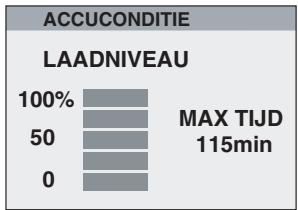
- Druk opnieuw op DATA om terug naar het normale scherm te gaan.
- De accustatus kan niet worden weergegeven tijdens het afspelen of opnemen.
- Als "COMMUNICATIEFOUT" verschijnt in plaats van gegevens over de status van de accu, ook als u DATA enkele malen hebt ingedrukt, is er misschien iets mis met de accu. Vraag de JVC-leverancier bij u in de buurt om advies, als dat het geval is.
Netstroom Gebruiken
Voer stappen 4 in "De Accu Opladen" (11) uit.
Instelling Van De Taal
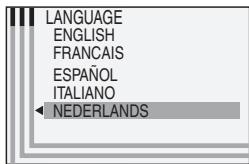
U kunt een andere taal voor het scherm kiezen.
(17 22)
1 Stel de aan/uit-schakelaar op "REC" of "PLAY" (9).
- Indien ingesteld op “REC”, wordt de opnamestand best ingesteld op “M” (9).
② Druk op MENU. ③ Selecteer “SYSTEM” (SYSTEEM), druk op SET of >. 4 Selecteer "LANGUAGE", druk op SET of >. 5 Selecteer de gewenste taal, druk op SET of >. 6 Druk op MENU.
Druk op < wanneer u terug naar het vorige scherm wilt gaan.
Datum/Tijd-instellingen
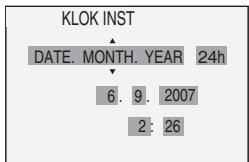
De datum/tijd wordt te allen tijde op de band opgenomen, maar de weergave ervan kan in- of uitgeschakeld worden (21, 23).
Voer stappen 1 – 2 in "Instelling Van De Taal" uit.
1 Selecteer "CAMERAWEERGAVE", druk op SET of >. 2 Selecteer "KLOK INST" druk op SET of >. ③ Selecteer de gewenste indeling van de datumweergave, druk op SET of >.
- Herhaal deze stap voor het invoeren van de indeling van de tijd (kies uit "24h" of "12h"), maand, datum, jaar, uur en minuten.
4 Druk op MENU.
Druk op < wanneer u terug naar het/de vorige menuscherm/instelling wilt gaan.
De Helderheid Van Het Display Aanpassen
1 Selecteren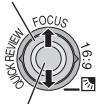
2 SET
Voer stappen 1 - 2 uit in "Instelling Van De Taal" (12).
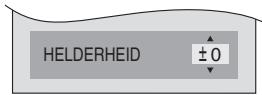
1 Selecteer "CAMERAWEERGAVE", druk op SET of >. 2 Selecteer "HELDERHEID", druk op SET of >. 3 Selecteer de juiste helderheid, druk op SET of >. 4 Druk op MENU.
Druk op < wanneer u terug naar het/de vorige menuscherm/instelling wilt gaan.
Een Cassette Plaatsen/Verwijderen
De camcorder moet ingeschakeld zijn om er een cassette in te plaatsen of uit te verwijderen.
1 Verschuif OPEN/EJECT en houd deze in de richting van de pijl gedrukt. Trek vervolgens het deksel van de cassettehouder open totdat het vastklikt.
2 Plaats of verwijder een cassette en druk op "PUSH" om de cassettehouder te sluiten.
- U mag alleen op het met "PUSH" aangeduide deel drukken om de cassettehouder te sluiten; als u andere onderdelen aanraakt, kan uw vinger klem komen te zitten in de cassettehouder, hetgeen kan leiden tot letsel of tot schade aan het toestel.
- Wanneer de cassettehouder eenmaal is gesloten, wordt deze automatisch verder in het mechanisme getrokken. Wacht totdat de houder geheel in het mechanisme is getrokken alvorens het deksel van de cassettehouder te sluiten.
- Als de accu bijna leeg is, kan het zijn dat u het deksel van de cassettehouder niet kunt sluiten. Forceer de houder niet. Vervang de accu door een volledig opgeladen accu of sluit de camcorder aan op het lichtnet voordat u verdergaat.
Zorg dat de vensterkant naar buiten is gericht.
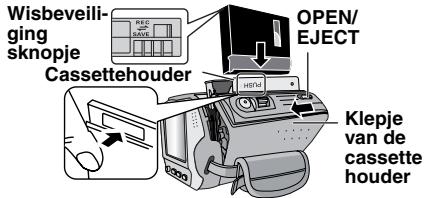
3 Doe het deksel van de cassettehouder goed dicht totdat deze op zijn plaats vastklikt.
Opmerkingen:
- Als u enkele seconden wacht en de cassettehouder opent niet, sluit dan de deksel van de cassettehouder en probeer opnieuw. Als de cassettehouder nog steeds niet opent, schakel dan de camcorder uit en opnieuw in.
- Als de cassette niet correct laadt, open de deksel van de cassettehouder volledig en verwijder de cassette. Voer de cassette enkele minuten later opnieuw in.
- Als de camcorder plots van een koude naar een warme omgeving verhuist, wacht dan even vooraleer u de deksel van de cassettehouder opnieuw opent.
16:9 Breedbeeldstand
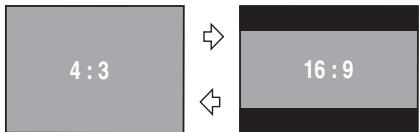
U kunt videobeelden in 4:3- en 16:9-formaat opnemen. Standaard staat de camera ingesteld voor het opnemen van videobeelden in het 4:3-formaat.
1 Zet de aan/uit-schakelaar op "REC" (9).
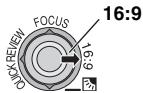
② Druk herhaaldelijk op de 16:9 om een schermgrootte te kiezen.
Opmerking:
Als u videobeelden in 16:9-formaat opneemt, kan het beeld enigszins verticaal uitgerekt lijken bij weergave op een tv met 4:3-scherm. (21, 23)
Standaard Opnemen
Voordat u verdergaat, voer onderstaande procedures uit :
- Stroomvoorziening (11).
- Een cassette plaatsen (13).
- Verwijder de lensdop (6).
- Selecteer videobeelden in 4:3- of 16:9-formaat (breedbeeld) (13).
Knop Opnemen Starten/Stoppen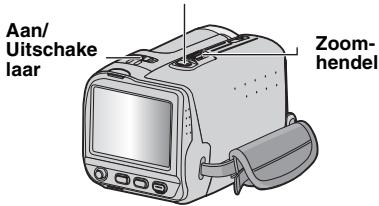
1 Stel de aan/uit-schakelaar in op "REC" (9).
② Druk op de START/STOP-toets om het opnemen te starten. "OPN" verschijnt op het scherm tijdens het opnemen. Om het opnemen te stoppen, druk opnieuw op START/STOP.
Geschatte opnametijd
- Als de stand Opname-standby 5 minuten verdergaat zonder activiteit, zal de camcorder automatisch worden uitgeschakeld.
- Als een blanco gedeelte tussen de scènes op de band wordt gelaten, wordt de tijdcode onderbroken en kunnen er fouten voorkomen bij het bewerken van de band. Om dit te vermijden, zie "Opnemen Vanaf Het Midden Van Een Band" (15).
- In de stand LP (Long Play) opnemen (21).
BAND!
Verschijnt als zich geen cassette in de camcorder bevindt wanneer u op de start-/stopknop voor opnemen of op de knop drukt, terwijl de aan/uit-schakelaar op "REC" staat.

GEBR REINIG. - CASSETTE
Verschijnt als tijdens het opnemen vuil op de koppen is vastgesteld. Gebruik een optionele reinigingscassette. (2)
Resterende Bandduur
Geschatte resterende bandduur verschijnt op het scherm. “---min” betekent dat de camcorder de resterende tijd aan het berekenen is. Als de resterende tijd 2 minuten bereikt, begint de indicatie te knipperen.
62 min
- De tijd die vereist is om de resterende bandduur te berekenen en weer te geven en de nauwkeurigheid van de berekening kunnen variëren naargelang het type band dat gebruikt wordt.
Snel Opnieuw Bekijken
Laten toe om het einde van de laatste opname te controleren.
Druk op QUICK REVIEW in de stand Opnamestandby.
QUICK REVIEW
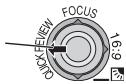
- De band wordt enkele seconden teruggespoeld en automatisch afgespeeld en vervolgens gepauzeerd in de stand Opnamestandby voor de volgende opname.
Opmerkingen:
- Er kunnen storingen optreden aan het begin van het afspelen. Dit is normaal.
- Schuif herhaaldelijk met de zoomhendel om de geluidsinstelling in/uit te schakelen.
Zoomen
Uitzoomen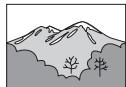
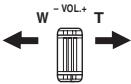
Inzoomen W: Wide angle (groothoekopname) T: Telefoto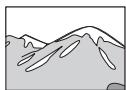
- U kunt met de optische zoom tot 34X inzoomen.
- Zoomvergroting boven 34X wordt uitgevoerd door middel van digitale beeldverwerking en heet bijgevolg digitale zoom. Digitale zoom is mogelijk tot 800X. Stel (ZOOMEN) in op [68X] of [800X]. (20)
Optische zoom (tot 34X)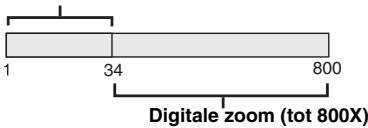
- Macro-opnamen zijn mogelijk tot op ong. 5 cm van het onderwerp als de zoomhendel in uiterste stand op "W" is ingesteld.
- Wanneer u inzoomt op een onderwerp op korte afstand van de lens, zal de camera mogelijk automatisch uitzoomen afhankelijk van de afstand tot het onderwerp. Stel, als dat het geval is, "MACRO" in op "AAN". (20)
Tijdcode
Tijdens een opname wordt een tijdcode op de band opgenomen. Deze code dient om de locatie van de opgenomen scène op de band te bevestigen tijdens het afspelen.
Scherm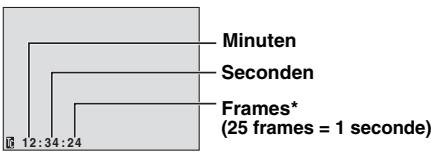
* Frames worden niet weergegeven tijdens de opname.
Als de opname op een blanco gedeelte begint, begint de tijdcode te tellen vanaf "00:00:00" (minuut:seconde:frame). Indien de opname vanaf het einde van een eerder opgenomen scène begint, gaat de tijdcode verder vanaf de laatste tijdcode. Indien tijdens de opname een blanco deel ergens op de band wordt gelaten, zal de tijdcode onderbroken worden. Bij het hervatten van de opname begint de tijdcode weer op te tellen vanaf "00:00:00". Dit betekent dat de camcorder wellicht dezelfde tijdcodes opneemt als de tijdcodes die reeds in een voorheen opgenomen scène bestaan. Om dit te voorkomen, voer "Opnemen Vanaf Het Midden Van Een Band" (15) uit in de volgende gevallen;
- Bij een nieuwe opname na een opgenomen band te hebben afgespeeld.
- Bij stroomonderbreking tijdens opnemen.
- Als een band tijdens een opname verwijderd en opnieuw geplaatst wordt.
- Bij opnames op een gedeeltelijk opgenomen band.
- Bij opname op een blanco gedeelte ergens op de band.
- Bij een nieuwe opname na het opnemen van een scene en vervolgens de cassettehouderdeksel openen/sluiten.
Opmerkingen:
- Er kan geen reset op de tijdcode worden uitgevoerd.
- Tijdens vooruitspoelen en terugspoelen beweegt de indicatie van de tijdcode niet vloeiend.
- De tijdcode wordt enkel getoond als "TIJDCODE" op "AAN" is ingesteld. (21)
Opnemen Vanaf Het Midden Van Een Band
1 Speel een band af of gebruik de functie blanco zoeken (17) om het punt op te zoeken waar u de opname wilt laten beginnen en schakel vervolgens de stilbeeldweergavestand in (16). 2 Zet de aan/uit-schakelaar op "REC" (9) en begin met opnemen.
Normaal Afspelen
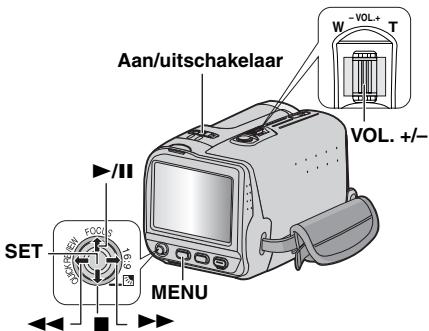
1 Een cassette plaatsen (13). 2 Stel de aan/uit-schakelaar in op "PLAY" (9).
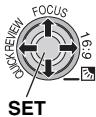
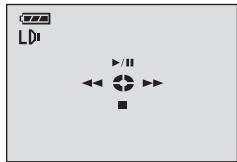
- Het bovenstaande scherm (dat naar de controleknop verwijst (5)) zal gedurende ong. 3 seconden op het LCD-scherm verschijnen.
3 Om het afspelen te starten, druk op ▶/II. 4 Om het afspelen te stoppen, druk op ■.
- In de stand Stoppen, druk op ◀◀◀ om de band terug te spelen of ▶▶ om vooruit te spoelen.
- Druk op SET om het scherm gebruiksgids weer te geven.
Het volume van de luidspreker controleren Schuif de zoomhendel (VOL. +/-) naar "+" om het volume te verhogen of naar "−" om het volume te verlagen.
Opmerkingen:
- U kunt de beelden die u afspeelt, bekijken op het LCD-scherm op een aangesloten TV-toestel. (18)
- Als de stand Stoppen 5 minuten verdergaat terwijl de stroombron een batterij is, zal de camcorder automatisch worden uitgeschakeld.
- Wanneer een kabel is aangesloten op de AV-aansluiting, wordt via de luidspreker geen geluid weergegeven.
HDV
Verschijnt als beelden worden gevonden die in het HDV-formaat werden opgenomen. De beelden in het HDV-formaat kunnen niet met deze camcorder worden afgespeeld.
Stilbeeldweergave
Pauzes tijdens videoweergave.
1 Druk op ▶/II tijdens het afspelen. 2 U hervat het normale afspelen door opnieuw op ▶/II te drukken. - Indien het afspelen langer dan 3 minuten verdergaat, wordt de stand Stoppen van de camcorder automatisch ingeschakeld.
Snelzoeken Aan Variabele Snelheid
Laat toe om aan variabele snelheid in eender welke richting te zoeken tijdens het afspelen van videobeelden.
1 Tijdens het afspelen, druk één- of tweemaal op ▶▶ om voorwaarts te zoeken of één- of tweemaal op ◀◀ om achterwaarts te zoeken.
2 U hervat het normale afspelen door op ▶/II te drukken.
- Houd ▶▶ of ◀◀▶ ingedrukt tijdens het afspelen. Het zoeken gaat verder zolang u de knop ingedrukt houdt. Zodra u de knop loslaat, hervat het normaal afspelen.
- Een zacht mozaïekeffect verschijnt op het scherm tijdens snelzoeken. Dit is geen storing.
Let Op:
Tijdens snelzoeken zijn delen van het beeld wellicht niet duidelijk zichtbaar, vooral aan de linkerkant van het scherm.
Tijdens snelzoeken zijn delen van het beeld wellicht niet duidelijk zichtbaar op het scherm.

Helpt u het punt in het midden van de band vinden, waar u de opname zou moeten starten om tijdcodeverstoring te vermijden (15).
1 Zet de aan/uit-schakelaar op "PLAY" (9). 2 Druk op MENU. 3 Selecteer "BAND", druk op SET of >. 4 Selecteer "BLANCO ZKN", druk op SET of >. 5 Selecteer "UITVOEREN", druk op SET of >.
- De "BLANCO ZOEKEN"-indicatie verschijnt en de camcorder start automatisch voorwaarts of achterwaarts zoeken, stopt vervolgens op het punt dat ongeveer 3 seconden van de band is voor het begin van het gevonden blanco gedeelte.
- Druk op ■ om Blanco zoeken te annuleren.
Opmerkingen:
- Als de huidige positie een blanco gedeelte is, voordat u blanco zoeken start, zal de camcorder in achterwaartse richting zoeken. Als de huidige positie een opgenomen gedeelte is, zal de camcorder in voorwaartse richting zoeken.
- Als het begin of het einde van een band tijdens het blanco zoeken wordt bereikt, zal de camcorder automatisch stoppen.
- Een blanco gedeelte dat korter is dan 5 seconden wordt wellicht niet gevonden.
- Het gevonden blanco gedeelte kan tussen twee opgenomen scenes liggen. Zorg, voordat u de opname start, dat er zich geen opgenomen scene na het blanco gedeelte bevindt.
Verbindingen Met Een Tv Of Videorecorder
![graph TD A[" projector"] -->|aansluiting| B[" Audio-/videokabel (meegeleverd) "] B --> C[" videorecorder "] D[" TV "] --> C E[" Naar AV -aansluiting "] --> B F[" ① "] --> C G[" ② "] --> C H[" ③ "] --> C](/content/2019/11/82406/images/5f46ef9d012aa64757c24035d7091020a174a845ce99241c12d770fac6af3fb6.jpg)
① Geel naar VIDEO IN (Aansluiten wanneer uw tv/videorecorder alleen A/V-ingangsaansluitingen heeft.) ② Rood naar AUDIO R IN. ③ Wit naar AUDIO L IN.
1 Zorg dat alle apparaten zijn uitgeschakeld. ② Sluit de camcorder op een tv of videorecorder aan zoals in de afbeelding wordt getoond.
Als u een videorecorder gebruikt, gaat u naar stap ③.
Anders, gaat u naar stap 4.
③ Verbind de videorecorderuitgang met de tvingang (zie de gebruiksaanwijzing van uw videorecorder). 4 Zet de camcorder, de videorecorder en de tv aan. 5 Zet de videorecorder in de AUX-invoerstand en de tv in de videostand. 6 Start het afspelen op de camcorder. (16).
- Stel "16:9 WEERG" in menu-instellingen zo in dat het beeld aan uw tv wordt aangepast (16:9 TV of 4:3 TV) (21, 23).
Instellen of de volgende aanduidingen al dan niet op de aangesloten tv moeten worden weergegeven.
- Datum/Tijd
Zet "DATUM/TIJD" op "AAN" of "UIT" (23).
- Tijdcode
Zet "TIJDCODE" op "AAN" of "UIT" (23).
- Op het scherm
Zet "OP SCHERM" op "UIT", "LCD" of "LCD/TV" (23).
Opmerkingen:
- U kunt voor de stroomvoorziening beter de netadapter gebruiken dan de accu. (11)
- Om de beelden en het geluid van de camcorder te kunnen volgen zonder een cassette in het toestel te steken, zet u de aan/uit-schakelaar op "REC" en zet u vervolgens uw tv in de juiste invoerstand.
- Zorg dat het volume van de tv zo laag mogelijk staat om te voorkomen dat er plotseling veel lawaai klinkt wanneer u de camcorder aanzet.
- De conversielens en AV-kabel kunnen mogelijk niet tegelijk worden gebruikt afhankelijk van het type conversielens dat u gebruikt.
- Het is aanbevolen een conversielens van JVC te gebruiken. Bepaalde conversielenzen zijn mogelijk niet compatibel met deze camcorder.
Deze camcorder is voorzien van een gebruiksvriendelijk menusysteem dat op het scherm wordt weergegeven. Dit systeem vereenvoudigt veel van de anders ingewikkelde camcorderinstellingen (19 – 23).
Aan/Uitschakelaar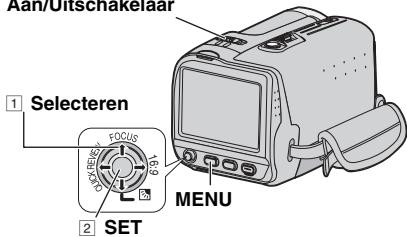
- Stel de aan/uit-schakelaar in op "REC" (19).
- Žet de opnamestand op "M" (9).
- Stel de aan/uit-schakelaar in op "PLAY" (9).
Scherm voor videopnamemenu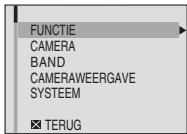
Scherm voor videoweergavemenu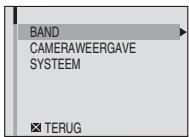
③ Selecteer de gewenste functie, druk op SET of >. Het geselecteerde functiemenu verschijnt.
Bijvoorbeeld: FUNCTIE-menu.
Huidige instelling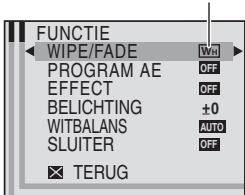
④ Selecteer van de gewenste selectie, druk op SET of >.
Bijvoorbeeld: WIPE/FADE-menu.
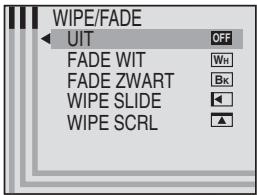
⑤ Selecteer de gewenste instelling, druk op SET of >. Selectie is voltooid. ⑥ Druk op MENU. Het menuscherm sluit.
- Druk op < wanneer u wilt annuleren of terug naar het vorige scherm wilt gaan.
- Herhaal de procedure als u andere functiemenu's wenst in te stellen.
De menu-instellingen FUNCTIE en CAMERA kunnen enkel worden gewijzigd als de aan/uit-schakelaar op "REC" is ingesteld.
| Menu's | Instellingen: [ ] = Fabrieksinstelling |
| FUNCTE | WIPE/FADE | (17 27), | “Wipe- Of Fade-Effecten”. |
| PROGRAM AE | (17 27), | “Programma AE, Effecten En Sluitereffecten”. |
| EFFECT | (17 27, 28), | “Programma AE, Effecten En Sluitereffecten”. |
| BELICHTING | (17 24), | “Belichtingsregeling”. |
| WITBALANS | (17 26), | “Aanpassing Witbalans”. |
| SLUITER | (17 27, 28), | “Programma AE, Effecten En Sluitereffecten”. |
| CAMERA | ZOOMEN | [34X]: | Indien ingesteld op “34X” terwijl u gebruikmaakt van de digitale zoomfunctie, wordt de zoomvergroting teruggebracht naar 34X, aangezien het digitale inzoomen in dat geval wordt uitgeschakeld. |
| 68X: | Hierbij kunt u wel gebruikmaken van de digitale zoomfunctie. Doordat beelden digitaal worden verwerkt en uitvergroot, zijn zoomwaarden mogelijk van 34X (de limiet voor optisch zoomen) tot een maximum van 68X digitale uitvergroting. |
| 800X: | Hierbij kunt u wel gebruikmaken van de digitale zoomfunctie. Doordat beelden digitaal worden verwerkt en uitvergroot, zijn zoomwaarden mogelijk van 34X (de limiet voor optisch zoomen) tot een maximum van 800X digitale uitvergroting. |
| MACRO | [UIT]: | Schakelt de functie uit. |
| AAN: | Als de afstand tot het onderwerp minder is dan 1 m, stel “MACRO” in op “AAN”. U kunt een onderwerp op zo groot mogelijk formaat vastleggen op een afstand van ongeveer 40 cm cm. Afhankelijk van de zoomwaarde geeft de lens mogelijk geen scherp beeld meer. |
| STABIEL | UIT: | Schakelt de functie uit. (Het pictogram STABIEL uitgeschakeld “ [IMAGE] ” verschijnt.) |
| [AAN]: | Voor compensatie bij onstabiele beelden, veroorzaakt door cameratrillingen, vooral bij hoge vergroting. |
| Opmerkingen: |
| • Een nauwkeurige stabilisatie kan onmogelijk zijn bij een uitzonderlijk onvaste hand of onder bepaalde opname-omstandigheden.• Schakel deze stand uit wanneer u opnamen maakt met de camcorder op een statief.• STABIEL kan niet worden ingeschakeld als u “NACHT” in “PROGRAM AE” of “BLDEN LOS” in “EFFECT” selecteert. |
| OPHELDEREN | UIT: | Geeft u de mogelijkheid donkere scènes op te nemen, zonder aanpassing van de beeldhelderheid. |
| [KORR HELD]: Het algemene uiterlijk kan korrelig zijn, maar het beeld is helder. |
| AUTOM: | De sluitersnelheid wordt automatisch aangepast. Een onderwerp in zwak of een gebrek aan licht aan een trage sluitersnelheid opnemen, levert een helderder beeld op dan in de KORR HELD-stand, maar de bewegingen van het onderwerp zijn niet vloeiend of natuurlijk. Het algemene uiterlijk kan korrelig zijn. Terwijl de sluitersnelheid automatisch wordt aangepast, wordt “ [IMAGE] ” weergegeven. |
| WINDFILTER | [UIT]: | Schakelt de functie uit. |
| AAN: | Helpt om de ruis te verminderen die door wind wordt veroorzaakt. De “ [IMAGE] ” aanduiding verschijnt. Bij gebruik van deze functie verandert de geluidskwaliteit. Dit is normaal. |
| Menu's | Instellingen: [ ] = Fabrieksinstelling |
| BAND | OPNAME | [SP]*: In de stand SP (Standard Play) opnemen.LP: Long Play—zuiniger, biedt 1,5 keer zoveel opnametijd.* SP-aanduiding verschijnt niet op het scherm.Opmerkingen:Als de opnamestand gewisseld wordt, zal het weergavebeeld wazig worden op het wisselpunt.Het is aanbevolen om banden die in LP-stand op deze camcorder zijn opgenomen, met deze camcorder af te spelen.Tijdens weergave van een band die op een andere camcorder werd opgenomen, kunnen ruisblokken verschijnen of kunnen er tijdelijke geluidsonderbrekingen voorkomen. |
| GELUID | [12-BITS]: In deze stand is video-opname van stereogeluid mogelijk op vier aparte kanalen. (Gelijkwaardig aan de 32 kHz stand van vorige modellen).16-BITS: In deze stand is video-opname van stereogeluid op twee aparte kanalen mogelijk. (Gelijkwaardig aan de 48 kHz stand van vorige modellen). |
De "CAMERAWEERGAVE", uitgezonderd ("KLOK INST.", "16:9 WEERG" en "HELDERHEID"), zijn enkel van kracht bij opnamen.
| Menu's | Instellingen: [ ] = fabrieksinstelling |
| CAMERAVERGAVE | OP SCHERM | LCD: | Voorkomt dat de weergave op de camcorder (behalve de datum, tijd en tijdcode) op de aangesloten tv verschijnt. |
| [LCD/TV]: | Zorgt ervoor dat de weergave op de camcorder op het scherm verschijnt als de camcorder op een tv is aangesloten. |
| DATUM/TIJD | [UIT]: | De datum/tijd verschijnt niet. |
| AAN: | De datum/tijd wordt altijd weergegeven. |
| KLOK INST. | 12, “Datum/Tijd-instellingen”. |
| TIJDCODE | [UIT]: | Tijdcode wordt niet weergegeven. |
| AAN: | Tijdcode wordt op de camcorder en de aangesloten tv weergegeven.Framenummers worden niet weergegeven tijdens de opname. (15) |
| 16:9 WEERG | Om beelden in de 16:9-stand weer te geven op uw tv, stel de grootte van het tv-scherm correct in. |
| [4:3TV]: | Voor een tv met een breedte/hoogteverhouding van 4:3. |
| 16:9TV: | Voor een tv met een breedte/hoogte-verhouding van 16:9. |
| HELDERHEID | 13, “De Helderheid Van Het Display Aanpassen”. |
De "SYSTEEM"-functies die ingesteld worden als de aan/uit-schakelaar op "REC" is ingesteld worden ook toegepast als de aan/uit-schakelaar op "PLAY" is ingesteld.
| Menu's | Instellingen: [ ] = Fabrieksinstelling |
| LANGUAGE | [ENGLISH] / FRANCAIS / ESPAÑOL / ITALIANO / NEDERLANDSDe taalinstelling kan worden gewijzigd. (12) |
| MELODIE | UIT: Schakelt de functie uit.[AAN]: Er wordt een geluid weergegeven als een bewerking wordt uitgevoerd. |
| DEMO | UIT: Er vindt geen automatische demonstratie plaats.[AAN]: Hiermee worden bepaalde functies zoals wipe/fader en effecten, enz. aangegeven en hiermee kunt u bevestigen hoe bepaalde functies werken. In de volgende gevallen wordt de demonstratie gestart :Wanneer het menuscherm is gesloten nadat u “DEMO” hebt ingesteld op “AAN”.Als “DEMO” is ingesteld op “AAN” en de camcorder ongeveer 3 minuten lang niet bediend wordt nadat de aan/uit-schakelaar is ingesteld op “REC”.De demonstratie wordt onderbroken als u tijdens de demonstratie een handeling met het toestel uitvoert. Als u vervolgens tenminste 3 minuten geen handelingen meer uitvoert, wordt de demonstratie hervat.Opmerking:Als zich een cassette in de camcorder bevindt, kan de demonstratie niet worden ingeschakeld. |
| CAM RESET | [ANNULEREN]: Herstelt alle instellingen niet terug naar de fabrieksinstelling.UITVOEREN: Herstelt alle instellingen terug naar de fabrieksinstelling. |
Onderstaande instellingen zijn enkel van kracht bij videoweergave.
GELUID L/R EN INGESPR
Terwijl de videoband wordt afgespeeld, wordt automatisch nagegaan in welke geluidsstand de opname is gemaakt en wordt het geluid weergegeven. Selecteer het type geluid dat u bij de beeldweergave wilt gebruiken.
| Menu's | Instellingen: [ ] = Fabrieksinstelling |
| BAND | INGESPR | Hoewel u met deze camcorder niet kunt audiodubben, kunt u geluid van een gedubde geluidsband tijdens de weergave beluisteren met behulp van deze functie. |
| [UIT]: | Het oorspronkelijke geluid wordt zowel via het “L”- als het “R”- kanaal in stereo weergegeven. |
| AAN: | Het gedubde geluid wordt zowel via het “L”- als het “R”-kanaal in stereo weergegeven. |
| GEMENGD: | Het originele en het gedubde geluid worden gecombineerd en zowel via het “L”- als het “R”-kanaal in stereo weergegeven. |
| GELUID L/R | [STEREO ▶□□] : MONO LI □□ : MONO RE □□ : | Het geluid wordt zowel via het “L”- als het “R”-kanaal in stereo weergegeven. Geluid wordt via het “L”-kanaal weergegeven. Geluid wordt via het “R”-kanaal weergegeven. |
| BLANCO ZKN | [ANNULEREN] / UITVOEREN 17, “Blanco Zoeken”. |
Elke instelling (behalve "UIT" in "OP SCHERM", "DATUM/TIJD", en "TIJDCODE") is gekoppeld aan "CAMERAWEERGAVE", hetgeen verschijnt als de aan/uit-schakelaar op "REC" is ingesteld. De parameters (behalve de "UIT" in "OP SCHERM"-instelling) zijn dezelfde als in de beschrijving op (21).
| Menu's | Instellingen: [ ] = Fabrieksinstelling |
| CAMERAWEERGAVE | OP SCHERM | UIT / [LCD] / LCD/TVIndien ingesteld op “UIT”, verdwijnt de weergave op de camcorder. |
| DATUM/TIJD | [UIT] / AAN |
| KLOK INST. | 12, “Réglages De La Date Et De L'heure” |
| TIJDCODE | [UIT] / AAN15, “Tijdcode” |
| 16:9 WEERG | [4:3TV] / 16:9 TV21, “16:9 WEERG” |
| HELDERHEID | 13, “De Helderheid Van Het Display Aanpassen” |
SYSTEEM
Elke instelling (behalve "DEMO") is gekoppeld aan "SYSTEEM", hetgeen verschijnt als de aan/uitschakelaar op "REC" is ingesteld.
De parameters zijn dezelfde als in de beschrijving op pagina (22).
Handmatige Scherpstelling
Dankzij het Full Range AF-systeem kunt u continu opnamen maken gaande van close-up (minimale afstand slechts 5 cm tot het onderwerp) tot oneindig.
Of de camera echter ook goed scherpstelt, is afhankelijk van de opnamesituatie. Gebruik in dit geval de handmatige scherpstelling.
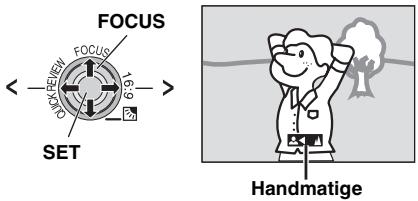
1 Zet de aan/uit-schakelaar op "REC" (9). 2 Zet de opnamestand op "M" (9). 3 Druk op FOCUS. De aanduiding handmatige scherpstelling verschijnt. 4 Druk op > of < om op een onderwerp scherp te stellen.
- Als u niet verder of dichterbij kunt scherpstellen, gaat "▲" of "●" knipperen.
5 Druk op SET. Het scherpstellen is voltooid.
Teruggaan naar automatisch scherpstellen Druk tweemaal op FOCUS.
In de hieronder beschreven situaties wordt aanbevolen handmatig scherp te stellen.
- Als twee onderwerpen elkaar binnen hetzelfde beeld overlappen.
- Als er te weinig licht is.*
- Als het onderwerp te weinig contrast heeft (verschil tussen licht en donker), bijvoorbeeld een vlakke, effen muur of een helderblauwe lucht.*
- Als een donker voorwerp nauwelijks zichtbaar is op het LCD-scherm.*
- Als een beeld hele kleine patronen of identieke, herhalende patronen bevat.
- Als het beeld blootstaat aan zonnestralen of licht dat weerkaatst via een grote hoeveelheid water.
- Als u een beeld met een contrastrijke achtergrond filmt. * De volgende waarschuwingen voor te laag contrast knipperen: ▲, ◀, ▶ en ♣.
Belichtingsregeling
In de volgende situaties is het raadzaam handmatig de belichting in te stellen :
- Als u filmt met omgekeerde belichting of als de achtergrond te helder is.
- Als u filmt met een reflecterende natuurlijke achtergrond, bijvoorbeeld het strand of een besneeuwde berg.
- Als de achtergrond erg donker is of als het onderwerp helder is.
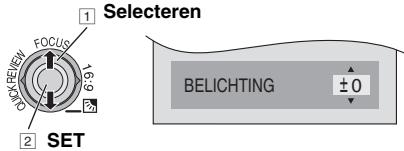
1 Zet de aan/uit-schakelaar op "REC"(9). 2 Zet de opnamestand op "M" (9). ③ Druk op MENU. 4 Selecteer "FUNCTIE", druk op SET of >. 5 Selecteer "BELICHTING", druk op SET of >. ⑥ Selecteer de geschikte belichting, druk op SET of >.
- Als u het beeld helder wilt maken, drukt u op ∧. Als u het beeld donker wilt maken, drukt u op ∨, (maximum +/-6.)
7 Druk op MENU.
Opmerkingen:
- Als de aanpassing geen zichtbare helderheidswijzigingen teweegbrengt, stelt u "OPHELDEREN" in op "AUTOM" (20).
- Het is niet mogelijk om handmatig de belichting in te stellen als tegelijk ook "PROGRAM AE" is ingesteld op "SPOTLICHT" of "SNEEUW" (27), of als de achtergrondlichtcompensatie is ingeschakeld.
Irisvergrendeling
Net als de pupil van het menselijk oog, trekt het diafragma in een goedverlichte omgeving samen om te voorkomen dat er te veel licht binnenvalt. In een donkere omgeving verwijdt het diafragma zich om meer licht binnen te laten. Gebruik deze functie in de volgende situaties:
- Als u een bewegend onderwerp filmt.
- Als de afstand tot het onderwerp verandert (de grootte in het lcd-scherm wijzigt dus), bijvoorbeeld als het onderwerp zich van u verwijdert.
- Als u filmt met een reflecterende natuurlijke achtergrond, bijvoorbeeld het strand of een besneeuwde berg.
- Als u onderwerpen onder een spot filmt.
- Bij het inzoomen.
1 Voer stappen 1 – 5 in "Belichtingsregeling" uit (24). 2 Zoom in of uit totdat het onderwerp het Icd-scherm vult en houd SET ingedrukt of druk op > gedurende meer dan twee seconden. De "L"-aanduiding verschijnt. ③ Druk op SET of >. De iris wordt vergrendeld. 4 Druk op MENU.
Tegenlichtcompensatie
Tegenlichtcompensatie maakt het onderwerp snel helder.
Met een eenvoudige handeling worden donkere gedeelten van het onderwerp lichter gemaakt door een langere belichting.
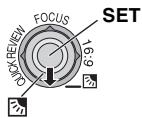
1 Zet de aan/uit-schakelaar op "REC" (9). 2 Zet de opnamestand op "M" (9). 3 Druk op 📋 zodat de indicator voor achtergrondlichtcompensatie "☐" verschijnt.
Tegenlichtcompensatie uitschakelen
Druk tweemaal op 📄 zodat de "💡"-aanduiding verdwijnt.
Opmerking:
Als u de tegenlichtcompensatie gebruikt, is het mogelijk dat het licht rondom het onderwerp te fel wordt en het onderwerp zelf wit.
Spotbelichtingsregeling
Door een gebied voor spotmeting te selecteren kunt u nauwkeuriger de belichtingscompensatie regelen.
1 Zet de aan/uit-schakelaar op "REC" (9). 2 Zet de opnamestand op "M" (9). 3 Druk tweemaal op 📋 zodat de aanduiding voor spotbelichtingsregeling "☐" verschijnt.
- Er verschijnt een frame voor het spotmeetgebied in het midden van het LCD-scherm.
4 Druk op SET.
- Spotbelichtingsregeling wordt ingeschakeld.
- De belichting wordt aangepast om het geselecteerde gebied zo helder mogelijk te maken.
De iris vergrendelen
Na stap 3 houd SET meer dan 2 seconden ingedrukt. De "L"-aanduiding verschijnt en de iris wordt vergrendeld.
Spotbelichtingsregeling uitschakelen
Druk eenmaal op 📋 zodat de “💡”-aanduiding verdwijnt.
Opmerkingen:
- Het resultaat is niet altijd optimaal, afhankelijk van de opnamelocatie en -omstandigheden.
- "BLDEN LOS" in "EFFECT" kunt u niet tegelijkertijd met spotbelichtingsregeling gebruiken.
Aanpassing Witbalans
De witbalans heeft betrekking op de juistheid van kleurreproductie bij verschillende belichtingsomstandigheden. Als de witbalans correct is, worden alle overige kleuren nauwkeurig gereproduceerd.
Witbalans wordt automatisch aangepast. Als u echter een ervaren camcordergebruiker bent, kunt u deze functie handmatig bedienen om een meer professionele kleur-/tintreproductie te bewerkstelligen.
1 Zet de aan/uitschakelaar op "REC" (9).
2 Zet de opnamestand op "M" (9).
③ Stel "WITBALANS" op de gewenste stand in (20).
- De geselecteerde standaanduiding, behalve "AUTOM", verschijnt.
WITBALANS
[AUTOM]:
De witbalans wordt automatisch aangepast.
HANDM WB :
U kunt de witbalans handmatig aanpassen wanneer u bij verschillende soorten belichting filmt. (17 26, "Handmatige Aanpassing Witbalans").
ZONNIG
Wanneer u buiten opnamen maakt op een zonnige dag.
BEWOLKT :
Wanneer u buiten opnamen maakt op een bewolkte dag.
VERLICHT :
Wanneer u een videolamp of dergelijke verlichting gebruikt.
[ ]= Fabrieksinstelling
Handmatige Aanpassing Witbalans
U kunt de witbalans handmatig aanpassen wanneer u bij verschillende soorten belichting filmt.
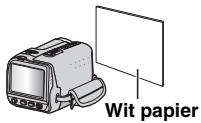
1 Zet de aan/uitschakelaar op "REC" (9).
2 Zet de opnamestand op "M" (9).
③ Houd een vel effen wit papier voor het onderwerp. Pas de zoom aan of ga zelf zo staan dat het vel wit papier het scherm vult.
4 Selecteer "HANDM WB" in het "WITBALANS"-menu. (20), houd SET of > ingedrukt totdat □ begint te knipperen.
- Als de instelling is voltooid, houdt 📋 op met knipperen.
5 Druk op SET of > om de gewenste instelling te activeren.
⑥ Druk op MENU. Het menuscherm wordt gesloten en de aanduiding □ voor de handmatige witbalansinstelling wordt weergegeven.
Opmerkingen:
- In stap 3 is het mogelijk moeilijk om scherp te stellen op wit papier. Stel in dat geval handmatig scherp (24).
- Gebruik deze functie voor een natuurlijker resultaat, omdat de kleurtemperatuur afhangt van het licht.
- Wanneer u de witbalans handmatig hebt aangepast, blijft de instelling behouden, ook als de stroomtoevoer onderbroken of de accu verwijderd wordt.
- Witbalans kan niet tegelijkertijd met "SCHEMER" in "PROGRAM AE" (27) worden geactiveerd.
- Witbalans kan niet worden geactiveerd als de "SEPIA"- of "ZWARTWIT"-stand actief is.
Met behulp van deze effecten kunt u professioneel ogende beeldovergangen maken.
Gebruik deze effecten om de overgang van scène naar scène wat meer pit te geven. U kunt een wipe- of fade-effect toepassen wanneer u een video-opname start of beëindigt.
1 Zet de aan/uit-schakelaar op "REC" (9). 2 Zet de opnamestand op "M" (9). ③ Stel "WIPE/FADE" in op FUNCTIE-Menu (20). 4 Druk op de start/stop-knop om Fade-in/out of Wipe-in/out te activeren.
Opmerking:
U kunt de lengte van een wipe of fade vergroten door de start/stop-knop in te drukken en ingedrukt te houden.
WIPE/FADE
[UIT] :
Schakelt de functie uit.
FADE WIT WH :
In- en uitfaden met een wit scherm.
FADE ZWART Bk :
In- en uitfaden met een zwart scherm.
WIPE SLIDE
In een vegende beweging opkomen van rechts naar links of in een vegende beweging verdwijnen van links naar rechts.
WIPE SCRL ▲:
In een vegende beweging komt het beeld van beneden naar boven op in een zwart scherm of verdwijnt van boven naar beneden en laat een zwart scherm achter.
[ ]=Fabrieksinstelling
Programma AE, Effecten En Sluitereffecten
1 Zet de aan/uit-schakelaar op "REC" (9). 2 Zet de opnamestand op "M" (9). ③ Stel "EFFECT", "PROGRAM AE" of "SLUITER" in "FUNCTIE" menu in (20).
- Het geselecteerde effect zal gedurende ongeveer 2 seconden worden weergegeven voordat de camcorder terug naar het menuscherm gaat.
Opmerkingen:
- Sluitereffecten kunnen niet worden gebruikt tijdens "NACHT".
- Wanneer een onderwerp te helder of reflecterend is, kan een verticale streep verschijnen (vegen). Vegen verschijnen meestal wanneer u de modus "SPORT" of een andere modus met "SLUITER 1/500 en 1/4000" gebruikt.
PROGRAMMA AE
[UIT] :
Schakelt de functie uit.
SPORT
(Variabele sluitersnelheid: 1/250 – 1/4000): Als u deze instelling selecteert, kunt u snel bewegende beelden beeld voor beeld vastleggen en zo een levendige, stabiele slowmotionweergave bewerkstelligen. Hoe korter de sluitertijd, hoe donkerder het beeld wordt. Gebruik de sluiterfunctie dus alleen als u voldoende licht hebt.
SNEEUW :
Compenseert de belichting van onderwerpen die te donker kunnen lijken wanneer u opnamen maakt in een extreem heldere omgeving, zoals in de sneeuw.
SPOTLICHT :
Met deze instelling compenseert u onderwerpen die anders te licht zouden zijn als ze bij zeer sterke directe belichting worden opgenomen, bijvoorbeeld onder spots.
SCHEMER ★ :
Laat avondscènes er natuurlijker uitzien. Witbalans (26) wordt automatisch ingesteld op "AUTOM" Als u schemerlicht selecteert, wordt de camcorder bij een afstand van ongeveer 10 m tot oneindig automatisch scherpgesteld. Als de afstand minder dan 10 m bedraagt, dient u de scherpstelling handmatig uit te voeren.
NACHT :
Maakt donkere onderwerpen of delen helderder dan ze bij goede, natuurlijke belichting zouden zijn. Hoewel het opgenomen beeld niet korrelig is, krijgt het beeld mogelijk een stroboscoopeffect vanwege de trage sluitertijd. Tijdens Nachtvisie, kan het moeilijk zijn om scherp te stellen. Om dit te voorkomen wordt een statief aanbevolen.
[ ]=Fabrieksinstelling
EFFECT
[UIT] :
Schakelt de functie uit.
SEPIA :
Het beeld heeft een bruinachtige tint zoals oude foto's.
ZWARTWIT B/W :
Net als bij de zwartwitfilms uit vroegere tijden worden uw beelden in zwartwit opgenomen.
ANTKE FILM ▶:
Hierdoor krijgen opgenomen beelden een stroboscoopeffect.
BLDEN LOS :
Het beeld ziet eruit alsof het bestaat uit een reeks opeenvolgende momentopnamen.
SPIEGEL RA:
Creëert een spiegelbeeld aan de linkerkant van het scherm, naast het normale beeld aan de andere kant.
[ ]=Fabrieksinstelling
SLUITER
[UIT] :
Schakelt de functie uit.
1/50 SLUITER 1/50:
De sluitersnelheid ligt vast op 1/50ste van een seconde. De zwarte stroken die meestal verschijnen wanneer u een foto maakt van een tv-scherm worden smaller.
1/120 SLUITER 1/120:
De sluitersnelheid ligt vast op 1/120ste van een seconde. De flikkering die zich voordoet wanneer u opnamen maakt onder een tl-buis of kwiklamp wordt verminderd.
SLUITER 1/500 / SLUITER 1/4000:
(Zie "PROGRAM AE"- "SPORT" -stand).
[ ]=Fabrieksinstelling
Naar Een Videorecorder Kopiëren
Deze camcorder als een speler gebruiken
17 De illustratie volgen, (18) "Verbindingen Met Een Tv Of Videorecorder", sluit de ingangen van de camcorder en de videorecorder aan. 2 Voer stappen 1 - 6 in (18) uit. 3 Op het punt waar u wilt beginnen met kopiëren, start u met opnemen op de videorecorder. (Raadpleeg de instructiehandleiding van uw videorecorder.) 4 Om het kopiëren te stoppen, stopt u eerst de videorecorder en vervolgens het afspelen op de camera.
Instellen of de volgende aanduidingen al dan niet op de aangesloten tv moeten worden weergegeven.
U kunt voor de stroomvoorziening beter de netadapter gebruiken dan de accu. (11)
Kopiëren Naar Een Videoapparaat Dat Is Voorzien Van Een DV-aansluiting (Digitaal Kopiëren)
Het is ook mogelijk om opgenomen beelden van de camcorder over te brengen naar een ander videoapparaat dat van een DV-aansluiting is voorzien. Aangezien hierbij een digitaal signaal wordt overgebracht, is er vrijwel geen verlies aan beeld- of geluidskwaliteit.
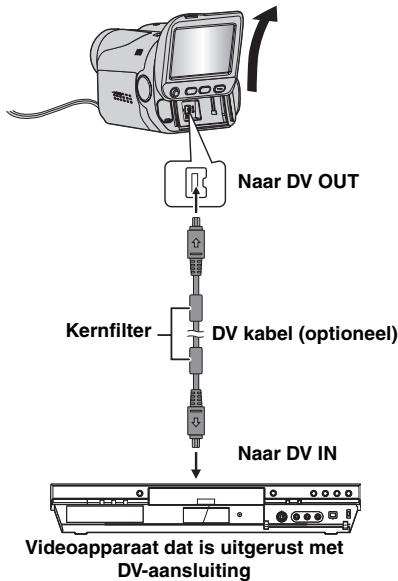
Deze camcorder als speler gebruiken
1 Zorg dat alle apparaten zijn uitgeschakeld. 2 Sluit deze camcorder op de in de illustratie getoonde wijze met een DV-kabel aan op een videoapparaat dat is voorzien van een DV-ingang. 3 Start het afspelen op de camcorder. (16) 4 Op het punt waar u wilt beginnen met kopiëren, start u met opnemen op het videoapparaat. (Raadpleeg de instructiehandleiding van uw videoapparaat.) 5 Om het kopiëren te stoppen, stopt u eerst de videorecorder en vervolgens het afspelen op de camcorder.
Opmerkingen:
- U kunt voor de stroomvoorziening beter de netadapter gebruiken dan de accu. (11)
- Als tijdens het kopiëren op het afspeelapparaat een blanco gedeelte of een beeld met storing wordt weergegeven, is het mogelijk dat het kopiëren wordt stopgezet om te voorkomen dat ongewenste beelden worden gekopieerd.
- Hoewel de DV-kabel correct is aangesloten, is het mogelijk dat het beeld soms niet verschijnt in stap 4. Als dit probleem zich voordoet, zet u het apparaat uit en brengt u de verbindingen opnieuw tot stand.
- Als u een DV-kabel gebruikt, dient u de optionele JVC VC-VDV204U- of VC-VDV206U DV-kabel te nemen.
Op een personal computer aansluiten
![graph TD A["Device"] -->|Naar DV OUT| B["Switch"] B --> C["Kernfilter"] C --> D["DV-kabel (optioneel)"] D --> E["Kernfilter"] E --> F["Naar DV-aansluiting"] F --> G["Computer"]](/content/2019/11/82406/images/c0c587979eed4f2567a7a6a7ecb4dc260065c9f7029b17c52071006e8fef5102.jpg)
PC met DV-aansluiting
Wanneer u de camcorder met een DV-kabel aansluit op een pc, moet u de volgende procedure uitvoeren.
Als u de kabel onjuist aansluit, kunnen hierdoor storingen aan de camcorder en/of de pc ontstaan.
- Sluit de DV-kabel eerst op de pc en vervolgens op de camcorder aan.
- Sluit de (stekkers van de) DV-kabel correct aan op basis van de vorm van de DV-aansluiting.
Het is bovendien mogelijk om stilstaande/ bewegende beelden via een DV-aansluiting naar een pc over te brengen met behulp van de meegeleverde software, de op de pc aanwezige of in de handel verkrijgbare software.
Als u een Windows® XP gebruikt, kunt u Windows® Messenger gebruiken om internetvideoconferenties te houden met behulp van een camcorder. Meer informatie vindt u in de online help van Windows® Messenger.
Opmerkingen:
- U kunt voor de stroomvoorziening beter de netadapter gebruiken dan de accu. (11)
- Indien u een DV-kabel gebruikt, zorg dat u de optionele JVC VC-VDV206U- of VC-VDV204U- kabel gebruikt, afhankelijk van het type DV-aansluiting (4- of 6-pins) op de pc.
- De datum/tijd-informatie kan niet op de pc worden vastgelegd.
- Raadpleeg de gebruikshandleidingen van de pc en de software.
- Het kan zijn dat het systeem niet goed werkt als u niet de juiste pc of opnamekaart gebruikt.
- Herstart de camcorder als de verbinding van een DV-kabel met de camcorder niet werkt.
- Microsoft® en Windows® zijn gedeponeerde handelsmerken of handelsmerken van Microsoft Corporation in de Verenigde Staten en/of andere landen.
Als het probleem zich blijft voordoen nadat u de stappen in de onderstaande tabel hebt uitgevoerd, dient u contact op te nemen met uw JVC-dealer.
| Probleem | Mogelijke Oorzaak | Oplossing |
| U kunt geen opname maken. | ● Het wisbeveiligingsknopje van de cassette staat op “SAVE”.● “EINDE BAND” verschijnt.● De deksel van de cassettehouder is open. | → Zet het wisbeveiligingsknopje van de cassette op “REC”. (13)→ Plaats een nieuwe cassette. (13)→ Sluit de deksel van de cassettehouder. |
| Bij het maken van opnamen van een onderwerp dat helder wordt belicht, verschijnen verticale lijnen in beeld. | ● Dit is geen storing. | |
| Als er tijdens het maken van opnamen direct zonlicht op het scherm valt, wordt het scherm een ogenblik rood of zwart. | ● Dit is geen storing. | |
| De scherpstelling vindt niet automatisch plaats. | ● De scherpstelling staat op de stand Handmatig.● De lens is vuil of bedekt met condens. | → Stel de scherpstelling in op de stand Automatisch (24).→ Maak de lens schoon en controleer of uw camera weer goed scherpstelt (24). |
| Het beeld ziet eruit alsof de sluitersnelheid te traag is. | ● Neemt u in het donker op, dan wordt het toestel erg gevoelig aan licht als “OPHELDEREN” op “AUTOM” is ingesteld. | → Als u de belichting liever wat natuurlijker heeft, stel dan “OPHELDEREN” in op “KORR HELD” of “UIT” (20). |
| Het beeld op het LCD-scherm is donker of bleek. | ● Op plaatsen met een lage temperatuur worden beelden donker vanwege de eigenschappen van het LCD-scherm. Dit is geen storing. | → Pas de helderheid en de hoek van het LCDscherm aan (8, 13). |
| Het beeld verschijnt niet op het LCDscherm. | ● Het LCD-scherm staat te donker ingesteld. | → Pas de helderheid van het LCD-scherm aan (13). |
Breedte/hoogte-verhouding is vreemd.  | | → Als de breedte/hoogte-verhouding van de video die u afspeelt, vreemd lijkt, wijzig de instelling dan in “16:9 WEERG” (21, 23). |
| Geen stroomvoorziening. | ● De voeding is niet correct aangesloten.● De accu is niet stevig bevestigd.● De accu is leeg. | →Sluit de netadapter goed aan. (11)→Maak de accu nog eens los en zet de accu weer stevig vast. (11)→Vervang de lege accu door een volledig opgeladen accu. (11) |
| Het POWER/CHARGE-lampje op de camcorder licht niet op tijdens het opladen. | Opladen verloopt moeilijk op plaatsen met extreem hoge/lage temperaturen.De accu is niet stevig bevestigd. | →Om de accu te beschermen is het aanbevolen deze op te laden op plaatsen met een temperatuur van 10°C tot 35°C (33).→Maak de accu nog eens los en zet de accu weer stevig vast. (11) |
| De band loopt, maar er is geen beeld. | Uw tv heeft wel AV-ingangsaansluitingen, maar de tv is niet ingesteld op de stand VIDEO.De deksel van de cassettehouder is open. | →Stel de tv in op de stand die of het kanaal dat bedoeld is voor de weergave van videobeelden. (18)→Sluit de deksel van de cassettehouder. (13) |
| Tijdens de videoweergave verschijnen blokken beeldruis, of er is geen beeld en het scherm is blauw. | | →Reinig de videokoppen met een optionele reinigingscassette. |
| De accustatus kan niet worden weergegeven. | De netadapter is op de camcorder aangesloten.De camcorder is automatisch uitgeschakeld. | →Maak de netadapter los van de camcorder.Schakel de camcorder uit en opnieuw in. |
| Waarschuwingsaanduiding | Betekenis/Oplossing |
| HoogUitgeput | Geeft de resterende acculading weer.Zodra de acculading in de buurt van nul komt, knippert de aanduiding voor resterende acculading. Indien er geen acculading meer is, wordt de camcorder automatisch uitgeschakeld. |
| HANDM. INSTELLING | Verschijnt als u “Menu-instellingen”, “Tegenlichtcompensate” of “Handmatige scherpstelling” wijzigt terwijl u zich in AUTO-standA bevindt. (7 9) |
| EINDE BAND | Verschijnt als het einde van de band wordt bereikt tijdens het opnemen of afspelen. |
| LENSDOP | Verschijnt 5 seconden nadat het apparaat is ingeschakeld wanneer de lensdop op de camera zit of wanneer het donker is. |
| STEL DATUM/TIJD IN! | Verschijnt als de datum/tijd niet is ingesteld. (12)De batterij van de ingebouwde klok is leeg en de eerder ingestelde datum/tijd is uit het geheugen gewist. Raadpleeg uw dichtstbijzijnde JVCdealer om de batterij te vervangen. |
| Verschijnt als een cassette is geladen terwijl de aan/uit-schakelaar op “REC” is ingesteld.Knippert als er geen cassette is geladen. |
| CONTROLEER WIS-BEVEILIGING BAND | Verschijnt als het wisbeveiligingsknopje op “SAVE” is ingesteld, terwijl de aan/uit-schakelaar op “REC” is ingesteld. |
| AUTOM BESCHERMING STAAT AAN HERPLAATS ACCU OF STEKKER | Foutaanduidingen (01, 02 of 06).Oplossing: Herplaats de accu of de stekker*. |
| AUTOM BESCHERMING STAAT AAN VERWIJDER EN HERPLAATS BAND | Foutaanduidingen 03 of 04.Oplossing: Cassette uitwerpen en opnieuw plaatsen.* |
* De camcorder automatisch uitgeschakeld. Controleer opnieuw of de aanduiding verdwijnt. Als de aanduiding verdwijnt, kunt u de camcorder weer gebruiken. Als de aanduiding blijft verschijnen, raadpleegt u uw JVC-dealer.
Accu's
De meegeleverde accu is een lithium-ionaccu. Lees de volgende aanwijzingen voordat u de meegeleverde accu of een optionele accu gaat gebruiken :
Contactpunten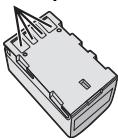
- Voorkom als volgt risicovolle situaties
...niet in brand steken.
Voorkom kortsluiting van de contactpunten. Let erop dat u de meegeleverde accu-afdekkap op de accu zet wanneer u de accu vervoert. Vervoer de accu in een plastic tas als u de afdekkap niet meer hebt.
Niet aanpassen of demonteren.
Niet blootstellen aan temperaturen boven de 60°C, aangezien de accu hierdoor oververhit kan raken, kan ontploffen of vlam kan vatten. Gebruik alleen de opgegeven laders.
- Voorkom schade en verleng de levensduur
Vermijd onnodige schokken.
Laad de accu op in een omgeving waar de temperatuur binnen het toegestane bereik (zie onderstaande tabel) ligt. Dit is een accu die werkt door middel van een chemische reactie — lagere temperaturen hebben een negatieve invloed op de chemische reactie, terwijl hogere temperaturen ertoe kunnen leiden dat de accu niet helemaal wordt geladen.
Bewaar de accu op een koele, droge plaats. Langdurige blootstelling aan hoge temperaturen vergroot de natuurlijke ontlading en verkort de levensduur.
Laad en ontlaad de accu elke zes maanden volledig als u de accu gedurende lange tijd niet gebruikt.
Verwijder de accu uit de lader of de ingeschakelde camera wanneer u die niet gebruikt, aangezien sommige apparaten ook stroom gebruiken als ze zijn uitgeschakeld.
De voordelen van lithium-ionaccu's
Lithium-ionaccu's zijn klein maar hebben een groot vermogen. Wanneer dit type accu echter wordt blootgesteld aan lage temperaturen (onder 10°C), neemt de gebruiksduur af en is het zelfs mogelijk dat de accu helemaal niet meer werkt. Als dat gebeurt, dient u de accu korte tijd in uw zak, of op een andere veilige, warme plek, te doen om deze op te warmen. Vervolgens plaatst u hem weer in de camcorder.
Opmerkingen:
- Het is normaal dat de accu warm is na het laden of na gebruik.
Specificaties voor het toegestane temperatuurbereik
Opladen: 10°C tot 35°C
Gebruiken: 0°C tot 40°C
Bewaring: -20°C tot 50°C
- Hoe lager de temperatuur, hoe langer het opladen duurt.
- De vermelde oplaadtijden gelden voor een volledig lege accu.
Cassettes
Lees de onderstaande voorzorgsmaatregelen om uw cassettes op de juiste wijze te gebruiken en te bewaren:
- Tijdens het gebruik
- Zorg dat de cassette de markering Mini DV heeft. - Houd er rekening mee dat als u opneemt op cassettes waarop al opnamen staan, deze reeds opgenomen beeld- en geluidssignalen door de nieuwe worden overschreven. - Zorg dat u de cassette in de juiste stand in de camcorder inbrengt. - Vermijd herhaaldelijk plaatsen en verwijderen van de cassette zonder dat u de band laat draaien. Hierdoor verslapt de bandspanning, wat tot schade kan leiden. - Open het afdekklepje aan de voorzijde van de cassette niet. Hierdoor kunnen er vingerafdrukken en stof op de band terechtkomen.
- Bewaar cassettes
- Uit de buurt van verwarmingstoestellen of andere warmtebronnen. - Niet in direct zonlicht. - Op een plaats waar ze niet worden blootgesteld aan onnodige schokken of trillingen. - Op een plaats waar ze niet worden blootgesteld aan sterke magnetische velden (bijvoorbeeld velden die worden opgewekt door motoren, transformators of magneten). - Verticaal, in de originele doosjes.
LCD-scherm
- Om schade aan het LCD-scherm te voorkomen mag u het volgende NIET DOEN
- Hard tegen het scherm duwen of er op slaan.
- U kunt de levensduur als volgt verlengen
- Wrijf het LCD-scherm niet af met een ruwe doek.
Hoofdtoestel
- Om veiligheidsredenen mag u het volgende NIET DOEN
...de behuizing van de camcorder openen.
...het toestel demonteren of aanpassen.
...de contactpunten van de accu kortsluiten. Houd het toestel uit de buurt van metalen objecten wanneer u het niet gebruikt.
...brandbare stoffen, water of metalen objecten in het toestel laten binnendringen.
...de accu verwijderen of de stroomtoevoer onderbreken terwijl de camcorder aan staat.
...de accu op de camcorder laten terwijl u de camcorder niet gebruikt.
- Gebruik de camcorder niet
...op plaatsen die erg vochtig of stoffig zijn.
...op plaatsen met roet of stoom, bijvoorbeeld in de buurt van een gasfornuis.
...op plaatsen waar veel schokken of trillingen voorkomen.
...in de buurt van apparaten die een sterk magnetisch veld opwekken (luidsprekers, tv-/radioantennes, enzovoort).
... op plaatsen met een extreem hoge (meer dan 40°C) of extreem lage (minder dan 0°C) temperatuur.
- Laat de camcorder NIET achter
...op plaatsen waar het meer dan 50°C is.
...op plaatsen waar de vochtigheid bijzonder laag (minder dan 35 %) of bijzonder hoog (meer dan 80 %) is.
...in direct zonlicht.
...in een afgesloten auto in de zomer.
...in de buurt van een verwarmingstoestel.
- Bescherm de camcorder als volgt
...laat het toestel niet nat worden.
...laat het toestel niet vallen en sla er niet mee tegen harde voorwerpen.
... stel het toestel wanneer u het vervoert niet bloot aan schokken of overmatige trillingen.
... richt de lens niet langdurig op bijzonder heldere objecten.
...de lens blootstellen aan direct zonlicht.
...draag het toestel niet door het vast te houden aan het LCD-scherm.
...zwaai niet te veel met het toestel terwijl u het bij de handband of handgreep vasthoudt.
... zwaai niet te veel met de zachte cameratas terwijl de camcorder erin zit.
- Vuile camcorderkoppen kunnen de volgende problemen veroorzaken :

Geen beeld tijdens de weergave.
Ruisblokken verschijnen tijdens de weergave.
Tijdens opname of weergave wordt de waarschuwing voor een vuile kop “☒” getoond.
Het opnemen kan niet naar behoren worden uitgevoerd.
Gebruik in deze gevallen een optionele reinigingscassette. Plaats deze cassette en speel hem af. Als u de cassette meerdere malen na elkaar gebruikt, kan schade aan de videokoppen ontstaan. Nadat de camcorder ongeveer 20 seconden heeft gedraaid, stopt deze automatisch. Raadpleeg ook de gebruiksaanwijzing van de reinigingscassette. Als het probleem zich na het gebruik van de reinigingscassette blijft voordoen, raadpleegt u uw JVC-dealer.
Mechanische, bewegende onderdelen die zorgen voor het voortbewegen van de videokoppen en videoband worden meestal met verloop van tijd vuil en verslijten. Om te zorgen dat u een scherp beeld houdt, is het raadzaam periodiek onderhoud te laten uitvoeren nadat u de camcorder ongeveer 1.000 uur hebt gebruikt. Raadpleeg uw JVC-dealer voor periodiek onderhoud.
- Het is u vast al wel opgevallen dat wanneer u een koude vloeistof in een glas doet, zich waterdruppels vormen aan de buitenkant van het glas. Ditzelfde verschijnsel doet zich voor op de koppen van een camcorder wanneer het toestel wordt overgebracht van een koude naar een warme omgeving, wanneer een koude kamer wordt verwarmd, in extreem vochtige omstandigheden of op een plek waar koude lucht uit een airco-installatie binnenstroomt.
- Vocht op de koppen kan tot ernstige schade aan de videoband leiden en kan inwendige schade aan de camcorder zelf veroorzaken.
CONDENCSVORMING WERKING ONDERBROKEN EEN MOMENT A.U.B.
Verschijnt als er condensvorming is. Als deze indicatie wordt weergegeven moet u meer dan 1 uur wachten totdat de condens weg is.
Ernstige storingen
Zet de camcorder onmiddellijk uit en vraag uw JVC-dealer advies, als zich een ernstige storing voordoet.
De camcorder is een toestel dat wordt gestuurd door een microcomputer. Extern geluid en storing (van een TV, radio, enz.) kunnen ervoor zorgen dat de camera niet goed functioneert. Maak, als de camera niet goed werkt, eerst de voedingsbron (accu, netadapter, enzovoort) los en wacht een paar minuten voordat u de aansluitingen weer tot stand brengt en ga dan te werk als gewoonlijk.
De Camcorder Reinigen
Schakel eerst de camcorder uit, verwijder de accu en maak de netadapter los voordat u de camcorder reinigt.
De buitenzijde reinigen
Veeg het scherm voorzichtig schoon met een zachte doek. Dompel de doek in verdunde zeepsop en wring hem goed uit om het grovere vuil weg te vegen. Wrijf de camera na met een droge doek.
Het LCD-scherm reinigen
Veeg het scherm voorzichtig schoon met een zachte doek. Ga voorzichtig te werk zodat u het scherm niet beschadigt.
De lens reinigen
Blaas erop met een blaaskwastje en veeg voorzichtig na met lensreinigingspapier.
Opmerkingen:
- Gebruik geen sterke schoonmaakmiddelen zoals wasbenzine of alcohol.
- Maak de camera pas schoon als u de accu hebt verwijderd of andere voedingen hebt losgekoppeld.
- Er kan schimmelvorming optreden op de lens als u de lens niet schoonmaakt.
- Wanneer u een schoonmaakmiddel of een chemisch behandelde doek gebruikt, lees dan eerst de voorschriften van elk product.
Camcorder
Algemeen
Stroomvoorziening
Gelijkstroom 11 V (met de netadapter)
Gelijkstroom 7,2 V (met de accu)
Stroomverbruik
Ongeveer 2,6 W
Afmetingen (B x H x D)
71 mm x 77 mm x 117 mm
Gewicht
Ongeveer 385 g (zonder accu, cassette en lensdop)
Ongeveer 455 g (met accu, cassette en lensdop)
Bedrijfstemperatuur
0°C tot 40°C
Bedrijfsvochtigheid
35% tot 80%
Temperatuur voor opslag
-20°C tot 50°C
Lichtgevoelig element
1/6" CCD
Lens
F 2,0 tot 4,7, f = 2,3 mm tot 78,2 mm, 34:1
zoomlens
Filterdiameter
ø27 mm
LCD-scherm
2,4" diagonaal gemeten, LCD-scherm/TFT actief matrixsysteem
Luidspreker
Mono
Digitale videocamera
Indeling
DV-indeling (SD-stand)
Signaalindeling
PAL-standaard
Indeling voor Opnemen/Afspelen
Video: digitale componentenopname
Audio: PCM digitale opname, 32 kHz 4-kanalen (12-bits), 48 kHz 2-kanalen (16-bits)
Cassette
Mini-DV-cassette
Bandsnelheid
SP: 18,8 mm/s, LP: 12,5 mm/s
Maximale opnametijd (met cassette van 80 min.)
SP: 80 min., LP: 120 min.
Aansluitingen
AV
Uitgaand signaal Video: 1,0 V (p-p), 75 Ω, analoog
Uitgaand signaal Audio: 300 mV (rms), 1 kΩ, analoog, stereo
DV
Uitvoer: 4-pins, compatibel met IEEE 1394
Netadapter
Stroomvereiste
Wisselstroom 110 V tot 240 V~, 50 Hz/60 Hz
Geleverd vermogen
Gelijkstroom 11 V ---, 1 A
De vermelde specificaties gelden voor de stand SP, tenzij anders staat vermeld. E & O.E. Ontwerp en specificaties kunnen zonder kennisgeving worden gewijzigd.
Symbolen
16:9 Breedbeeldstand 21, 23
A
Accu 11
Accugegevens 12
B
Bandsnelheid (OPNAMESTAND) .... 21
Belichtingsregeling ...... 24
Blanco zoeken 17
C
Controleknop 5
D
Datum/Tijd 21, 23
De menu-instellingen wijzigen 19 – 23
Demo 22
Digitale Beeld Stabilisator (STABIEL) 20
E
Een cassette plaatsen ..... 13
Effect 28
G
Geluid 21
Geluid L/R 23
Geschatte opnametijd ..... 14
Op een personal computer aansluiten ....30
Op Scherm ......21, 23
Ophelderen 20
Problemen Oplossen ..... 31
Program AE 27
Sluiter 28
Snel opnieuw bekijken .....14
Spotbelichtingsregeling .....25
Stand Automatisch /handmatig .....9
Statiefbevestiging ....7
Tegenlichtcompensatie .....25
Tijdcode 15,21
V
Van de taal ......12
Verbindingen met een tv of videorecorder ......18
Volume van de luidspreker 16
W
Windfilter 20