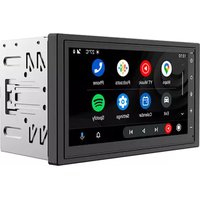
ICD-820DAB - Radio del coche AIWA - Manual de uso y guía de instrucciones gratis
Encuentra gratis el manual del aparato ICD-820DAB AIWA en formato PDF.


Preguntas de los usuarios sobre ICD-820DAB AIWA
0 pregunta sobre este aparato. Responde a las que conoces o haz la tuya.
Hacer una nueva pregunta sobre este aparato
Descarga las instrucciones para tu Radio del coche en formato PDF gratis! Encuentra tus instrucciones ICD-820DAB - AIWA y toma tu dispositivo electrónico nuevamente en la mano. En esta página están publicados todos los documentos necesarios para el uso de su dispositivo. ICD-820DAB de la marca AIWA.
MANUAL DE USUARIO ICD-820DAB AIWA
SOLUCIÓN DE PROBLEMAS....72
INSTALACIÓN 205
CONEXIONES DE MICRÓFONO 207
El uso del logotipo de Apple CarPlay significa que la interfaz de usuario de un vehículo cumple con los estándares de rendimiento de Apple.
Apple no es responsable del funcionamiento de este vehículo ni de su cumplimiento de las normas de
seguridad y normativas.
iPhone ® es una marca comercial de Apple Inc., registrado en los Estados Unidos y otros países.
Apple CarPlay es una marca comercial de Apple Inc.
Android Auto es una marca comercial de Google LLC.

PRECAUCIÓN
Precauciones
ASEGÚRESE DE OBSERVAR LAS SIGUIENTES PAUTAS: No suba el volumen tan alto que no pueda escuchar lo que le rodea.
Tenga cuidado o suspenda temporalmente el uso en situaciones potencialmente peligrosas.
No opere equipos de video móviles mientras conduce un vehículo motorizado: la conducción segura y la consideración de la seguridad de los demás siempre deben ser su máxima prioridad.
Ajuste el control de volumen a un nivel bajo. Luego, aumente lentamente el sonido hasta que pueda escucharlo cómodamente sin distorsión ni molestias en los oídos.
En caso de que note humo, ruidos extraños u olores de este producto, o cualquier otro signo anormal, apague inmediatamente la alimentación y consulte a su distribuidor o al Centro de Servicio autorizado más cercano. El uso de este producto en estas condiciones puede provocar daños permanentes en el sistema.
Precauciones de Instalación
No recomendamos instalar el producto usted mismo.
Recomendamos que lo instale un profesional certificado.
Siempre consulte con un instalador profesional.
No intente instalar o reparar este producto usted mismo. La instalación o el mantenimiento de este producto por personas con capacitación profesional y experiencia en equipos electrónicos y accesorios para vehículos motorizados puede ser peligroso y podría exponerlo al riesgo de descargas eléctricas, lesiones u otros peligros.
Remita cualquier reparación a un Centro de Servicio calificado.
Antes de Instalar
Para evitar posibles cortocircuitos en el sistema eléctrico, asegúrese de desconectar el cable de la batería (-) antes de la instalación.
Utilice esta unidad solo con una batería de 12 voltios y conexión a tierra negativa. De lo contrario, puede provocar un incendio o un mal funcionamiento.
Seguridad del Producto
Es contrario a las leyes locales que el conductor vea videos mientras el vehículo está en movimiento. Este producto de video fue diseñado para usarse con el seguro del freno de estacionamiento. El video no se puede ver sin la conexión adecuada alimentada por el freno de estacionamiento. La manipulación o desactivación de esta función anulará toda garantía. Consulte con un instalador profesional para que su producto se instale correctamente.
Nota Importante
Debido a las mejoras en curso, por ejemplo, las imágenes en las pantallas pueden ser ligeramente diferentes del producto real.
Imagen y Vídeo
Ver videos mientras conduce va en contra de las leyes locales.
Conduzca con seguridad, conozca y obedezca las reglas de tránsito. Mirar esta pantalla y hacer selecciones mientras conduce puede provocar un accidente grave. Verifique la seguridad de los alrededores mientras se muestran las imágenes de la cámara.
No utilice las funciones de este producto mientras conduce. No se puede operar de manera segura y legal en su ubicación. Antes de utilizar aplicaciones de teléfonos inteligentes accesibles desde este dispositivo, lea las instrucciones de seguridad en el Manual del usuario. Al usar aplicaciones de navegación, manténgase alerta para observar las condiciones que le rodean.
Acerca de este manual
Para comprender completamente cómo usar correctamente su nuevo producto, se recomienda leer este manual del usuario y guardarlo en un lugar seguro para referencia futura.
Lea el manual completo.
Guarde el manual.
Siga todas las instrucciones.
Limpiar solo con un paño seco.
No lo use ni lo opere cerca del agua.
No anule ninguna característica de seguridad.
Hardware
Cantidad 1 Unidad principal
Cantidad 1 Anillo de Ajuste
Cantidad 1 Juego de Accesorios de Montaje
Pernos M5 x 6 mm (8)
Soportes (2)
Relación
Cantidad 1 Potencia / Arnés
Cantidad 1 Micrófono manos libres
Cantidad 1 Antena DAB
Botones Delanteros
De Arriba a Abajo
- Silenciar / Apagar la Pantalla
- Control de Volumen
- Asistente de Voz
-
Energía / Hogar
-
Reinicio del sistema (el pequeño orificio)
Detalle trasero
Observe el diagrama en las páginas 210 y 211.
- Micrófono
- Entrada de Cámara Frontal
- Entrada de Cámara Trasera
- Reproducción / carga USB
- Android Auto con Apple CarPlay
- USB 2
-
USB1
-
Conector de Arnés
- Fusible (15A)
- Entradas de Audio / Vídeo
- Conector de antena FM / AM
- Salidas De Audio Antes Del Amplificador
A
Ubicación del plugin
D
Conceptos Básicos del Producto
Silenciar
Silencio de pulsación corta
Ajustar el Volumen
Toque brevemente " + "o" -". Toque y mantenga presionado para ajustar el volumen más rápido

Toque para activar y luego diga su comando.
NOTA
CarPlay debe estar activo para usar el asistente de voz.
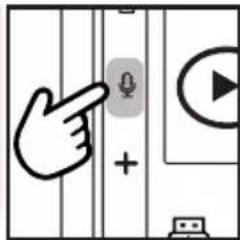
Mantenga pulsado el botón de apagado
Pantalla Encendida
- Toque la pantalla para reactivarla..
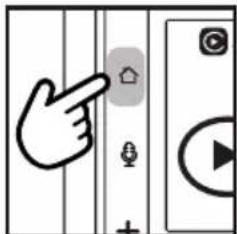
Mantenga presionada la pantalla APAGADA.
Pantalla Encendida
Toque la pantalla para reactivarla.
Uso y cuidado de la pantalla táctil
Uso: Esta unidad principal utiliza una pantalla táctil capacitiva, del mismo tipo que se utiliza en dispositivos móviles de gama alta. Debe usarse y cuidarse como ese tipo de dispositivo. Al igual que con toda la tecnología de tipo capacitivo, si sus dedos están mojados o sudorosos, no funcionará correctamente.
No permita que ningún objeto afilado entre en contacto con el cristal de la pantalla.
Cuidado y limpieza: Para limpiar la pantalla, use un paño seco de microfibra para limpiar. No use amoníaco, limpiador de ventanas ni ningún otro tipo de productos químicos domésticos para limpiar la pantalla. No se deben usar abrasivos en absoluto.
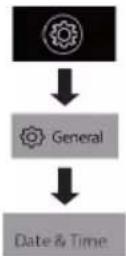
Configuración del Producto (Fecha y Hora) Opción de Configuración A:
Conecte su dispositivo Apple® con un cable Lightning®. Se debe utilizar el puerto USB de CarPlay.
Esto configurará automáticamente la hora y la fecha.
Los usuarios deben establecer la zona horaria manualmente.
El valor predeterminado es la Zona Horaria del Pacífico.
Opción de Configuración B: Fecha y Hora
Configuración Adicional
General > Idioma
Audio > Ecualizador, Otros Ajustes de Audio
Pantalla > Iluminación, Brillo
Opción A
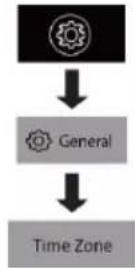
Opción B

APPLE CARPLAY
Uso de Carplay
El uso de Apple CarPlay es limitado mientras se conduce.
Las funciones, el contenido y la usabilidad están determinados por el proveedor o proveedores de la aplicación.
Los controles variarán con cada aplicación que esté disponible para CarPlay.
- Conecte el dispositivo compatible con Carplay a través del cable Lightning ® (no incluido).
- El iPhone cargará la función CarPlay.
- En la pantalla, CarPlay se iluminará en verde, tóquelo para ingresar al menú CarPlay.
- Para volver al menú de inicio del producto, toque
El Bluetooth del producto se apagará automáticamente cuando Carplay esté en uso. Las llamadas manos libres funcionarán a través de la función CarPlay.
Al usar CarPlay, no es necesario emparejar su iPhone, el cable USB conectado a través del puerto USB trasero (1) habilitará esta función.
Si otros dispositivos están conectados a través de Bluetooth, se desconectarán mientras dure el uso de CarPlay.
Gestos y Control
Controles básicos, pero no limitados a: (Figura 1)
Otros gestos y controles pueden diferir en cada aplicación.
El control de volumen es manejado exclusivamente por el producto.
Configuración de la Pantalla CarPlay
- Uso del iPhone: Configuración> General> Carplay
- Mantén pulsado el icono de cada aplicación para moverlo. Para eliminar una aplicación, toque
Solo las aplicaciones con el icono se pueden eliminar de CarPlay.
Solo se pueden agregar aplicaciones con el icono en Carplay.
Cómo Deshabilitar Aplicaciones
- Usando su iPhone: Configuración> Notificaciones> Aplicación para deshabilitar
Toque
Deslizar
Arrastrar



(Figura 1)
El uso de Android Auto es limitado mientras se conduce.
Las funciones, el contenido y la usabilidad están determinados por el proveedor o proveedores de la aplicación.
Los controles variarán con cada aplicación que esté disponible para Android Auto.
Para más detalles, visite: https://www.android.com/auto/
Para completar la configuración correctamente, el cable de estado del freno de estacionamiento debe estar conectado.
Aplicación Android Auto
- Para Android 9.0 o versiones anteriores, descarga e instala la aplicación Android Auto desde Google Play. Para teléfonos inteligentes con Android 10.0 o posterior, conecte su teléfono y siga las indicaciones de su teléfono para aceptar los permisos que requiere Android Auto.
Requisitos mínimos: Android 6.0
Para obtener una lista de dispositivos compatibles:
https://www.android.com/auto/
Actualización de Aplicaciones Relacionadas
Durante la primera puesta en marcha y configuración de la aplicación Android Auto, los mapas, la música y las aplicaciones de Google se instalarán / actualizarán automáticamente.
Conexión al puerto USB de Android Auto
- Conecte el dispositivo compatible con Android a través del cable USB apropiado (no incluido).
- El dispositivo Android cargará la función Android Auto.
- Bluetooth se conectará automáticamente cuando se complete la configuración.
Permisos de Android Auto
Se puede permitir o denegar el acceso a varias funciones para personalizar la usabilidad del producto. El acceso siempre se puede modificar en la configuración del dispositivo Android.

BLUETOOTH
Configuración y Conexión
Menú Manos Libres
CarPlay o Android Auto no deben estar activos. Si está en uso, desconecte el dispositivo para iniciar Bluetooth.
No se garantiza la compatibilidad con todos los dispositivos móviles. Lea la guía del usuario para el dispositivo móvil.
Emparejamiento por primera vez
Usando su teléfono, medios u otros dispositivos Bluetooth, intente conectarse a esta unidad principal. Dispositivo Móvil:
Buscar el nombre de la unidad principal
Dispositivos IOS: Settings>Bluetooth
Dispositivos Android: Configuración> Conexiones > Bluetooth
Se genera un código de acceso que se mostrará tanto en la unidad principal como en el dispositivo móvil para un emparejamiento seguro.
Toque para confirmar.
Cada vez que se enciende el producto, el dispositivo móvil se conectará automáticamente si está dentro del alcance.
Una vez emparejado y conectado, la lista de dispositivos mostrará los perfiles Bluetooth disponibles.
Agenda e Historical
Para Descargar la Agenda Telefónica:
- Contacto táctil > Descargar
- Para Descargar el Historical
- Historical táctil > Descargar
Estado del Dispositivo
La carga de la batería y la carga celular se muestran en la parte superior derecha del menú de inicio. Se requiere soporte GATT Pro le en el dispositivo móvil.

text_image
12:18 AMLlamando
Hacer y Recibir Llamadas
- Marcación desde el teclado de marcación: Toque el icono de teléfono verde para realizar una llamada
- Contactos: Toque el nombre del contacto
- Historical: Elija el nombre, se mostrarán automáticamente.
- Para finalizar una llamada, toque el icono rojo del teléfono.
- Para silenciar una llamada, toque el icono gris del micrófono.
Teclado de marcación
Toque 🍒ra usar el teclado de marcación mientras está en una llamada.
Historial de Búsqueda
Desliza hacia Arriba o hacia Abajo para buscar
Historia
- Icono de flecha izquierda azul: Llamada saliente
- Icono de flecha derecha verde: Llamada entrante
- Icono de flecha roja: Llamada perdida
Modo Privado
Cuándo es necesario transferir una llamada al dispositivo móvil:
Toque el icono de Bluetooth para cambiar de dispositivo móvil.
Toque el icono del teléfono móvil para volver al modo manos libres.
Búsqueda de Contactos
Los contactos deben descargarse para buscar..
- Toque el icono de lupa
- Introduzca el nombre del contacto y, a continuación, haga clic en Aceptar.

AUDIO
Transmisión de Audio
Para reproducir contenido multimedia a través de Bluetooth, el dispositivo móvil debe estar emparejado y conectado a la unidad principal.
Toque el icono de audio BT para que la música se reproduzca automáticamente.
Control de Pista
Para obtener el mejor rendimiento, la configuración de volumen de su dispositivo móvil debe estar configurada al máximo.
Todos los ajustes de volumen para el sistema deben ser controlados por el producto.
La unidad recordará el último ajuste de volumen de su dispositivo móvil cada vez que se realice una conexión Bluetooth.
- Reproducción / Pausa
- Rebobinar./adelantar
- Desliza el dedo hacia la izquierda y hacia la derecha hasta Fwd. o Rev
Formato
La reproducción es compatible desde el dispositivo móvil en cualquier formato que pueda reproducir. El producto solo reproducirá el audio. El vídeo no se puede ver en la unidad.
Medios de Conmutación
Toque llego se mostrarán las fuentes disponibles. (Bluetooth y USB)
La fuente USB solo se mostrará si se inserta una unidad USB y tiene medios reproducibles.
Pantalla
La información de la pista se mostrará cuando esté disponible. La carátula del álbum no es compatible con la reproducción por Bluetooth.
Revise las conexiones de este producto para integrar correctamente el cable del freno de estacionamiento al vehículo. No se pueden ver videos ni fotos mientras se conduce. El vehículo debe estar parado y el freno de estacionamiento aplicado para permitir la visualización.
USB
Reproducción USB
Toque el icono USB y la música se reproducirá automáticamente.
Control de Audio
- Reproducción / Pausa ▷II
- Rebobinar./adelantar
- Repetir todo
- Repetir uno
- Aleatorio ×
Si hay otros archivos en el USB, los archivos de música se reproducirán primero.
Control de Vídeo
- Reproducción / Pausa ▷
- Rebobinar./adelantar ◀ ◀
- Repetir TODO
- Repetir uno
- Configuración
Control de Fotos
- Reproducción / Pausa
- Rebobinar./adelantar
- Repetir todo
- Repetir uno
- Girar ⏰
Menú de Navegación
Toca la barra inferior.
Desliza el dedo hacia arriba y hacia abajo para explorar el contenido.
Toque el icono de reproducción para volver al archivo que se está reproduciendo actualmente.

RADIO
AM/ FM
Controles
Toque el icono de radio.
Toque el centro de la interfaz de usuario de la radio para volver a la pantalla del sintonizador.
Afinación
Para buscar emisoras, mantenga pulsado uno de estos iconos:
Para buscar un manual, toque este icono: ◀◀ ▶◀
Para buscar un manual, toque este icono: < >
Tóquelo para ver una lista de todas las Emisoras almacenadas.
Listado de Estaciones

El primer icono de la barra inferior.
Tóquelo para ver una lista de todas las Emisoras almacenadas.
Banda

El segundo icono de la barra inferior.
Estéreo / Mono

El tercer icono de la barra inferior.
Tóquelo para encender/apagar el estéreo cuando reciba una señal estéreo.
LOC/DX

El cuarto icono de la barra inferior.
Tóquelo para seleccionar emisoras locales o distantes.
Configuración

El quinto icono de la barra inferior.
Tóquelo para cambiar la configuración de la radio.
Búsqueda Automáticay almacennaje

El último icono de la barra inferior.
Navegar por Favoritos

Pulsa el primer icono y en la barra de menú que aparece a la izquierda, busca la última opción,
favoritos.
Favorite
Favoritos y Presets

Favorite
Toque el icono de estrella. Cuando la estrella se vuelve roja, el conjunto favorito se ha hecho. Tocar la estrella
roja de nuevo puede eliminar un favorito.
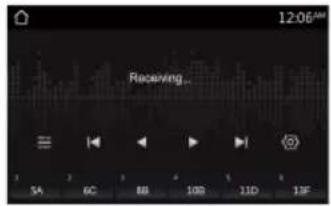
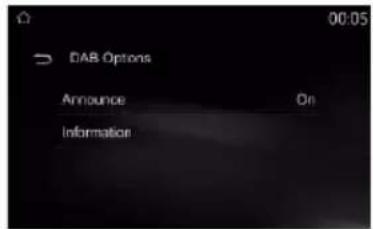
- Anunciar APAGADO / ENCENDIDO
- Información
Toque a la lista de radio
Toque para buscar emisoras de radio automáticamente
Toque para cambiar de emisora de radio
Toque para ingresar a las opciones de configuración de DAB
Fuente Externa Reproducción
Toque el icono AV In.
Los medios deben ser controlados por un dispositivo externo. Las funciones de seguimiento no se controlan desde el producto.
Para ajustar el nivel de volumen correctamente, el volumen del dispositivo portátil debe establecerse entre el 50% y el 75%. El nivel de volumen debe permanecer en ese nivel durante el resto del tiempo que esté conectado al producto.
Las imágenes pueden aparecer invertidas
No utilice las funciones de este producto si no puede operarse de manera segura y legal en su ubicación.
Vista Trasera
La cámara de visión trasera se puede mostrar a pedido. Toque el icono de la cámara.
Si el usuario abre la interfaz de CONFIGURACIÓN
y activa las funciones de la CÁMARA FRONTAL y la CÁMARA TRASERA, puede elegir la CÁMARA TRASERA y la CÁMARA FRONTAL de forma informal.
Toque el icono de la casa amarilla para volver a la pantalla de inicio.
Vista Inversa
Cuando el vehículo se pone en marcha atrás, la cámara mostrará la imagen en la pantalla.
Visión Trasera
Cuando el vehículo se pone en marcha atrás, la cámara mostrará la imagen en la pantalla.
Retardo de Visión Trasera
Debido a las diferentes configuraciones del vehículo, el disparador de visión trasera se puede retrasar para adaptarse mejor al vehículo.
Configuración predeterminada: Retardo de 0 Segundos
La cámara de visión trasera seguirá funcionando normalmente si el producto está en modo de espera.

SETTINGS
General
Idioma del Sistema
Inglés (predeterminado), Español, Francés, Alemán, Polaco, Húngaro, Griego, Portugués, Italiano y Holandés.
CarPlay es independiente de la configuración de idioma del sistema.
Huso horario
Configuración predeterminada: (GMT-08: 00) Hora del Pacífico (EE. UU. y Canadá)
Fecha y Hora
Modo 24H y Ajuste Automático de Ahorro de Luz Diurna.
Si usas CarPlay, el iPhone ajustará automáticamente la fecha y la hora. La zona horaria debe ajustarse manualmente.
Tono del Sistema
Con esta opción sonará un pitido cada vez que se toque la pantalla.
Retardo de apagado
Algunos vehículos durante el arranque con manivela interrumpirán la alimentación de los accesorios. Si el producto se reinicia durante la manivela para arrancar, active la demora. El retardo puede seleccionar 1, 2 o 3 segundos.
Ajuste predeterminado: DESACTIVADO
La activación del retardo de apagado también se retrasará cuando el vehículo esté APAGADO. Esto puede afectar a la funcionalidad de manos libres durante una llamada.
Ajustes de Fábrica
Tócalo para restaurar la configuración predeterminada.

Audio
Ecualizador
Toque el icono de ECUALIZACIÓN para acceder al menú de ECUALIZACIÓN.
También se puede acceder directamente al ecualizador mientras se cambia el volumen. La pantalla de volumen mostrará el icono de ECUALIZACIÓN, puede tocarlo para acceder a la configuración de audio.
Ecualizador preestablecido
Jazz, Hip-hop, Pop, Rock, R&B
Equilibrio / Atenuador
Toque los botones de balance más o menos, o deslice el dedo para ajustar el balance izquierdo y derecho. Deslice el dedo hacia la izquierda y hacia la derecha para un ajuste rápido.
Toque los botones más o menos del atenuador, o deslice el dedo para ajustar el atenuador delantero / trasero. Desliza hacia arriba y hacia abajo para un ajuste rápido.
Altavoz de subgraves
El nivel y el filtro se pueden ajustar para la salida del Sub-preamplificador.
Deslice el dedo hacia la izquierda y hacia la derecha para elegir el nivel, 1-14 db.
Filtro: 50 Hz, 80 Hz, 120 Hz, 160 Hz
Toque los botones más o menos para seleccionar una frecuencia de corte para sualtavoz de subgraves.
Volumen
Realza y aumenta suavemente la frecuencia baja y alta.
Amplificador Interno
Para reducir la posibilidad de que entre ruido en la cadena de señal al utilizar las salidas de preamplificador de audio, el amplificador interno se puede APAGAR.
Volumen
La configuración es para volúmenes predeterminados para Principal (Radio, Medios), Manos libres (BT Ring, BT Talking) y Apple CarPlay / Android Auto (Navi, Voz).
Origen de la fuente
El modo de fuente (Radio, USB, Audio BT, Entrada AV, Apple CarPlay y Android Auto) obtiene el control.

Visualización
Control de Iluminaciónl
Cuando las luces del vehículo están encendidas, la iluminación del producto se puede personalizar para uso nocturno..
Gamma
Al deslizar el dedo hacia la izquierda y hacia la derecha, Gamma se puede ajustar para la configuración diurna y nocturna.
Brillo de la Pantalla
Desliza el dedo hacia la izquierda y hacia la derecha para ajustarlo.
Botones Táctiles LED
Se pueden elegir seis colores preestablecidos para los botones táctiles. Para seleccionar un color preestablecido, asegúrese de que la función de animación LED esté desactivada.
Animación LED
Después de encenderlo, recorrerá todos los colores en los botones táctiles LED.
Configuración predeterminada: ACTIVADO
Configuración de UI
Fondo de pantalla
Toque para cambiar. Los usuarios pueden cambiar la imagen de fondo insertando un USB con fotos.
Brillo de Fondo
Desliza el dedo hacia la izquierda y hacia la derecha para ajustarlo.
Conexión
Encendido / APAGADO de Bluetooth
Configuración predeterminada: ON
Bluetooth se apagará automáticamente cuando CarPlay esté en uso. Si otros dispositivos están conectados a través de Bluetooth, se desconectarán mientras dure el uso de CarPlay.
Conexión Automática
Auto se conecta al dispositivo cuando el producto está encendido.
Configuración predeterminada: ON
Respuesta Automática
Responde automáticamente cuando hay una llamada entrante. Ajuste predeterminado: DESACTIVADO

Bluetooth
Entrada de cámara trasera
Encienda si tiene una cámara de visión trasera, apague si no la tiene.
Entrada de Cámara Frontal
Enciéndalo si tiene una cámara de visión frontal, apáguelo si no la tiene.
Guía de Asistencia de Estacionamiento
Encender si la cámara de visión trasera tiene una guía de asistencia de estacionamiento, enciéndala si no la tiene.

Cámara
Ajuste de la guía de Asistencia de Estacionamiento
Si su cámara de visión trasera no tiene pautas
de estacionamiento, encienda las pautas de estacionamiento integradas en esta unidad y ajuste las pautas si lo considera necesario. Toque y arrastre un icono cuadrado para cambiar la posición de la guía relacionada. Toque repetidamente un icono de flecha para ajustar la posición de la guía relacionada. Toque el icono Aceptar para confirmar el ajuste. Para restablecer la posición predeterminada de las guías, toque el icono Restablecer.
Retardo de Visión Trasera
0 Segundos (predeterminado), 0,1 Segundos, 0,5 Segundos, 1 Segundo, 2 Segundos Al cambiar de Estacionamiento a Conducción, o viceversa, la cámara no debe activarse en la pantalla.
La sensibilidad debe ajustarse de modo que se active solo en el selector de marcha atrás.

Radio
Espaciado europeo: FM (50 kHz), AM (9 kHz)

CONEXIONES
Observe el diagrama en las páginas 210 y 211.
- Azul / Blanco, Rojo. Salida máxima (+12 v, 500 mA)
- Azul, salida de antena (+12 v, 500 mA Máx.)
- Morado / blanco, Entrada de retorno de señal (+12v)
- Amarillo, constante (+12v)
- Negro, Corte (-)
- Rojo, accesorios (+12v)
- Naranja, entrada de iluminación (+12V)
- Entrada de SWC
- Rojo / Morado, fuente de alimentación de la cámara trasera (+12v, 500mA)
- Rojo / blanco, fuente de alimentación de la cámara trasera (+12v, 500mA)
B
Ubicación para enchufar
D
Potencia / SWC
Los cables de entrada / salida no utilizados deben aislarse con conectores de cinta, termorretráctiles o engarzados. Nunca use tuercas para cables.
Es posible que se necesite una interfaz separada para la aplicación de su vehículo. Se recomienda que consulte con un instalador profesional. Cuando reemplace el fusible, hágalo siempre con el mismo tipo y valor (15A).
Observe el diagrama en las páginas 210 y 211.1.
Trasero Derecho (Cap.4)
-
Morado (+)
-
Morado/Negro (-)
A La Derecha (Cap.2)
-
Gris (+)
-
Gris / Negro (-)
A La Derecha (Cap.1)
-
Blanco (+)
-
Blanco / Negro (-)
Trasero Derecho (Cap.3)
-
Verde (+)
-
Verde / Negro (-)
C
Ubicación para enchufar
D
Altavoz
Los cables de los altavoces no utilizados deben aislarse con cinta adhesiva, termorretráctiles o conectores engarzados. Nunca use tuercas para cables.
Si no se utilizan las salidas de los altavoces, apague el amplificador interno para reducir la posibilidad de que entre ruido en la cadena de señal.
Observe la polaridad de los altavoces al realizar las conexiones.

- Lugar de inclusión

Salidas de audio de preamplificador (salidas de altavoz frontal / trasero y dos salidas de subwoofer)
- Entradas de audio / vídeo
- Radio
- Conector de antena FM / AM
Observe el diagrama en las páginas 210 y 211.
E
Preamplificador de audio / ENTRADA AV / Radio
El preamplificador de subwoofer es una salida mono que no se desvanece.
Siempre coloque los cables de señal lejos de los cables de alimentación para reducir la posibilidad de ruido.
- Micrófono
- Entrada de Cámara Frontal
- Entrada de Cámara Trasera
- Reproducción / carga USB
- Android Auto con Apple CarPlay
- USB 2
-
USB1
-
Conector de Arnés
- Fusible (15A)
- Entradas de Audio / Vídeo
- FM/AM Conector de Antena
- Salidas De Audio Antes Del Amplificador
A
Ubicación para enchufar
D
Cámara / USB / MICRÓFONO
Preste atención al diagrama en las imágenes de la página 206 y 207

CÁMARA TRASERA
No utilice ninguna función de este producto si no se puede utilizar de forma segura y legal en su ubicación.
Freno de Estacionamiento
Para la configuración automática de Android, el cable de estado del freno de estacionamiento debe estar conectado.
Revise las conexiones de este producto para integrar correctamente el cable del freno de estacionamiento al vehículo. No se pueden ver videos ni fotos mientras se conduce. El vehículo debe estar parado y el freno de estacionamiento aplicado para permitir la visualización.
La entrada del freno de estacionamiento debe conectarse al cable del freno de estacionamiento.
Cada vehículo tiene un tipo diferente de conexión de freno de estacionamiento; consulte a un instalador profesional certificado.
Micrófono manos libres
Colocación
Cada vehículo tendrá un rendimiento diferente debido
Potencia / altavoz / correa
Luz verde, entrada de freno de estacionamiento
al diseño, los materiales interiores, etc.
Recomendamos colocar el micrófono en la siguiente ubicación:
- Espejo retrovisor
- Panel frontal
- Lado derecho del volante
Elementos que debe buscar antes de colocarlos:
- No lo coloque frente a salidas de aire.
-
Si el vehículo tiene tweeters colocados en los paneles de la vela, no ubique el micrófono en el área de la columna de dirección.
-
La parte frontal del micrófono no debe estar bloqueada.
-
El micrófono debe estar firmemente sujeto al lugar de montaje.
-
No cubra las aberturas de la rejilla que rodean el micrófono.
- Para evitar el ruido excesivo del viento, no lo coloque cerca de la abertura del techo solar.

SOLUCIÓN DE PROBLEMAS
Problemas, Causa y Solución
Sin Sonido
El amplificador interno está apagado----Ve a Configuración > Audio > Amplificador interno ACTIVADO. El producto está silenciado----Toque el volumen. Amplificadores externos----Verifique que los amplificadores externos estén encendidos. Verifique que el cable de salida remoto tenga voltaje. Fuente de audio----Cambie la fuente de audio.
Medios No Admitidos
Medios en una unidad flash USB----Cambie el formato de medios en el dispositivo USB.
Mala Recepción de Radio
Área de radio----Cambiar la emisora Antena----El cable de salida de la antena no está conectado.
Apple CarPlay Android Auto no se inicia
Cable USB/ rayo defectuoso----Vuelva a colocar el cable. Dispositivo bloqueado----El dispositivo debe estar desbloqueado. No cobrado----El dispositivo debe estar encendido
para que CarPlay / Android Auto funcione. Permita que se cargue y se encienda.
CarPlay Android Auto congelado----Desenchufe el dispositivo, cierre todas las aplicaciones y vuelva a enchufarlo.
Bluetooth
No se conecta al dispositivo----Asegúrese de que el dispositivo esté dentro del alcance. La conexión Bluetooth del dispositivo debe estar activada. Vaya a Configuración > Conexión> Encendido Empareja y conecta el dispositivo como nuevo.
Calidad de llamadas manos libres
Dispositivo móvil----Verifique la potencia celular en el dispositivo móvil. Finalizar llamada y volver a marcar número. La ubicación del micrófono debe reubicarse. Micrófono---- El micrófono debe estar firmemente sujeto a la ubicación en la que está montado. Compruebe si el micrófono está enchufado correctamente.
La unidad no responde
El procesador se ha congelado----Restaure la configuración de fábrica. Use un alfiler pequeño para presionar el botón de reinicio en el panel frontal.
Para la instalación de la unidad, ver la página 205.
Para la instalación del micro, ver la página 207.
Para las especificaciones del producto ver la página 212.
CONTENT
FR
IMPORTANT 74
PRÉCAUTION 74
FONCTIONNEMENT DE BASE DU PRODUIT....75
APPLE CARPLAY 76
ANDROID AUTO 77
BLUETOOTH 77
MAINS LIBRES 78
AUDIO 78
MEDIA 78
RADIO 79
DAB 80
ENTRÉE AV / CAMÉRA 80
PARAMÈTRE 80
CONEXIONS 82
CAMÉRA ARRIÈRE 83
DÉPANNAGE 84
INSTALLATION 205
CONNEXIONS DU MICROPHONE 207
SCHÉMA DE CÂBLAGE 210
SPÉCIFICATION ......210
Ecualizador preestablecido
Jazz, Hip-hop, Pop, Rock, R&B
Cada vehículo tendrá un rendimiento diferente debido
al diseño, los materiales interiores, etc.
Recomendamos colocar el micrófono en la siguiente ubicación:
Ubicación del plugin
D
Osnove proizvoda
Bez zvuka
Kratkim pritiskom isključuje se zvuk
Podesite glasnoću
Kratko dodirnite " + "ili" -". Dodirnite i držite za brže podešavanje glasnoće.

Aplicación Android Auto
- Za 9.0 ili starije verzije, preuzmite i instalirajte aplikaciju ACE iz ACE. Za pametne telefone kojima upravlja 10.0 ili novija verzija, povežite svoj telefon i slijedite upute na telefonu da biste prihvatili dopuštenja potrebna za svoj iPhone.
- Conecte el dispositivo compatible con Android a través del cable USB apropiado (no incluido).
- El dispositivo Android cargará la función Android Auto.
- Bluetooth se conectará automáticamente cuando se complete la configuración.
Dozvole Android Auto
Se genera un código de acceso que se mostrará tanto en la unidad principal como en el dispositivo móvil para un emparejamiento seguro.
Retardo de Visión Trasera
0 sekundi (zadano), 0,1 sekunde, 0,5 sekunde, 1 sekunde, 2 sekunde pri prebacivanju s parkiranja na vožnju ili obrnuto, kamera se ne bi trebala uključiti na zaslonu.
Osjetljivost se mora prilagoditi tako da se uključuje samo kada je uključen Birač za vožnju unatrag.

Radio
Los medios deben ser controlados por un dispositivo externo. Las funciones de seguimiento no se controlan desde el producto.
Para ajustar el nivel de volumen correctamente, el volumen del dispositivo portátil debe establecerse entre el 50% y el 75%. El nivel de volumen debe permanecer en ese nivel durante el resto del tiempo que esté conectado al producto.
Respuesta Automática
Preste atención al diagrama en las imágenes de la contraportada. Blz. 210 en 211.
Conceptos Básicos del Producto
Mute
Configuración de la Pantalla CarPlay
Ustawienia domyślne: (GMT-08: 00) Hora del Pacífico (EE. UU. y Canadá)
Data i godzina
Preamplificador de audio / ENTRADA AV / Radio
Medios en una unidad flash USB----Cambie el formato de medios en el dispositivo USB.
Zły odbiór radiowy
Conecte su dispositivo Apple® con un cable Lightning®. Se debe utilizar el puerto USB de CarPlay.
Esto configurará automáticamente la hora y la fecha.
Los usuarios deben establecer la zona horaria manualmente.
El valor predeterminado es la Zona Horaria del Pacífico.
Configuración de la Pantalla CarPlay
Como Desativar Aplicativos
Requisitos mínimos: Android 6.0
Actualización de Aplicaciones Relacionadas
CarPlay o Android Auto no deben estar activos. Si está en uso, desconecte el dispositivo para iniciar Bluetooth.
No se garantiza la compatibilidad con todos los dispositivos móviles. Lea la guía del usuario para el dispositivo móvil.
Emparejamiento por primera vez
Equalizador predefinido
Jazz, Hip-hop, Pop, Rock, R&B
Equilíbrio / Atenuador
- Entradas de Áudio / Vídeo
11.FM/AM Conector Da Antena
Travão de estacionamento
Problemas, Causa y Solución
Sem Som
Cable USB/ rayo defectuoso----Vuelva a colocar el cable. Dispositivo bloqueado----El dispositivo debe estar desbloqueado. No cobrado----El dispositivo debe estar encendido
para que CarPlay / Android Auto funcione. Permita que se cargue y se encienda.
CarPlay Android Auto congelado----Desenchufe el dispositivo, cierre todas las aplicaciones y vuelva a enchufarlo.
Bluetooth
Cantitatea 1 Set de accesorii de montare
Preamplificador de audio / ENTRADA AV / Radio
El preamplificador de subwoofer es una salida mono que no se desvanece. Siempre coloque los cables de señal lejos de los cables de alimentación para reducir la posibilidad de ruido.
Zona de radio---- estación de cambio Antena---- el cable de salida de la antena no está conectado.
Apple CarPlay Android Auto nu va porni
- Contacto táctil > Descargar
- Para Descargar el Historical
- Historical táctil > Descargar
Cihaz Durumu
INSTALACIÓN 1. Correa de metal 2. Para aumentar la capacidad de antibloqueo, fije la correa de metal en el metal conectado al eje de pedalier del automóvil 3. Para extraer el chasis de la carcasa metálica deslizante, inserte las placas de llave izquierda y derecha en la posición derecha de los 2 lados del chasis 4. Panel de control 5. Carcasa metálica deslizante 6. Chasis de la unidad 7. Marco de plástico 8. Seleccione la pestaña adecuada para fijar la carcasa metálica deslizante.
FR FRANÇAISE
CONEXIONES Micrófono manos libres. Colocación. Cada vehículo tendrá un rendimiento diferente debido al diseño, los materiales interiores, etc. Las áreas sombreadas en rojo son las ubicaciones recomendadas para obtener el mejor rendimiento del micrófono. Elementos a buscar antes de la colocación: 1. No lo coloque frente a salidas de aire. 2. Si el vehículo tiene tweeters colocados en los paneles de la vela, no ubique el micrófono en el área de la columna de dirección. 3. La parte frontal del micrófono no debe estar bloqueada. 4. El micrófono debe estar firmemente sujeto al lugar de montaje. 5. No cubra las aberturas de la rejilla que rodean el micrófono. 6. Evite el ruido excesivo del viento, no lo coloque cerca de la abertura del techo solar. ADVERTENCIA Pase el cable del micrófono donde NO impida el funcionamiento de ningún elemento de seguridad, es decir, Air bags, Airbag para las rodillas, etc.
FR FRANÇAISE
- Salida de potencia máxima de 4 canales x 40W
- Salida de línea de 4.1 canales: frontal, trasero y subwoofer
- Sistema Linux SPHE8368-U
• Multi-OSD diez idiomas - Funciona con wired Carplay (listo para licencia oficial)
- Trabaja con Android Auto con cable (listo para licencia oficial)
• DAB incorporado con antena DAB - Bluetooth incorporado con micrófono externo
• Radio AM (522KHz - 1620KHz)
• Radio FM (87,5 MHz-108MHz)
• RDS - 2 x USB trasero para CPAA y carga de teléfono 1.5 A
- Entrada AV 3 × RCA
- 2 × Salida de subwoofer RCA
- 2 × Entrada de cámara (Frontal + trasera)
- Dimensión de instalación 170 X 96 mm
• Dimensiones: 178 X 91,7 X 100 mm - Peso: 1,13 kg