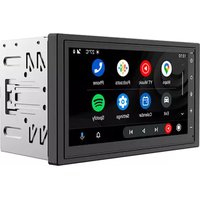
ICD-820DAB - Autoradio AIWA - Notice d'utilisation et mode d'emploi gratuit
Retrouvez gratuitement la notice de l'appareil ICD-820DAB AIWA au format PDF.

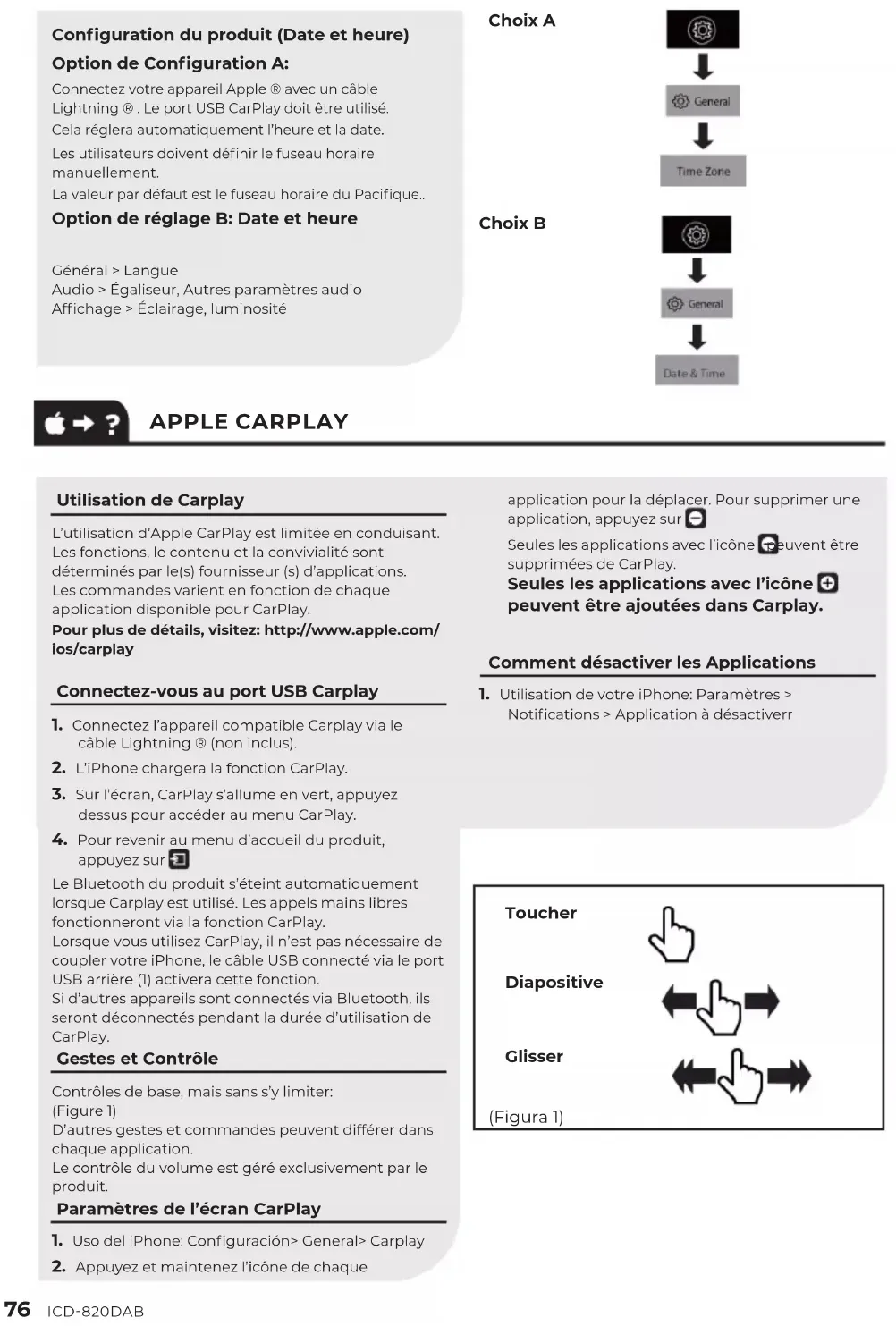


| Type de produit | Autoradio 2 DIN avec écran tactile capacitif |
| Marque | Aiwa |
| Modèle | ICD-820DAB |
| Dimensions (L x H x P) | 178 x 91,7 x 100 mm |
| Poids | 1,13 kg |
| Alimentation | 12 V CC (batterie véhicule), fusible 15 A |
| Écran | TFT LCD 6,75 pouces (1024 x 600 pixels) |
| Puissance de sortie | 4 x 40 W max (sortie ligne 4.1 canaux : avant, arrière, subwoofer) |
| Système d'exploitation | Linux SPHE8368-U |
| Fonctions principales | Apple CarPlay filaire, Android Auto filaire, DAB+, Bluetooth mains libres, radio AM/FM avec RDS, lecture USB, entrée AV, caméra avant/arrière |
| Connectivité | 2 ports USB arrière (CarPlay/Android Auto et charge 1,5 A), Bluetooth, entrée microphone externe |
| Entrées vidéo | 2 entrées caméra (avant + arrière) avec détection de marche arrière |
| Entrées audio | 3 entrées RCA AV, 2 sorties RCA subwoofer |
| Radio | AM (522-1620 kHz), FM (87,5-108 MHz) avec RDS, DAB+ avec antenne incluse |
| Langues OSD | 10 langues (français, anglais, espagnol, allemand, etc.) |
| Entretien et nettoyage | Utiliser un chiffon microfibre sec. Ne pas utiliser d'ammoniaque, nettoyant vitre ou produits abrasifs. |
| Sécurité | Ne pas regarder la vidéo en conduisant ; respecter les lois locales ; utiliser le frein de stationnement pour la vidéo. |
| Pièces incluses | Unité principale, bague de réglage, accessoires de montage (8 boulons), faisceau d'alimentation, microphone mains libres, antenne DAB, 2 antennes radio |
| Réparabilité | Fusible remplaçable (15 A) ; réparation par professionnel certifié recommandée ; bouton de réinitialisation sur panneau avant |
| Informations générales | Conforme aux normes Apple CarPlay et Android Auto. Installation professionnelle recommandée. |
FOIRE AUX QUESTIONS - ICD-820DAB AIWA
Questions des utilisateurs sur ICD-820DAB AIWA
0 question sur cet appareil. Repondez a celles que vous connaissez ou posez la votre.
Poser une nouvelle question sur cet appareil
Téléchargez la notice de votre Autoradio au format PDF gratuitement ! Retrouvez votre notice ICD-820DAB - AIWA et reprennez votre appareil électronique en main. Sur cette page sont publiés tous les documents nécessaires à l'utilisation de votre appareil ICD-820DAB de la marque AIWA.
MODE D'EMPLOI ICD-820DAB AIWA
L'utilisation du logo Apple CarPlay signifie que l'interface utilisateur d'un véhicule répond aux normes de performance d'Apple.
Apple n'est pas responsable du fonctionnement de ce véhicule ni de sa conformité aux normes de sécurité et
réglementaires.
iPhone® est une marque commerciale d'Apple Inc., enregistré aux États-Unis et dans d'autres pays.
Apple CarPlay est une marque commerciale d'Apple Inc.
Android Auto est une marque déposée de Google LLC.

PRÉCAUTION
Précautions
VEILLEZ À RESPECTER LES CONSIGNES SUIVANTES:
N'augmentez pas le volume si fort que vous ne puissiez pas entendre ce qui vous entoure.
Soyez prudent ou suspendez temporairement l'utilisation dans des situations potentiellement dangereuses.
N'utilisez pas d'équipement vidéo mobile lorsque vous conduisez un véhicule à moteur-une conduite sûre et la considération pour la sécurité des autres devraient toujours être votre priorité absolue –
Réglez le contrôle du volume à un niveau bas. Augmentez ensuite lentement le son jusqu'à ce que vous puissiez l'entendre confortablement sans distorsion ni inconfort dans les oreilles.
Si vous remarquez de la fumée, des bruits étranges ou des odeurs provenant de ce produit, ou tout autre signe anormal, coupez immédiatement l'alimentation et consultez votre revendeur ou le centre de service agréé le plus proche.
L'utilisation de ce produit dans ces conditions peut causer des dommages permanents au système.
Précautions d'Installation
Nous ne recommandons pas d'installer le produit vous-même.
Nous recommandons qu'il soit installé par un professionnel certifié.
Consultez toujours un installateur professionnel.
N'essayez pas d'installer ou de réparer ce produit vous-même. L'installation ou l'entretien de ce produit par des personnes ayant une formation professionnelle et une expérience des équipements et accessoires électroniques pour véhicules à moteur peut être dangereux et pourrait vous exposer à un risque de choc électrique, de blessure ou d'autres dangers.
Référez toute réparation à un centre de service qualifié.
Avant L'Installation
Pour éviter d'éventuels courts-circuits dans le système électrique, veillez à débrancher le câble de la batterie (-) avant l'installation.
Utilisez cet appareil uniquement avec une batterie de 12 volts et une connexion négative à la terre. Sinon, cela pourrait provoquer un incendie ou un
dysfonctionnement.
Sécurité des Produits
Il est contraire aux lois locales que le conducteur regarde la vidéo pendant que le véhicule est en mouvement. Ce produit vidéo a été conçu pour être utilisé avec le verrou du frein de stationnement. La vidéo ne peut pas être visionnée sans la connexion appropriée alimentée par le frein de stationnement. La manipulation ou la désactivation de cette fonction annulera toute garantie. Consultez un installateur professionnel pour que votre produit soit correctement installé.
Remarque Importante
En raison des améliorations en cours, par exemple, les images sur les écrans peuvent être légèrement différentes du produit réel.
Image et Vidéo
Regarder des vidéos en conduisant est contraire aux lois locales.
Conduisez prudemment, connaissez et respectez les règles de circulation. Regarder cet écran et effectuer des sélections en conduisant peut entraîner un grave accident.
Vérifiez la sécurité de l'environnement pendant que les images de la caméra sont affichées.
N'utilisez pas les fonctions de ce produit en conduisant id. No il peut être utilisé en toute sécurité et légalement chez vous. Avant d'utiliser les applications pour smartphone accessibles depuis cet appareil, lisez les consignes de sécurité du Manuel d'utilisation. Lorsque vous utilisez des applications de navigation, restez vigilant pour observer les conditions du monde réel.
À propos de ce manuel
Pour bien comprendre comment utiliser correctement votre nouveau produit, il est recommandé de lire ce manuel d'utilisation et de le conserver dans un endroit sûr pour référence future.
Lire le manuel complet
Enregistrez le manuel
Suivez toutes les instructions
Nettoyer uniquement avec un chiffon sec
Ne l'utilisez pas et ne l'utilisez pas près de l'eau
Ne surchargez aucune fonction de sécurité
Hardware
Quantité 1 Unité principale
Quantité 1 Bague de Réglage
Quantité 1 Jeu d'accessoires de montage
Boulons M5 x 6 mm (8)
Audio de voiture-Antennes (2)
Relation
Quantité 1 Puissance / Harnais
Quantité 1 Microphone mains libres
Quantité 1 Antenne DAB
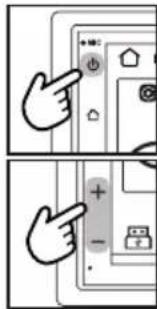
Botones Delanteros
De Haut en Bas
- Désactiver/Éteindre l'écran
- Contrôle du Volume
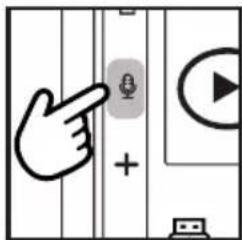
- Assistant Vocal
- Énergie / Accueil
- Redémarrage du système (le petit trou)
Détail du dos
Notez le diagramme dans les images sur la couverture arrière. Page 210 et 211.
- Mike
- Entrée Caméra Frontale
- Entrée Caméra Arrière
- Lecture / chargement USB
- Système d'exploitation Android Auto avec Apple CarPlay
-
Port USB 2
-
Port USB 1
- Connecteur de Harnais
- Fusible (15A)
- Entrées Audio / Vidéo
- Connecteur d'antenne FM / AM
- Sorties Audio Avant LeAmplificador
A
Emplacement du plugin
D
Concepts de base du Produit
Muet
Appuyez brièvement sur MUET
Régler le Volume
Appuyez brièvement sur " + "ou" -".
Touchez et maintenez pour un réglage du volume plus rapide
Touchez pour activer puis dites votre commande.
NOTE
CarPlay doit être actif pour utiliser l'assistant vocal.
Appuyez longuement sur LA MISE HORS TENSION

Appuyez longuement sur l'écran ÉTEINT.
Affichage Allumé
Touchez l'écran pour réactiver.
Utilisation et entretien de l'écran tactile
Utilisation: Cette unité principale utilise un écran tactile capacitif, du même type que celui utilisé dans les appareils mobiles haut de gamme. Il devrait être utilisé et entretenu comme ce genre d'appareil. Comme avec toutes les technologies de type capacitif, si vos doigts sont mouillés ou en sueur, cela ne fonctionnera pas correctement.
Ne laissez aucun objet pointu entrer en contact avec la vitre de l'écran.
Entretien et nettoyage: Pour nettoyer l'écran, utilisez un chiffon en microfibre sec pour essuyer. N'utilisez pas d'ammoniaque, de nettoyant pour vitres ou tout autre type de produits chimiques ménagers pour nettoyer l'écran. Les abrasifs ne doivent pas être utilisés du tout.
Configuration du produit (Date et heure)
Option de Configuration A:
Connectez votre appareil Apple ® avec un câble Lightning ®. Le port USB CarPlay doit être utilisé.
Cela réglera automatiquement l'heure et la date.
Les utilisateurs doivent définir le fuseau horaire manuellement.
La valeur par défaut est le fuseau horaire du Pacifique..
Option de réglage B: Date et heure
Général > Langue
Audio > Égaliseur, Autres paramètres audio
Affichage > Éclairage, luminosité
Choix A

Choix B


APPLE CARPLAY
Utilisation de Carplay
L'utilisation d'Apple CarPlay est limitée en conduisant. Les fonctions, le contenu et la convivialité sont déterminés par le(s) fournisseur (s) d'applications. Les commandes varient en fonction de chaque application disponible pour CarPlay.
Pour plus de détails, visitez: http://www.apple.com/ios/carplay
Connectez-vous au port USB Carplay
- Connectez l'appareil compatible Carplay via le câble Lightning ® (non inclus).
- L'iPhone chargera la fonction CarPlay.
- Sur l'écran, CarPlay s'allume en vert, appuyez dessus pour accéder au menu CarPlay.
- Pour revenir au menu d'accueil du produit, appuyez sur
Le Bluetooth du produit s'éteint automatiquement lorsque Carplay est utilisé. Les appels mains libres fonctionneront via la fonction CarPlay.
Lorsque vous utilisez CarPlay, il n'est pas nécessaire de coupler votre iPhone, le câble USB connecté via le port USB arrière (1) activera cette fonction.
Si d'autres appareils sont connectés via Bluetooth, ils seront déconnectés pendant la durée d'utilisation de CarPlay.
Gestes et Contrôle
Contrôles de base, mais sans s'y limiter:
(Figure 1)
D'autres gestes et commandes peuvent différer dans chaque application.
Le contrôle du volume est géré exclusivement par le produit.
Paramètres de l'écran CarPlay
- Uso del iPhone: Configuración> General> Carplay
- Appuyez et maintenez l'icône de chaque
application pour la déplacer. Pour supprimer une application, appuyez sur
Seules les applications avec l'icône peuvent être supprimées de CarPlay.
Seules les applications avec l'icône + peuvent être ajoutées dans Carplay.
Comment désactiver les Applications
- Utilisation de votre iPhone: Paramètres > Notifications > Application à désactiverr
Toucher
Diapositive
Glisser


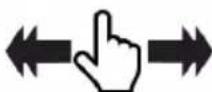
(Figura 1)
L'utilisation d'Android Auto est limitée en conduisant.
Les fonctions, le contenu et la convivialité sont déterminés par le(s) fournisseur (s) d'applications.
Les commandes varient en fonction de chaque application disponible pour Android Auto.
Pour plus de détails, veuillez visiter: https://www.android.com/auto/
Pour terminer correctement la configuration, le câble d'état du frein de stationnement doit être connecté.
Application Automatique Android
Pour Android 9.0 ou versions antérieures, téléchargez et installez l'application Android Auto à partir de Google Play. Pour les smartphones équipés d'Android 10.0 ou version ultérieure, connectez votre téléphone et suivez les invites sur votre téléphone pour accepter les autorisations requises par Android Auto.
Configuration minimale requise: Android 6.0
Pour obtenir une liste des appareils compatibles:
https://www.android.com/auto/
Mise à Jour des Applications Associées
Lors du premier lancement et de la première
configuration de l'application Android Auto, Maps, music et Google apps seront installés / mis à jour automatiquement.
Connexion au port USB Android Auto
- Connectez l'appareil compatible Android via le câble USB approprié (non inclus).
- L'appareil Android chargera la fonction Android Auto.
- Bluetooth se connectera automatiquement une fois la configuration terminée.
Autorisations Automatiques Android
L'accès à diverses fonctions peut être autorisé ou refusé pour personnaliser la convivialité du produit. L'accès peut toujours être modifié dans les paramètres de l'appareil Android.

BLUETOOTH
Configuration et Connexion
Menu mains libres
CarPlay ou Android Auto ne doivent pas être actifs. S'il est en cours d'utilisation, déconnectez l'appareil pour démarrer Bluetooth.
La compatibilité avec tous les appareils mobiles n'est pas garantie. Lisez le guide de l'utilisateur de l'appareil mobile.
Jumelage pour la première fois
À l'aide de votre téléphone, de votre média ou d'autres appareils Bluetooth, essayez de vous connecter à cette unité principale.
Appareil Mobile:
Trouver le nom de l'unité principale
Appareils IOS: Paramètres > Bluetooth
Appareils Android: Paramètres > Connexions >
Bluetooth
Un code d'accès est généré qui sera affiché à la fois sur l'unité principale et sur l'appareil mobile pour un couplage sécurisé.
Appuyez sur pour confirmer
Chaque fois que le produit est allumé, l'appareil mobile se connecte automatiquement s'il se trouve à portée. Une fois couplé et connecté, la liste des appareils affichera les profils Bluetooth disponibles.
Agenda et Histoire
Pour télécharger l'Annuaire téléphonique:
- Touchez Contact > Télécharger
- Pour télécharger l'Historique
- Touchez Historique > Télécharger
Estado del Dispositivo
La charge de la batterie et la charge cellulaire sont affichées en haut à droite du menu Démarrer.
L'assistance GATT Pro le est requise sur l'appareil mobile.

Appeler
Passer et Recevoir des Appels
- Composition à partir du pavé numérique: Appuyez sur l'icône verte du téléphone pour passer un appel
- Contacts: Appuyez sur le nom du contact
- Historique: Choisissez le nom, ils seront affichés automatiquement.
- Pour mettre fin à un appel, appuyez sur l'icône de téléphone rouge.
- Pour couper un appel, appuyez sur l'icône grise du microphone.
Clavier de numérotation
Appuyez sur 🟢ur utiliser le pavé numérique pendant un appel.
Historique de Recherche
Balayez vers le haut ou vers le bas pour rechercher
Historie
- Icône de flèche bleue gauche: Appel sortant
- Icône flèche verte droite: Appel entrant
- Icône de flèche rouge: Appel manqué
Mode Privé
Lorsqu'il est nécessaire de transférer un appel vers l'appareil mobile: Appuyez sur l'icône Bluetooth pour changer d'appareil mobile.
Appuyez sur l'icône du téléphone portable pour revenir au mode mains libres.
Rechercher des Contacts
Les contacts doivent être téléchargés pour effectuer une recherche.
- Appuyez sur l'icône de la loupe
- Entrez le nom du contact, puis cliquez sur OK.

AUDIO
Transmission Audio
Pour lire du contenu multimédia via Bluetooth, l'appareil mobile doit être couplé et connecté à l'unité principale. Appuyez sur l'icône BT audio pour que la musique soit lue automatiquement.
Contrôle de Piste
Pour obtenir les meilleures performances, les paramètres de volume de votre appareil mobile doivent être réglés au maximum.
Tous les réglages de volume du système doivent être contrôlés par le produit.
L'appareil mémorisera le dernier réglage de volume de votre appareil mobile chaque fois qu'une connexion Bluetooth est établie.
- Lecture / Pause ▷
-
Rembobiner/ dépasser
-
Balayez vers la gauche et la droite pour Fwd. ou Rév
Format
La lecture est prise en charge à partir de l'appareil mobile dans n'importe quel format qu'il peut lire. Le produit ne lira que l'audio. La vidéo ne peut pas être visionnée sur l'appareil.
Moyens De Commutation
Appuyez sur , puis les polices disponibles seront affichées. (Bluetooth et USB)
La source USB ne sera affichée que si une clé USB est insérée et qu'elle contient un support lisible.
Écran
Les informations de suivi seront affichées lorsqu'elles seront disponibles. La pochette de l'album n'est pas compatible avec la lecture Bluetooth.
Vérifiez les connexions de ce produit pour intégrer correctement le câble du frein de stationnement au véhicule. Aucune vidéo ou photo ne peut être visionnée en conduisant. Le véhicule doit être arrêté et le frein de stationnement serré pour permettre la visualisation.
USB
Lecture USB
Appuyez sur l'icône USB et la musique sera lue automatiquement.
Contrôle Audio
- Lecture / Pause ▷
- Rembobinage / avance rapide
- Répétez TOUT
- Répétez un
- Aléatoire ×
S'il y a d'autres fichiers sur la clé USB, les fichiers musicaux seront lus en premier.
0

RADIO
AM/ FM
Contrôle
Appuyez sur l'icône de la radio.
Touchez le centre de l'interface utilisateur de la radio pour revenir à l'écran du tuner.
Tuning
Pour rechercher des stations, appuyez longuement sur l'une de ces icônes:
Pour rechercher un manuel, appuyez sur cette icône:
Pour rechercher un manuel, appuyez sur cette icône:
< >
Appuyez dessus pour voir une liste de toutes les stations stockées.
Liste des Stations
La première icône dans la barre inférieure.
Appuyez dessus pour voir une liste de toutes les stations stockées.
Bande
La deuxième icône dans la barre inférieure.
Stéréo / Mono
La troisième icône dans la barre inférieure.
Contrôle Vidéo
- Lecture / Pause ▷
- Rembobinage / avance rapide
- Répétez TOUT
- Répétez un
- PARAMÈTRE
Control de Fotos
- Lecture / Pause ▷
- Rembobinage / avance rapide
- Répétez TOUT
- Répétez un
- Tourner
Menu de Navigation
Appuyez sur la barre inférieure.
Balayez vers le haut et vers le bas pour explorer le contenu.
Appuyez sur l'icône de lecture pour revenir au fichier en cours de lecture.
Touchez-le pour allumer/éteindre la chaîne stéréo lorsque vous recevez un signal stéréo.
LOC/DX

La quatrième icône sur la barre inférieure.
Appuyez dessus pour sélectionner des stations locales ou distantes.
Paramètre
La cinquième icone dans la barre interleure. Touchez-le pour modifier les paramètres de la radio.
Recherche et stockage automatiques
La dernière icône dans la barre inférieure.
Parcourir par Favoris
Appuyez sur la première icone et dans la barre de menu qui apparaît à gauche, recherchez la dernière option, favoris. Favorite
Favoris et Préréglages
Favorite l'étoile devient rouge, l'ensemble préféré a été créé. Toucher à nouveau l'étoile rouge peut supprimer un favori.
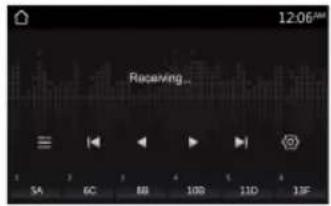
Appuyez sur pour accéder à la liste des radios
Apsyez pour rechercher automatiquement des stations de radio
Appuyez pour changer de station de radio
Appuyez pour entrer les options de configuration DAB

Appuyez sur l'icône AV In.
Le support doit être contrôlé par un périphérique externe. Les fonctions de suivi ne sont pas contrôlées à partir du produit.
Pour régler correctement le niveau du volume, le volume de l'appareil portable doit être réglé entre 50% et 75%. Le niveau de volume doit rester à ce niveau pendant le reste du temps où il est connecté au produit.
Les images peuvent apparaître inversées
N'utilisez pas les fonctionnalités de ce produit s'il ne peut pas être utilisé en toute sécurité et légalement chez vous.
Vue Arrière
La caméra de recul peut être affichée sur demande. Appuyez sur l'icône de l'appareil photo. Si l'utilisateur ouvre l'interface DES PARAMÈTRES
et active les fonctions de la CAMÉRA AVANT et de la CAMÉRA ARRIÈRE, il peut choisir la CAMÉRA ARRIÈRE et la CAMÉRA AVANT de manière informelle.
Appuyez sur l'icône jaune de la maison pour revenir à l'écran d'accueil.
Vue Inversée
Lorsque le véhicule est mis en marche arrière, la caméra affiche l'image à l'écran.
Vue Arrière
Lorsque le véhicule est mis en marche arrière, la caméra affiche l'image à l'écran.
Délai de Vue Arrière
En raison des différentes configurations du véhicule, le déclenchement de la vue arrière peut être retardé pour mieux s'adapter au véhicule.
Réglage par défaut: délai de 0 seconde La caméra de recul continuera à fonctionner normalement si le produit est en mode veille.

PARAMÈTRE

General
Langue du système
Anglais (par défaut), Espagnol, Français, Allemand, Polonais, Hongrois, Grec, Portugais, Italien et Néerlandais. CarPlay est indépendant des paramètres de langue du système.
Fuseau
Réglage par défaut: (GMT-08:00) Heure du Pacifique (USA) USA. et au Canada)
Date et Heure
Mode 24H et Réglage automatique de l'heure d'été.
Si vous utilisez CarPlay, l'iPhone ajustera automatiquement la date et l'heure. Le fuseau horaire doit être ajusté manuellement.
Tonalité du système
Avec cette option, un bip retentit chaque fois que l'écran est touché.
Délai d'arrêt
Certains véhicules pendant le démarrage interrompent l'alimentation des accessoires. Si le produit redémarre pendant la manivelle pour démarrer, activez le délai. Le délai peut être sélectionné 1, 2 ou 3 secondes.
Réglage par défaut: DÉSACTIVÉ
L'activation du délai d'arrêt sera également retardée lorsque le véhicule sera ÉTEINT. Cela peut affecter la fonctionnalité mains libres pendant un appel.
Réglages d'usine
Appuyez dessus pour restaurer les paramètres par défaut.

Audio
Égaliseur
Appuyez sur l'icône EQ pour accéder au menu EQ.
L'égaliseur est également accessible directement tout en modifiant le volume. L'écran de volume affichera l'icône d'ÉGALISATION, vous pouvez appuyer dessus pour accéder aux paramètres audio.
Équilibre / Atténuateur
Tou rendez les boutons de balance plus ou moins, ou faites glisser votre doigt pour ajuster la balance gauche et droite. Balayez vers la gauche et la droite pour un ajustement rapide.
Appuyez sur les boutons plus ou moins du gradateur ou balayez pour régler le gradateur avant / arrière. Glisse de haut en bas pour un réglage rapide.
Haut-parleur de subwoofer
Le niveau et le filtre peuvent être ajustés pour la sortie du sous-préamplificateur.
Balayez vers la gauche et la droite pour choisir le niveau, 1-14 db.
Filtre: 50 Hz, 80 Hz, 120 Hz, 160 Hz
Appuyez sur les boutons plus ou moins pour sélectionner une fréquence de coupure pour votre haut-parleur de subwoofer.
Volume
Améliore et augmente doucement les basses et hautes fréquences.
Amplificateur Interne
La configuration concerne les volumes par défaut pour Main (Radio, Média), Mains libres (BT Ring, BT Talking) et Apple CarPlay / Android Auto (Navigation, Voix).
Origine de la source
Le mode source (Radio, USB, Audio BT, entrée AV, Apple CarPlay et Android Auto) prend le contrôle.

Afficher
Contrôle de l'éclairage
Lorsque les feux du véhicule sont allumés, l'éclairage du produit peut être personnalisé pour une utilisation nocturne.
Gamma
En balayant vers la gauche et la droite, le gamma peut être ajusté pour les paramètres de jour et de nuit.
Luminosité de l'écran
alayez vers la gauche et la droite pour l'ajuster..
Boutons Tactiles LED
Six couleurs prédéfinies peuvent être choisies pour les boutons tactiles. Pour sélectionner une couleur prédéfinie, assurez-vous que la fonction d'animation LED est désactivée.
Animation par LED
Après l'avoir allumé, il parcourra toutes les couleurs des boutons tactiles à DEL.
Réglage par défaut: ACTIVÉ
Configuration de l'interface utilisateur
Peint
Touchez pour changer. Les utilisateurs peuvent modifier l'image d'arrière-plan en insérant une clé USB avec des photos.
Luminosité de l'Arrière-Plan
Balayez vers la gauche et la droite pour l'ajuster..
Connexion
Bluetooth activé / DÉSACTIVÉ
Réglage par défaut: ACTIVÉ
Bluetooth s'éteint automatiquement lorsque CarPlay est utilisé. Si d'autres appareils sont connectés via Bluetooth, ils seront déconnectés pendant la durée d'utilisation de CarPlay.
Connexion Automatique
Se connecte automatiquement à l'appareil lorsque le produit est allumé.
Réglage par défaut: ACTIVÉ
Réponse Automatique
Il répond automatiquement lorsqu'il y a un appel entrant. Réglage par défaut: DÉSACTIVÉ

Bluetooth
Entrée caméra arrière
Allumez si vous avez une caméra de recul, éteignez si vous n'en avez pas.
Entrée Caméra Frontale
Allumez - le si vous avez une caméra frontale, éteignez-le si vous n'en avez pas.
Guide d'Aide au Stationnement
Allumez si la caméra de recul dispose d'un guide d'aide au stationnement, allumez-la si ce n'est pas le cas.

Caméra
Réglage du guide d'aide au stationnement
Si votre caméra de recul n'a pas de consignes de stationnement, activez les consignes de stationnement intégrées à cet appareil et ajustez les consignes si vous le jugez nécessaire. Appuyez et faites
glisser une icône carrée pour modifier la position du guide associé. Appuyez plusieurs fois sur une icône de flèche pour ajuster la position du guide associé. Appuyez sur l'icône OK pour confirmer le réglage. Pour réinitialiser les guides à la position par défaut, appuyez sur l'icône Réinitialiser.
Délai de Vue Arrière
0 Seconde (par défaut), 0,1 Seconde, 0,5 Seconde, 1 Seconde, 2 Secondes Lors du passage du stationnement à la conduite, ou vice versa, la caméra ne doit pas être activée à l'écran. La sensibilité doit être réglée de manière à ce qu'elle ne soit activée que sur le sélecteur de marche arrière.

Radio
Espacement européen: FM (50 kHz), AM (9 kHz)

CONEXIONS
- Bleu / Blanc, Rouge. Puissance maximale (+12 v, 500 mA)
- Bleu, sortie d'antenne (+12 v, 500 mA Max.)
- Violet / blanc, entrée de retour de signal (+12v)
- Jaune, constante (+12v)
- Noir, coupé (-)
- Rouge, accessoires (+12v)
- Orange, entrée d'éclairage (+12V)
- Entrée CFC
- Rouge / Violet, alimentation de la caméra arrière (+12v, 500mA)
- Rouge / blanc, alimentation de la caméra arrière (+12v, 500mA)
B
Emplacement à brancher
D
Puissance / CFC
Les câbles d'entrée / sortie inutilisés doivent être isolés avec du ruban adhésif, des connecteurs thermorétractables ou sertis. N'utilisez jamais d'écrous de câble.
Une interface distincte peut être requise pour l'application de votre véhicule. Il est recommandé de consulter un installateur professionnel. Lors du remplacement du fusible, faites-le toujours avec le même type et la même valeur (15A).
Faites attention au diagramme dans les images sur la couverture arrière. Page 210 et 211.
Arrière droit (Ch.4)
| 1. Violet (+) | 5. Blanc (+) |
| 2. Violet / Noir (-) | 6. Blanc / Noir (-) |
| À droite (Ch.2) | Arrière droit (Ch.3) |
| 3. Gris (+) | 7. Vert (+) |
| 4. Gris / Noir (-) | 8. Vert / Noir (-) |
À droite (Ch.1)
C
Emplacement à brancher
D
Parleur
Les câbles d'enceintes inutilisés doivent être isolés avec du ruban adhésif, des connecteurs thermorétractables ou sertis. N'utilisez jamais d'écrous de câble. Si les sorties des enceintes ne sont pas utilisées, éteignez l'amplificateur interne pour réduire la possibilité que du bruit pénètre dans la chaîne de signaux. Observez la polarité des enceintes lors des connexions.

- Lieu d'inscription

Sorties audio de préampli (sorties haut-parleur avant/arrière et deux sorties subwoofer)
- Entrées audio / vidéo
- Radio
- Connecteur d'antenne FM / AM
Faites attention au diagramme dans les images sur la couverture arrière. Page 210 et 211.
E
Préamplificateur audio / ENTRÉE AV / Radio
Le préamplificateur du subwoofer est une sortie mono qui ne s'estompe pas. Placez toujours les câbles de signal à l'écart des câbles d'alimentation pour réduire les risques de bruit.
- Mike
- Entrée Caméra Frontale
- Entrée Caméra Arrière
- Lecture / chargement USB
- Système d'exploitation Android Auto avec Apple CarPlay
-
Port USB 2
-
Port USB 1
- Connecteur de Harnais
- Fusible (15A)
- Entrées Audio / Vidéo
- FM/AM Connecteur d'Antenne
- Sorties Audio Avant L'Amplificateur
A
Emplacement à brancher
D
Caméra / USB / MICROPHONE
Faites attention au diagramme dans les images sur la couverture arrière. Page 210 et 211.

CAMÉRA ARRIÈRE
N'utilisez aucune fonctionnalité de ce produit si elle ne peut pas être utilisée en toute sécurité et légalement chez vous.
Frein de Stationnement
Pour la configuration automatique Android, le câble d'état du frein de stationnement doit être connecté. Vérifiez les connexions de ce produit pour intégrer correctement le câble du frein de stationnement au véhicule. Aucune vidéo ou photo ne peut être visionnée en conduisant. Le véhicule doit être à l'arrêt et le frein de stationnement serré pour permettre la visualisation.
L'entrée du frein de stationnement doit être connectée au câble du frein de stationnement.
Chaque véhicule a un type différent de raccord de frein de stationnement; consultez un installateur professionnel certifié.
Microphone mains libres Placement
Puissance / haut-parleur / sangle
Vert clair, entrée frein de stationnement
F
- Rétroviseur
- Panneau avant
- Côté droit du volant
Éléments à rechercher avant de les placer:
- Ne pas placer devant les bouches d'aération.
-
Si le véhicule a des tweeters placés sur les panneaux de voile, ne placez pas le microphone dans la zone de la colonne de direction.
-
L'avant du microphone ne doit pas être bloqué.
-
Le microphone doit être solidement fixé à l'emplacement de montage.
-
Ne couvrez pas les ouvertures de la grille qui entourent le microphone.
- Pour éviter un bruit excessif du vent, ne le placez pas près de l'ouverture du toit ouvrant.

DÉPANNAGE
Problèmes, Cause et Solution
Pas De Son
L'amplificateur interne est éteint---- Allez dans Paramètres > Audio > Amplificateur interne ACTIVÉ.
Le produit est mis en sourdine---- Touchez le volume.
Amplificateurs externes---- Vérifiez que les amplificateurs externes sont allumés.
Vérifiez que le câble de sortie à distance est sous tension.
Source sonore---- Changez la source audio.
Médias Non Acceptés
Médias sur une clé USB---- Modifier le format du support sur le périphérique USB.
Mauvaise Réception Radio
Antenne---- Le câble de sortie de l'antenne n'est pas connecté.
Apple CarPlay Android Auto ne démarre pas
Câble USB/lightning défectueux---- Remplacez le câble.
Appareil bloqué---- L'appareil doit être déverrouillé.
Non facturé--- L'appareil doit être allumé pour que CarPlay/Android Auto fonctionne. Laissez-le charger et allumez-le.
Système d'exploitation Android Auto Frozen----Débranchez l'appareil, fermez toutes les applications et rebranchez-le.
Bluetooth
Ne se connecte pas à l'appareil---- Assurez-vous que l'appareil est à portée. La connexion Bluetooth de l'appareil doit être activée.
Allez dans Paramètres > Connexion > Mise sous tension
Associez et connectez l'appareil comme neuf.
Qualité des appels mains libres
Appareil mobile---- Vérifiez l'alimentation cellulaire sur l'appareil mobile.
Terminez l'appel et composez à nouveau le numéro.
L'emplacement du microphone doit être déplacé.
Microphone---- Le microphone doit être solidement fixé à l'emplacement dans lequel il est monté.
Vérifiez si le microphone est correctement branché.
L'unité ne répond pas
Le processeur a gelé---- Restaurez les paramètres d'usine. Utilisez une petite épingle pour appuyer sur le bouton de réinitialisation sur le panneau avant.
Pour l'installation de l'appareil, voir page 205.
Pour l'installation du microphone, reportez-vous à la page 207.
Pour les spécifications du produit, voir page 212.
CONTENT
VAŽNO 86
OPREZ 86
GLAVNE ZNAČAJKE PROIZVODA 87
APPLE CARPLAY 88
ANDROID AUTO 89
BLUETOOTH 89
SLOBODA 90
AUDIO 90
MEDIA 90
RADIO 90
DAB 92
ULAZ / KAMERE 92
POSTAVKE 92
VEZE....93
KAMERA STRAGA 95
RJEŠAVANJE PROBLEMA 96
INSTALACIJA 205
VEZE MIKROFONA....207
DIJAGRAM OŽIČENJA 210
SPECIFIKACIJA 210
Korištenje logotipa za iPhone znači da korisničko sučelje automobila zadovoljava standarde performansi za iPhone.
Conecte à porta USB do Carplay
INSTALLATION 1. Bracelet en métal 2. Pour augmenter la capacité d'anti-brouillage, veuillez fixer la sangle métallique sur le métal
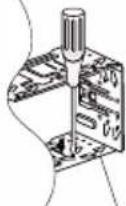
connecté au boîtier de pédalier de la voiture 3. Pour dessiner le châssis ouy du boîtier métallique d'élingage, insérez les plaques de clé gauche et droite dans la bonne position des 2 côtés du châssis 4. Tableau de bord 5. Boîtier métallique coulissant 6. Châssis de l'unité 7. Garniture en plastique 8. Sélectionnez la languette appropriée pour la fixation dans le boîtier métallique coulissant.
HR HRVATSKI
CONNEXION Micro mains libres. Placement. Chaque véhicule fonctionnera différemment en raison de la disposition, des matériaux intérieurs, etc. Les zones ombrées en rouge sont les emplacements recommandés pour obtenir les meilleures performances du microphone. Éléments à rechercher avant le placement: 1. Ne pas placer devant les bouches d'aération. 2. Si le véhicule a des tweeters placés sur les panneaux de voile, ne placez PAS le micro sur la colonne de direction.
- L'avant du micro ne doit pas être bloqué. 4. Le micro doit être fermement fixé à l'emplacement de montage. 5. Ne couvrez pas les ouvertures de la grille entourant le micro. 6. To évitez les bruits de vent excessifs, ne placez pas près de l'ouverture du toit ouvrant.
AVERTISSEMENT Faites passer le fil du microphone là où il N'entravera pas le fonctionnement des éléments de sécurité, c'est-à-dire les airbags, les airbags genoux, etc.
HR HRVATSKI
- 2Din 6,75 " panneau fixe 1024×600pixels TFT LCD
- puissance de sortie maximale de 4 canaux x 40 W
- sortie ligne 4.1 canaux: avant, arrière et subwoofer
• Système Linux SPHE8368-U
• Dix langues multi-OSD - Fonctionne avec Carplay filaire(licence officielle prête)
- Fonctionne avec Android Auto filaire(licence officielle prête)
• DAB intégré avec antenne DAB - Bluetooth intégré avec microphone externe
• Radio AM (522KHz - 1620KHz)
• Radio FM (87,5 MHz-108MHz)
· RDS - 2 x USB arrière pour CPAA et recharge de téléphone 1,5 A
• 3 × Entrée AV RCA - Sortie subwoofer 2 × RCA
- 2 × Entrée caméra (avant + arrière)
• Dimension d'installation 170 X 96mm
• Dimensions: 178 X 91,7 X 100 millimètres - Poids: 1,13 kg
HR HRVATSKI
• 2 do 6,75 " fiksna ploča 1024 do 600 piksela
• Maksimalna izlazna snaga 4 kanala od 40 vata
- linijski izlaz 4.1 kanala: prednji, stražnji i sub
• Sustav 98368-MND
- Izbornik s više zaslona na deset jezika
- Rad s ožičenim MBP-om (službena licenca je spremna)
- Rad s MBP-om (službena licenca je spremna)
- Izgraden-in Airbender s Airbender antena
- Ugrađeni UI s vanjskim mikrofonom
• Radio ad (522 kHz-1620 kHz)
• Radio ad (87,5 MHz-108 MHz)
• RDS
- 2-inčni stražnji ulaz-priključak za 1,5-inčni telefon za punjenje i punjenje
• 3-in-ulaz
- Izlaz za 2-inčni sub
- 2-inčni ulaz za kameru (sprijeda + straga)
- Instalacijska veličina 170mm 96mm
- Dimenzije: 178 mm x 91,7 mm x 100 mm
- Težina: 1,13 kg
HU MAGYAR

- PRÉCAUTION
- Précautions
- Précautions d'Installation
- Avant L'Installation
- Sécurité des Produits
- Image et Vidéo
- À propos de ce manuel
- Hardware
- Botones Delanteros
- Détail du dos
- A
- D
- Concepts de base du Produit
- Muet
- Régler le Volume
- NOTE
- Affichage Allumé
- Utilisation et entretien de l'écran tactile
- Configuration du produit (Date et heure)
- Option de Configuration A:
- Option de réglage B: Date et heure
- APPLE CARPLAY
- Utilisation de Carplay
- Connectez-vous au port USB Carplay
- Gestes et Contrôle
- Paramètres de l'écran CarPlay
- Comment désactiver les Applications
- Application Automatique Android
- Autorisations Automatiques Android
- BLUETOOTH
- Configuration et Connexion
- Menu mains libres
- Jumelage pour la première fois
- Agenda et Histoire
- Estado del Dispositivo
- Appeler
- Passer et Recevoir des Appels
- Clavier de numérotation
- Historique de Recherche
- Historie
- Mode Privé
- Rechercher des Contacts
- AUDIO
- Transmission Audio
- Contrôle de Piste
- Format
- Moyens De Commutation
- Écran
- USB
- Lecture USB
- Contrôle Audio
- RADIO
- AM/ FM
- Contrôle
- Tuning
- Liste des Stations
- Bande
- Stéréo / Mono
- Contrôle Vidéo
- Control de Fotos
- Menu de Navigation
- LOC/DX
- Paramètre
- Recherche et stockage automatiques
- Parcourir par Favoris
- Favoris et Préréglages
- Les images peuvent apparaître inversées
- Vue Arrière
- Délai de Vue Arrière
- General
- Langue du système
- Fuseau
- Date et Heure
- Tonalité du système
- Délai d'arrêt
- Réglages d'usine
- Égaliseur
- Équilibre / Atténuateur
- Haut-parleur de subwoofer
- Volume
- Amplificateur Interne
- Origine de la source
- Afficher
- Contrôle de l'éclairage
- Gamma
- Luminosité de l'écran
- Boutons Tactiles LED
- Animation par LED
- Configuration de l'interface utilisateur
- Peint
- Luminosité de l'Arrière-Plan
- Connexion
- Connexion Automatique
- Réponse Automatique
- Entrée caméra arrière
- Entrée Caméra Frontale
- Guide d'Aide au Stationnement
- Caméra
- Réglage du guide d'aide au stationnement
- CONEXIONS
- B
- Puissance / CFC
- C
- Parleur
- E
- Préamplificateur audio / ENTRÉE AV / Radio
- Caméra / USB / MICROPHONE
- CAMÉRA ARRIÈRE
- Frein de Stationnement
- Microphone mains libres Placement
- F
- DÉPANNAGE
- Problèmes, Cause et Solution
- Pas De Son
- Médias Non Acceptés
- Mauvaise Réception Radio
- Apple CarPlay Android Auto ne démarre pas
- Qualité des appels mains libres
- L'unité ne répond pas
- CONTENT
- Conecte à porta USB do Carplay
- HR HRVATSKI
- HU MAGYAR
Marque : AIWA
Modèle : ICD-820DAB
Catégorie : Autoradio