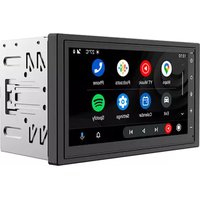
ICD-820DAB - Autorrádio AIWA - Bezplatný návod na obsluhu
Nájdite návod k zariadeniu zdarma ICD-820DAB AIWA vo formáte PDF.


| Typ produktu | Autorádio 2 DIN s kapacitnou dotykovou obrazovkou |
| Značka | Aiwa |
| Model | ICD-820DAB |
| Rozmery (Š x V x H) | 178 x 91,7 x 100 mm |
| Hmotnosť | 1,13 kg |
| Napájanie | 12 V DC (batéria vozidla), poistka 15 A |
| Obrazovka | TFT LCD 6,75 palca (1024 x 600 pixelov) |
| Výstupný výkon | 4 x 40 W max (linkový výstup 4.1 kanály: predné, zadné, subwoofer) |
| Operačný systém | Linux SPHE8368-U |
| Hlavné funkcie | Apple CarPlay káblové, Android Auto káblové, DAB+, Bluetooth handsfree, rádio AM/FM s RDS, prehrávanie USB, AV vstup, predná/zadná kamera |
| Konektivita | 2 zadné USB porty (CarPlay/Android Auto a nabíjanie 1,5 A), Bluetooth, externý mikrofónový vstup |
| Video vstupy | 2 kamerové vstupy (predná + zadná) s detekciou spätného chodu |
| Audio vstupy | 3 RCA AV vstupy, 2 RCA subwoofer výstupy |
| Rádio | AM (522-1620 kHz), FM (87,5-108 MHz) s RDS, DAB+ s priloženou anténou |
| Jazyky OSD | 10 jazykov (francúzština, angličtina, španielčina, nemčina, atď.) |
| Údržba a čistenie | Používajte suchú mikrovláknovú handričku. Nepoužívajte amoniak, čistič na okná ani abrazívne prostriedky. |
| Bezpečnosť | Nepozerajte video počas jazdy; dodržiavajte miestne zákony; na video používajte parkovaciu brzdu. |
| Súčasťou balenia | Hlavná jednotka, nastavovací krúžok, montážne príslušenstvo (8 skrutiek), napájací zväzok, handsfree mikrofón, DAB anténa, 2 rádiové antény |
| Opraviteľnosť | Vymeniteľná poistka (15 A); oprava odporúčaná certifikovaným odborníkom; resetovacie tlačidlo na prednom paneli |
| Všeobecné informácie | Vyhovuje normám Apple CarPlay a Android Auto. Odporúčaná odborná inštalácia. |
Často kladené otázky - ICD-820DAB AIWA
Otázky používateľov k ICD-820DAB AIWA
0 otázka o tomto zariadení. Odpovedzte na tie, ktoré poznáte, alebo položte vlastnú.
Položte novú otázku o tomto zariadení
Stiahnite si návod pre váš Autorrádio vo formáte PDF zadarmo! Nájdite svoj návod ICD-820DAB - AIWA a vezmite svoje elektronické zariadenie späť do rúk. Na tejto stránke sú zverejnené všetky dokumenty potrebné na používanie vášho zariadenia. ICD-820DAB značky AIWA.
NÁVOD NA OBSLUHU ICD-820DAB AIWA
Dlouhé stisknutí obrazovky vypnuto.
Zobrazit Na
CarPlay je nezávislý na nastavení jazyka systému.
Pásmo
Spoločnost Apple nie je zodpovedná za prevádzku tohto vozidla ani za jeho dodržiavanie bezpečnostných a regulačných noriem.
Ulistite sa, že dodržiavate nasledujúce pokyny: nezvyšujte hlasitost tak nahlas, aby ste nepočuli, čo je okolo vás. Budte opatrní alebo dočasne pozastavte používanie v potenciálne nebezpečných situáciách. Nepoužívajte mobilné video zariadenia počas vedenia motorového vozidla: bezpečná jazda a ohľad na bezpečnosť ostatných by mali byť vždy vašou najvyššou prioritou - Nastavte ovládanie hlasitosti na nízku úroveň. Potom pomaly zvyšujte zvuk, až kým ho nebudete pohodlne počuť bez skreslenia alebo nepohodlia v ušiach. V prípade, že spozorujete dym, zvláštne zvuky alebo zápach z tohto produktu alebo akékolvek iné neobvyklé príznaky, okamžite vypnite napájanie a obrátte sa na svojho predajcu alebo najbližšie autorizované servisné stredisko. Používanie tohto produktu za týchto podmienok môže spôsobit trvalé poškodenie systému.
Bezpečnostné Opatrenia Pri Inštalácii
Neodporúčame inštalovať produkt sami. Odporúčame, aby bol nainštalovaný certifikovaným zprofessional. Vždy sa poradťe s profesionálnym inštalatérom. Nepokúšajte sa inštalovať alebo opravovať tento produkt sami. Inštalácia alebo údržba tohto výrobku osobami s odborným vzdelaním a skúsenosťami v oblasti elektronických zariadení a príslušenstva motorových vozidiel môže byť nebezpečná a môže vás vystaviť riziku úrazu elektrickým prúdom, úrazu alebo iným nebezpečenstvám. Akékolvek opravy odošlite do kvalifikovaného servisného strediska.
Pred Inštaláciou
Aby ste predišli možným skratom v elektrickom systéme, pred inštaláciou odpojte kábel batérie (-). Tento prístroj používajte iba s 12 voltovou batériou a záporným uzemnením. V opačnom prípade môže spôsobit požiar alebo poruchu..
Bezpečnost Výrobkov
Je v rozpore s miestnymi zákonmi, aby vodič sledoval video, keď je vozidlo v pohybe. Tento video produkt bol navrhnutý na použitie so zámkom parkovacej brzdy. Video nie je možné zobrazit bez správneho pripojenia
poháňaného parkovacou brzdou. Manipulácia alebo deaktivácia tejto funkcie zruší platnost celej záruky. Poradte sa s profesionálnym inštalatérom, aby bol váš produkt správne nainštalovaný. Dôležitá poznámka z dôvodu prebiehajúcich vylepšení sa napríklad obrázky na obrazovkách môžu mierne líšit od skutočného produktu.
Obrázok a Video
Sledovanie videí počas jazdy je v rozpore s miestnymi zákonmi. Jazdite bezpečne, poznajte a dodržiavajte pravidlá premávky. Pohlad na túto obrazovku a výber počas jazdy môže viest k vážnej nehode. Počas zobrazovania snímok z fotoaparátu skontrolujte bezpečnosť okolia. Nepoužívajte funkcie tohto produktu počas jazdy id.No môže byť prevádzkovaný bezpečne a legálne vo vašej lokalite. Pred použitím aplikácií pre smartfóny prístupných z tohto zariadenia si prečítajte bezpečnostné pokyny v Používatelskej príručke. Pri používaní navigačných aplikácií budťe ostražití, aby ste pozorovali podmienky v reálnom svete.l.
O tejto príručke
Ak chcete úplne pochopit, ako správne používať nový produkt, odporúča sa prečítat si túto používatelskú príručku a uschovať ju na bezpečnom mieste pre budúce použitie. Prečítajte si celú príručku Uložte príručku postupujte podľa všetkých pokynov čistite iba suchou handričkou nepoužívajte ani nepoužívajte v blízkosti vody neprepisujte žiadne bezpečnostné prvky
Hardware
Množstvo 1 Hlavná jednotka
Množstvo 1 sada montážneho príslušenstva
Skrutky M5 x 6 mm (8)
Audio do auta-antény (2)
Vztah
Množstvo 1 Napájanie / Postroj
Množstvo 1 Handsfree mikrofón
Množstvo 1 DAB anténa
Predné Tlačidlá
Zhora nadol
- Stlmit / vypnút obrazovku
- hlasitost
- Hlasový Asistent
- Energia / Domov
- Reštart systému (malá diera)
Spät detail
- Ulievat
- Vstup Prednej Kamery
- Zadný Vchod
- Prehrávanie / USB nabíjanie
- Android Auto s Apple CarPlay
- USB 2
-
USB1
-
Konektor Zväzku
- Poistka (15A)
- Audio / Video Vstup
- FM / AM anténny konektor
- Zvukové Výstupy Pred Zosilňovačom
A
Umiestnenie doplnku
D
Základné pojmy produktu
Stlmit
Krátké stlačenie stlmenia
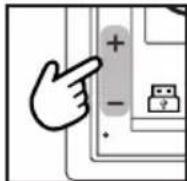
Nastavenie Hlasitosti
Krátko sa dotknite " + "alebo" -".
Dotknite sa a podržte pre
rýchlejšie nastavenie hlasitosti.

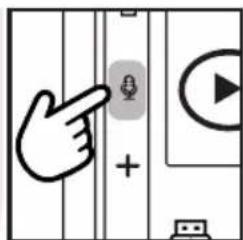
Hlasový Asistent
Dotykom aktivujete a potom vyslovte svoj príkaz.
POZNÁMKA
CarPlay musí byt aktivny pre používanie hlasového asistenta.
Dlhé stlačenie vypnút
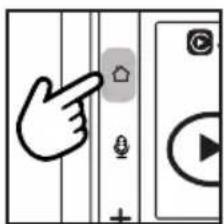
Dlhé stlačenie obrazovky vypnuté.
Zobrazit Na Mape
Dotknite sa displeja pre opätovnú aktiváciu.
Používanie a starostlivost o dotykovú obrazovku
Použitie: Táto hlavná jednotka používa kapacitnú dotykovú obrazovku, rovnaký typ používaný v špičkových mobilých zariadeniach. Mal by sa používať a starať sa oň ako o tento druh zariadenia. Rovnako ako u všetkých kapacitých technológií, ak sú vaše prsty
mokré alebo spotené, nebude to fungovať správne. Nedovolte, aby sa ostré predmety dostali do kontaktu so sklom obrazovky. Starostlivosť a čistenie: na čistenie obrazovky utrite suchou handričkou z mikrovlákna. Na čistenie obrazovky nepoužívajte amoniak, čistič okien ani žiadne iné chemikálie pre domácnosť. Brúsivá by sa nemali používať vôbec.
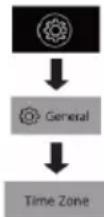
Konfigurácia produktu (dátum a čas) Možnost konfigurácie a:
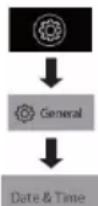
Možnosť nastavenia B: dátum a čas
Dodatočná Konfigurácia
Všeobecné > Jazyk
Audio > Ekvalizér, Ďalšie Nastavenia Zvuku
Displej > Osvetlenie, Jas
Výber A
Výber B

APPLE CARPLAY
Uso de Carplay
Používanie Apple CarPlay je počas jazdy obmedzené. Funkcie, Obsah a použiteľnosť určujú poskytovatelia aplikácií. Ovládacie prvky sa budú lišiť v závislosti od každej aplikácie, ktorá je k dispozícii pre CarPlay. For more details visit: http://www.apple.com/ios/carplay
Pripojenie k portu USB Carplay
- Pripojenie k portu USB Carplay
- Pripojte zariadenie kompatibilné s Carplay pomocou kábla Lightning ® (nie je súčastou balenia).
- iPhone načita funkciu CarPlay.
- Na obrazovke sa CarPlay rozsvieti nazeleno, dotykom na ßu vstúpite do ponuky CarPlay.
- Ak sa chcete vrátit do domovskoj ponuky produktu, tuknite na položku
Bluetooth produktu sa automaticky vypne, ked'sa používa Carplay. Hands-free hovory budú fungovat prostredníctvom funkcie CarPlay.
Pri používaní CarPlay nie je potrebné spárovať váš iPhone, kábel USB pripojený cez zadný port USB (1) túto funkciu povolí.
Ak sú cez Bluetooth pripojené d'alšie zariadenia, budú počas používania CarPlay odpojené.
Gestá a ovládanie
Základné ovládacie prvky, ale nie sú obmedzené na: (Obrázok 1)
Ostatné gestá a ovládacie prvky sa môžu v každej aplikácii líšit.
Ovládanie hlasitosti je riešené výhradne produktom.
Nastavenia obrazovky CarPlay
-
Používanie iPhone: Nastavenia > Všeobecné > Carplay
-
Stlačením a podržaním ikony každej aplikácie ju presuniete. Ak chcete aplikáciu odstránit, klepnite na
Z CarPlay je možné odstránit iba aplikácie s ikonou
Do Carplay je možné pridat' iba aplikácie s ikonou
Ako zakázať aplikácie
- Používanie vášho iPhone: Nastavenia > Upozornenia > aplikácia na zakázanie
Dotyk
Prezentácia
Presuňte
(Obrázok 1)



Používanie systému Android Auto je počas jazdy obmedzené.
Funkcie, Obsah a použitelnost určujú poskytovatelia aplikácií.
Ovládacie prvky sa budú lišiť v závislosti od každej aplikácie, ktorá je k dispozícii pre Android Auto. Pre viac informácií navštívte: https://www.android.com/auto/
Na správne dokončenie nastavenia musí byt pripojený stavový kábel parkovacej brzdy.
Android Auto App
- Pre Android 9.0 alebo staršie verzie si stiahnite a nainštalujte aplikáciu Android Auto zo služby Google Play. V prípade smartfónov so systémom Android 10.0 alebo novším pripojte telefón a podľa pokynov v telefóne prijmite povolenia požadované systémom Android Auto.
Minimálne požiadavky: Android 6.0
Ak chcete získat zoznam kompatibilnych zariadení:
https://www.android.com/auto/
Aktualizácia Súvisiacich Aplikácií
Počas prvého spustenia a konfigurácie aplikácie Android Auto sa automaticky nainštalujú/aktualizujú mapy, Hudba a aplikácie Google. Pripojenie k portu USB Android Auto
- Pripojte zariadenie kompatibilné so systémom Android pomocou príslušného kábla USB (nie je súčastou dodávky).
- Zariadenie Android načita funkciu Android Auto.
- Po dokončení nastavenia sa Bluetooth automaticky pripojí.
Android Auto Oprávnenia
Prístup k rôznym funkciám môže byť povolený alebo odmietnutý, aby sa prispôsobila použitelnost produktu. Prístup je možné kedykolvek upravit v nastaveniach zariadenia Android.

BLUETOOTH
Konfigurácia a pripojenie Hands-free Menu
CarPlay alebo Android Auto by nemali byt aktívne. Ak sa používa, odpojte zariadenie a spustite Bluetooth.
Kompatibilita so všetkými mobilnými zariadeniami nie je zaručená. Prečítajte si používatelskú príručku pre mobilné zariadenie.
Párovanie po prvýkrát
Pomocou telefónu, médií alebo iných zariadení Bluetooth sa pokúste pripojit k tejto hlavnej jednotke. Mobilné Zariadenia: Nájdite názov hlavnej jednotky
Zariadenia so systémom IOS: Nastavenia > Bluetooth Zariadenia S Androidom: Nastavenia > Pripojenia > Bluetooth
Vygeneruje sa prístupový kód, ktorý sa zobrazí na hlavnej jednotke aj na mobilnom zariadení pre bezpečné párovanie.
Ak chcete stiahnuť telefónny zoznam:
- Dotykový Kontakt > Na Stiahnutie
- Na stiahnutie
- Dotknite Sa Histórie > Na Stiahnutie
Stav Zariadenia
Nabitie batérie a mobilné nabitie sa zobrazujú v pravom hornom rohu ponuky Štart. GATT pre Le podpora je nutná na mobilnom zariadení.

Hovor
Uskutočnovanie a prijímanie hovorov
- Vytáčanie z číselnej klávesnice: klepnutím na zelenú ikonu telefónu uskutočníte hovor
- Kontakty: klepnite na meno kontaktu
- História: vyberte názov, zobrazia sa automaticky.
- Ak chcete hovor ukončit, klepnite na červenú ikonu telefónu.
- Ak chcete stlmit hovor, klepnite na sivú ikonu mikrofónu.
Klepnutím na údžete počas hovoru používať číselnú klávesnicu.

História Vyhládávania
Potiahnutím nahor alebo nadol vyhl'adajte
História
- Modrá ikona šípky dolava: Odchádzajúci hovor
- Zelená ikona šípky doprava: prichádzajúci hovor
- Ikona červenej šípky: zmeškaný hovor
Súkromný Režim
Ked'je potrebné preniest hovor do mobilného zariadenia: Klepnutím na ikonu Bluetooth prepnete mobilné zariadenia. Klepnutím na ikonu mobilného telefónu sa vrátite do režimu handsfree.
Vyhládávanie kontaktov
Na vyhl'adávanie je potrebné stiahnuť kontakty.
- Klepnite na ikonu lupy
- Zadajte meno kontaktu a potom kliknite na tlačidlo OK.

AUDIO
Prenos Zvuku
Na prehrávanie multimedialneho obsahu cez Bluetooth musí byt mobilné zariadenie spárované a pripojené k hlavnej jednotke.
Klepnutím na ikonu BT audio sa Hudba prehrá automaticky.
Ovládanie Stopy
Ak chcete dosiahnuť najlepší výkon, nastavenia hlasitosti vášho mobilného zariadenia by mali byť nastavené na maximum.
Všetky nastavenia hlasitosti systému musia byt riadené produktom.
Jednotka si zapamátá posledné nastavenie hlasitosti vášho mobilného zariadenia pri každom pripojení Bluetooth.
-
Prehrat / Pozastavit
-
Vzad / rýchly posun vpred
-
Prejdite prstom dolava a doprava na Fwd. alebo Rev
Formát
Prehrávanie je podporované z mobilného zariadenia v akomkolvek formáte, ktorý dokáže prehrat. Produkt bude prehrávat iba zvuk. Video nie je možné zobrazit na jednotke.
Spínacie Prostriedky
Klepnite na potom sa zobrazia dostupné písma. (Bluetooth alebo USB)
Zdroj USB sa zobrazí, iba ak je vložená jednotka USB a má Prehrávatelné médiá.
Obrazovka
Ak sú k dispozícii, zobrazia sa informácie o skladbe. Obal albumu nie je kompatibilný s prehrávaním cez Bluetooth.
Skontrolujte pripojenia tohto produktu, aby ste správne integrovali lanko parkovacej brzdy do vozidla. Počas jazdy nie je možné prezerat žiadne videá ani fotografie. Vozidlo musí byt zastavené a zatiahnutá parkovacia brzda, aby bolo možné sledovať.
USB
Prehrávanie cez USB
Klepnite na ikonu USB a hudba sa prehrá automaticky.
Ovládanie Zvuku
- Prehrat / Pozastavit ▷
- Vzad / rýchly posun vpred
- Opakujte všetko
- Opakujte jeden
- Náhodný ×
Ak sú na USB dalšie súbory, hudobné súbory sa prehrajú ako prvé.
Ovládanie Videoa
- Prehrat / Pozastavit
- Vzad / rýchly posun vpred ◀◀ ▶I
- Opakujte všetko
- Opakujte jeden
- NASTAVENIE
- Prehrat / Pozastavit
- Vzad / rýchly posun vpred
- Opakujte všetko
- Opakujte jeden
- Girar Ⓐ
Navigačné Menu
Potiahnutím prstom nahor a nadol preskúmajte obsah. Klepnutím na ikonu prehrávania sa vrátite k aktuálne prehrávanému súboru.

RADIO
AM/ FM
Kontrola
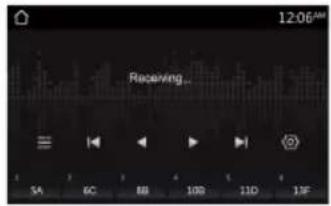
Klepnite na ikonu rádia.
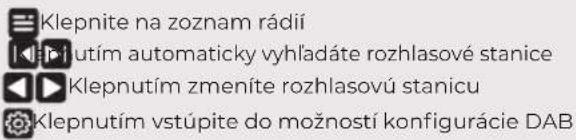
Ak chcete vyhl'adať príručku, klepnite na túto ikonu:
Ak chcete vyhl'adať príručku, klepnite na túto ikonu: < >
Klepnutím naň zobrazíte zoznam všetkých uložených staníc.
Zoznam staníc
Prvá ikona v dolnej lište.
Klepnutím naň zobrazíte zoznam všetkých
uložených staníc.
Kapela

Klepnutím naň vyberte miestne alebo vzdialené stanice.
Configuración

Pridat do oblúbených

Stlačte prvú ikonu a na paneli s ponukami, ktorý sa zobrazí vľavo, vyhladajte poslednú možnosť
Oblúbené.

Oblúbené položky a predvolby

Favorite
Klepnite na ikonu hviezdičky. Ked'sa hviezda zmení na červenú, bol vyrobený oblúbený súbor. Opätovným
dotykom na červenú hviezdu môžete odstránit oblúbenú položku.
• Oznámit vypnuté / zapnuté
- Informácia

Externý Zdroj Prehrávanie
Klepnite na ikonu AV In.
Médium musí byt ovládané externým zariadením.
Funkcie sledovania nie sú ovládané z produktu.
Ak chcete správne nastavit úroveň hlasitosti, hlasitost prenosného zariadenia musí byť nastavená medzi 50% a 75%. Úroveň hlasitosti by mala zostat na tejto úrovní po zvyšok času, ked’je pripojená k produktu.
Obrázky sa môžu javit obrátené
Nepoužívajte funkcie tohto produktu, ak ho nemožno bezpečne a legálne prevádzkovat vo vašom mieste.
Pohlad Zozadu
Na požiadanie je možné zobrazit zadnú kameru. Klepnite na ikonu fotoaparátu.
Ak používatel'otvorí rozhranie nastavení a aktivuje funkcie prednej a zadnej kamery, môže si Neformálne zvolit zadnú a prednú kameru.
Klepnutím na žltú ikonu domu sa vrátite na domovskú obrazovku.
Spätný Pohlad
Oneskorenie Zadného Pohl'adu
Kvôli rôznym konfiguráciám vozidla môže byt spúšt zadného pohladu oneskorená, aby lepšie vyhovovala vozidlu.
Predvolené nastavenie: oneskorenie 0 sekúnd Zadná kamera bude nadalej normálne fungovať, ak je výrobok v pohotovostnom režime.

NASTAVENIE
Všeobecný
Jazyk systému
Angličtina (predvolené), Španielčina, Francúzština, Nemčina, Polština, Madarčina, Gréčtina, Portugalčina, Taliančina a holandčina.
CarPlay je nezávislý od nastavení jazyka systému.
Časové pásmo
Predvolené nastavenie: (GMT-08: 00) Pacific Time (USA)
USA. Kanada)
Dátum a čas
Ak používate CarPlay, iPhone automaticky upraví dátum a čas. Časové pásmo sa musí nastavit manuálne.
Tón systému
Pri tejto možnosti zaznie pípnutie pri každom dotyku
obrazovky.
Oneskorenie vypnutia
Niektoré vozidlá počas štartovania prerušia napájanie príslušenstva. Ak sa produkt reštartuje počas spustenia kluky, aktivujte oneskorenie. Oneskorenie je možné zvolit 1, 2 alebo 3 sekundy.
Predvolené nastavenie: vypnuté
Aktivácia oneskorenia vypnutia sa oneskorí aj pri vypnutí vozidla. Môže to ovplyvnit funkciu handsfree počas hovoru.
Výrobné nastavenia
Klepnutím naň obnovíte predvolené nastavenia.

Audio
Ekvalizér
Klepnutím na ikonu EQ vstúpite do ponuky EQ.
K ekvalizéru je možné pristupovať aj priamo pri zmene hlasitosti. Na obrazovke hlasitosti sa zobrazí ikona vyrovnania, klepnutím na ñu získate prístup k nastaveniam zvuku.
Prednastavený ekvalizér
Jazz, Hip-hop, Pop, Rock, R&B
Zostatok / Atenuátor
Viac alebo menej sa dotknite tlačidiel vyváženia alebo potiahnutím upravte vyváženie dolava a doprava. Pre rýchle nastavenie potiahnite prstom dolava a doprava.
Dotknite sa tlačidiel plus alebo mínus na stmievači alebo potiahnutím upravte Predný/zadný stmievač.
Posúvanie nahor a nadol pre rýchle nastavenie.
Reproduktor subwoofera
Klepnutím na tlačidlá plus alebo mínus vyberte medznú frekvenciu pre reproduktor subwoofera.
Hlasitost
Jemne zvyšuje a zvyšuje nízku a vysokú frekvenciu..
Interný Zosilňovač
Aby sa znížila možnosť vstupu šumu do signálneho reťazca pri použití výstupov zvukového predzosilňovača, je možné vnútorný zosilňovač vypnút.
Hlasitost
Nastavenia sú pre predvolené zväzky pre hlavné (Rádio, Médiá), Hands-free (BT Ring, BT Talking) a Apple CarPlay/Android Auto (Navi, Voice).
Pôvod zdroja
Ovládanie získa režim zdroja (rádio, USB, BT Audio, AV vstup, Apple CarPlay a Android Auto).

Zobrazit
Ked'sú svetlá vozidla zapnuté, osvetlenie produktu je možné prispôsobit na nočné použitie.
Gama
Pre dotykové tlačidlá je možné zvolit šest prednastavených farieb. Ak chcete vybrat prednastavenú farbu, uistite sa, že je vypnutá funkcia animácie LED.
LED animácie
Po zapnutí bude prechádzat všetkými farbami na dotykových tlačidlách LED.
Predvolené nastavenie: zapnuté
Konfigurácia používatelského rozhrania
Tapeta
Klepnutím zmeníte. Používatelia môžu zmenit obrázok na pozadí vložením USB s fotografiami.
Jas Pozadia
Potiahnutím dolava a doprava ho upravte.
Spojenie
Bluetooth On / OFF
Predvolené nastavenie: zapnuté
Ked'sa používa CarPlay, Bluetooth sa automaticky vypne. Ak sú cez Bluetooth pripojené d'alšie zariadenia, budú počas používania CarPlay odpojené.
Predvolené nastavenie: zapnuté
Automatická Odpoved
Automaticky reaguje pri prichádzajúcom hovore. Predvolené nastavenie: vypnuté

Bluetooth
Vstup zadnej kamery
Ak máte kameru so zadným pohladom, zapnite ju, ak ju nemáte.
Vstup Prednej Kamery
Sprievodca Parkovacím Asistentom
Ak vaša zadná kamera nemá parkovacie pokyny, zapnite parkovacie pokyny zabudované v tejto jednotke a podľa potreby upravte pokyny. Klepnutím a potiahnutím štvorcovej ikony zmeníte polohu súvisiaceho sprievodcu. Opakovaným klepnutím na ikonu šípky upravte polohu súvisiaceho sprievodcu.
Oneskorenie Zadného Pohl'adu
0 sekúnd (predvolené), 0,1 sekundy, 0,5 sekundy, 1 sekunda, 2 sekundy pri prepnutí z parkovania na jazdu alebo naopak by sa kamera nemala aktivovat na obrazovke.
Citlivost by mala byt nastavená tak, aby sa aktivovala iba na voliči spiatočky.

Rádio
Európske medzery: FM (50 kHz), AM (9 kHz)

SPOJENIE
Venujte pozornost diagramu na obrázkoch na zadnom kryte.Strany 210 a 211
- Modrá / Biela, Červená. Maximálny výkon (+12 v, 500 mA)
9.Červená / fialová, napájanie zadnej kamery (+12v, 500mA)
10.Červená / biela, napájanie zadnej kamery (+12v, 500mA)
B
Pre vašu aplikáciu vo vozidle môže byt potrebné
samostatné rozhranie. Odporúča sa konzultovať s profesionálnym inštalatérom.
Nepoužité káble reproduktorov by mali byt izolované lepiacou páskou, teplom zmrštitelnými alebo zvlnenými konektormi. Nikdy nepoužívajte Káblové matice. Ak sa výstupy reproduktorov nepoužívajú, vypnite interný zosilňovač, aby ste znížili možnosť vstupu šumu do signálneho reťazca. Pri pripájaní dbajte na polaritu reproduktorov.

• Miesto zaradenia

- Zvukové výstupy predzosilňovača (výstupy predných / zadných reproduktorov a dva výstupy subwoofera)
- Audio / video vstupy
- Rádio
- FM / AM anténny konektor
E
Venujte pozornost diagramu na obrázkoch na zadnom kryte. Strany 210 a 211
Audio predzosilňovač / AV vstup / Rádio
Predzosilňovač subwoofera je mono výstup, ktorý nevybledne. Signálne káble vždy umiestnite mimo napájacích káblov, aby ste znížili možnosť šumu.
1.Ulievat
2.Vstup Prednej Kamery
12.Zvukové Výstupy Pred Zosilňovačom
A
Nepoužívajte žiadnu funkciu tohto produktu, ak ho nemožno bezpečne a legálne používať vo vašom mieste.
Parkovacia Brzda
Pre automaticků konfiguráciu systému Android musí byt pripojený stavový kábel parkovacej brzdy. Skontrolujte pripojenia tohto produktu, aby ste správne integrovali lanko parkovacej brzdy do vozidla. Počas jazdy nie je možné prezerat žiadne videá ani fotografie. Vozidlo musí stát a parkovacia brzda použitá na umožnenie sledovania. Vstup parkovacej brzdy musí byt pripojený k Lanku parkovacej brzdy. Každé vozidlo má iný typ pripojenia parkovacej brzdy; obrátte sa na certifikovaného profesionálneho inštalatéra.
Handsfree mikrofón
Umiestnenie
Každé vozidlo bude mat iný výkon vzhľadom na dizajn, interiérové materiály atd.
Napájanie / reproduktor / popruh
Zelené svetlo, vstup parkovacej brzdy
F
Mikrofón odporúčame umiestnit na nasledujúce miesto:
- Spätné zrkadlo
- Predný panel
- Pravá strana volantu
Položky, ktoré treba hľadat pred ich umiestnením:
- Neumiestňujte pred vetracie otvory.
-
Ak má vozidlo výškové reproduktory umiestnené na paneloch plachiet, neumiestňujte mikrofón do oblasti stípika riadenia.
-
Predná strana mikrofónu by nemala byt blokovaná.
-
Mikrofón musí byt pevne pripevnený k montážnemu miestu.
-
Nezakrývajte otvory v mriežke, ktoré obklopujú mikrofón.
-
Aby ste predišli nadmernému hluku vetra, neumiestňujte ho do blízkosti otvoru strešného okna.

RIEŠENIE PROBLÉMOV
Problémy, príčina a riešenie
Žiadny Zvuk
Interný zosilňovač je vypnutý---- prejdite do časti Nastavenia > Zvuk > aktivovaný interný zosilňovač.
Externé zosilňovače---- Skontrolujte, či sú zapnuté externé zosilňovače.
Zdroj zvuku---- zmeňte zdroj zvuku.
Médiá Nie Sú Akceptované
Neúčtované---- zariadenie musí byť zapnuté pre
CarPlay / Android Auto do práce. Nechajte ho nabit a zapnút.
CarPlay Android Auto Frozen---- odpojte zariadenie, zatvorte všetky aplikácie a znova ho zapojte.
Bluetooth
Nepripojí sa k zariadeniu---- uistite sa, že je zariadenie v dosahu. Musí byť aktivované pripojenie Bluetooth zariadenia.
Prejdite na Nastavenia > Pripojenie > zapnutie
Spárujte a pripojte zariadenie ako nové.
Kvalita hovoru bez použitia rúk
Mobilné zariadenia---- skontrolujte mobilné napájanie mobilného zariadenia.
Mikrofón---- mikrofón musí byt pevne pripevnený k miestu, v ktorom je namontovaný.
Skontrolujte, či je mikrofón správne zapojený.
Jednotka nereaguje
Procesor zamrzol---- obnovte výrobné nastavenia. Pomocou malého kolíka stlačte tlačidlo reset na prednom paneli.
Informácie o inštalácii jednotky nájdete na strane 205. Informácie o inštalácii mikrofónu nájdete na strane 207. Špecifikácie produktu nájdete na strane 212.
КОНТЕНИДО
ВАЖНО.... 182
ОПРЕЗ.... 182
Základné pojmy produktu
Нечујно
-
Ak chcete zvýšit schopnost proti zaseknutiu, upevnite kovový remienok na kov pripojený k spodnej konzole vozidla 3. Ak chcete nakresliť šasi ouy z posuvného kovového krytu, vložte lavú a pravú dosku klúča do správnej polohy 2 strán šasi
-
Palubná doska 5. Posuvné kovové puzdro 6. Jednotka Podvozok 7. Plastové obloženie
-
Vyberte správnu kartu na upevnenie posuvného kovového krytu.
SR СРПСКИ
SPOJENIE Hands-free mikrofón. Umiestnenie. Každé vozidlo bude fungovat inak kvôli usporiadaniu, vnútorným materiálom atd. Červené tieňované oblasti sú odporúčanými miestami pre najlepší výkon mikrofónu. Položky, ktoré treba hľadať pred umiestnením: 1. Neumiestňujte pred vetracie otvory. 2. Ak má vozidlo výškové reproduktory umiestnené na paneloch plachiet, neumiestňujte mikrofón na oblast stípika riadenia. 3. Predná strana mikrofónu nesmie byť zablokovaná. 4. Mikrofón by mal byť pevne pripevnený k miestu montáže. 5. Nezakrývajte otvory mriežky obklopujúce mikrofón. 6. To vyhnite sa nadmernému hluku vetra, neumiestňujte do blízkosti otvoru strešného okna.
VAROVANIE Spustite drôt mikrofónu tam, kde nebude bránit činnosti žiadnych bezpečnostných prvkov, T.J. airbagov, kolenných airbagov atd.
SR СРПСКИ
- 4 kanály x 40W maximálny výkon
• 4.1 kanály line out: predné, zadné a subwoofer
- SPHE8368-u Linux systém
• Multi-OSD desat jazykov
- Práca s wired Carplay (oficiálna licencia pripravená)
- Práca s káblovým systémom Android Auto (oficiálna licencia pripravená)
• Vstavaný bluetooth s externým mikrofónom
• Rádio AM (522khz - 1620khz)
• Rádio FM (87,5 mHz - 108mhz)
• RDS
- 2 x zadné USB pre CPAA a nabíjanie telefónu 1.5 A
• 3× RCA AV vstup
• Výstup 2× RCA subwoofera
- 2× Vstup Kamery (Predný + Zadný)
- Inštalačný rozmer 170 x 96 mm
- Rozmery: 178 x 91,7 x 100 mm
• Hmotnost: 1,13 kg
SR СРПСКИ
• 2ДИН 6,75 " фиксни панел 1024× 600 пиксела ТФТ ЛЦД



- Zobrazit Na
- Pásmo
- Bezpečnostné Opatrenia Pri Inštalácii
- Pred Inštaláciou
- Bezpečnost Výrobkov
- Obrázok a Video
- O tejto príručke
- Hardware
- Predné Tlačidlá
- Spät detail
- A
- D
- Základné pojmy produktu
- Stlmit
- Nastavenie Hlasitosti
- Hlasový Asistent
- POZNÁMKA
- Používanie a starostlivost o dotykovú obrazovku
- Konfigurácia produktu (dátum a čas) Možnost konfigurácie a:
- Možnosť nastavenia B: dátum a čas
- APPLE CARPLAY
- Uso de Carplay
- Pripojenie k portu USB Carplay
- Gestá a ovládanie
- Nastavenia obrazovky CarPlay
- Z CarPlay je možné odstránit iba aplikácie s ikonou
- Ako zakázať aplikácie
- Android Auto App
- Aktualizácia Súvisiacich Aplikácií
- Android Auto Oprávnenia
- BLUETOOTH
- Konfigurácia a pripojenie Hands-free Menu
- Párovanie po prvýkrát
- Stav Zariadenia
- Hovor
- Uskutočnovanie a prijímanie hovorov
- História Vyhládávania
- História
- Súkromný Režim
- Vyhládávanie kontaktov
- AUDIO
- Prenos Zvuku
- Ovládanie Stopy
- Formát
- Spínacie Prostriedky
- Obrazovka
- USB
- Prehrávanie cez USB
- Ovládanie Zvuku
- Ovládanie Videoa
- Navigačné Menu
- RADIO
- AM/ FM
- Kontrola
- Zoznam staníc
- Kapela
- Configuración
- Pridat do oblúbených
- Oblúbené položky a predvolby
- Favorite
- Externý Zdroj Prehrávanie
- Obrázky sa môžu javit obrátené
- Pohlad Zozadu
- Oneskorenie Zadného Pohl'adu
- NASTAVENIE
- Všeobecný
- Jazyk systému
- Časové pásmo
- Dátum a čas
- Tón systému
- Oneskorenie vypnutia
- Výrobné nastavenia
- Ekvalizér
- Prednastavený ekvalizér
- Zostatok / Atenuátor
- Hlasitost
- Interný Zosilňovač
- Pôvod zdroja
- Zobrazit
- Gama
- LED animácie
- Konfigurácia používatelského rozhrania
- Tapeta
- Jas Pozadia
- Spojenie
- Automatická Odpoved
- Vstup zadnej kamery
- Vstup Prednej Kamery
- Sprievodca Parkovacím Asistentom
- Rádio
- B
- E
- Audio predzosilňovač / AV vstup / Rádio
- Parkovacia Brzda
- Handsfree mikrofón
- Umiestnenie
- F
- RIEŠENIE PROBLÉMOV
- Problémy, príčina a riešenie
- Žiadny Zvuk
- Médiá Nie Sú Akceptované
- Kvalita hovoru bez použitia rúk
- Jednotka nereaguje
- КОНТЕНИДО
- Нечујно
- SR СРПСКИ
Značka : AIWA
Model : ICD-820DAB
Kategória : Autorrádio