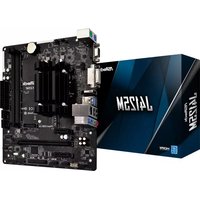
J4125M - Placa madre ASROCK - Manual de uso y guía de instrucciones gratis
Encuentra gratis el manual del aparato J4125M ASROCK en formato PDF.


| Tipo de producto | Placa base |
| Marca | ASROCK |
| Modelo | J4125M |
| Factor de forma | Micro ATX |
| Procesador integrado | Intel Quad-Core J4125 (hasta 2,7 GHz) |
| Memoria RAM | 2 x DDR4, máx. 8 GB, 2400/2133 MHz no ECC |
| Gráficos integrados | Intel UHD 600 (12 UE, hasta 750 MHz) |
| Salidas de video | D-Sub, DVI-D, HDMI 2.0 (4K@60Hz) |
| Audio | Realtek ALC887, 7.1 canales HD |
| Red | Gigabit Ethernet Realtek RTL8111E |
| Almacenamiento | 2 x SATA3 6 Gb/s |
| Ranuras de expansión | 1 x PCIe 2.0 x16 (x1), 2 x PCIe 2.0 x1, 1 x M.2 Key E (Wi-Fi/BT) |
| Conectores USB traseros | 2 x USB 3.2 Gen1, 2 x USB 2.0 |
| Puertos PS/2 | 1 ratón, 1 teclado |
| BIOS | UEFI AMI con interfaz gráfica |
| Alimentación | ATX 24 pines |
| Sistema operativo compatible | Windows 10 64 bits |
| Certificaciones | FCC, CE, ErP/EuP Ready |
Preguntas frecuentes - J4125M ASROCK
Preguntas de los usuarios sobre J4125M ASROCK
0 pregunta sobre este aparato. Responde a las que conoces o haz la tuya.
Hacer una nueva pregunta sobre este aparato
Descarga las instrucciones para tu Placa madre en formato PDF gratis! Encuentra tus instrucciones J4125M - ASROCK y toma tu dispositivo electrónico nuevamente en la mano. En esta página están publicados todos los documentos necesarios para el uso de su dispositivo. J4125M de la marca ASROCK.
MANUAL DE USUARIO J4125M ASROCK
Gracias por comprar la placa base ASRock J4125M / J4025M, una placa base fiable fabricada según el rigurosístico control de calidad de ASRock. Ofrece un rendimiento excellente con un Diseño resistidente de acuerdo con el compromiso de calidad y resistencia de ASRock.

Ya que las specifications de la placa base y el software de la BIOS podran seractualizados, el contenido que aparece en esta documentacion estará sujeto a modificaciones sinprevio aviso. Si esta documento sufre una modificacion, la version actualizadaestara disponible en el situ web de ASRock sin previo aviso. Si necesita asistencia的技术arelationsa con esta placa base, visite我们的址o web para Obtener informacion especialica sobre el Modelo que esté utilizing. Podra encontrar las ultimas tarjetas VGA, asi como la lista de compatibilidad de la CPU, en el situ web de ASRock. Sitio web de ASRockhttp://www.asrock.com.
1.1 Contenso del paquete
- Placa base ASRock J4125M / J4025M (Factor de forma Micro ATX)
- Guía de instalación<rápida de ASRock J4125M / J4025M
CD de soporte de ASRock J4125M / J4025M - 2 x Cables de datos Serie ATA (SATA) (Optional)
- 1 x tornillo para socket M.2 (Optional)
1 x escudo panel I/O
1.2 Especillasiones
| Plataforma | • Factor de forma Micro ATX • Diseño de condensador sodido |
| CPU | • Procesador de quatre nucleus Intel® J4125 (hasta 2,7 GHz) (para J4125M) • Procesador de doble nucleo Intel® J4025 (hasta 2,9 GHz) (para J4025M) |
| Memoria | • Tecnología de memoria DDR4 de doble canal • 2 x ranuras DIMM DDR4 * 2GB DRAM por modulo no es compatible. • Admite memoria DDR4 2400/2133 no ECC, sin bárfer • Capacidad máximo de memoria delsystema: 8GB * No se admite el Extreme Memory Profile (XMP) de Intel® |
| Ranura de expansión | • 1 x Ranura PCI Express 2.0 x16 (modo PCIE2: x1) • 2 x Ranuras PCI Express 2.0 x1 • 1 x Zócalo M.2 (Anclaje E), admite CNVi tipo 2230 de Intel" (WiFi/BT integrados) |
| Gráficos | • Gráficos 600 UHD Intel® integrados: 12 EUs interior (Hasta 750MHz) (para el J4125M) • Gráficos 600 UHD Intel® integrados: 12 EUs interior (Hasta 700MHz) (para el J4025M) • DX12, OpenGL 4.4, OGL ES 3.1, OpenCL 1.2 • Decodificación de acceleración de HW: HEVC (H.265) 8 bit, HEVC (H.265)10 bit, H.264 a Lvl5.2 (AVC), JPEG/MJPEG, VP8, VP9 8 bit, VP9 10 bit • Decodificación de acceleración HW: HEVC (H.265) de 8 bits, HEVC (H.265) de 10 bits, H.264 a Lvl5.2 (AVC), JPEG/MJPEG, VP8, VP9 de 8 bits • Tres options de calidad de gráficos: D-Sub, DVI-D y HDMI • Compatible con tres monitors • Admite la Tecnología HDMI 2.0 con una resolution Máxima de 4K x 2K (4096x2160) a 60Hz • Compatible con DVI-D con(Maxima resolution hasta 1920x1200 a 60Hz |
| · Admite D-Sub con una resolutionmaximum de 2048x1536 @ 60 Hz · Admite sincronización automatica entre audio y video, xvYCC y HBR (audio de alta tasa de bits) con puerto HDMI 2.0 (se necesita un monitor compatible con HDMI) · Compatible con funciona HDCP 2.2 con puertos DVI-D y HDMI 2.0 · Compatible con reproducción Blu-ray (BD) Full HD de 1080p con puertos DVI-D y HDMI 2.0 | |
| Audio | · 7.1 Audio CH HD (Códec de audio Realtek ALC887) *Para configurar 7.1 Audio CH HD, deben utilizar un modulo del panel frontal de audio HD yHAVilitar la característica de audio multicanal agravés del controlador de audio. · Admite protección contra sobretensiones · Tapas de audio ELNA |
| LAN | · PCIE x1 Gigabit LAN 10/100/1000 Mb/s · Realtek RTL8111E · Admite la funciona Reactivación de LAN · Admite protección contra rayos y descargas electrostácticas (ESD) · Admite Ethernet 802.3az de eficiência energetica · Admite PXE |
| E/S en panel posterior | · 1 x puerto de ratón PS/2 · 1 x puerto de teclado PS/2 · 1 x puerto D-Sub · 1 x puerto DVI-D · 1 x puerto HDMI · 2 x Puertos USB 2.0 (admite protección contra descargas electrostácticas) · 2 x Puertos USB 3.2 Gen1 (admite protección contra descargas electrostácticas) · 1 x Puerto LAN RJ-45 con LED (LED DE ACTIVIDAD/ENLACE y LED DE VELOCIDAD) · Conector de audio HD: Entrada de ligne / Altavoz frontal / Microfono |
| Almacenami-ento | • 2 x connectores SATA3 de 6,0 Gb/s, compatibles con las fun- ciones NCQ, AHCI y Conexión en caliente |
| Conector | • 1 x Base de conexiones de puerto de impresión • 2 x Cabezal de puerto COM • 1 x cazal de intrusión de chasis y de altavoces • 1 x Conectar para ventilador de la CPU (3 contactos) • 1 x Conectar para ventilador del chassis (3 contactos) • 1 x conectar de alimentación ATX de 24 contactos • 1 x Conectar de audio en el panel frontal • 3 x Bases de conexiones USB 2.0 (admite 5 puertos USB 2.0). Admite protección contra descargas electrostácticas. • 1 x base de conexiones USB 3.2 Gen1 (admite 2 puertos USB 3.2 Gen1). Admite protección contra descargas electrostácticas. |
| Función de la BIOS | • BIOS legal UEFI AMI compatible con interfazGRAMa de usuario • Compatible con “Plug and Play” • Eventos de reactivación compatibles con ACPI 5.0 • Compatible con Jumper FREE • Admite SMBIOS 3.0 |
| Monitor de hardware | • Método de sensor de temperature de la CPU/Chasis • Tacómetro del ventilador de la CPU/Chasis • CPU/Chasis Ventilador silencioso (Ajuste automatico de ve-locidad del ventilador del chassis por temperatura de la CPU) • Control multivelocidad del ventilador de la CPU/Chasis • Detección de CARCASA ABIERTA • Supervisión del voltaje: +12 V, +5 V, +3,3 V, Vcore de CPU |
| SO | • Microsoft® Windows® 10 64 bits |
- Para Obtener información detallada del producto, visite{nuestro sitio Web: http://www.asrock.com
1.3 Instalación de los puentes
La instalación muestra como deben instalarse los puentes. Cuando la tapa de puente se coloca en los contactos, el puente queda "Corto". Si no coloca la tapa de puente en los contactos, el puente queda "Abierto". La ilustración muestra un puente de 3 contactos cuando lo contacto y lo contacto 2 son "Cortos" cuando se coloca una tapa de puente en这些东西 2 contactos.
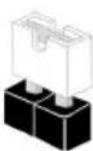
Short
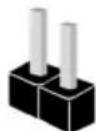
Open
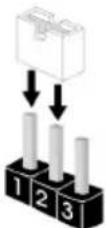
Puente de borrado de CMOS (CLRMOS1)
(consulte la pag.1, N.°1)
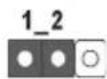
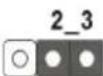
Borrado de CMOSPredeterminado
CLRMOS1 le permite borrar los datos del CMOS. Para borrar y restablecer los parámetros del sistema a los values predeterminados de instalación, apague el ordinador y desenchufe el cable de alimentación de la toma de alimentación. Después de esperar 15 seguidos, utilise un tapa de puente para acortar el contacto2 y el contacto3 en el CLRMOS1 durante 5segundos. Sin embargo, no borre el CMOS justo antes de que haya actualizzato la BIOS. Si necesita borrar el CMOS cuando acabe deactualizar la BIOS, deben arrancar el Sistema primo y, a continuacion, deben apagarlo antes de que realice el borrado del CMOS. Tenga en cuenta que la contraseña, la Fecha, la hora y el perfil de usuario predeterminado seran eliminados únicamente si se retina la pila del CMOS.

Si borra el CMOS, podra detectarse la cubierta abierta. Ajuste la optacion del BIOS "Clear Status" (Borrar estado) para borrar el registrar del estado de intrusion anterior del chassis.
1.4 Conectores y cabezales incorporedos

Los cabezas y conectores incorporedos NO son puentes. NO coloque tapas de puente sobre这些东西 cabezas y conectores. Si colocata tapas de puente sobre los cabezas y conectores dañará de forma permanente la placà base.
Cabezal del panel del
sistema
(PANEL1 de 9 contactos) (consulte la pag.1, N.° 8)
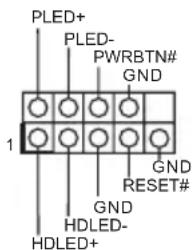
Conecte el interruptor de alimentacion, restablezca el interruptor y el indicator del estado del sistema del chasis a los values de este CZezeal, segun los values asignados a los contactos como se indica a continuacion. Cerciorese de cuales son los contactos positivos y los negativos antes de connectar los cables.

PWRBTN (Interruptor de alimentacion):
Conectelo al interruptor de alimentacion del panel frontal del chasis. Debera configurar la forma en la que su sistemas se apagara mediante el interruptor de alimentacion.
RESET (Interruptor de reseteo):
Conectelo al interruptor de reseteo del panel frontal del chasis. Pulse el interruptor de reseteo para resetear el ordinador si este está bloqueado y no se pueda reiniciar de forma normal.
PLED (Indicator LED de la alimentacion del sistema):
Conectelo al indicator de estado de la alimentacion del panel frontal del chasis. El indicator LED permanece encendido cuando el systema está functioning. El indicator LED parpadea cuando el systema secciona en estado de suspENSION S1/S3. El indicator LED se apaga cuando el systema secciona en estado de suspENSION S4 o está apagado (S5).
HDLED (Indicator LED de activités en el disco duro):
Conéctelo al indicator LED de activités en el disco duro del panel frontal del chasis. El indicator LED permanece encendido cuando el disco duro está leyendo oscribiendo datos.
El Diseño del panel frontal pueda ser diferente dependiendo del chasis. Un modulo de panel frontal consta principalmente de: interruptor de alimentación, interruptor de reseteo, indicador LED de alimentación, indicador LED de activités en el disco duro, altavoz, etc. Cuando conecte su modulo del panel frontal del chasis a este cebazal, asegürese de que las asignaciones de los cables y los contactos coinciden correctamente.
Cabezal de intrusion de chasis y de altavoces (SPK_CI1 de 7 contactos) (consulte la pag.1, N.°10)
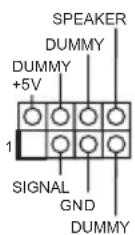
Conecte la intrusion de chasis y el altovoz del chassis a este cebazal.
| Conectores Serie ATA3 (SATA3_1: consulte la pág.1, N.°5) (SATA3_2: consulte la pág.1, N.°6) | SATA3_1 SATA3_2 | Estos dos connectores SATA3 admiten cables de datos SATA3 para\ dispositivos de almacenimiento internos con una tasa de transferencia de datos de hasta 6,0 Gb/s. |
| Cabezales USB 2.0 (USB_2_3 de 9 contactos) (consulte la pág.1, N.°12) (USB_4_5 de 9 contactos) (consulte la pág.1, N.°11) (USB_6 de 9 contactos) (consulte la pág.1, N.°13) | USB_PWR P+GND DUMMY 1GND P+USB_PWR | Hay tres bases de connectiones en esta\ placa base. |
| Cabezal USB 3.2 Gen1 (USB3_1_2 de 19 contactos) (consulte la pág.1, N.°7) | IntA_P_D+ IntA_P_D- GND IntA_P_SSTX+ IntA_P_SSTIX+ GND IntA_P_SSRX+ IntA_P_SSRX+ GND IntA_P_SSIX+ IntA_P_SSTX+ GND IntA_P_D- IntA_P_D- | Esta placá base Tiene otra base de conexiones.Esta base de connectiones USB 3.2 Gen1 admite dos puertos. |
| Cabezal de audio del panel frontal (HD AUDIO1 de 9 contactos) (consulte la pág.1, N.°17) | GND PRESENCE# MIC_RET OUT_RET J_SENSE OUT2_R MIC2_L | Este cazal se utilizes para conectar\ dispositivos de audio al panel de audio frontal. |

-
El Audio de Alta Definencia (HDA, en ingles) es compatible con el método de sensor de connectores, sin embargo, el cable del panel del chassis deben ser compatible con HDA para que pueda funciona correctamente. Siga las instrucciones que se indicaten en nuestro manual y en el manual del chassis para instalar su sistemas.
-
Si utilizes un panel de audio AC'97, colqueo en el cuestion de audio del panel frontal siguiendo los pasos que se describe a continuacion:
A. Conecte Mic_IN (MIC) a MIC2_L.
B. Conecte Audio_R (RIN) a OUT2_R y Audio_L (LIN) a OUT2_L.
C. Conecte Ground (Conexión a tierra) (GND) a Ground (GND).
D. MIC_RET y OUT_RET se utilizes unicamente con el panel de audio HD. No es
necesaro que los conecte en el panel de audio AC'97.
E. Para activar el microfono frontal, vaya a la ficha "microfono frontal" (Front Mic) en el panel de control de Realtek y ajuste el "Volumen de grabacion" (Recording Volume).
Conector del ventilador del chasis
(CHA_FAN1 de 3 contactos)
Conecte el cable del ventilador al conector del ventilador y haga coincidir el cable negro con el pin de connexion a tierra.
Conector del ventilador de la CPU
(CPU_FAN1 de 3 contacts)
Conecte el cable del ventilador de la CPU al conector y haga coincidir el cable negro con el pin de tierra.
Conector de alimentacion ATX
(ATXPWR1 de 24
contacts)
Esta plac base contiene un conector de alimentacion ATX de 24 contactos. Para utiliser una toma de alimentacion ATX de 20 contactos, conectela en los contactos del 1 al 13.
(COM2 de 9 contactos)
Este c眩zal admite un modulo de puerto serie.
Cabezal de puerto de impresión
(LPT1 de 25 contactos)
(consulte la pag.1, N.°14)
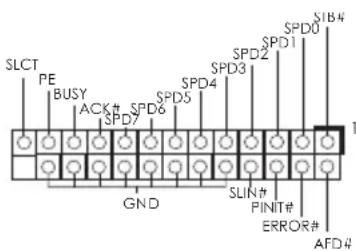
Ésta es una interfaz para el cable del puerto de impresión que permit une coma moda connexion de dispositivos de impresión.
1 BBeDeHne
БлагдамВасьпобете Наджно MaTePNHcKо ПlaTb ASRock J4125M / J4025M, Виускай ПlaТа обеспунБаET BeINKOJIENHYO ПОИЗBOINTEJBHOCTB И OTПЯeТСН Даджно KOHCTpyKIIeB C COOTBeTCTBnC Tpe6OBaHmN KOMПaHn ASRock B OTHIeHn KaYeCTBa IДОЛTOBEvHocTn.

IIO npuune obnohneu xapakmepucmu cucmemho nambu npoepamnho0o
obecneuenia BIOS codepkuom e hcmoue iokymenmau uokem 6bmb u3menho
63 npedabumelbozo ybeomlenu. Ipu u3menenu codepkuo z hcmuneto
dokymenma e2o obnoenehna bcpura 6ydem docmynha na be6-caume ASRock 63
npedabumelbozo ybeomlenu. Ipu neobxodumcu mexnueckou noodepku,
cbaahno c mamepuncu nnamou, nocemune be6-caum u naudume ha hem
unfopmauio o modenu uonnb3yemou bamu mamepuncu nnambu. Ha be6-caime
ASRock maKke moKnO naum cambu nocednu nepeeuB noodepkuabaemix VGA-
kapm u lII.Be6-caum ASRock http://www.asrock.com.
1.1 KomnneKT noctabkn
- MaTePnHcKaI IaTa ASRock J4125M / J4025M (ΦopM-ΦakTrop Micro ATX)
KpatkoepykoBOCTBOIOyctaHOBKe ASRock J4125M/J4025M
-ДиСКСПОДПАASRockJ4125M/J4025M - 2 ka6eJn Ipepaun daHbIX Serial ATA (SATA) (IpiNo6peTaIOTc oTdeBHo)
1 BnHT IJIg rHe3a M.2 (IpiNo6peTaIOTc8 otIeJIbHo)
1 3KpaH nHaHeH C nOpTaMn BBOJa-BBBOJa