ManualFácil
TVIP62510 - Cámara de vigilancia ABUS - Manual de uso y guía de instrucciones gratis
Encuentra gratis el manual del aparato TVIP62510 ABUS en formato PDF.



Preguntas de los usuarios sobre TVIP62510 ABUS
0 pregunta sobre este aparato. Responde a las que conoces o haz la tuya.
Hacer una nueva pregunta sobre este aparato
Descarga las instrucciones para tu Cámara de vigilancia en formato PDF gratis! Encuentra tus instrucciones TVIP62510 - ABUS y toma tu dispositivo electrónico nuevamente en la mano. En esta página están publicados todos los documentos necesarios para el uso de su dispositivo. TVIP62510 de la marca ABUS.
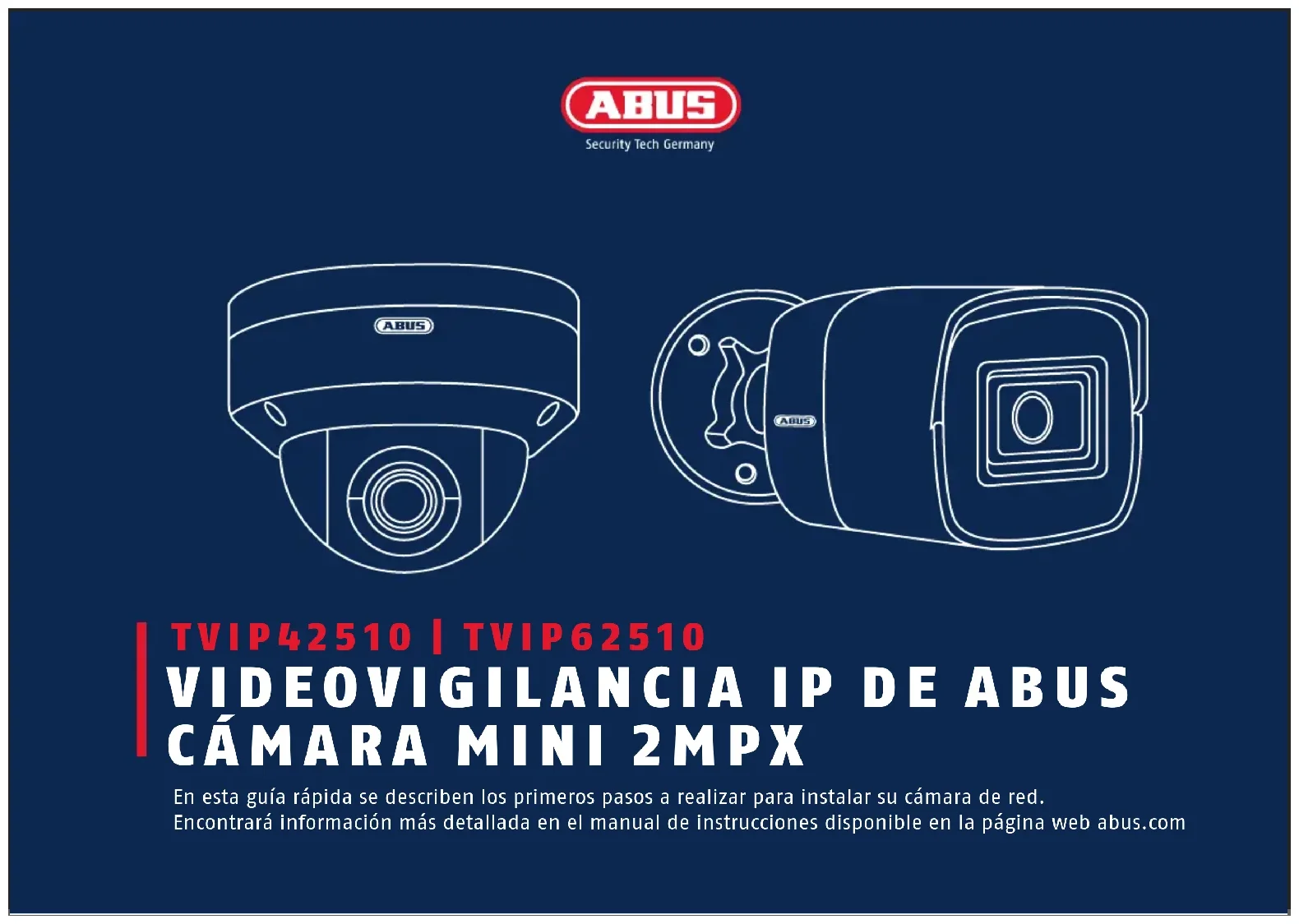
MANUAL DE USUARIO TVIP62510 ABUS
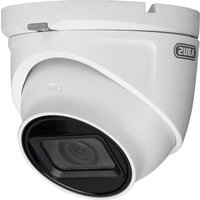
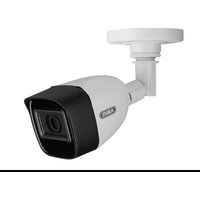
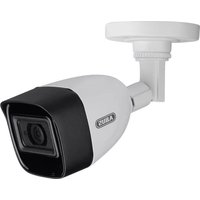
En esta guía rápida se describen los primeros pasos a realizar para instalar su cámara de red. Encontrará información más detallada en el manual de instrucciones disponible en la página web abus.com76 Español Cámara mini Domo 2MPx (TVIP42510) Cámara mini Tubo 2MPx (TVIP62510)
- Fuente de alimentación (incl. en UE, AU, UK)
- Plantilla de perforación
EU, AU, UK TVIP42510 TVIP6251077 Español Ponga la cámara de red en funcionamiento únicamente con una fuente de alimentación adecuada. Utilice la cámara de red únicamente cuando las condiciones del entorno sean las recomendadas por el fabricante. Asegúrese de disponer de una alimentación de corriente sin interrupciones con una fuente de alimentación permanente. Mantenga los campos magnéticos de gran intensidad alejados de la cámara de red. No introduzca objetos en la cámara (por ejemplo, agujas). Asegúrese de que la cámara de red esté montada de forma segura. ADVERTENCIAS78 Español RESUMEN 1 Base 2 Objetivo 3 LEDs IR 4 Ranura para tarjetas microSD y tecla reset en el interior (para restablecer los ajustes de la cámara, mantenga pulsada esta tecla durante aproximadamente 30 segundos)
Español 1 Soporte de la cámara 2 Ranura para tarjetas microSD y tecla reset en el interior (para restablecer los ajustes de la cámara, mantenga pulsada esta tecla durante aproximadamente 30 segundos) 3 Techo parasol 4 LEDs IR 5 Objetivo
Conexión de la cámara de red a un router/switch
- Conecte la alimentación de tensión de la cámara de red.
- Si en su red hay disponible un servidor DHCP (asignación automática de direcciones IP por el router), ajuste el puerto de red de su PC/portátil en “Obtener dirección IP automáti- camente”.
- SinohaydisponibleningúnservidorDHCP,congureel puerto de red de su PC/portátil en 192.168.0.2, la puerta de enlace por defecto en 192.168.0.1 y la máscara de subred en
Español Primer acceso a la cámara de red
- El Primer acceso a la cámara de red tiene lugar a través del ABUS IP Installer.
- Encontrará el programa en nuestra página web abus.com. Instale el programa en su PC y ejecútelo.
- Cuando se inicia el asistente, el IP Installer busca todas las cámaras de red y servidores de vídeo conectados en su red.
- VeriquequeestéinstaladalaversiónmásactualdelIP Installer. Para ello, consulte el icono resaltado en la imagen de la izquierda.
- Abra la interfaz web de la cámara que desee instalar ha- ciendo doble clic. admin
Español Asignación de contraseña
- La contraseña de administrador no viene asignada de fábrica. Desde fábrica se predetermina el nombre de usuario del administrador como "installer".
- Introduzca primero una nueva contraseña que cumpla los requisitos indicados y confírmela. Haga clic después en "Guardar".
- La interfaz web de la cámara se representará automática- mente.
- Volviendo a abrir la interfaz web, se le pedirá que se auten- tique con su nombre de usuario y contraseña
- Después podrá cambiar el nombre del administrador en los ajustes de usuario
- Puede anotar aquí la contraseña que utilice. Conserve la guía rápida en un lugar seguro:
CONFIGURACIÓN DE LA APLICACIÓN
Activación de ABUS Link Station
- Enlainterfazweb,vayaalaconguraciónderedyabraallí laconguracióndeABUSLinkStation.
- Active la función ABUS Link Station y haga clic en "Guardar conguración".
- Ahora debería mostrarse el estado "online". En caso de que sigamostrándose"oine",compruebesilacámaraestá conectada a una red con acceso a Internet.
- Asigneahorauncódigodevericaciónalaconexión.Puede anotar aquí el código que utilice. Conserve la guía rápida en un lugar seguro.
- Deje abierta la interfaz web. El código QR y el código de ve- ricaciónmostradosserequeriránparacongurarlacámara en la aplicación.
Nota: ABUS Link Station conecta su cámara a su smartphone a través del servicio en la nube. No necesita llevar a cabo ningún ajuste ensurouterparaello.Encasodequenodeseeutilizarelservicioenlanube,podráencontrarunaconguraciónalternativa de la aplicación en el manual de la cámara.84 Español
Aplicacióndeconguración
- Descargue la aplicación "ABUS Link Station" de la iOS Apps- tore o la Google Playstore y ábrala.
- Para el acceso remoto, cree una cuenta haciendo clic en "iniciar sesión" y, a continuación, en "Registrar una cuen- ta".
- Activelacuentaconelcódigodevericaciónqueseleha enviado por e-mail.
- Haga clic en "Añadir dispositivo" y escanee el código QR de la interfaz web de la cámara.
- Una vez se haya localizado la cámara, introduzca el código devericacióndelamisma.Lacámaraquedaasóañadida a su cuenta.
- Encasodedicultadesconlaconguración,visitenuestra página web de soporte: https://support.abus-sc.com/85 Español