EinfachAnleitung
TVIP62510 - Überwachungskamera ABUS - Kostenlose Bedienungsanleitung
Finden Sie kostenlos die Bedienungsanleitung des Geräts TVIP62510 ABUS als PDF.



Questions des utilisateurs sur TVIP62510 ABUS
0 question sur cet appareil. Repondez a celles que vous connaissez ou posez la votre.
Poser une nouvelle question sur cet appareil
Laden Sie die Anleitung für Ihr Überwachungskamera kostenlos im PDF-Format! Finden Sie Ihr Handbuch TVIP62510 - ABUS und nehmen Sie Ihr elektronisches Gerät wieder in die Hand. Auf dieser Seite sind alle Dokumente veröffentlicht, die für die Verwendung Ihres Geräts notwendig sind. TVIP62510 von der Marke ABUS.
BEDIENUNGSANLEITUNG TVIP62510 ABUS
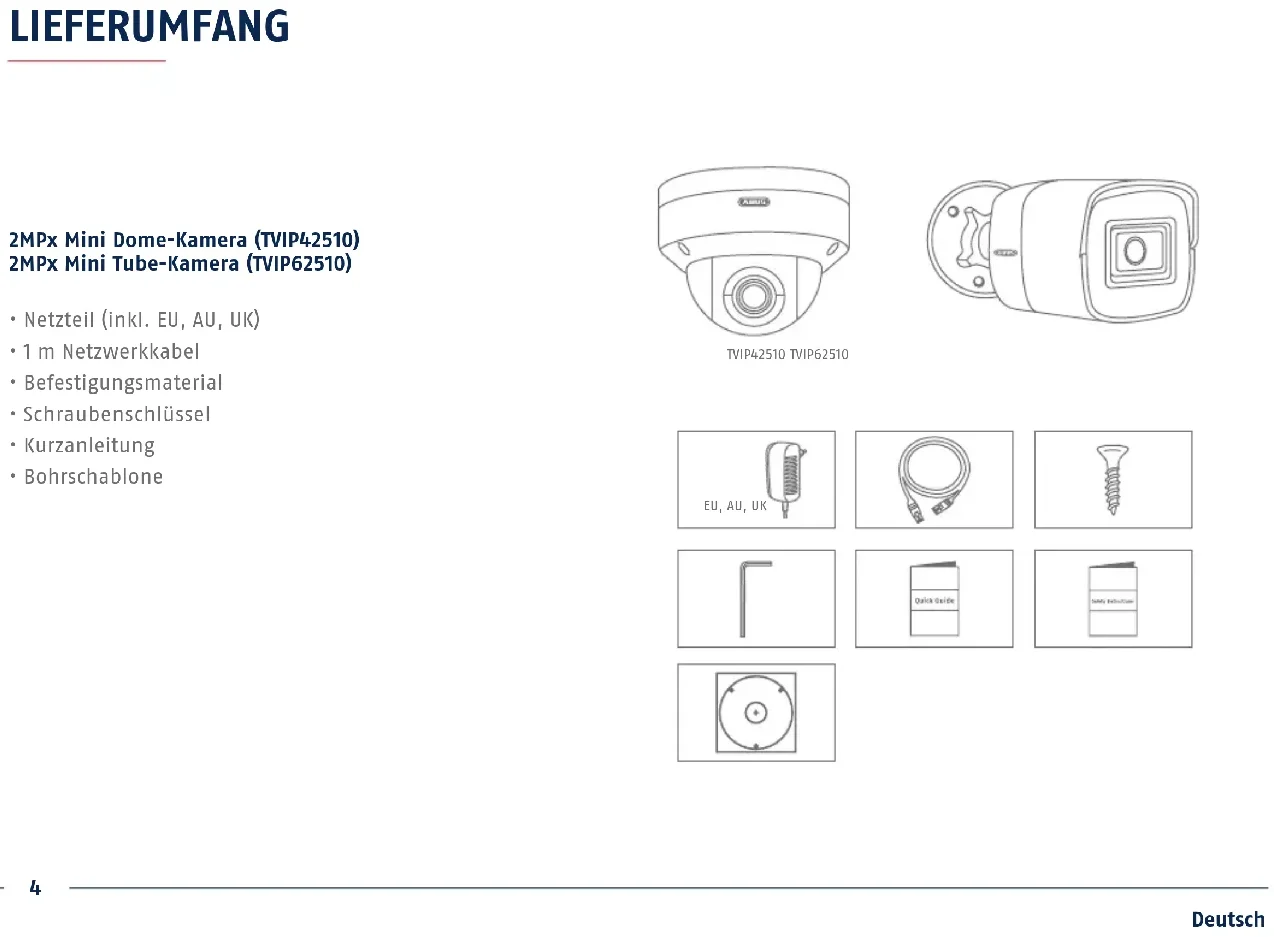
- Netzteil (inkl. EU, AU, UK)
- Befestigungsmaterial
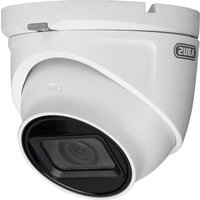
- Bohrschablone LIEFERUMFANG EU, AU, UK TVIP42510 TVIP625105 Deutsch Betreiben Sie die Netzwerkkamera nur mit einer geeigneten Spannungsquelle. Betreiben Sie die Netzwerkkamera nur unter den vom Hersteller emp- fohlenen Umgebungsbedingungen. Achten Sie auf eine unterbrechungsfreie Stromversorgung bei Betrieb mit permanenter Spannungsquelle. Halten Sie starke Magnetfelder von der Netzwerkkamera fern. Führen Sie keine Gegenstände in die Kamera (z.B. Nadeln). Achten Sie darauf, dass die Netz-werkkamera sicher montiert ist. WARNHINWEISE6 Deutsch ÜBERSICHT 1 Bodenplatte 2 Objektiv 3 IR-LEDs 4 Innenliegender microSD Kartenslot & Reset-Taste (beim Kamera-Reset für ca. 30 Sekunden gedrückt halten)
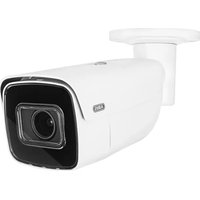
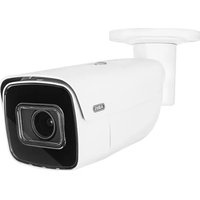
1 Kamerahalter 2 Innenliegender microSD Kartenslot & Reset-Taste (beim Kamera-Reset für ca. 30 Sekunden gedrückt halten) 3 Sonnendach 4 IR-LEDs 5 Objektiv
Anschluss der Netzwerkkamera an einen Router/Switch
- Verbinden Sie Ihren PC/Laptop mit dem Router/Switch.
- Verbinden Sie die Netzwerkkamera mit dem Router/Switch.
- Schließen Sie die Spannungsversorgung der Netzwerkkamera an.
- Wenn in Ihrem Netzwerk ein DHCP-Server (Automatische IP-Adressen Vergabe durch den Router) verfügbar ist, stellen Sie die Netzwerkschnittstelle Ihres PCs/Laptop auf „IP-Adresse automatisch beziehen“.
- SolltekeinDHCP-Serververfügbarsein,kongurierenSie die Netzwerkschnittstelle Ihres PCs/Laptop auf 192.168.0.2, das Default Gateway auf 192.168.0.1 und die Subnetzmaske auf 255.255.255.0. NETZWERKEINBINDUNG9 Deutsch Erster Zugang zur Netzwerkkamera
- Der erste Zugang zur Netzwerkkamera erfolgt unter Verwendung des ABUS IP Installers.
- SiendendasProgrammaufunsererHomepageabus.com. Installieren Sie das Programm auf Ihrem PC-System und führen Sie es aus.
- Nach dem Start des Assistenen sucht der IP-Installer nach allen angeschlossenen Netzwerkkameras und Videoservern in Ihrem Netzwerk.
- Prüfen Sie, ob die aktuellste Version des IP-Installer installiert ist. Prüfen Sie hierzu das hervorgehobene Icon im Bild links.
- RufenSieWeboberächedereinzurichtendenKamera mit einem Doppelklick auf. admin
Deutsch Passwortvergabe
- Ab Werk ist kein Administrator-Passwort vergeben. Der Administrator-Benutzername „installer“ ist ab Werk vorgegeben.
- Geben Sie zuerst ein Passwort ein, das den angegebenen Anforderungen entspricht, und bestätigen Sie dieses. Anschließend klicken Sie auf „Speichern“.
- DieWeboberächederKamerawirdanschließend automatisch dargestellt.
- BeieinemerneutenAufrufenderWeboberächewerden Sie aufgefordert sich mit dem Benutzernamen und Ihrem Passwortzuauthentizieren
- Sie können in den Benutzer-Einstellungen anschließend den Namen des Administrator ändern
- Sie können das von Ihnen verwendete Passwort hier aufschreiben. Bewahren Sie den Quickguide danach sicher auf:
Deutsch APP EINRICHTUNG ABUS Link Station aktivieren
- NavigierenSieaufderWeboberächezudenNetzwerk- einstellungenundönenSiedortdieABUSLinkStation Einstellungen.
- Aktivieren Sie die ABUS Link Station Funktion und klicken Sie auf „Einstellungen speichern“.
- Der Status sollte nun „online“ anzeigen. Falls weiterhin „oine“angezeigtwird,prüfenSieobdieKameramit einemNetzwerkmitInternetzugriverbundenist.
- VergebenSienuneinenVerizierungscodefürdieVer- bindung. Sie können den von Ihnen verwendeten Code hier aufschreiben. Bewahren Sie den Quickguide danach sicher auf.
- LassenSiedieWeboberächeweiterhingeönet.Der angezeigteQR-CodeundVerizierungscodewirdfürdie Einrichtung der Kamera in die App benötigt.
Hinweis: Die ABUS Link Station verbindet Ihre Kamera via Cloud-Dienst mit Ihrem Smartphone. Sie müssen hierbei keine Ein- stellungenanIhremRoutervornehmen.FallsSiekeinenCloud-Dienstbenutzenwollen,ndenSieeinealternative App Einrichtung in der Anleitung der Kamera.12 Deutsch
- Laden Sie die App „ABUS Link Station“ aus dem iOS AppstoreoderGooglePlaystoreherunterundönen Sie diese.
- ErstellenSiefürdenRemote-ZugrieinenAccount indemSie auf „einloggen“ und anschließend auf „Ein Konto registrieren“ klicken.
- AktivierenSiedenAccountmitHilfedesVerizierungs- codes, der via E-Mail an Sie geschickt wird.
- Klicken Sie auf „Gerät hinzufügen“ und scannen Sie denQR-CodevonderWeboberächederKameraab.
- Nachdem die Kamera gefunden wurde, tragen Sie den VerizierungscodederKameraein.DieKameraistnun Ihrem Account hinzugefügt.
- Bei Problemen in der Einrichtung besuchen Sie unsere Support-Website: https://support.abus-sc.com/13 Deutsch
- AktivérfunktionenABUSLinkStation,ogklikpå"Gemind- stillinger".