ManualeFacile
TVIP62510 - Telecamera di sorveglianza ABUS - Manuale utente e istruzioni gratuiti
Trova gratuitamente il manuale del dispositivo TVIP62510 ABUS in formato PDF.



Questions des utilisateurs sur TVIP62510 ABUS
0 question sur cet appareil. Repondez a celles que vous connaissez ou posez la votre.
Poser une nouvelle question sur cet appareil
Scarica le istruzioni per il tuo Telecamera di sorveglianza in formato PDF gratuitamente! Trova il tuo manuale TVIP62510 - ABUS e riprendi in mano il tuo dispositivo elettronico. In questa pagina sono pubblicati tutti i documenti necessari per l'utilizzo del tuo dispositivo. TVIP62510 del marchio ABUS.
MANUALE UTENTE TVIP62510 ABUS
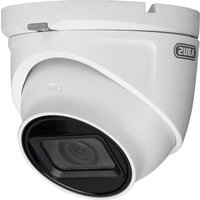
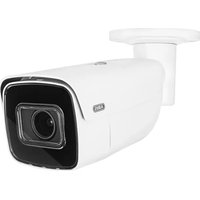
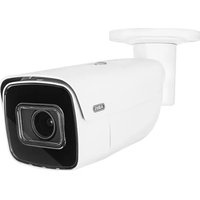
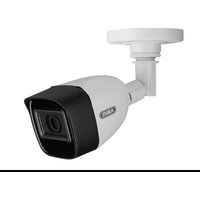
Lapresenteguidarapidadescriveiprimipassaggidellaproceduradicongurazionedellavideocameradirete. Informazioni dettagliate sono disponibili nelle istruzioni per l'uso presenti sul sito web abus.com64 Italiano Telecamera Mini Dome 2MPx (TVIP42510) Telecamera Mini Tube 2MPx (TVIP625610)
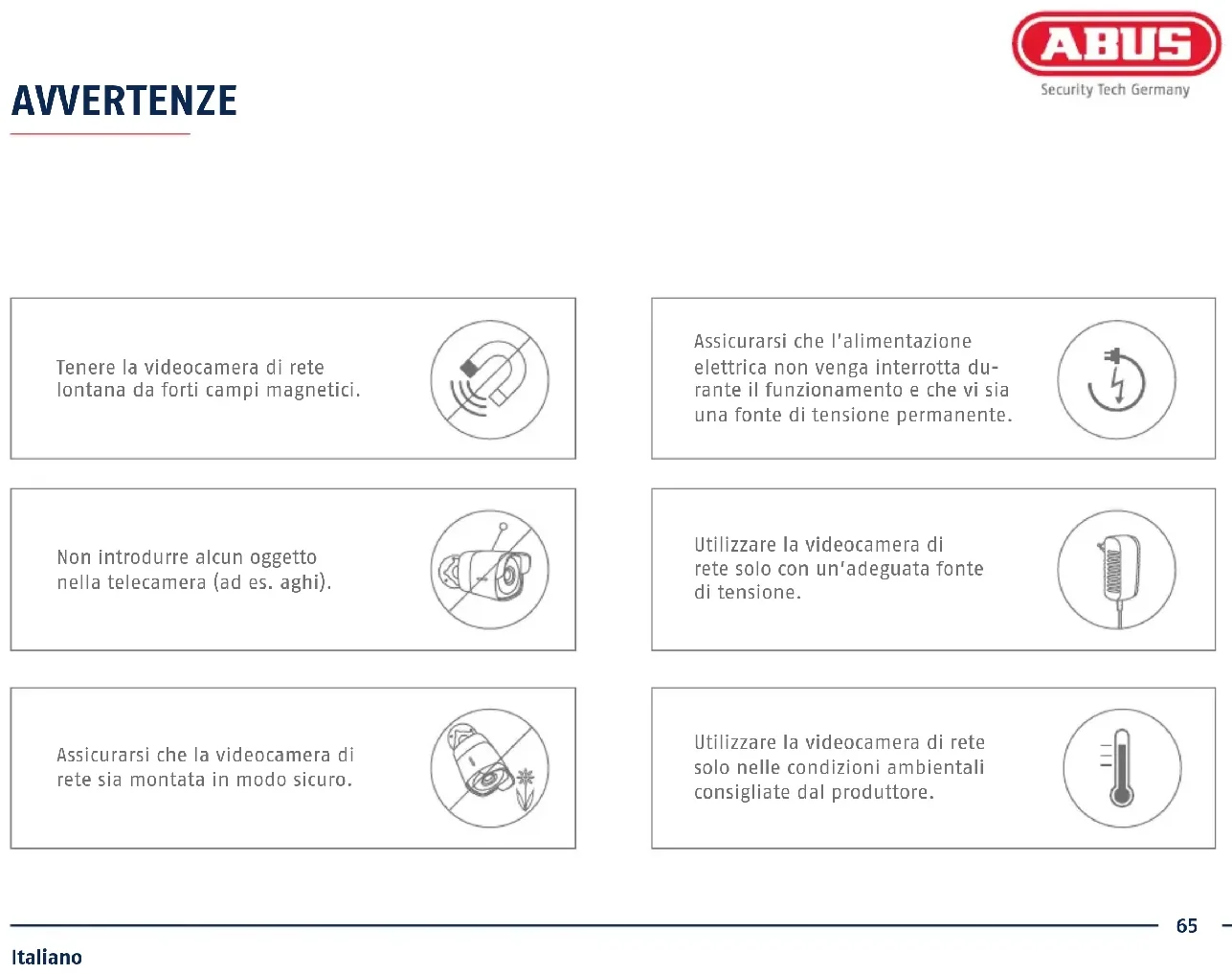
- Dima di foratura DOTAZIONE EU, AU, UK TVIP42510 TVIP6251065 Italiano Utilizzare la videocamera di retesoloconun’adeguatafonte di tensione. Utilizzare la videocamera di rete solo nelle condizioni ambientali consigliate dal produttore. Assicurarsichel’alimentazione elettrica non venga interrotta du- rante il funzionamento e che vi sia una fonte di tensione permanente. Tenere la videocamera di rete lontana da forti campi magnetici. Non introdurre alcun oggetto nella telecamera (ad es. aghi). Assicurarsi che la videocamera di rete sia montata in modo sicuro. AVVERTENZE66 Italiano PANORAMICA 1 Piastra di base 2 Obiettivo 3 LED IR 4 Slot interna per schede microSD e tasto di reset (per il reset della telecamera, tenere premuto il tasto per ca. 30 secondi)
Italiano 1 Supporto videocamera 2 Slot interna per schede microSD e tasto di reset (per il reset della telecamera, tenere premuto il tasto per ca. 30 secondi) 3 Aletta parasole 4 LED IR 5 Obiettivo
collegamento della videocamera di rete a un router/switch
- Collegare il PC/laptop al router/switch.
- Collegare la videocamera di rete al router/switch.
- Collegare l'alimentazione di tensione della videocamera di rete.
- Se nella rete è disponibile un server DHCP (assegnazione automatica degli indirizzi IP attraverso il router), impostare l’interfacciadiretedelPC/laptopsu“Ottieniautomatica- mentel’indirizzoIP”.
- Se non dovesse essere disponibile alcun server DHCP, congurarel’interfacciadiretedelPC/laptopsull’indirizzo
192.168.0.2,ildefaultgatewaysull’indirizzo192.168.0.1ela
mascheradisottoretesull’indirizzo255.255.255.0.
COLLEGAMENTO IN RETE69
Italiano Primo accesso alla videocamera di rete
- Ilprimoaccessoallavideocameradireteavvieneconl’ausi- liodell’IPInstallerdiABUS.
- Il programma è disponibile sul nostro sito Internet abus. com. Installare il programma sul PC ed eseguirlo.
- Dopoaveravviatol’assistente,l'InstallerIPcercatuttele videocamere di rete collegate e i video server presenti nella rete.
- Assicurarsichel’IP-Installerdispongadellaversionepiù recente. Controllare al riguardo l'icona evidenziata nell'im- magine a sinistra.
- Richiamarel'interfacciawebdellavideocameradacongu- rare con un doppio clic. admin
Italiano Assegnazione della password
- Alla videocamera di rete viene assegnata di fabbrica una password amministratore. Il nome utente dell'amministratore è impostato di fabbrica come "installer".
- Immettere prima una password che corrisponda ai requisiti indicati,quindiconfermarla.Inne,cliccaresu"Salva".
- L'interfaccia web della videocamera viene visualizzato auto- maticamenteallane.
- Al successivo richiamo dell'interfaccia web, sarà richiesto di autenticarsi con nome utente e password
- Saràpoipossibilemodicareilnomedell'amministratore nelle impostazioni utente
- Qui è possibile sovrascrivere la password con quella da uti- lizzare. Conservare la Guida rapida in luogo sicuro.
Italiano CONFIGURAZIONE DELL'APP Attivazione di ABUS Link Station
- Dall'interfaccia utente accedere alle impostazioni di rete e aprire le impostazioni di ABUS Link Station.
- Attivare la funzione ABUS Link Station e cliccare su "Salva impostazioni".
- Lo stato mostrato dovrebbe essere "online". Se continua aesseremostratoilmessaggio"oine",vericarechela telecamera sia collegata alla rete con accesso a Internet.
- Assegnareuncodicedivericaperilcollegamento.•Quiè possibile scrivere il codice utilizzato. Conservare la Guida rapida in luogo sicuro.
- Lasciare aperta l'interfaccia web. Il codice QR e il codice di vericamostratisarannonecessariperlacongurazione della telecamera nell'app.
Nota: ABUS Link Station collega la telecamera allo smartphone tramite cloud. Non sono richieste ulteriori impostazioni del router. Qualora l'utente non desideri utilizzare un servizio di cloud, nelle istruzioni della telecamera può trovare un'alternativa alla congurazionedell'app.72 Italiano
- Scaricare l'app ABUS Link Station dall'App Store iOS o dal Playstore di Google e aprirla.
- Creare un account per l'accesso remoto cliccando su "acce- di" e quindi su "Registra account".
- Attivarel'accountconl'aiutodelcodicedivericaricevuto via e-mail.
- Cliccare su "Aggiungi dispositivo" e scansire il codice QR dell'interfaccia della telecamera.
- Dopo che la telecamera è stata individuata, inserire il codicedivericadellatelecamera.Latelecameravienecosì aggiunta all'account.