Notice Facile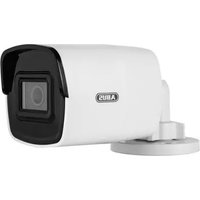
TVIP62510 - Caméra de surveillance ABUS - Notice d'utilisation et mode d'emploi gratuit
Retrouvez gratuitement la notice de l'appareil TVIP62510 ABUS au format PDF.


| Caractéristiques techniques | Caméra de surveillance ABUS TVIP62510, résolution 1080p, vision nocturne, angle de vue 90°, connectivité Wi-Fi, étanchéité IP66. |
|---|---|
| Utilisation | Idéale pour la surveillance intérieure et extérieure, facile à installer, compatible avec les systèmes de sécurité ABUS. |
| Maintenance et réparation | Vérification régulière de la connexion Wi-Fi, nettoyage de l'objectif, mise à jour du firmware via l'application ABUS. |
| Sécurité | Chiffrement des données, accès sécurisé via application mobile, notifications en temps réel en cas de détection de mouvement. |
| Informations générales | Garantie de 2 ans, support technique disponible, compatible avec les systèmes de gestion vidéo ABUS. |
FOIRE AUX QUESTIONS - TVIP62510 ABUS
Questions des utilisateurs sur TVIP62510 ABUS
0 question sur cet appareil. Repondez a celles que vous connaissez ou posez la votre.
Poser une nouvelle question sur cet appareil
Téléchargez la notice de votre Caméra de surveillance au format PDF gratuitement ! Retrouvez votre notice TVIP62510 - ABUS et reprennez votre appareil électronique en main. Sur cette page sont publiés tous les documents nécessaires à l'utilisation de votre appareil TVIP62510 de la marque ABUS.
MODE D'EMPLOI TVIP62510 ABUS
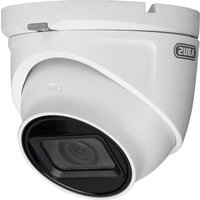
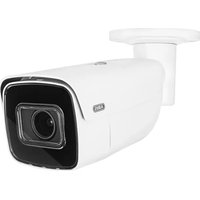
Ceguidededémarragerapidedécritlespremièresétapesd’installationdevotrecaméraréseau. Voustrouverezdesinformationsdétailléesdanslemanueld’utilisationdisponiblesurlesiteabus.com40 Français Caméra mini-dôme 2MPx (TVIP42510) Caméra mini-tube 2MPx (TVIP62510)
- Matérield’installation
- Guide de démarrage rapide
EU, AU, UK TVIP42510 TVIP6251041 Français Utilisez la caméra réseau uniquement avec une source d’alimentationappropriée. Utilisez la caméra réseau seulement si lesconditionsd’utilisationconseillées par le fabricant sont réunies. Veillez à ce que l'alimentation électrique ne soit pas interrompue en utilisant une source de tension permanente.. La caméra ne doit pas être exposée à des champs magnétiques puissants. N'insérez aucun objet dans la caméra (p. ex. aiguilles). Veillez à ce que la caméra réseau soit correctement montée. AVERTISSEMENTS42 Français
1 Socle 2 Objectif 3 LED IR 4 LogementdecartemicroSDinterneettoucheReset(maintenirlatoucheenfoncéependant30secondespourréinitialiserlacaméra)
Français 1 Support de caméra 2 LogementdecartemicroSDinterneettoucheReset(maintenirlatoucheenfoncéependant30secondespourréinitialiserlacaméra) 3 Pare-soleil 4 LED IR 5 Objectif
Connexion de la caméra réseau à un routeur/commutateur
- ConnectezlePC/l’ordinateurportableaurouteur/commuta- teur.
- Connectez la caméra réseau au routeur/commutateur.
- Branchezl’alimentationélectriquedelacaméraréseau.
- Sivotreréseaudisposed’unserveurDHCP(attribution automatiqued’adressesIPparlerouteur),réglezl’interface réseaudevotrePC/ordinateurportablesur«Obtenirauto- matiquementuneadresseIP».
- Sivousnedisposezpasd’unserveurDHCP,congurez l’interfaceréseaudevotrePC/ordinateurportablesur
192.168.0.2, la passerelle par défaut (default gateway) sur
192.168.0.1 et le masque de sous-réseau sur 255.255.255.0.
INTÉGRATION RÉSEAU45
Français Premier accès à la caméra réseau
- Lepremieraccèsàlacaméraréseaus’eectueavecl’IP Installer ABUS.
- Leprogrammesetrouvesurnotrepaged’accueilabus.com. Installez le programme sur votre système PC et exécutez-le.
- Unefoisquel’IPInstalleradémarré,celui-cirecherche toutes les caméras réseau et tous les serveurs vidéo dispo- nibles sur votre réseau.
- Vériezquelaversionlaplusrécentedel’IPInstallerest bieninstallée.Vériezpourcelaquel’icôneàgaucheest mise en relief.
Français Attribution de mots de passe
- Aucunmotdepasseadministrateurn’estattribuépar défaut. Lenomd’utilisateuradministrateur«installer»estattribué par défaut.
- Vouspouvezensuitemodierlenomdel’administrateur dans les réglages utilisateur.
- Vous pouvez saisir ici le mot de passe que vous utilisez. Conservezensuiteleguidededémarragerapideenlieusûr:
- Surl’interfaceWeb,accédezauxréglagesréseau,puisou- vrezlesréglagesdel’ABUSLinkStation.
- ActivezlafonctionABUSLinkStationetcliquezsur«Enregis- trerlesréglages».
- Lestatutdoitmaintenantacher«enligne».S’ilcontinue àacher«horsligne»,vériezsilacaméraestraccordéeà un réseau avec accès Internet.
- Attribuezmaintenantuncodedevéricationpourla connexion. Vous pouvez saisir ici le code que vous utilisez. Conservez ensuite le guide de démarrage rapide en lieu sûr.
- Gardezl’interfaceWebouverte.LecodeQRachéetlecode devéricationsontnécessairespourlacongurationdela caméradansl’application.
Remarque :l’ABUSLinkStationétablitlaconnexionentrevotrecaméraetvotresmartphoneviaunservicecloud.Aucunréglage auniveaudevotrerouteurn’estainsinécessaire.Sivousnesouhaitezpasutiliserleservicecloud,voustrouverezdes instructionspourcongurerautrementl’applicationdanslemanueldelacaméra.48 Français
- Téléchargezl’application«ABUSLinkStation»depuisl’iOS App Store ou le Google Playstore et ouvrez-la.
- Créezuncomptepourl’accèsàdistanceencliquantsur«Se connecter»puissur«Créeruncompte».
- Activezvotrecompteensaisissantlecodedevéricationqui vous a été envoyé par e-mail.
- Cliquezsur«Ajouterunappareil»etscannezlecodeQR achésurl’interfaceWebdelacaméra.
- Après que la caméra a été reconnue, entrez le code de véri- cationdelacaméra.Lacaméraadésormaisétéajoutéeà votre compte.