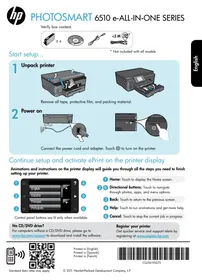
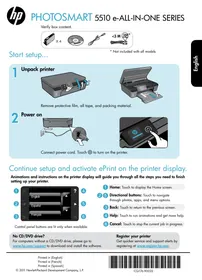
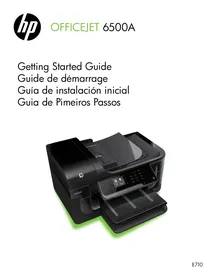
OFFICEJET 6500A PLUS E710N - Impresora multifunción HP - Manual de uso y guía de instrucciones gratis
Encuentra gratis el manual del aparato OFFICEJET 6500A PLUS E710N HP en formato PDF.
Elija su idioma y proporcione su correo: le enviaremos una version traducida especificamente para usted.
| Tipo de producto | Impresora multifuncional de inyección de tinta |
| Funciones principales | Impresión, escaneo, copia, fax |
| Tecnología de impresión | Inyección de tinta térmica HP |
| Resolución de impresión | Hasta 4800 x 1200 ppp optimizado en modo foto en papel fotográfico HP Advance |
| Velocidad de impresión | Hasta 14 páginas por minuto (ppm) en negro, hasta 8 ppm en color |
| Conectividad | USB 2.0, Ethernet, Wi-Fi, Wi-Fi Direct |
| Compatibilidad del sistema operativo | Windows, Mac OS, Linux |
| Alimentación eléctrica | 100-240 V CA, 50/60 Hz |
| Dimensiones aproximadas | 45,0 x 37,0 x 15,0 cm |
| Peso | Alrededor de 8,5 kg |
| Tipo de cartuchos | Cartuchos de tinta HP 901 y 901XL |
| Mantenimiento y limpieza | Limpieza regular de los cabezales de impresión a través del software, reemplazo de los cartuchos de tinta |
| Piezas de repuesto y reparabilidad | Disponibilidad de cartuchos y piezas de repuesto a través del sitio HP y distribuidores autorizados |
| Seguridad | Protección por contraseña para la red inalámbrica, actualización del firmware |
| Información general | Impresora ideal para pequeñas empresas o oficinas en casa, ofrece buena calidad de impresión y funcionalidades versátiles. |
Preguntas frecuentes - OFFICEJET 6500A PLUS E710N HP
¿Cómo configurar mi impresora HP OfficeJet 6500A Plus E710n por primera vez?
Para configurar su impresora, siga los siguientes pasos: 1. Desembale la impresora y retire todos los materiales de embalaje. 2. Conecte la impresora a una toma de corriente. 3. Encienda la impresora presionando el botón de encendido. 4. Siga las instrucciones en pantalla para seleccionar su idioma y configurar la conexión de red.
¿Qué hacer si mi impresora no enciende?
Verifique que el cable de alimentación esté correctamente conectado a la impresora y a la toma de corriente. Pruebe la toma con otro dispositivo para asegurarse de que funcione. Si la impresora aún no enciende, intente con otro cable de alimentación.
¿Cómo resolver problemas de conexión Wi-Fi con mi impresora?
Asegúrese de que la impresora esté conectada a la misma red Wi-Fi que su computadora. Puede imprimir un informe de configuración de red desde el panel de la impresora para verificar la configuración. Reinicie su enrutador y su impresora si es necesario.
¿Por qué mi impresora imprime páginas en blanco?
Esto puede deberse a cartuchos de tinta vacíos o mal instalados. Verifique el nivel de tinta y reemplace los cartuchos si es necesario. Asegúrese también de que el papel esté correctamente cargado en la bandeja.
¿Cómo limpiar los cabezales de impresión?
Acceda al software de la impresora en su computadora y busque la opción de limpieza de cabezales de impresión. También puede realizar una limpieza directamente desde el panel de la impresora yendo al menú de mantenimiento.
¿Cómo actualizar el firmware de mi impresora?
Visite el sitio web de HP, encuentre la página de soporte para su modelo de impresora y descargue las últimas actualizaciones de firmware. Siga las instrucciones para instalar la actualización.
¿Qué hacer si la impresora muestra un mensaje de error?
Tome nota del código de error mostrado y consulte el manual del usuario o el sitio web de soporte de HP para soluciones específicas a ese código.
¿Cómo imprimir a doble cara?
Acceda a la configuración de impresión de su documento en su computadora. Busque la opción 'Impresión a doble cara' y actívela. Asegúrese de que su impresora esté configurada para hacerlo.
¿Cómo reemplazar un cartucho de tinta?
Abra la tapa de la impresora, espere a que el carro de los cartuchos se detenga, luego retire el cartucho vacío empujándolo suavemente hacia arriba. Inserte el nuevo cartucho encajándolo hasta que se fije en su lugar.
Preguntas de los usuarios sobre OFFICEJET 6500A PLUS E710N HP
0 pregunta sobre este aparato. Responde a las que conoces o haz la tuya.
Hacer una nueva pregunta sobre este aparato
Aún no hay preguntas. Sé el primero en hacer una.
Descarga las instrucciones para tu Impresora multifunción en formato PDF gratis! Encuentra tus instrucciones OFFICEJET 6500A PLUS E710N - HP y toma tu dispositivo electrónico nuevamente en la mano. En esta página están publicados todos los documentos necesarios para el uso de su dispositivo. OFFICEJET 6500A PLUS E710N de la marca HP.