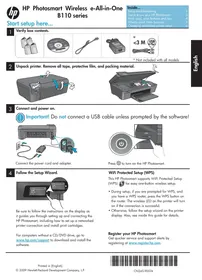
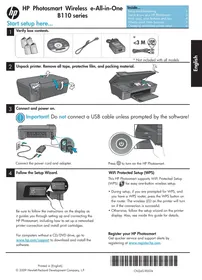
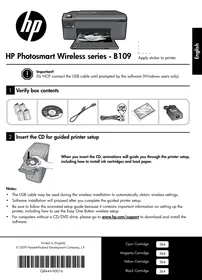
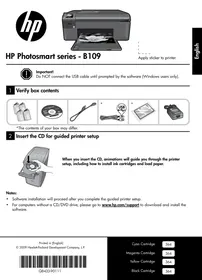
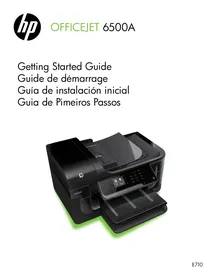
OFFICEJET 6500A PLUS E710N - Impressora multifunções HP - Manual de utilização gratuito
Encontre gratuitamente o manual do aparelho OFFICEJET 6500A PLUS E710N HP em formato PDF.
Escolha o seu idioma e forneca o seu email: enviaremos uma versao traduzida especificamente.
| Tipo de produto | Impressora multifuncional jato de tinta colorida |
| Dimensões (L x P x A) | 50,8 x 45,7 x 25,4 cm |
| Peso | 12,5 kg |
| Alimentação | 100-240 V AC, 50/60 Hz |
| Funções principais | Impressão, digitalização, cópia, fax |
| Velocidade de impressão (preto) | Até 32 ppm |
| Velocidade de impressão (cor) | Até 31 ppm |
| Resolução máxima de impressão | 6000 x 1200 dpi |
| Capacidade da bandeja de alimentação | 250 folhas |
| Conectividade | USB 2.0, Ethernet, Wi-Fi (opcional) |
| Tela | Tela sensível ao toque colorida |
| Cartuchos de tinta | 4 cartuchos individuais (preto, ciano, magenta, amarelo) |
| Manutenção e limpeza | Limpar os cabeçotes de impressão regularmente através do software |
| Segurança | Senha para acesso à rede, segurança de impressão |
| Peças de reposição disponíveis | Cartuchos de tinta, kit de manutenção |
| Garantia | 1 ano (padrão do fabricante) |
Perguntas frequentes - OFFICEJET 6500A PLUS E710N HP
Como substituir os cartuchos de tinta?
Abra a tampa frontal, aguarde que os carros se posicionem, remova o cartucho usado empurrando-o para baixo. Insira o novo cartucho até ouvir um clique. Feche a tampa.
Como limpar os cabeçotes de impressão?
Acesse o software de impressão HP, selecione 'Limpar cabeçotes de impressão' na guia 'Manutenção'. Siga as instruções na tela. Repita a operação se necessário.
Como configurar o Wi-Fi na impressora HP Officejet 6500A Plus?
Na tela sensível ao toque, vá em 'Rede' > 'Sem fio' > 'Assistente de configuração sem fio'. Selecione sua rede e insira a senha. Confirme a conexão.
O que fazer se a impressora exibir 'Atolamento de papel'?
Abra a tampa traseira ou frontal conforme a indicação. Remova cuidadosamente o papel preso sem rasgar. Verifique também a bandeja de alimentação. Feche e reinicie a impressão.
Como digitalizar um documento para o computador?
Coloque o documento no vidro ou no alimentador. Na tela, escolha 'Digitalizar' > 'Para o computador' > selecione o PC de destino. Você também pode usar o software HP Scan.
A impressora não imprime em cores, o que fazer?
Verifique se os cartuchos coloridos não estão vazios ou entupidos. Inicie uma limpeza dos cabeçotes de impressão. Certifique-se de que o driver está configurado para impressão colorida.
Como substituir a bandeja de recuperação?
A bandeja de recuperação fica na frente. Puxe-a para removê-la, esvazie-a e recoloque-a encaixando. Nenhuma ferramenta necessária.
Como imprimir fotos sem borda?
Nas configurações de impressão, selecione 'Papel fotográfico' como tipo de suporte e marque a opção 'Impressão sem borda'. Verifique se o papel está carregado corretamente.
O que significa o código de erro 'E0' na tela?
O código 'E0' geralmente indica um problema de comunicação interna. Reinicie a impressora desligando e ligando novamente. Se o problema persistir, entre em contato com o suporte HP.
Como atualizar o firmware da impressora?
Baixe o firmware mais recente do site HP Suporte. Transfira-o via um pendrive USB ou pela rede. Siga as instruções exibidas na tela da impressora.
Perguntas dos utilizadores sobre OFFICEJET 6500A PLUS E710N HP
0 pergunta sobre este aparelho. Responda às que conhece ou faça a sua.
Faça uma nova pergunta sobre este aparelho
Ainda não há perguntas. Seja o primeiro a fazer uma.
Baixe as instruções para o seu Impressora multifunções em formato PDF gratuitamente! Encontre o seu manual OFFICEJET 6500A PLUS E710N - HP e retome o controlo do seu dispositivo eletrónico. Nesta página estão publicados todos os documentos necessários para a utilização do seu dispositivo. OFFICEJET 6500A PLUS E710N da marca HP.