
HP OFFICEJET 6500A PLUS E710N - Imprimante multifonction

OFFICEJET 6500A PLUS E710N - Imprimante multifonction HP - Notice d'utilisation et mode d'emploi gratuit

Retrouvez gratuitement la notice de l'appareil OFFICEJET 6500A PLUS E710N HP au format PDF.
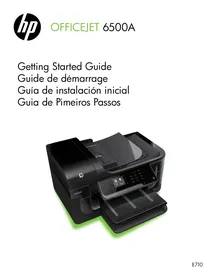
📄 99 pages Français FR Télécharger 💬 Question IA 9 questions ⚙️ Specs
Notice HP OFFICEJET 6500A PLUS E710N - page 27
Voir la notice : Français FR English EN Español ES Português PT
Choisissez votre langue et indiquez votre email : nous vous enverrons une version traduite specifiquement.
Type de produit Imprimante multifonction à jet d'encre
Fonctions principales Impression, numérisation, copie, fax
Technologie d'impression Jet d'encre thermique HP
Résolution d'impression Jusqu'à 4800 x 1200 ppp optimisé en mode photo sur papier photo HP Advance
Vitesse d'impression Jusqu'à 14 pages par minute (ppm) en noir, jusqu'à 8 ppm en couleur
Connectivité USB 2.0, Ethernet, Wi-Fi, Wi-Fi Direct
Compatibilité système d'exploitation Windows, Mac OS, Linux
Alimentation électrique 100-240 V CA, 50/60 Hz
Dimensions approximatives 45,0 x 37,0 x 15,0 cm
Poids Environ 8,5 kg
Type de cartouches Cartouches d'encre HP 901 et 901XL
Entretien et nettoyage Nettoyage régulier des têtes d'impression via le logiciel, remplacement des cartouches d'encre
Pièces détachées et réparabilité Disponibilité des cartouches et pièces de rechange via le site HP et revendeurs agréés
Sécurité Protection par mot de passe pour le réseau sans fil, mise à jour du firmware
Informations générales Imprimante idéale pour les petites entreprises ou les bureaux à domicile, offre une bonne qualité d'impression et des fonctionnalités polyvalentes.

FOIRE AUX QUESTIONS - OFFICEJET 6500A PLUS E710N HP

Comment configurer mon imprimante HP OfficeJet 6500A Plus E710n pour la première fois ?
Pour configurer votre imprimante, suivez les étapes suivantes : 1. Déballez l'imprimante et retirez tous les matériaux d'emballage. 2. Branchez l'imprimante à une prise électrique. 3. Allumez l'imprimante en appuyant sur le bouton d'alimentation. 4. Suivez les instructions à l'écran pour sélectionner votre langue et configurer la connexion réseau.
Que faire si mon imprimante ne s'allume pas ?
Vérifiez que le câble d'alimentation est correctement branché à l'imprimante et à la prise murale. Testez la prise avec un autre appareil pour vous assurer qu'elle fonctionne. Si l'imprimante ne s'allume toujours pas, essayez un autre câble d'alimentation.
Comment résoudre les problèmes de connexion Wi-Fi avec mon imprimante ?
Assurez-vous que l'imprimante est connectée au même réseau Wi-Fi que votre ordinateur. Vous pouvez imprimer un rapport de configuration réseau depuis le panneau de l'imprimante pour vérifier les paramètres. Redémarrez votre routeur et votre imprimante si nécessaire.
Pourquoi mon imprimante imprime-t-elle des pages blanches ?
Cela peut être dû à des cartouches d'encre vides ou mal installées. Vérifiez le niveau d'encre et remplacez les cartouches si nécessaire. Assurez-vous également que le papier est correctement chargé dans le bac.
Comment nettoyer les têtes d'impression ?
Accédez au logiciel de l'imprimante sur votre ordinateur et recherchez l'option de nettoyage des têtes d'impression. Vous pouvez également effectuer un nettoyage directement depuis le panneau de l'imprimante en allant dans le menu de maintenance.
Comment mettre à jour le firmware de mon imprimante ?
Visitez le site Web de HP, trouvez la page de support pour votre modèle d'imprimante et téléchargez les dernières mises à jour de firmware. Suivez les instructions pour installer la mise à jour.
Que faire si l'imprimante affiche un message d'erreur ?
Prenez note du code d'erreur affiché et consultez le manuel de l'utilisateur ou le site Web de support de HP pour des solutions spécifiques à ce code.
Comment imprimer en recto verso ?
Accédez aux paramètres d'impression de votre document sur votre ordinateur. Recherchez l'option 'Impression recto verso' et activez-la. Assurez-vous que votre imprimante est configurée pour le faire.
Comment remplacer une cartouche d'encre ?
Ouvrez le couvercle de l'imprimante, attendez que le chariot des cartouches s'arrête, puis retirez la cartouche vide en la poussant doucement vers le haut. Insérez la nouvelle cartouche en l'enclenchant jusqu'à ce qu'elle se fixe en place.

Questions des utilisateurs sur OFFICEJET 6500A PLUS E710N HP

0 question sur cet appareil. Repondez a celles que vous connaissez ou posez la votre.

Poser une nouvelle question sur cet appareil

L'email reste privé : il sert seulement à vous prévenir si quelqu'un répond à votre question.

Aucune question pour l'instant. Soyez le premier à en poser une.

Téléchargez la notice de votre Imprimante multifonction au format PDF gratuitement ! Retrouvez votre notice OFFICEJET 6500A PLUS E710N - HP et reprennez votre appareil électronique en main. Sur cette page sont publiés tous les documents nécessaires à l'utilisation de votre appareil OFFICEJET 6500A PLUS E710N de la marque HP.

MODE D'EMPLOI OFFICEJET 6500A PLUS E710N HP

Assistant notice
Powered by Anthropic
En attente de votre message
Informations produit

Marque : HP

Modèle : OFFICEJET 6500A PLUS E710N

Catégorie : Imprimante multifonction



