PlantVisorPRO - Aire Acondicionado Carel - Manual de uso y guía de instrucciones gratis
Encuentra gratis el manual del aparato PlantVisorPRO Carel en formato PDF.

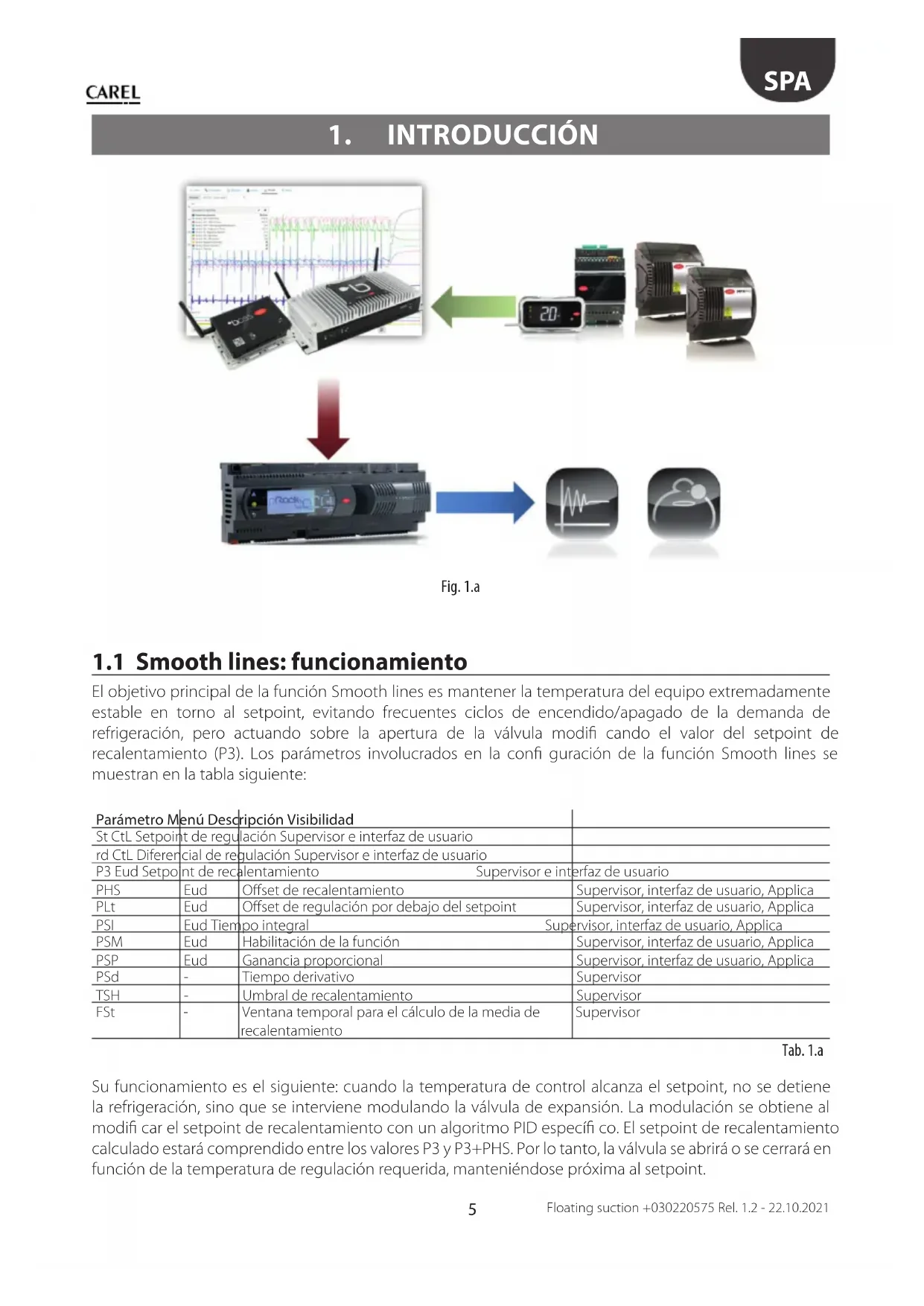


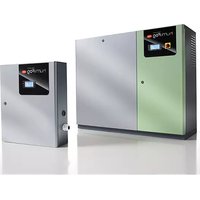
| Tipo de producto | Módulo de extensión supervisor para centrales frigoríficas y climatización |
| Marca | Carel |
| Modelo | PlantVisorPRO |
| Dimensiones (L x l x h) | 200 x 150 x 50 mm (estimación) |
| Peso | 0,5 kg (estimación) |
| Alimentación | 24 VAC/VDC (estimación) |
| Funciones principales | Supervisión de las instalaciones frigoríficas, regulación de presión de aspiración flotante (Floating suction), gestión de ciclos de funcionamiento (Smooth lines/Duty cycle), emparejamiento de racks e instalaciones, optimización energética |
| Interfaces de comunicación | Modbus, protocolo CAREL, supervisión de red |
| Número de racks gestionados | Múltiple (configuración mediante interfaz gráfica) |
| Tipos de instalaciones compatibles | MPXPRO, MPXone, IR33, y otros controladores CAREL |
| Parámetros configurables | Punto de consigna de sobrecalentamiento (P3), desviación de regulación, ventana temporal, número de muestras, umbrales de color (verde/amarillo/naranja/rojo) |
| Modo de funcionamiento | Smooth lines (con modulación de la válvula de expansión) o Duty cycle (en ciclo ON/OFF) |
| Mantenimiento y limpieza | Limpiar con un paño seco y sin pelusa. Verificar periódicamente las conexiones y el estado de los cables. |
| Seguridad | Protección contra sobretensiones integrada, aislamiento eléctrico conforme a las normas CE. Utilizar solo en ambiente seco. |
| Piezas de repuesto y reparabilidad | Módulos de comunicación y conectores disponibles. Reparación por el fabricante o técnico autorizado. |
| Información general | Manual disponible en varios idiomas (FR, DE, EN, ES, IT). Actualización del firmware mediante supervisión. |
Preguntas frecuentes - PlantVisorPRO Carel
Preguntas de los usuarios sobre PlantVisorPRO Carel
0 pregunta sobre este aparato. Responde a las que conoces o haz la tuya.
Hacer una nueva pregunta sobre este aparato
Descarga las instrucciones para tu Aire Acondicionado en formato PDF gratis! Encuentra tus instrucciones PlantVisorPRO - Carel y toma tu dispositivo electrónico nuevamente en la mano. En esta página están publicados todos los documentos necesarios para el uso de su dispositivo. PlantVisorPRO de la marca Carel.
MANUAL DE USUARIO PlantVisorPRO Carel
Plug-in Boss/PVPRO para centrales y equipos de refrigeración
SPA Manual del usuario
Indice
1. INTRODUZIONE 5
2. CONFIGURACIÓN FS EN PVPRO 10
2.1 Selección de rack....10
2.2 Combinación de racks....11
2.3 Pantalla principal....12
2.4 Configuración con Smooth lines....13
2.5 Detalles de funcionamiento con Smooth lines....15
2.6 Configuración sin Smooth lines (Duty cycle)....17
2.7 Detalles de funcionamiento (sin Smooth lines)....19
1. INTRODUCCIÓN
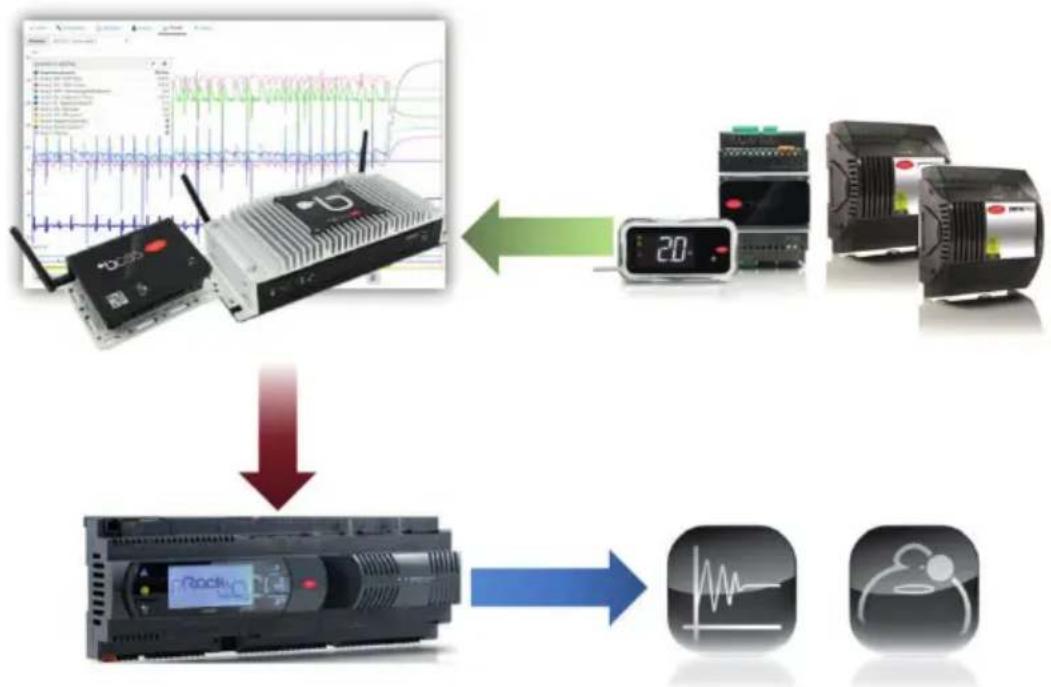
flowchart
graph TD
    A["Wireless Devices"] --> B["2D Network"]
    B --> C["Control Signals"]
    C --> D["Audio Record"]
    D --> E["Output Signal"]
    style A fill:#f9f,stroke:#333
    style B fill:#ccf,stroke:#333
    style C fill:#cfc,stroke:#333
    style D fill:#fcc,stroke:#333
    style E fill:#cff,stroke:#333
Fig. 1.a
1.1 Smooth lines: funcionamiento
El objetivo principal de la función Smooth lines es mantener la temperatura del equipo extremadamente estable en torno al setpoint, evitando frecuentes ciclos de encendido/apagado de la demanda de refrigeración, pero actuando sobre la apertura de la válvula modifi cando el valor del setpoint de recalentamiento (P3). Los parámetros involucrados en la confi guración de la función Smooth lines se muestran en la tabla siguiente:
| Parámetro Menú Descripción Visibilidad | |||
| St CtL Setpoint de regulación Supervisor e interfaz de usuario | |||
| rd CtL Diferencial de regulación Supervisor e interfaz de usuario | |||
| P3 Eud Setpoint de recalentamiento | Supervisor e interfaz de usuario | ||
| PHS | Eud | Offset de recalentamiento | Supervisor, interfaz de usuario, Applica |
| PLt | Eud | Offset de regulación por debajo del setpoint | Supervisor, interfaz de usuario, Applica |
| PSI | Eud Tiempo integral | Supervisor, interfaz de usuario, Applica | |
| PSM | Eud | Habilitación de la función | Supervisor, interfaz de usuario, Applica |
| PSP | Eud | Ganancia proporcional | Supervisor, interfaz de usuario, Applica |
| PSd | - | Tiempo derivativo | Supervisor |
| TSH | - | Umbral de recalentamiento | Supervisor |
| FSt | - | Ventana temporal para el cálculo de la media de recalentamiento | Supervisor |
Tab. 1.a
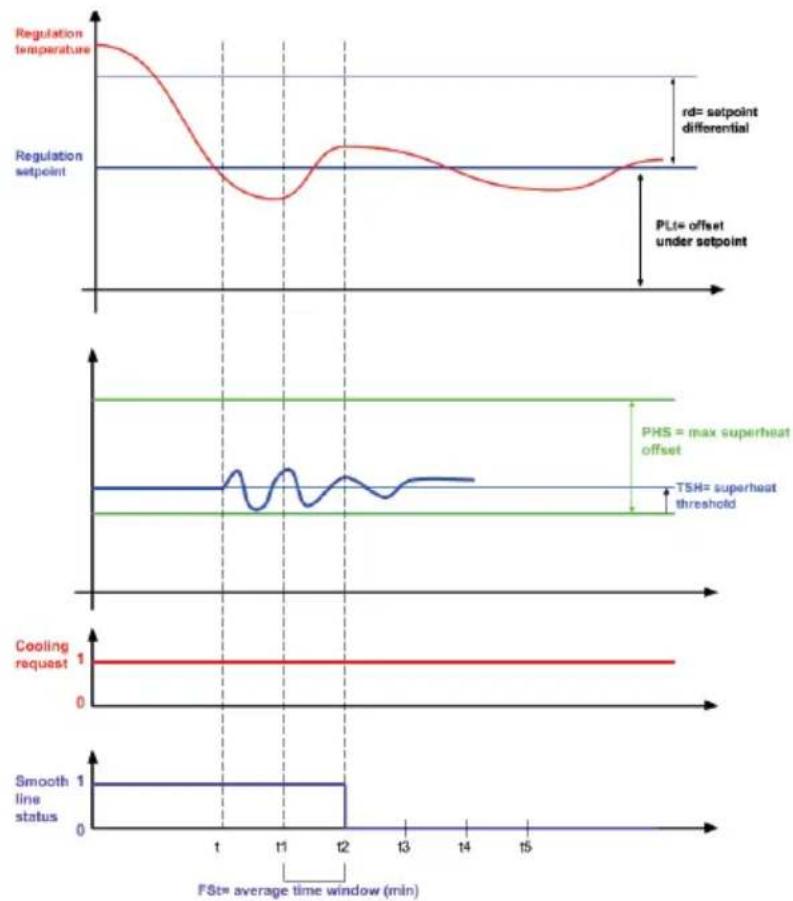
Su funcionamiento es el siguiente: cuando la temperatura de control alcanza el setpoint, no se detiene la refrigeración, sino que se interviene modulando la válvula de expansión. La modulación se obtiene al modifi car el setpoint de recalentamiento con un algoritmo PID específico co. El setpoint de recalentamiento calculado estará comprendido entre los valores P3 y P3+PHS. Por lo tanto, la válvula se abrirá o se cerrará en función de la temperatura de regulación requerida, manteniéndose próxima al setpoint.
El algoritmo permanecerá activo hasta que la temperatura de control descienda por debajo del umbral St – PLt. De cualquier manera, la regulación se detiene por debajo de este umbral.
Cuando la función Smooth lines está habilitada, la variable indica al supervisor si el MPXPRO (MPXPRO/MPXone Medium + EVDice/mini y MPXone Advanced) está funcionando con un determinado margen, es decir, si el setpoint de la presión de la línea de aspiración correspondiente puede ser aumentado sin perjudicar la regulación. En detalle, el setpoint de recalentamiento medio es superior a P3 + THS. La media es calculada dentro de la ventana temporal FSt.
La función Smooth-lines está disponible en MPXone* y en MPXPRO de la versión 3.2 en adelante.
Los parámetros de confi guración de la Smooth lines se muestran en la Tabla 1a.
Las confi guraciones básicas se muestran a continuación, con el nombre del parámetro y el valor predeterminado:
- habilitación de la función, el valor predeterminado es PSM = 0 (deshabilitada);
- configuración del offset de recalentamiento máximo, el valor predeterminado es PHS = 15 (K). Este parámetro evita que el setpoint de recalentamiento calculado sea demasiado elevado.
- configuración del offset de regulación por debajo del setpoint, el valor predeterminado es PL t = 2 (K). Este parámetro evita que la temperatura de regulación descienda demasiado por debajo del setpoint, interrumpiendo la demanda de refrigeración cuando la temperatura desciende por debajo de este umbral de seguridad.
- confi guración del diferencial de control principal, el valor predeterminado es rd = 2 (K); si está habilitada la Smooth lines, el valor aconsejado es rd = 4 (K).
1.3 Floating suction en pRack
La aplicación pRack dispone de la función Floating suction que permite al plug-in del supervisor (PVPRO/Boss) aumentar el setpoint de la presión de aspiración cuando las condiciones de funcionamiento de los equipos son favorables. En la práctica, el supervisor, al monitorizar los equipos conectados al rack, comprueba que estos consiguen alcanzar las temperaturas de set y, solo en este caso, autoriza que el rack eleve la presión de aspiración. El incremento del setpoint de aspiración permitirá que el sistema trabaje con menos derroche de energía.
El curso de confi guración es el siguiente:

Este curso se refi ere a la línea de aspiración 1, para la línea 2 la confi guración es similar y el curso es: C. Compressors → d. Energy saving
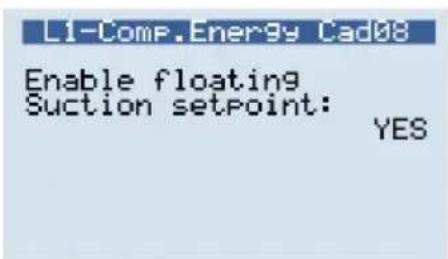
Después de entrar en el menú de configuración, la pantalla Cad88 se utiliza para habilitar la función Floating suction.
- La pantalla Cad09 define el intervalo en el que se puede modificar el setpoint de funcionamiento desde el plugin de Floating suction.
- La pantalla Cad10 define la variación máxima de aumento o disminución del setpoint para cualquier demanda del plugin y el tiempo que emplea la central en disminuir dicho setpoint si se ha perdido la comunicación con el supervisor.
- La pantalla Cad10a define cuál es el puerto de comunicación del pRack con el supervisor.
1.4 Floating suction en el Supervisor
Los supervisores PVRO y Boss disponen de la función Floating suction, que se puede habilitar y confi gurar en un menú específi co. El supervisor deberá poder identifi car qué equipos están alimentados por el rack específi co con el fin de monitorizarlos y habilitar de forma segura el incremento del setpoint de aspiración.
En el supervisor PVPRO, esta función se puede activar haciendo clic en "Optimización de la presión de aspiración del menú "Energía".
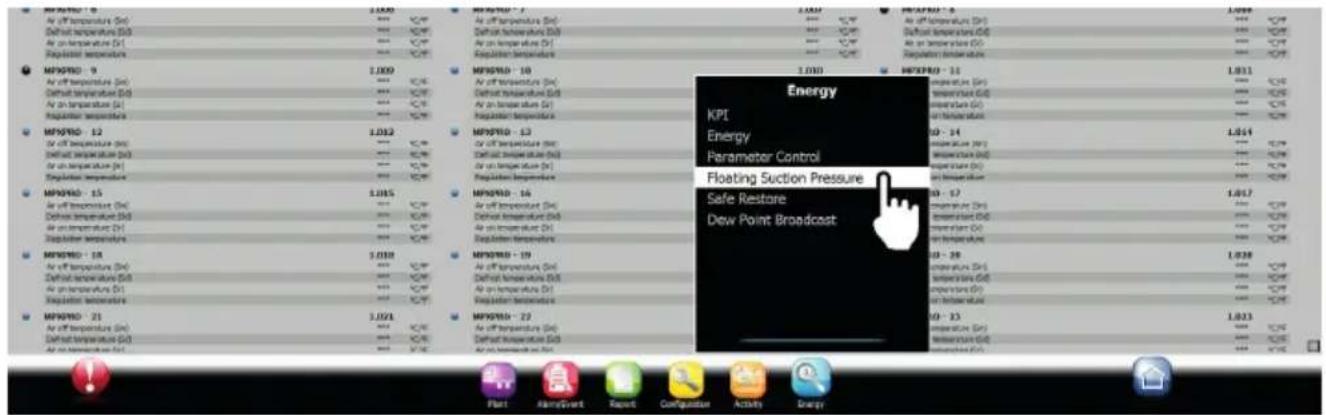
Por el contrario, en el supervisor Boss, es preciso seleccionar "Optimización de la presión de aspiración" dentro del menú Add-ons en la sección izquierda de la pantalla.

El algoritmo de la función "fl oating suction" se puede utilizar tanto en equipos dotados del algoritmo Smooth lines como en equipos que no incluyen esta función (p. ej. IR33, MPXPRO versiones < 3.2). En caso de que todos los equipos dispongan de la función Smooth lines y esta esté activada, se puede optimizar el algoritmo al habilitar un indicador específico co dentro del plugin.
Para los dispositivos que no incluyen la función Smooth lines, el supervisor puede estimar la idoneidad de la capacidad de refrigeración proporcionada, evaluando los tiempos de encendido/apagado de cada equipo (modo Duty cycle).
Las siguientes pautas ayudan a escoger la opción más adecuada:
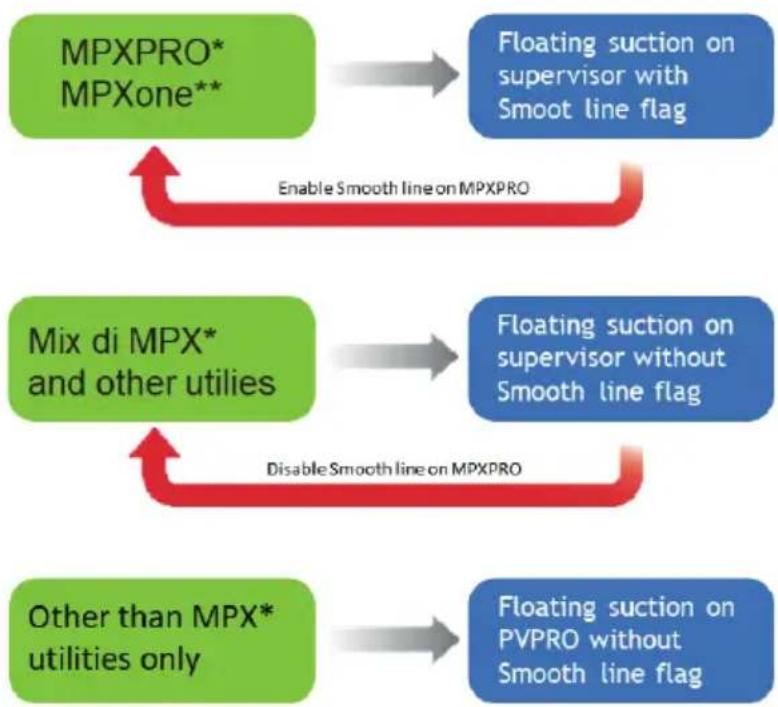
* MPXPRO ver. 3.2 o siguientes
**Para MPXone Medium + EVDice/mini y MPXone Advanced
2. CONFIGURACIÓN FS EN PVPRO
Después de entrar en el menú "Optimización de la Presión de Aspiración" de la sección "Energía", el plug-in se confi gura en tres fases, que se enumeran a continuación:
- Selección del pRack
- Combinación de los equipos con el pRack seleccionado
- Configuración del tipo de plugin (Duty cycle o smooth-line)
A continuación, se describen las fases detalladamente y la información principal del plugin.
2.1 Selección de rack
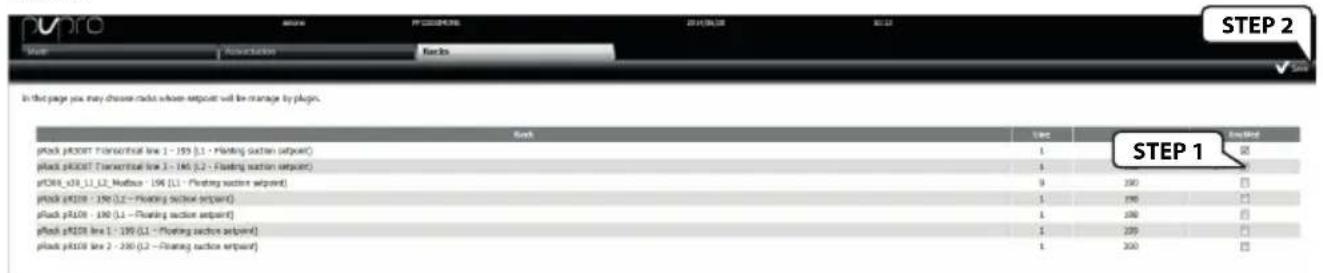
En la pestaña "Centrales", seleccionar los racks que se deben habilitar para la función Floating suction. En los pRack seleccionados, la presión de aspiración se deberá elevar de forma gradual, siempre que las condiciones de trabajo de los bancos lo permitan. Procedimiento de confi guración:
- Paso 1 marcar la casilla correspondiente a los dispositivos involucrados.
- Paso 2 hacer clic en "Guardar" en la esquina superior derecha.
PVPRO
2.2 Combinación de racks
Si hay al menos un rack seleccionado para la función Floating suction es posible combinar al rack distintos equipos. Cada rack puede tener más de un equipo combinado; sin embargo, cada solo equipo puede combinarse con un único rack.
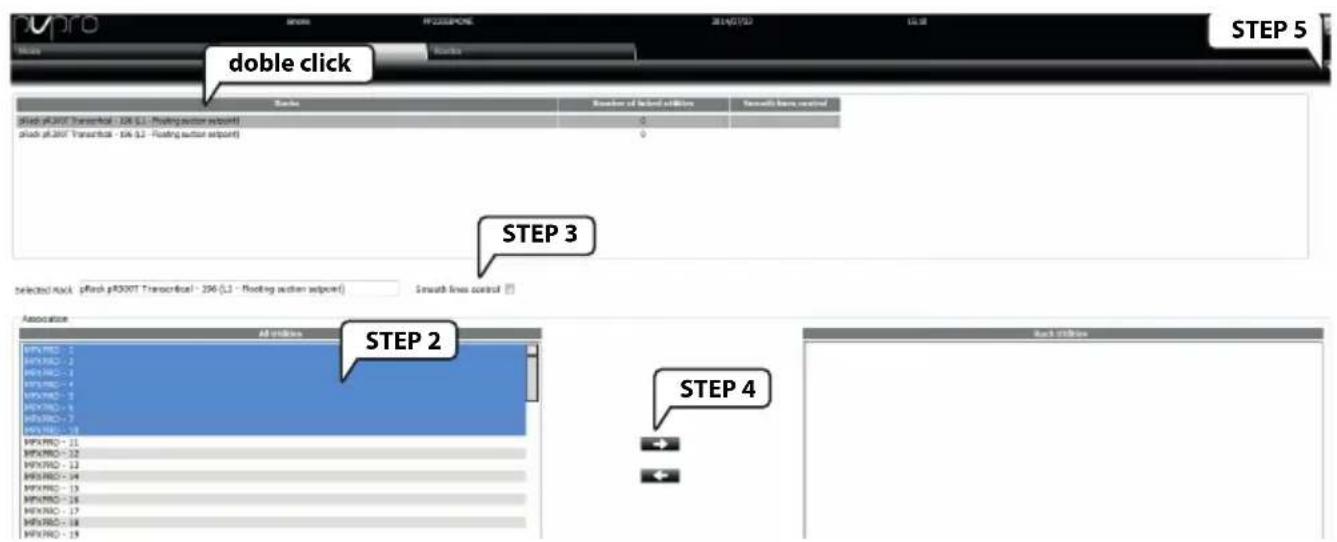
En la pestaña "Asociación", proceder del siguiente modo:
- Hacer doble clic en un rack de compresores. El nombre correspondiente se mostrará en el campo de texto "Central seleccionada".
- Paso 2 seleccionar los dispositivos del listado de la izquierda.
- Paso 3 marcar la casilla "Función Smooth lines" solo si todos los dispositivos incluyen esta función.
- Hacer clic en la fl echa derecha para combinar los equipos con el rack.
- Paso 4 hacer clic en "Guardar" en la esquina superior derecha.
PVPRO
flowchart
graph TD
    A["DOLE click"] --> B["STEP 3"]
    B --> C["STEP 2"]
    C --> D["STEP 4"]
    D --> E["Back 100%"]
    style A fill:#f9f,stroke:#333
    style B fill:#ccf,stroke:#333
    style C fill:#cfc,stroke:#333
    style D fill:#fcc,stroke:#333
Fig. 2.c
BOSS
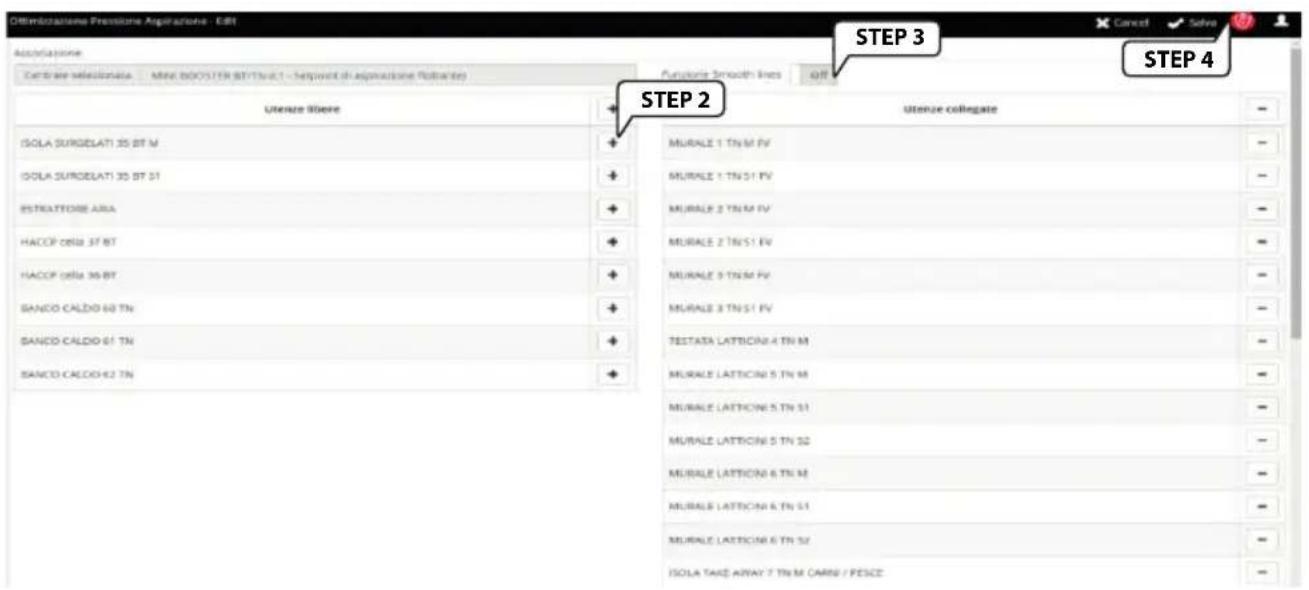
Fig. 2.d
2.3 Pantalla principal
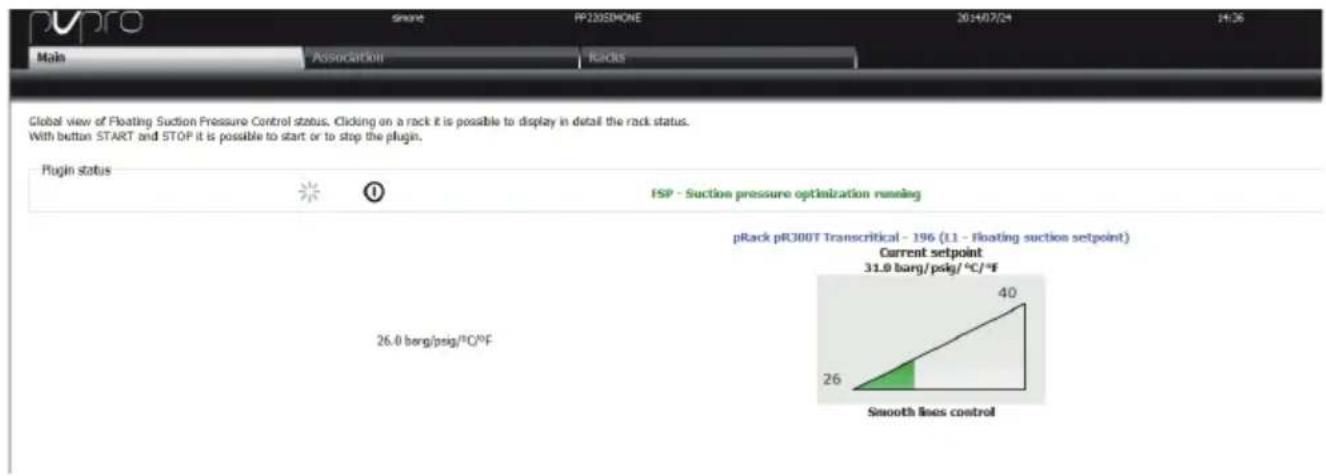
La pestaña "Principal" muestra todos los racks de compresores seleccionados para la función Floating suction. El estado de modifi cación del setpoint viene representado por un triángulo en PVPRO o un arco en BOSS, desde el valor mínimo al máximo. En esta pestaña, los usuarios pueden:
- Habilitar o deshabilitar el plugin.
- Acceder a la página de confi guración y a la de monitorización correspondiente a cada rack.
PVPRO
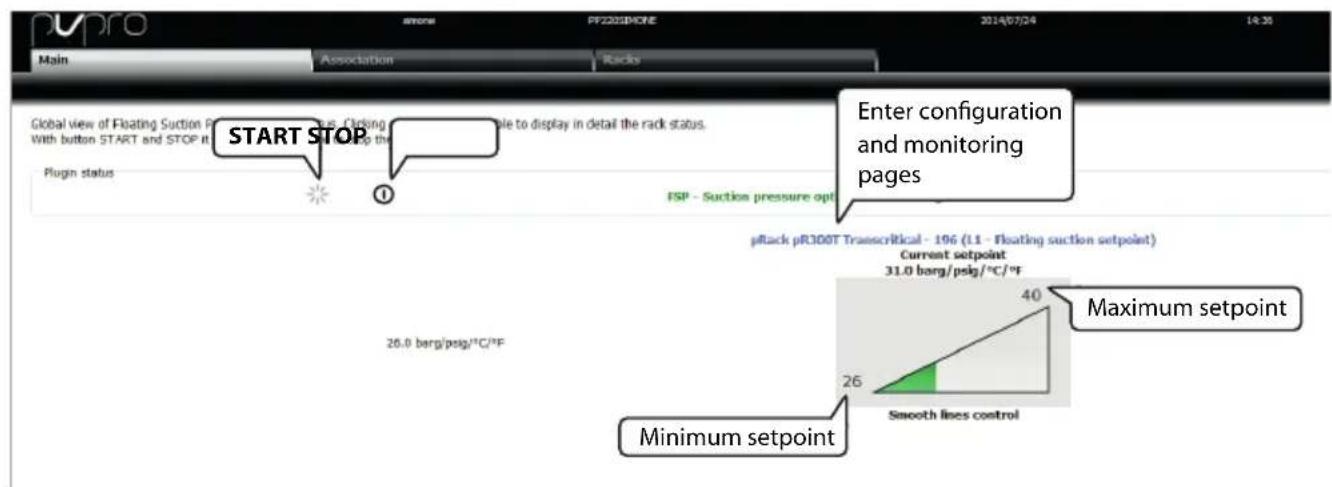
En la pestaña "Principal" haciendo click en la descripción pRack (azul), los usuarios pueden acceder a la vista de confi guración y monitorización del plug-in.
Estas dos pantallas son visualizadas de forma distinta, según el hecho de que los equipos asociados estén dotados de la función Smooth lines, vale para indicar si ha sido o no creada la asociación con el indicador de Smooth lines consignado (para los detalles ver el párrafo 2.2).
Si los equipos no están dotados de la función Smooth lines o no se ha creado la asociación con la misma, el plugin trabajará en modo "Duty cycle".
Los capítulos siguientes muestran los detalles y la confi guración del plugin, diferenciando entre el modo Smooth lines activado o el Duty cycle.
2.4 Confi guración con Smooth lines
Desde la pantalla principal, para acceder a la vista de confi guración, se debe hacer clic en la descripción de pRack en azul en PVPRO, o seleccionar el gráfico en el caso del BOSS.
PVPRO
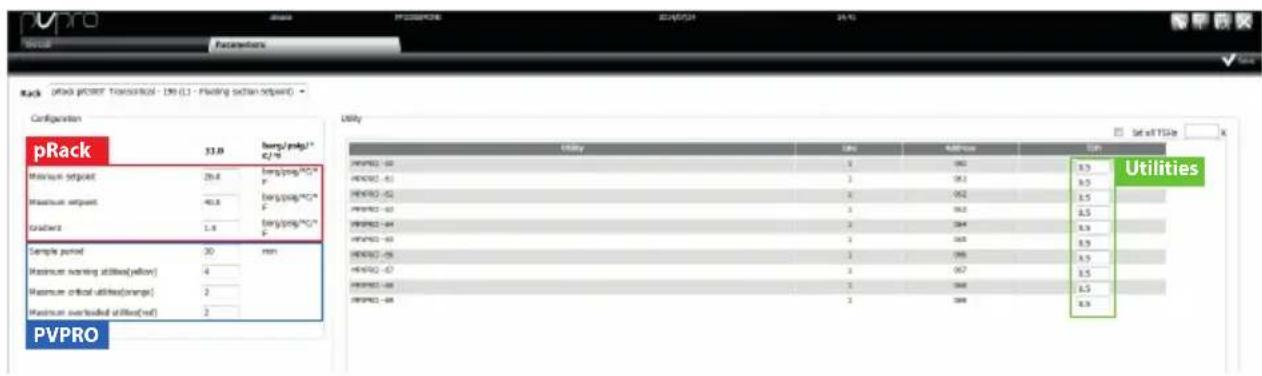
En la pestaña "Parámetros" se puede modifi car la confi guración del plugin, dividida en dos pestañas principales:
Configuración
La sección de confi guración indica los valores de los parámetros establecidos en pRack. En esta pantalla se puede confi gurar:
- El setpoint de trabajo mínimo y máximo de la central, dentro del cual el plugin calculará el setpoint óptimo.
- El gradiente entre los pasos de incremento/disminución del setpoint.
- El intervalo de tiempo entre muestreos (tiempo mínimo de 10 minutos).
- El límite máximo de equipos, subdivididos por color (condiciones de trabajo), en el que el plugin calculará el setpoint de la central.
Equipos
La sección de equipos indica el listado de los dispositivos asociados a la central que influyen en el cálculo del setpoint óptimo, la línea de pertenencia y la dirección serie correspondiente.
En esta pantalla se puede confi gurar el parámetro TSH (predeterminado en 2K), que se corresponde con el off set que se debe añadir al parámetro P3 (setpoint de recalentamiento).
PVPRO
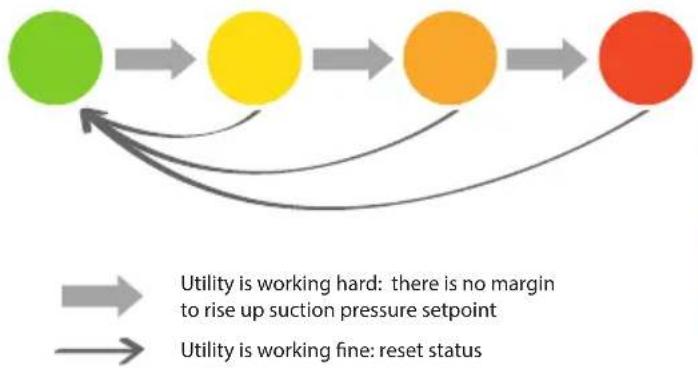
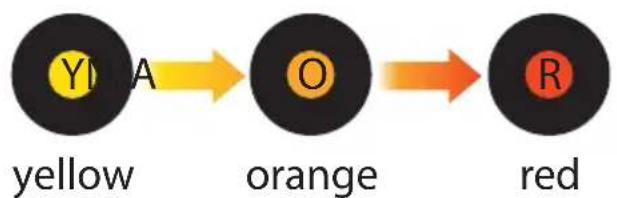
Existen cuatro umbrales asociados a diferentes colores que se refi eren a las condiciones de trabajo de los dispositivos:
- Verde
- Amarillo
- Naranja
• Rojo
El color de partida, el verde, se usa para indicar los equipos en los que el valor del setpoint medio es superior a P3 + TSH, lo que permite que se incremente el setpoint de la presión de aspiración. El estado (color) de los equipos se evalúa en cada muestreo. Las reglas que defi nen la monitorización se ilustran en la Figura 2.f. La siguiente tabla muestra los criterios seguidos para modifi car el setpoint de la central en función del número de equipos con el mismo color:
Con el indicador de Smooth lines marcado, se reserva un tratamiento especial a los equipos desconectados o que no incluyen la función Smooth lines, pero que, aun así, están asociados al plugin.
Si un equipo no está disponible (desconectado) pasado el tiempo de muestreo, se indicará en negro y se considerará como si no estuviera disponible para el incremento del setpoint de presión. Este equipo se deberá considerar como si fuera amarillo, naranja o rojo en función de las veces que se ha declarado fuera de línea.
Si un equipo sin Smooth lines está asociado al plugin, el supervisor no detectará las condiciones de funcionamiento y lo indicará como N/A (no disponible). Puesto que la elevación de la presión de aspiración de la central puede influir en el comportamiento del equipo, el plugin restablecerá el setpoint en el valor mínimo. Estos dos escenarios particulares se ilustran en la Figura 2.g.

Un equipo está marcado como N/A, la función Smooth lines no está activa y no se incrementa el setpoint de la central.
Fig. 2.1
2.5 Detalles de funcionamiento con Smooth lines
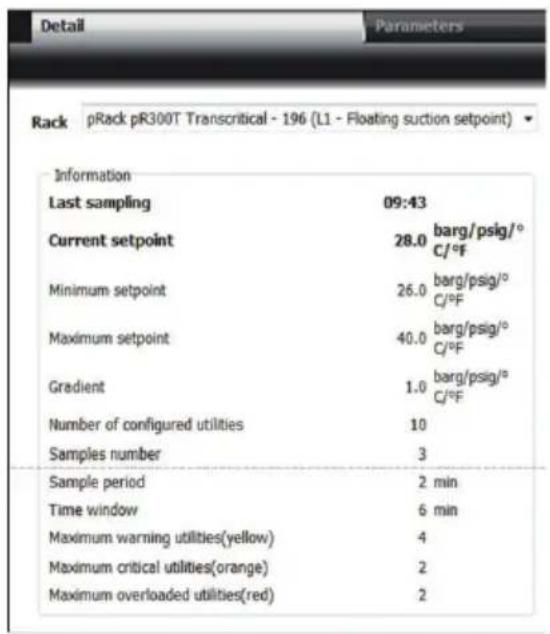
En la pestaña "Detalles", los usuarios pueden visualizar una exposición detallada, dividida en cuatro grupos, del estado de confi guración y funcionamiento del plugin.
En la sección "Información" se muestra un resumen de la configuración, correspondiente tanto al supervisor como al pRack, en particular:
- La hora del último muestreo efectuado por el plugin.
- El setpoint que se corresponde con el último muestreo.
- Un resumen de la configuración actual.
PVPRO BOSS
| Ultimo campionamento | 14:39 | |
| Setpoint corrente | 27.0 | barg/psig/℃/℉ |
| Setpoint minimo | 26.8 | barg/psig/℃/℉ |
| Setpoint massimo | 28.8 | barg/psig/℃/℉ |
| Gradiente | 0.2 | barg/psig/℃/℉ |
| Numero di utenze configurato | 32 | |
| Numero Campioni | 3 | |
| Intervallo tra campionamenti | 30 | min |
| Finestra temporale | 90 | min |
| Maximum warning utilities(yellow) | 6 | |
| Maximum critical utilities(orange) | 4 | |
| Maximum overloaded utilities(red) | 2 |
Fig. 2.m Fig. 2.n
En la sección "Centrales", los usuarios pueden consultar el valor del setpoint actual además de algunas muestras del histórico para conocer la evolución de la presión durante un periodo de tiempo anterior.
PVPRO
Racks
| SetPoint | T | T-1 | T-2 |
| L1 - Floating suction setpoint | 28.0 | 28.0 | 27.0 |
Fig. 2.0
BOSS
| SetPoint | T | T-1 | T-2 | T-3 | T-4 | T-5 | T-6 | T-7 | T-8 | T-9 |
| L1 - Setpoint di aspirazione flottante | 26.8 | 26.8 | 26.8 | 27.0 | 27.2 | 27.4 | 27.6 | 27.8 | 28.0 | 28.2 |
Fig. 2.p
En la sección "Equipos", los usuarios pueden obtener una vista general del estado instantáneo de todos los equipos, además de comprobar la evolución durante los periodos anteriores. Esta pantalla es útil para saber qué equipos están trabajando en condiciones más exigentes.
PVPRO
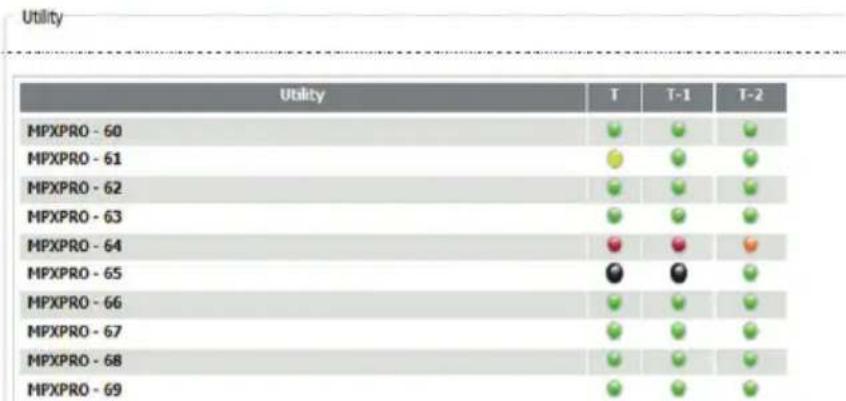
Nota: En la tabla, las columnas "T-*" se corresponden con el intervalo de tiempo entre muestreos (mínimo 10 minutos).
La última sección resume el número de equipos por cada color, divididos entre conectados y desconectados.
Desde la pantalla principal, para acceder a la vista de confi guración, se debe hacer clic sobre la descripción de pRack en azul en PVPRO, o seleccionar el gráfico en el caso de BOSS.
PVPRO
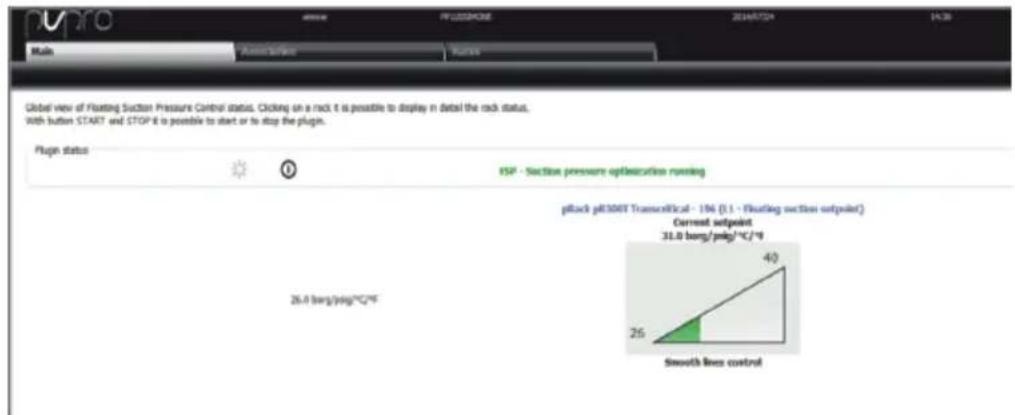
En la pestaña "Parámetros" se puede modificar la configuración del plugin, dividida en dos pestañas principales:
Confi guración
La sección de confi guración está dividida, a su vez, en dos partes. En la primera se pueden confi gurar algunos parámetros correspondientes al pRack, como los siguientes:
- Setpoint de trabajo mínimo y máximo de la central, dentro del cual el plugin calculará el setpoint óptimo.
- Griciente entre los pasos de incremento/disminución del setpoint.
- Intervalo de tiempo entre muestreos (tiempo mínimo de 10 minutos).
En cambio, en la segunda se confi guran los parámetros correspondientes al plugin, como los siguientes:
- Ventana temporal para el cálculo del Duty Cycle.
- Frecuencia para el cálculo del Duty Cycle.
- Porcentaje de tiempo máximo de falta de conexión.
- Número máximo de equipos no conectados.
Equipos
La sección de equipos proporciona el listado de los dispositivos asociados a la central que influyen en el cálculo del setpoint óptimo, la línea de pertenencia y la dirección serie correspondiente. En esta pantalla se puede establecer el porcentaje de funcionamiento del banco, predeterminado en el 70%.
PVPRO
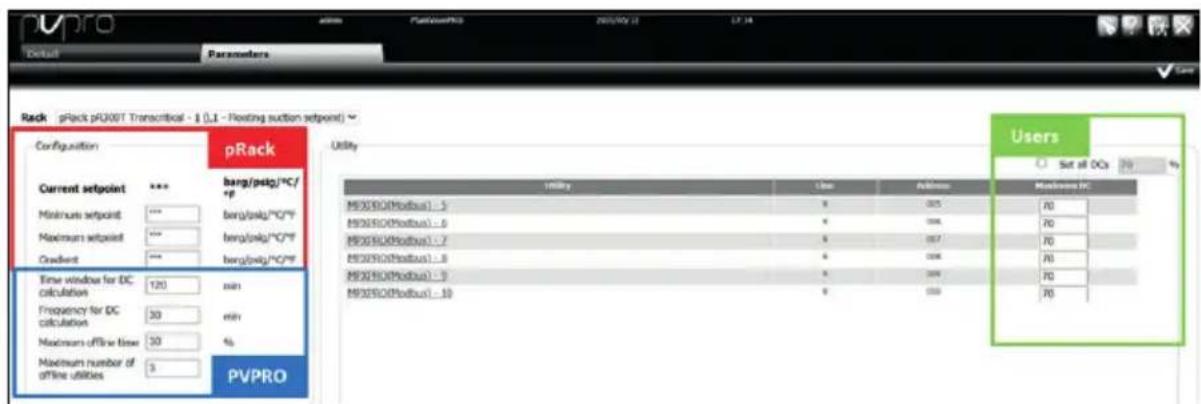
Fig. 2.w
BOSS
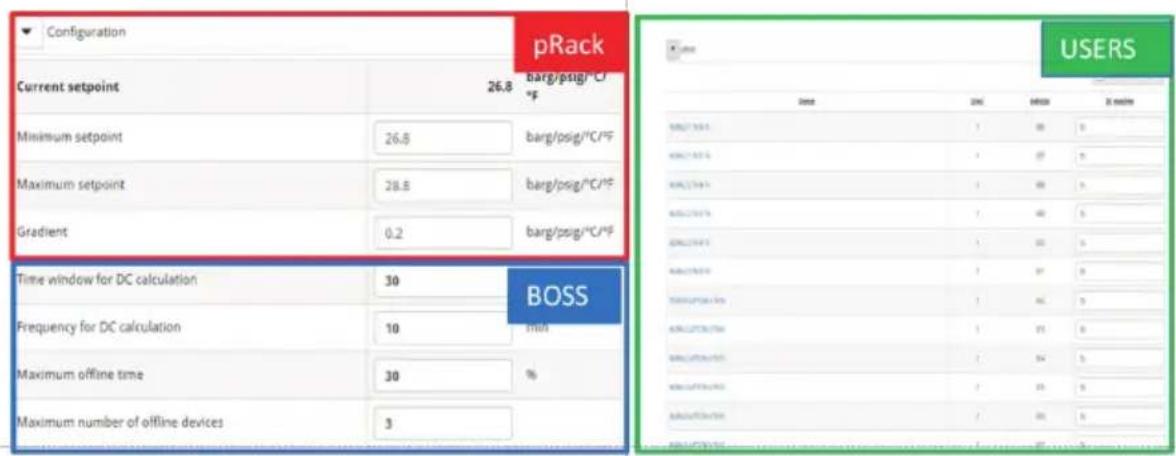
En este caso, puesto que los equipos no están dotados de la lógica Smooth lines, el plugin comprueba el porcentaje de activación del banco, en un periodo de tiempo especificado. Si el porcentaje de trabajo medido es mayor que el umbral confi gurado, se considera que el banco no tiene ningún margen y, por lo tanto, no es posible incrementar el setpoint de la presión de aspiración a la central. El umbral se defi ne introduciendo un porcentaje para cada uno de los equipos en la columna "Duty cycle máximo" (ciclo de ejercicio máximo).
La siguiente tabla describe el significado de la configuración y los correspondientes valores predeterminados.
| Parámetro Descripción Valor | predeterminado | |
| Ventana temporal para el cálculo del DC | El ciclo de ejercicio del equipo se calculará dentro de esta ventana temporal. El valor puede variar de 10 a 180 minutos. | 120 minutos |
| Frecuencia para el cálculo del DC Indica | la frecuencia de la acción potencial en el setpoint: al fi nal de cada periodo, el ciclo de ejercicio calculado se comparará con el umbral para incrementar o disminuir el setpoint. El valor puede variar de 10 a 180 minutos. | 30 minutos |
| Tiempo máximo de falta de conexión | Porcentaje máximo de falta de deteciones para cada equipo combinado con el rack. Si se supera este valor, el equipo se considerará como desconectado. | 30% |
| Número máximo de equipos no conectados | Si el número de equipos desconectados supera este número, el setpoint de la presión de aspiración no se modifi cará. | 3 |
Tab. 2.b
2.7 Detalles de funcionamiento (sin Smooth lines)
En la pestaña "Detalles", los usuarios pueden visualizar una síntesis del estado de confi guración y funcionamiento del plugin.
En la sección "Información", se muestra un resumen de las confi guraciones, como las siguientes:
- El setpoint de trabajo mínimo y máximo de la central, dentro del cual el plugin calculará el setpoint óptimo.
- El gradiente entre los pasos de incremento/disminución del setpoint.
- El intervalo de tiempo entre muestreos (tiempo mínimo de 10 minutos).
• La frecuencia de muestreo. - El número de dispositivos confi gurados.
- El número máximo de dispositivos desconectados y porcentaje sobre el tiempo del ciclo antes de considerarlos como fuera de línea (más allá del cual se reduce el setpoint de la central).
En la pestaña "Equipos", los usuarios pueden obtener una vista general del estado instantáneo de funcionamiento de los equipos, visualizar el Duty cycle actual, mínimo y máximo, y comprobar qué equipos están reduciendo el setpoint de la central.
PVPRO
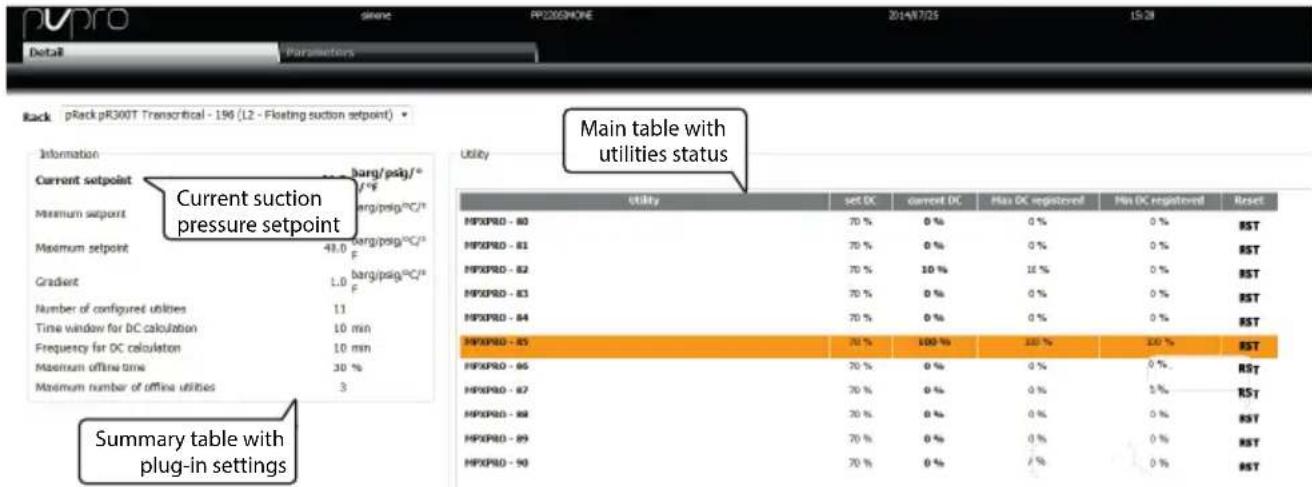
Fig. 2.y
BOSS
- Indice
- INTRODUZIONE 5
- CONFIGURACIÓN FS EN PVPRO 10
- INTRODUCCIÓN
- Smooth lines: funcionamiento
- Floating suction en pRack
- Floating suction en el Supervisor
- CONFIGURACIÓN FS EN PVPRO
- Selección de rack
- Combinación de racks
- Pantalla principal
- Confi guración con Smooth lines
- Configuración
- Equipos
- Detalles de funcionamiento con Smooth lines
- PVPRO
- BOSS
- Confi guración
- Detalles de funcionamiento (sin Smooth lines)
Marca : Carel
Modelo : PlantVisorPRO
Categoría : Aire Acondicionado