PlantVisorPRO - Climatizzazione Carel - Manuale utente e istruzioni gratuiti
Trova gratuitamente il manuale del dispositivo PlantVisorPRO Carel in formato PDF.



| Tipo di prodotto | Modulo di estensione supervisore per centrali frigorifere e climatizzazione |
| Marca | Carel |
| Modello | PlantVisorPRO |
| Dimensioni (L x l x h) | 200 x 150 x 50 mm (stima) |
| Peso | 0,5 kg (stima) |
| Alimentazione | 24 VAC/VDC (stima) |
| Funzioni principali | Supervisione degli impianti frigoriferi, regolazione della pressione di aspirazione flottante (Floating suction), gestione dei cicli di funzionamento (Smooth lines/Duty cycle), abbinamento dei rack e degli impianti, ottimizzazione energetica |
| Interfacce di comunicazione | Modbus, protocollo CAREL, supervisione di rete |
| Numero di rack gestiti | Multiplo (configurazione tramite interfaccia grafica) |
| Tipi di impianti compatibili | MPXPRO, MPXone, IR33 e altri controller CAREL |
| Parametri configurabili | Setpoint di surriscaldamento (P3), differenziale di regolazione, finestra temporale, numero di campioni, soglie di colore (verde/giallo/arancio/rosso) |
| Modalità di funzionamento | Smooth lines (con modulazione della valvola di espansione) o Duty cycle (su ciclo ON/OFF) |
| Manutenzione e pulizia | Pulire con un panno asciutto e non lanuginoso. Verificare periodicamente i collegamenti e lo stato dei cavi. |
| Sicurezza | Protezione contro le sovratensioni integrata, isolamento elettrico conforme alle norme CE. Utilizzare solo in ambiente asciutto. |
| Ricambi e riparabilità | Moduli di comunicazione e connettori disponibili. Riparazione da parte del produttore o tecnico autorizzato. |
| Informazioni generali | Manuale disponibile in più lingue (FR, DE, EN, ES, IT). Aggiornamento del firmware tramite supervisione. |
Domande frequenti - PlantVisorPRO Carel
Domande degli utenti su PlantVisorPRO Carel
0 domanda su questo apparecchio. Rispondi a quelle che conosci o fai la tua.
Fai una nuova domanda su questo apparecchio
Scarica le istruzioni per il tuo Climatizzazione in formato PDF gratuitamente! Trova il tuo manuale PlantVisorPRO - Carel e riprendi in mano il tuo dispositivo elettronico. In questa pagina sono pubblicati tutti i documenti necessari per l'utilizzo del tuo dispositivo. PlantVisorPRO del marchio Carel.
MANUALE UTENTE PlantVisorPRO Carel
Plug-in Boss/PVPRO per centrali e utenze di refrigerazione
1.1 Smooth lines: funzionamento....5
1.2 Smooth lines su MPXone(*) MPXpro: configurazione....6
1.3 Floating suction su pRack....7
1.4 Floating suction nel Supervisore 8
2. CONFIGURAZIONE 10
2.1 Selezione rack....10
2.2 Abbinamento rack....11
2.3 Maschera principale 12
2.4 Configurazione con Smooth lines....13
2.5 Dettagli di funzionamento con Smooth lines....15
2.6 Configurazione senza Smooth lines (Duty cicle)....17
2.7 Dettagli di funzionamento (senza Smooth lines) 19
1. INTRODUZIONE
flowchart
graph TD
    A["Network Devices"] --> B["Device 1"]
    A --> C["Device 2"]
    A --> D["Device 3"]
    A --> E["Device 4"]
    A --> F["Device 5"]
    B --> G["Sensor Display"]
    C --> H["Sensor Display"]
    D --> I["Sensor Display"]
    E --> J["Sensor Display"]
    F --> K["Sensor Display"]
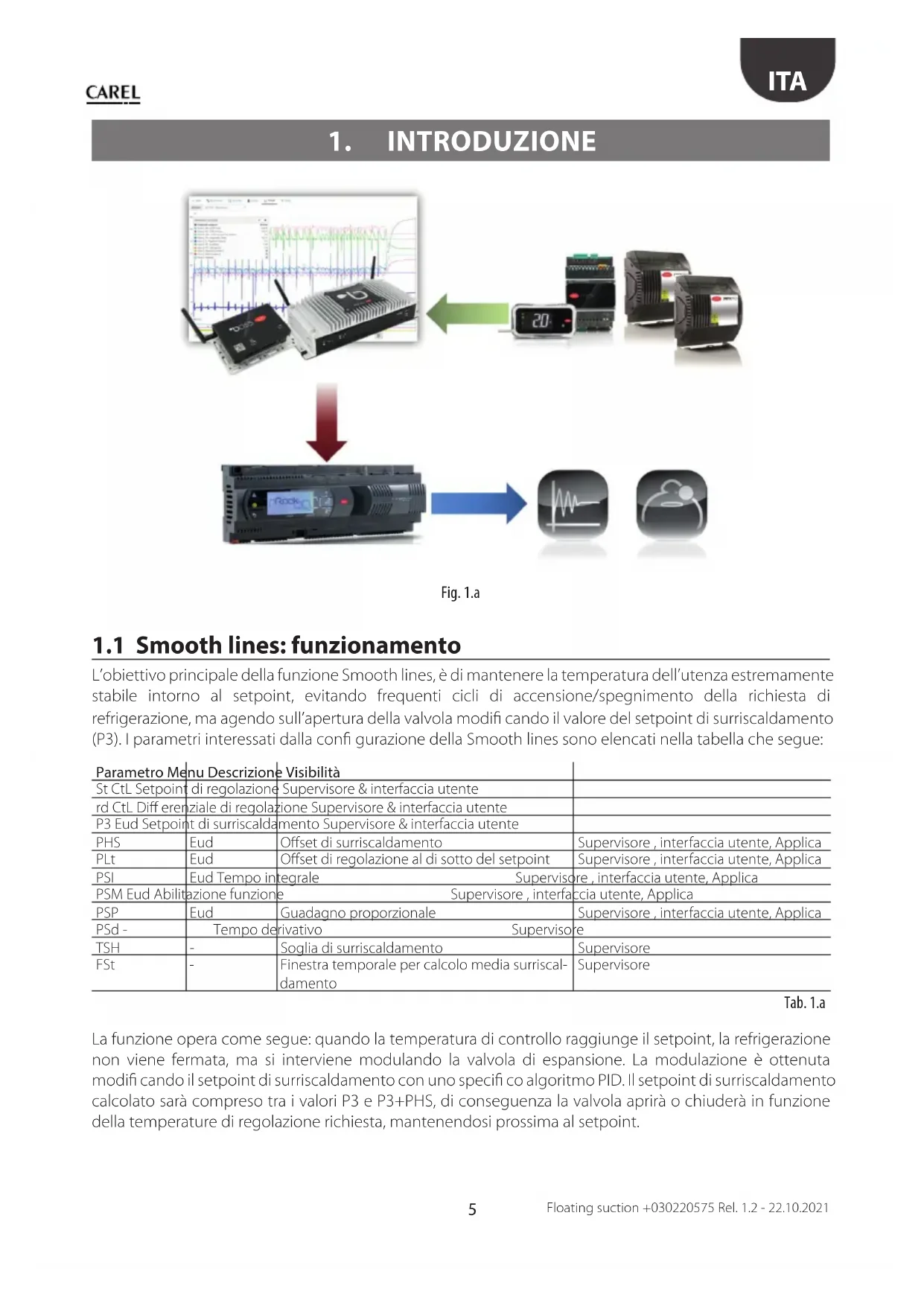
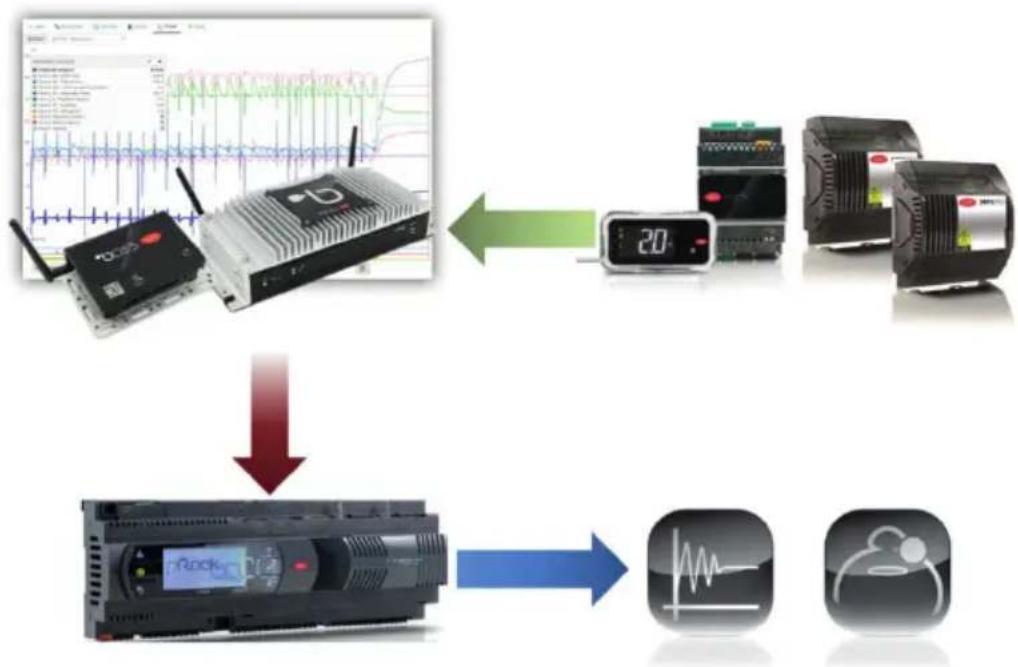
Fig. 1.a
1.1 Smooth lines: funzionamento
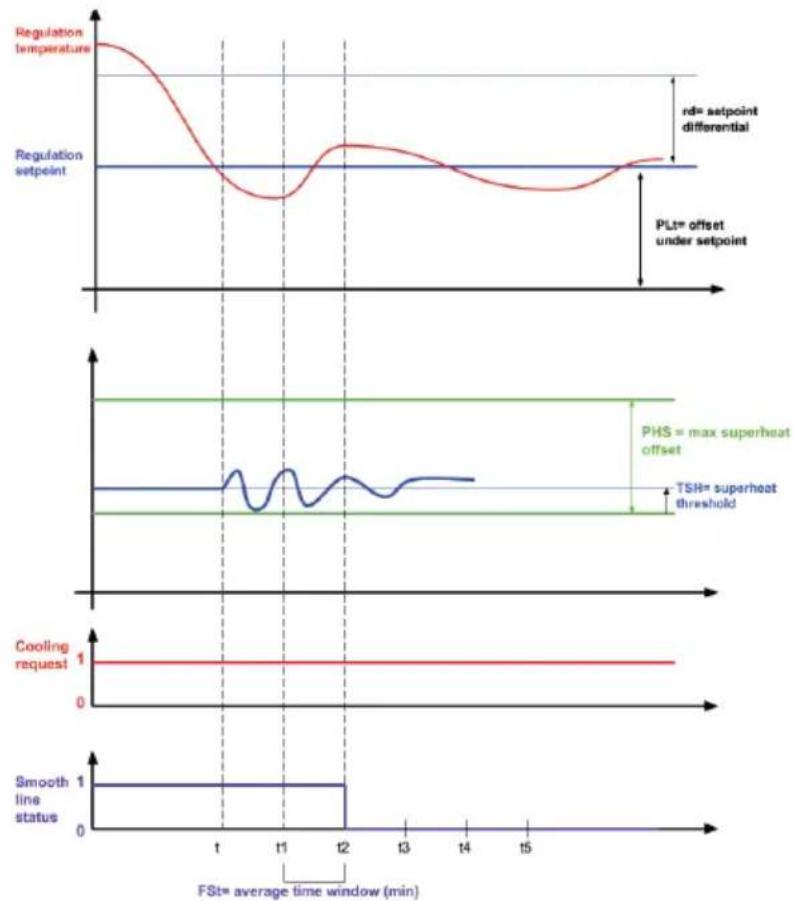
L'obiettivo principale della funzione Smooth lines, è di mantenere la temperatura dell'utenza estremamente stabile intorno al setpoint, evitando frequenti cicli di accensione/spegnimento della richiesta di refrigerazione, ma agendo sull'apertura della valvola modifi cando il valore del setpoint di surriscaldamento (P3). I parametri interessati dalla confi gurazione della Smooth lines sono elencati nella tabella che segue:
| Parametro Menu Descrizione Visibilità | |||
| St CtL Setpoint di regolazione | Supervisore & interfaccia utente | ||
| rd CtL Diff erenziale di regolazione | Supervisore & interfaccia utente | ||
| P3 Eud Setpoint di surriscaldamento | Supervisore & interfaccia utente | ||
| PHS | Eud | Offset di surriscaldamento | Supervisore, interfaccia utente, Applica |
| PLt | Eud | Offset di regolazione al di sotto del setpoint | Supervisore, interfaccia utente, Applica |
| PSI | Eud Tempo integrale | Supervisore, interfaccia utente, Applica | |
| PSM Eud Abilitazione funzione | Supervisore, interfaccia utente, Applica | ||
| PSP | Eud | Guadagno proporzionale | Supervisore, interfaccia utente, Applica |
| PSd - | Tempo derivativo | Supervisore | |
| TSH | - | Soglia di surriscaldamento | Supervisore |
| FSt | - | Finestra temporale per calcolo media surriscal-damento | Supervisore |
Tab. 1.a
La funzione opera come segue: quando la temperatura di controllo raggiunge il setpoint, la refrigerazione non viene fermata, ma si interviene modulando la valvola di espansione. La modulazione è ottenuta modifi cando il setpoint di surriscaldamento con uno specifi co algoritmo PID. Il setpoint di surriscaldamento calcolato sarà compreso tra i valori P3 e P3+PHS, di conseguenza la valvola aprirà o chiuderà in funzione della temperature di regolazione richiesta, mantenendosi prossima al setpoint.
L'algoritmo resta attivo fi no a quando la temperatura di controllo non scende al di sotto della soglia St – PLt, al di sotto di questa soglia la regolazione viene comunque fermata.
Quando la funzione Smooth lines è abilitata, una variabile indica al supervisore se l'MPX (MPXPRO/MPXone Medium + EVDice/mini e MPXone Advanced) sta funzionando con un determinato margine, cioè se il setpoint della pressione della linea di aspirazione corrispondente può essere aumentato senza pregiudicare la regolazione. In dettaglio, se il setpoint di surriscaldamento medio è superiore a P3 + THS. La media viene calcolata all'interno della fi nesta temporale FSt.
1.2 Smooth lines su MPXone\* MPXpro: confi gurazione
La Smooth-lines è disponibile su MPXone* e su MPXPRO dalla versione 3.2 e successive.
I parametri di confi gurazione della Smooth lines sono elencati nella Tabella 1a. Le impostazioni basilari sono elencate di seguito, con il nome del parametro ed il valore di default:
- abilitazione funzione, il valore di default è PSM = 0 (disabilitata);
- impostazione off set surriscaldamento massimo, il valore di default è PHS = 15 (K).
Questo parametro evita che il setpoint di superheat calcolato sia troppo elevato - impostazione offset di regolazione sotto al setpoint, il valore di default è PL t = 2 (K).
Questo parametro evita che la temperatura di regolazione scenda troppo sotto il setpoint, interrompendo la richiesta di refrigerazione quando la temperatura scende sotto questa soglia di sicurezza. - impostazione del differenziale di controllo principale, il valore di default è rd = 2 (K); se è abilitata la Smooth lines, il valore consigliato è rd = 4 (K).
1.3 Floating suction su pRack
L'applicazione pRack dispone della funzione Floating suction che consente al plug-in del supervisore (PVPRO/Boss) di aumentare il setpoint della pressione di aspirazione quando le condizioni di funzionamento delle utenze sono favorevoli. In pratica il supervisore, monitorando le utenze collegate al rack, verifi ca che queste riescano a raggiungere le temperature di set e solo in questo caso autorizza il rack ad incrementare la pressione di aspirazione. L'aumento del setpoint di aspirazione permetterà al sistema di lavorare con minor spreco di energia.
Il percorso di confi gurazione è il seguente:

Questo percorso si riferisce alla linea di aspirazione 1, per la linea 2 la confi gurazione è similare ed il percorso è: C.Compressors → d.Energy saving
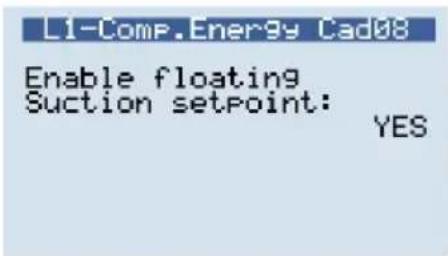
Dopo essere entrati nel menu di configurazione, la schermata Cad08 viene utilizzata per abilitare la funzione Floating suction.
- La schermata Cad99 definisce l'intervallo in cui il setpoint di funzionamento può essere modificato dal plug-in Floating suction.
- La schermata Cad10 definisce la massima variazione di aumento o diminuzione del setpoint per ogni richiesta dal plugin e il tempo che impiega la centrale a diminuire il setpoint se viene persa la comunicazione col supervisore.
- La schermata Cad10a definisce quale sia la porta di comunicazione del pRack col supervisore.
1.4 Floating suction nel Supervisore
I supervisori PVPRO e Boss dispongono della funzione Floating suction, che può essere abilitata e confi gurata in un apposito menù. Il supervisore dovrà poter identifi care quali utenze sono alimentate dallo specifi co rack in modo da monitorarle ed abilitare in sicurezza l'incremento del set di aspirazione
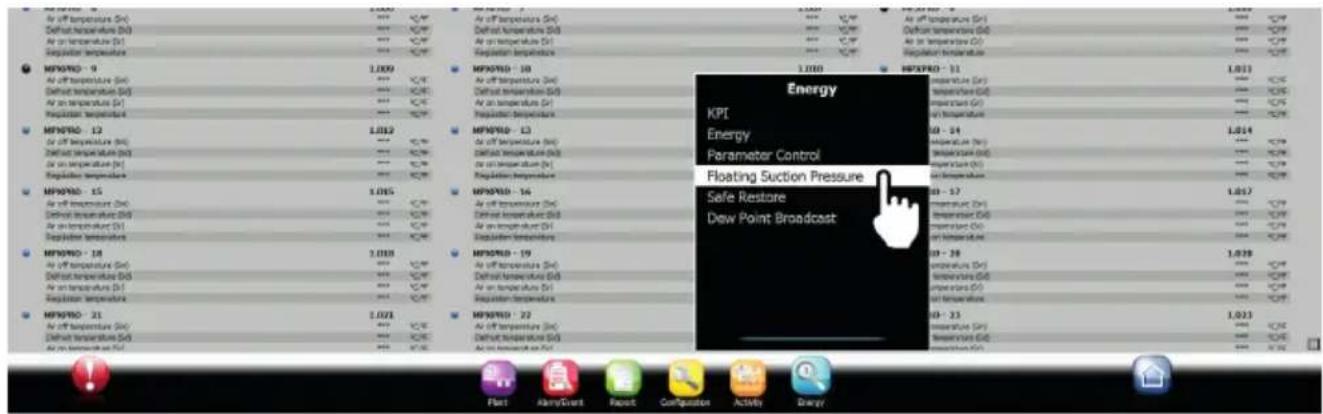
Nel supervisore PVPRO, può essere attivata facendo clic su "Ottimizzazione Pressione Aspirazione" nel menù "Energia".
Nel supervisore Boss invece, occorre selezionare "Ottimizzazione Pressione Aspirazione" all'interno del menù Add-ons nella sezione di sinistra dello schermo.
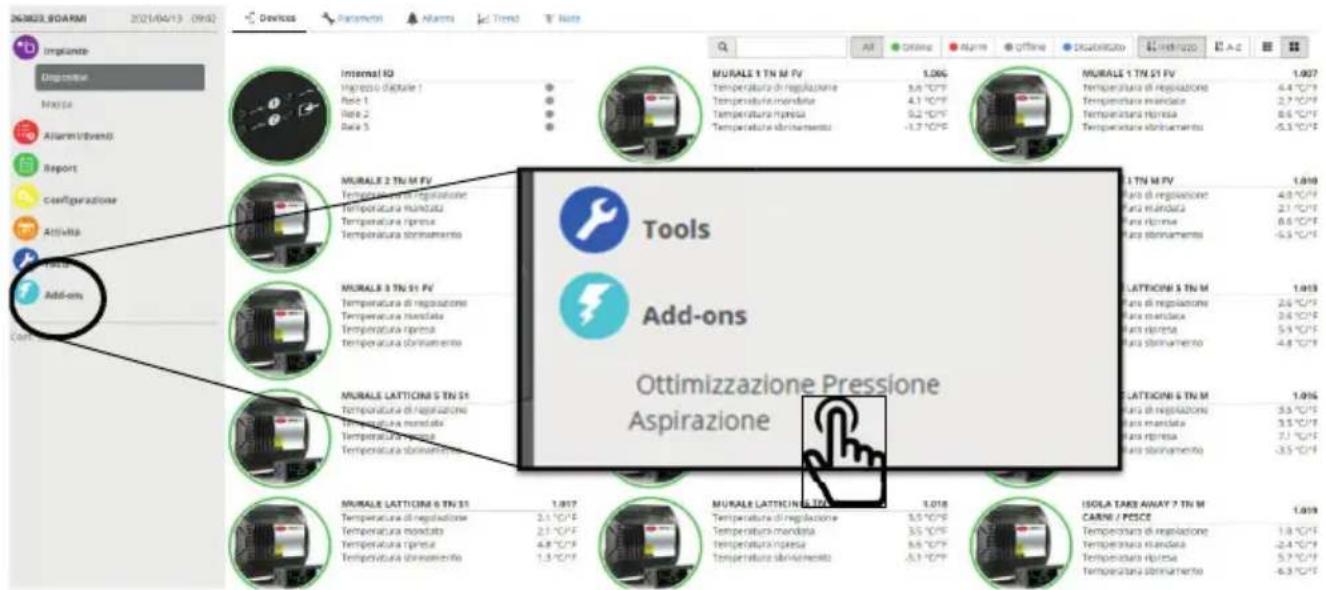
Fig. 1.i
CAREL
ITA
L'algoritmo della "fl oating suction" può essere utilizzato sia su utenze dotate dell'algoritmo Smooth lines sia su utenze senza questa funzione (es. IR33, MPXPRO versione < 3.2). Nel caso tutte le utenze abbiano disponibile e attivata la funzione Smooth lines, è possibile ottimizzare l'algoritmo abilitando un apposito fl ag all'interno del plugin.
Per i dispositivi che non gestiscono la "Smoothline", il Supervisore può stimare quanto sia adeguata la capacità frigorifera fornita, valutando le tempistiche di ON/OFF di ogni utenza (modalità Duty cycle). La presente linea guida aiuta a scegliere l'opzione più idonea:
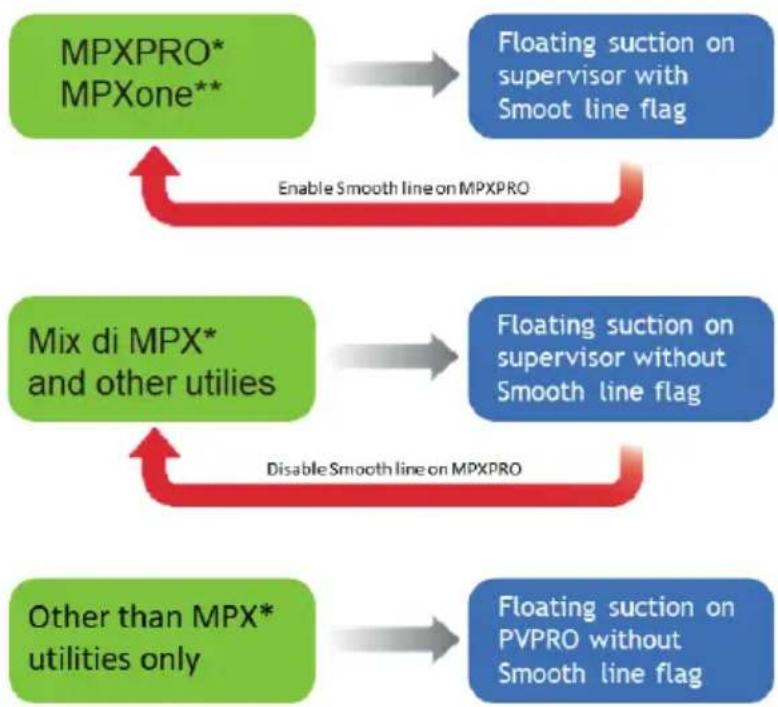
* MPXPRO ver. 3.2 o successiva.
**Per MPXone Medium + EVDice/mini e MPXone Advanced
2. CONFIGURAZIONE
Dopo essere entrati nel menu "Ottimizzazione Pressione Aspirazione" della sezione "energia", il plug-in viene configurato in 3 fasi, sotto elencate:
- Selezione del pRack
- Abbinamento delle utenze al pRack selezionato
- Confi gurazione del tipo di plugin (Duty cycle o smooth-line)
Di seguito la descrizione dettagliata delle fasi e una panoramica delle informazioni principali del plugin.
2.1 Selezione rack
Nella scheda "Centrali", scegliere quali rack devono essere abilitati per la funzione Floating suction. Nei pRack selezionati, la pressione di aspirazione verrà gradualmente aumentata, qualora le condizioni di lavoro dei banchi lo permettano. Procedura di configurazione:
- Step1 spuntare la caselle relativa ai dispositivi interessati.
- Step2 clic su "Salva" nell'angolo in alto a destra.
PVPRO

Fig. 2.b
2.2 Abbinamento rack
Se c'è almeno un rack selezionato per la funzione Floating suction è possibile abbinare al rack diverse utenze. Ogni rack può avere più di una utenze abbinata; tuttavia ogni utenza può essere abbinata ad un solo rack.
Nella scheda "Associazione" procedere come segue:
- fare doppio clic su un rack compressore; il nome relativo verrà illustrato nella casella di testo "Centrale selezionata";
- Step2 selezionare i dispositivi dall'elenco a sinistra;
- Step3 spuntare la casella "Funzione Smooth lines" solo se tutti i dispositivi sono dotati di questa funzione;
- fare clic sulla freccia "destra" per abbinare le utenze con il rack;
- Step4 fare clic su "Salva" nell'angolo in alto a destra.
PVPRO
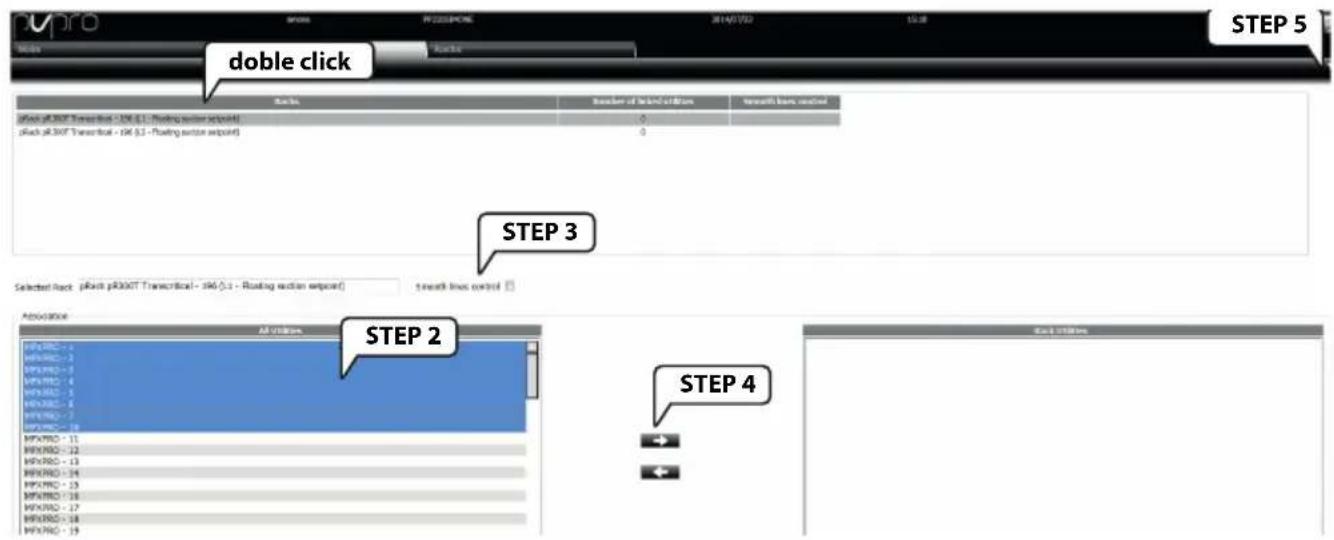
Fig. 2.c
BOSS
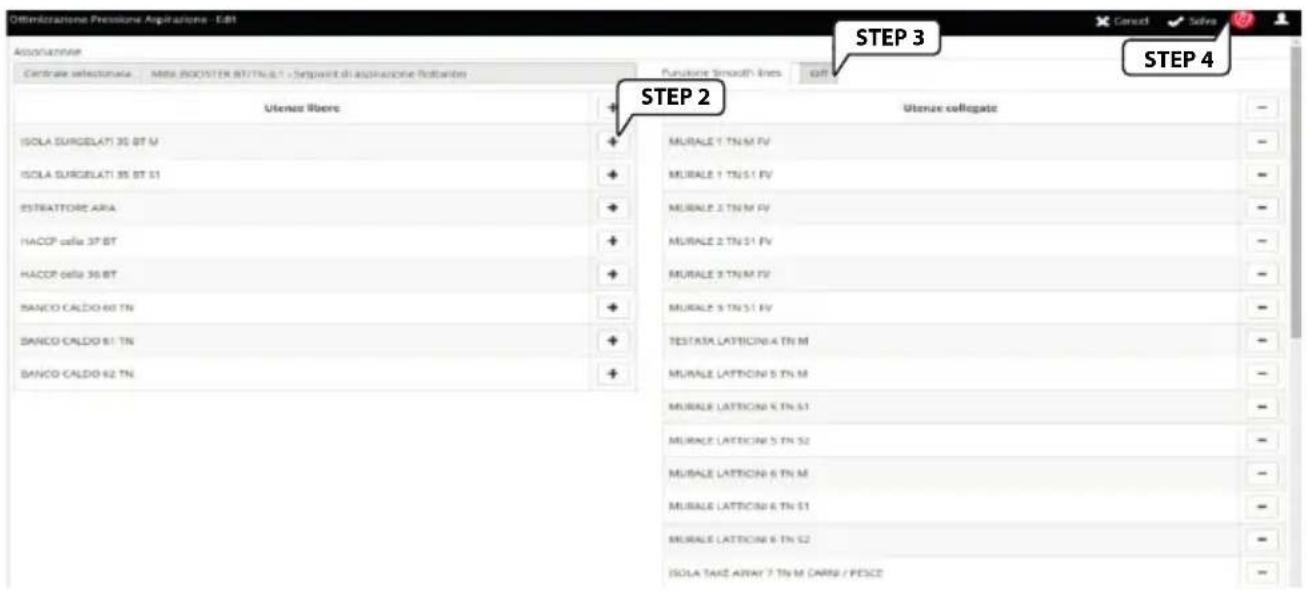
Fig. 2.d
2.3 Maschera principale
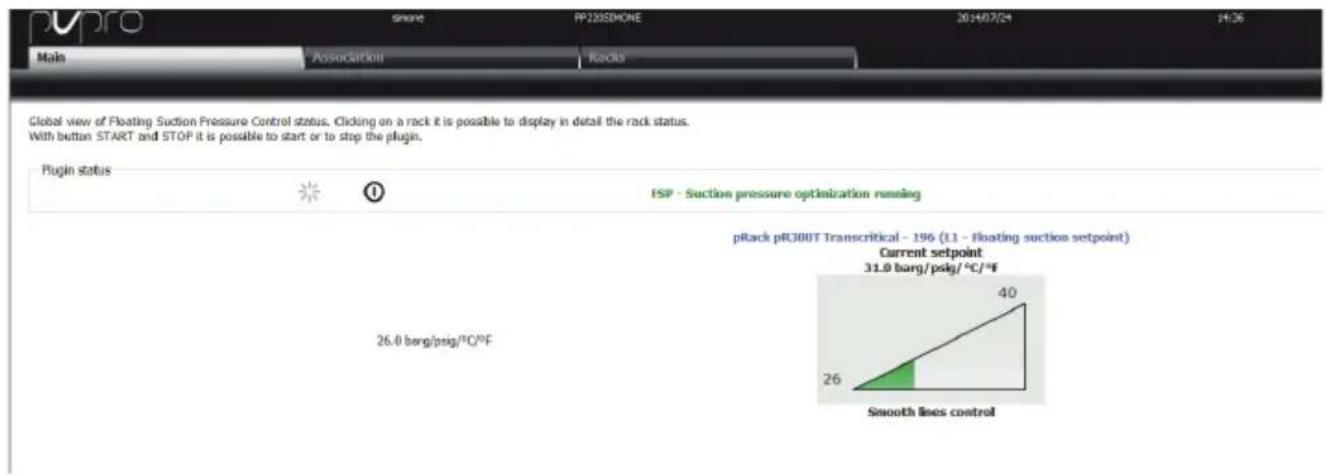
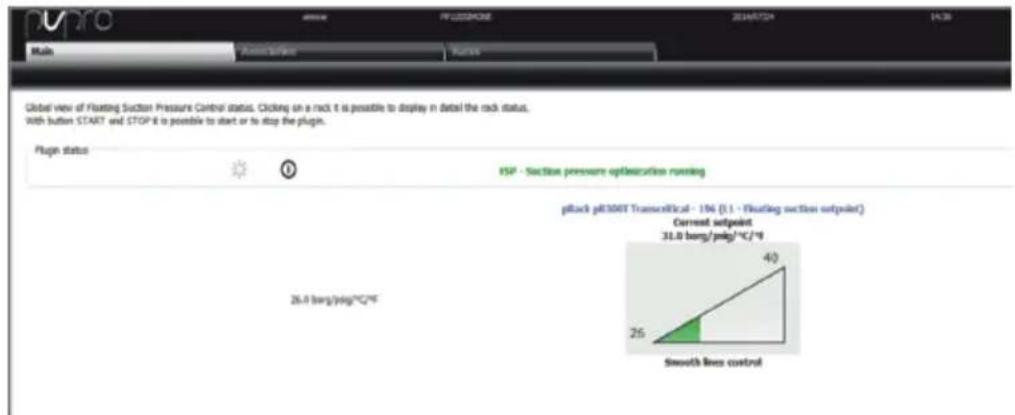
La scheda "Principale" mostra tutti i rack compressori selezionati per la funzione Floating suction. Lo stato di modifica del setpoint è rappresentato, da un triangolo su PVPRO oppure un arco su BOSS, dal valore minimo a quello massimo. In questa scheda, gli utenti possono:
- abilitare o disabilitare il plug-in;
- accedere alla pagina di configurazione e alla pagina di monitoraggio relativa a ciascun rack.
PVPRO
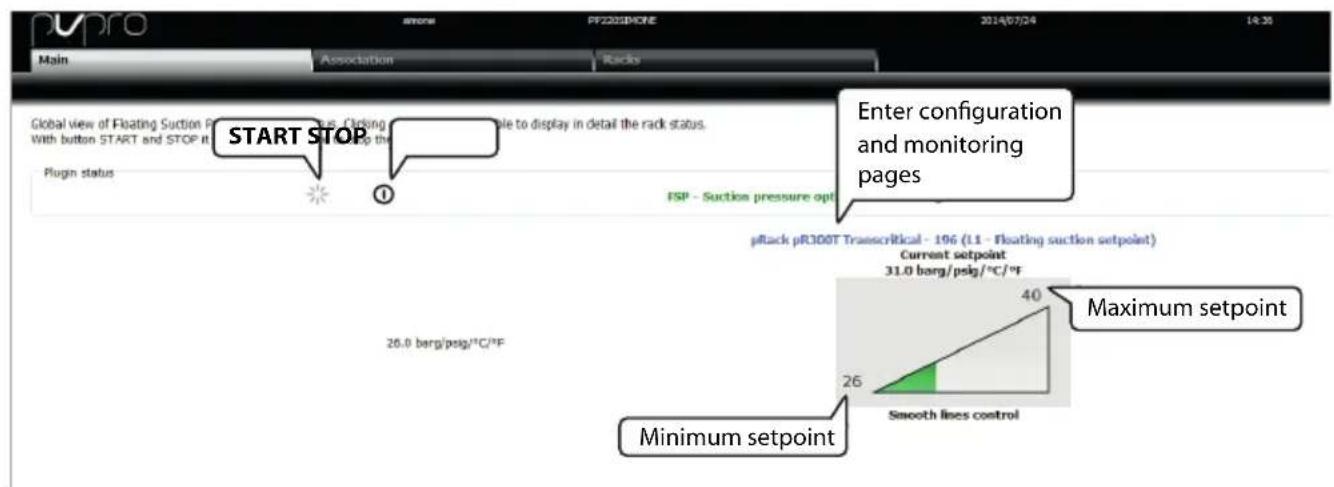
Dalla scheda "Principale" facendo clic sulla descrizione pRack (blu), gli utenti possono accedere alla vista di confi gurazione e monitoraggio del plug-in.
Queste due schermate sono visualizzate in modo diverso, a seconda del fatto che le utenze associate siano dotate della funzione Smooth lines, vale a dire se è stata o meno creata l'associazione con il fl ag Smooth lines spuntato.
Se le utenze non sono dotate della funzione Smooth lines, o non è stata creata l'associazione con la Smooth lines, il plugin lavorerà in modalità "duty cycle".
I capitoli seguenti mostrano i dettagli e la confi gurazione del plugin, discriminando tra la modalità Smoothlines attivata o Duty cicle.
2.4 Confi gurazione con Smooth lines
Dalla schermata principale, per accedere alla vista di confi gurazione, è necessario fare click sulla descrizione pRack in blu su PVPRO, oppure selezionare il grafi co nel caso del BOSS.
PVPRO
gauge
| Model | Return on Investment (€ million) | | :--- | :--- | | MINI BOOSTER BT/TN L2 - setpoint di espruzione fisazante | 12.9 | | Floating suction | 12.1 | | MINI BOOSTER BT/TN L1 - Setpoint di espruzione fisazante | 27.6 | Data plugin: ESP - Ottortizzazione preccione di aspirazione funzionale Fisering suction Floating suctionFig. 2.h
Nella scheda "Parametri" è possibile modifi care le impostazioni del plug-in, suddivise in 2 schede principali:
Confi gurazione
La sezione di configurazione riporta i valori dei parametri impostati su pRack. In questa schermata è possibile impostare:
- il setpoint di lavoro minimo e massimo della centrale, entro il quale il plugin calcolerà il setpoint ottimale.
- Il gradiente tra gli step di incremento/decremento del setpoint
- l'intervallo di tempo tra i campionamenti (tempo minimo 10 minuti)
- Il limite massimo di utenze, suddivise per colore (condizioni di lavoro) dove il plugin calcolerà il setpoint della centrale
Utenze
La sezione utenze riporta la lista dei dispositivi associati alla centrale che infl uiscono al calcolo del setpoint ottimale, la linea di appartenenza e il relativo indirizzo seriale.
In questa schermata e possibile impostare il parametro TSH (default 2K) che corrisponde all'offset da aggiungere al parametro P3 (setpoint di surriscaldamento).
PVPRO
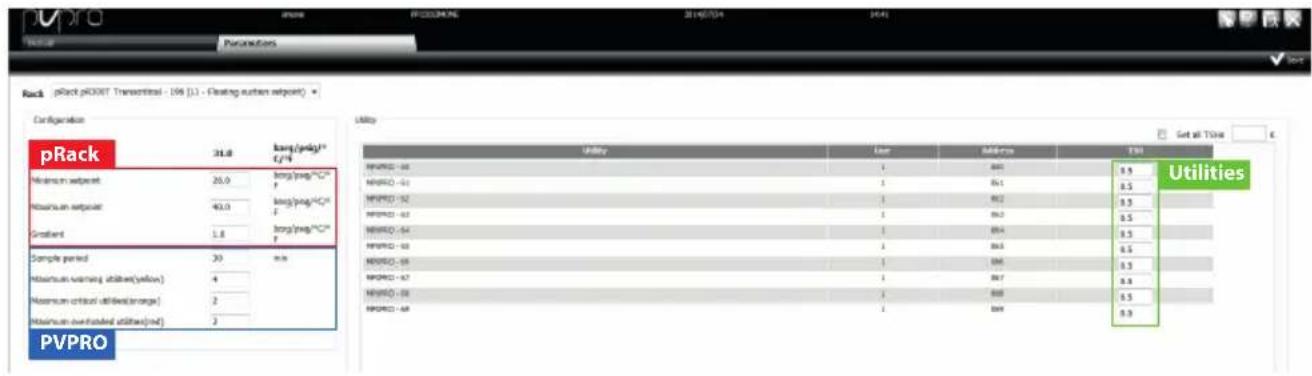
Fig. 2.i
BOSS
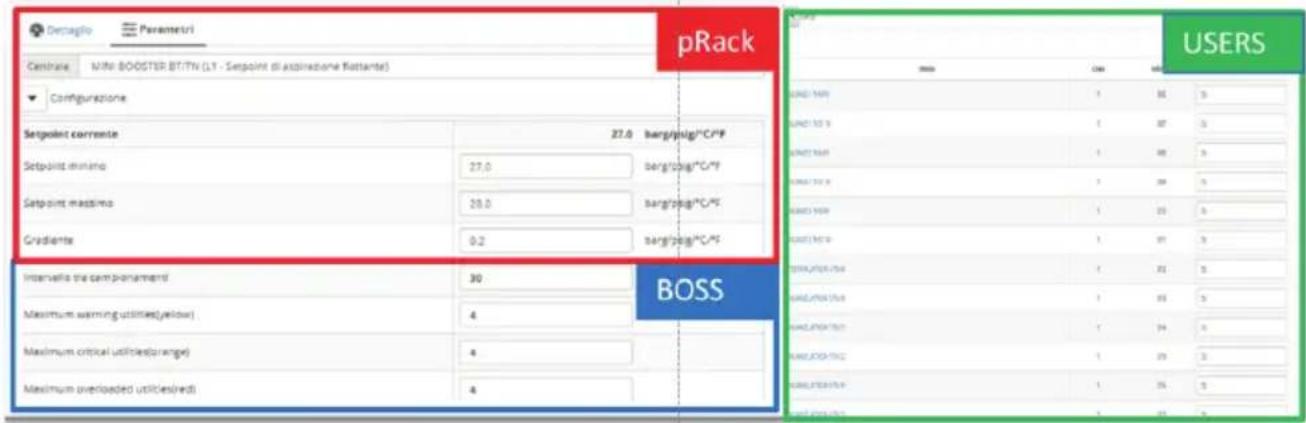
Fig. 2.j
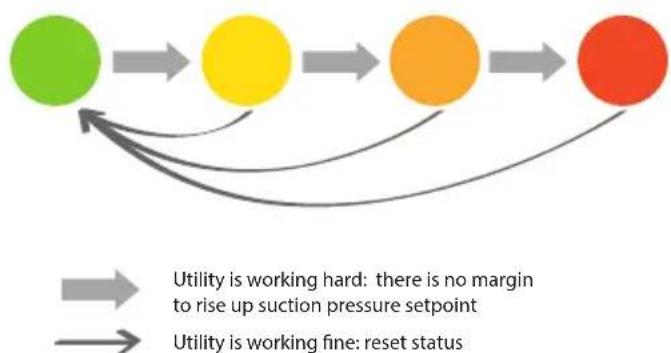
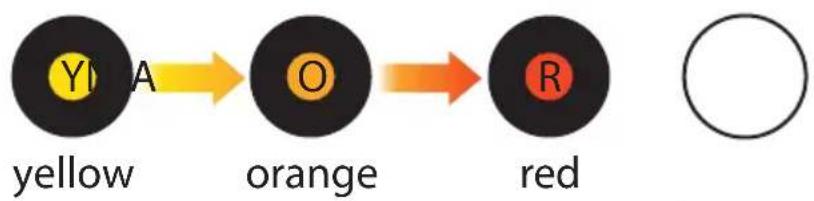
Ci sono 4 soglie associate a diversi colori riferiti alle condizioni di lavoro dei dispositivi:
- Verde
• Giallo - Arancione
- Rosso
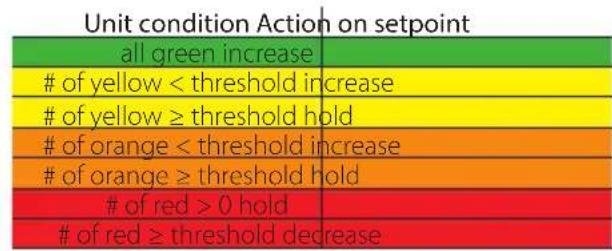
Il colore di partenza, il verde, viene usato per indicare le utenze dove il valore di setpoint medio è superiore a P3 + TSH; questo consente l'aumento del setpoint della pressione di aspirazione. Lo stato (colore) delle utenze viene valutato ad ogni campionamento. Le regole che definiscono il monitoraggio sono illustrate nella Figura 2.f. La seguente tabella mostra i criteri seguiti per variare il setpoint della centrale in base al numero di utenze con lo stesso colore:
flowchart
graph TD
    A["Green Node"] --> B["Yellow Node"]
    B --> C["Orange Node"]
    C --> D["Red Node"]
    D -->|No Margin to Rise Up Suction Pressure Setpoint| A
    D -->|Yes Reset Status| B
    style A fill:#90EE90,stroke:#333
    style B fill:#FFD700,stroke:#333
    style C fill:#FFA500,stroke:#333
    style D fill:#FF6347,stroke:#333
Con il fl ag Smooth-lines spuntato, viene riservato un trattamento speciale alle utenze offline o non dotate della funzione Smooth-lines, ma che sono comunque abbinate al plugin. Se un'utenza non è disponibile (offline) dopo il tempo di campionamento, verrà indicata in nero e considerata come fosse non disponibile per l'aumento del setpoint di pressione. Questa utenza viene considerata come se fosse gialla, arancione o rossa a seconda di quante volte è stata dichiarata offline.
Se un'utenza priva di Smooth lines è associata al plugin, il supervisore non rileverà le condizioni di funzionamento e lo indicherà come N/A (non disponibile). Poichè l'innalzamento della pressione di aspirazione della centrale, può influenzare il comportamento dell'utenza, il plug-in resetterà il setpoint al valore minimo. Questi due scenari particolari sono illustrati nella Figura 2.g.
flowchart
graph LR
    A["Yellow YI"] -->|A| B["Orange O"]
    B -->|→| C["Red R"]
Un'utenza è segnata come N/A, la smooth-line non è attiva e non viene incrementato il setpoint in centrale.
Fig. 2.1
2.5 Dettagli di funzionamento con Smooth lines
Nella scheda "Dettagli" gli utenti possono avere una rassegna dettagliata, suddivisa in 4 gruppi, dello stato di confi gurazione e funzionamento del plugin.
Nella sezione "informazioni" viene mostrato un riassunto delle impostazioni, sia relative al supervisore che al pRack, in particolare:
• L'orario dell'ultimo campionamento effettuato dal plugin;
- Il setpoint corrispondente all'ultimo campionamento;
- Un riassunto della confi gurazione corrente.
PVPRO BOSS
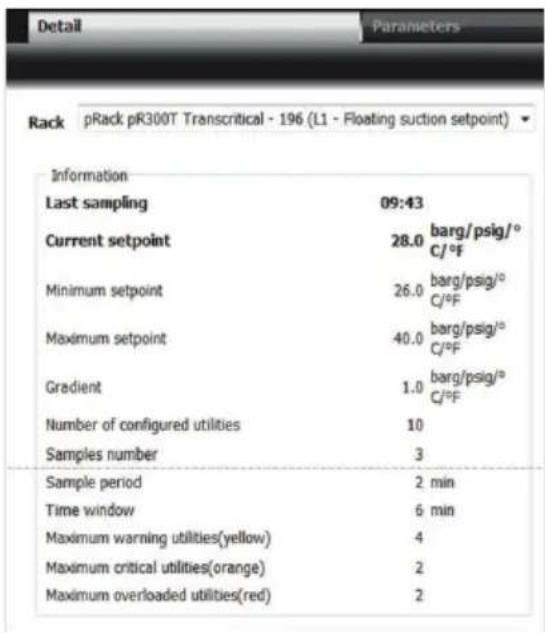
Fig. 2.m Fig. 2.n
| Informazioni | |
| Ultimo campionamento | 14:39 |
| Setpoint corrente | 27.0 barg/psig/℃/℉ |
| Setpoint minimo | 26.8 barg/psig/℃/℉ |
| Setpoint massimo | 28.8 barg/psig/℃/℉ |
| Gradiente | 0.2 barg/psig/℃/℉ |
| Numero di utenze configurato | 32 |
| Numero Campioni | 3 |
| Intervallo tra campionamento | 30 min |
| Finestra temporale | 90 min |
| Maximum warning utilities(yellow) | 6 |
| Maximum critical utilities(orange) | 4 |
| Maximum overloaded utilities(red) | 2 |
Nella sezione "Centrali" gli utenti possono vedere il valore del setpoint corrente nonché alcuni campioni storici utili per comprendere l'andamento della pressione durante un precedente periodo di tempo.
PVPRO
Racks
| SetPoint | T | T-1 | T-2 |
| L1 - Floating suction setpoint | 28.0 | 28.0 | 27.0 |
Fig. 2.0
BOSS
| SetPoint | T | T-1 | T-2 | T-3 | T-4 | T-5 | T-6 | T-7 | T-8 | T-9 |
| L1 - Serpoint di aspirazione flottante | 26.8 | 26.8 | 26.8 | 27.0 | 27.2 | 27.4 | 27.6 | 27.8 | 28.0 | 28.2 |
Fig. 2.p
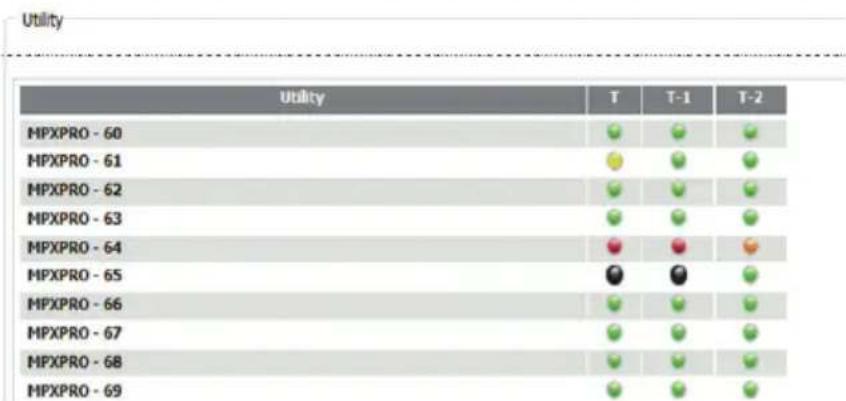
Nella sezione "Utenze" gli utenti possono avere una panoramica dello stato istantaneo di tutte le utenze nonché controllare l'andamento durante i precedenti periodi. Questa schermata è utile per capire quali utenze stanno lavorando in condizioni più gravose.
PVPRO
heatmap
| Utility | T | T-1 | T-2 | |---|---|---|---| | MPXPRO - 60 | ● | ● | ● | | MPXPRO - 61 | ● | ● | ● | | MPXPRO - 62 | ● | ● | ● | | MPXPRO - 63 | ● | ● | ● | | MPXPRO - 64 | ● | ● | ● | | MPXPRO - 65 | ● | ● | ● | | MPXPRO - 66 | ● | ● | ● | | MPXPRO - 67 | ● | ● | ● | | MPXPRO - 68 | ● | ● | ● | | MPXPRO - 69 | ● | ● | ● |Fig. 2.q
BOSS
Nota: Nella tabella, le colonne "T-*" corrispondono all'intervallo di tempo tra campionamenti (min. 10min.) L'ultima sezione riassume il numero di utenze per ciascun colore, suddivise tra online e offline.
| Numero di utenze che bloccane la Smooth Lines | |||
| Yellow | Orange | Red | |
| Online | 7 | 3 | 7 |
| Offline | 0 | 0 | 0 |
Fig. 2.t
2.6 Confi gurazione senza Smooth lines (Duty cicle)
Dalla schermata principale, per accedere alla vista di confi gurazione, è necessario fare click sulla descrizione pRack in blu su PVPRO, oppure selezionare il grafi co nel caso del BOSS.
PVPRO
Nella scheda "Parametri" è possibile modificare le impostazioni del plug-in, suddivise in 2 schede principali:
Confi gurazione
La sezione di configurazione è suddivisa a sua volta in 2 parti; nella prima è possibile impostare alcuni parametri relativi al pRack come:
- setpoint di lavoro minimo e massimo della centrale, entro il quale il plugin calcolerà il setpoint ottimale.
- gradiente tra gli step di incremento/decremento del setpoint
- l'intervallo di tempo tra i campionamenti (tempo minimo 10 minuti)
Nella seconda invece, vengono impostati i parametri relativi al plugin come:
- Finestra temporale per il calcolo del Duty Cicle
• Frequenza per calcolo del Duty Cicle
• Percentuale del tempo massimo di mancata connessione - Numero massimo di utenze non connesse
Utenze
La sezione utenze riporta la lista dei dispositivi associati alla centrale che infl uiscono al calcolo del setpoint ottimale, la linea di appartenenza e il relativo indirizzo seriale. In questa schermata e possibile impostare la percentuale di funzionamento del banco, che di default è 70%
PVPRO
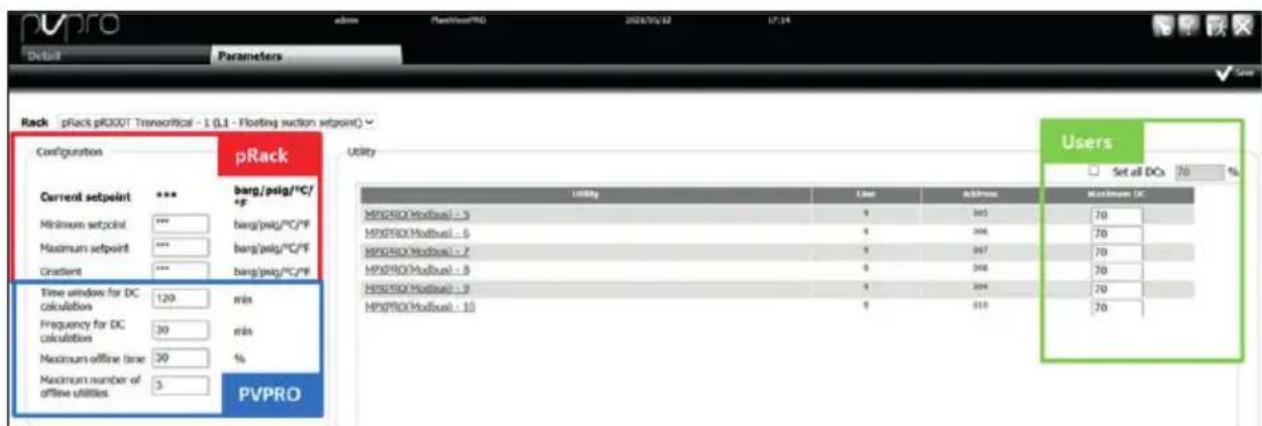
Fig. 2.w
BOSS
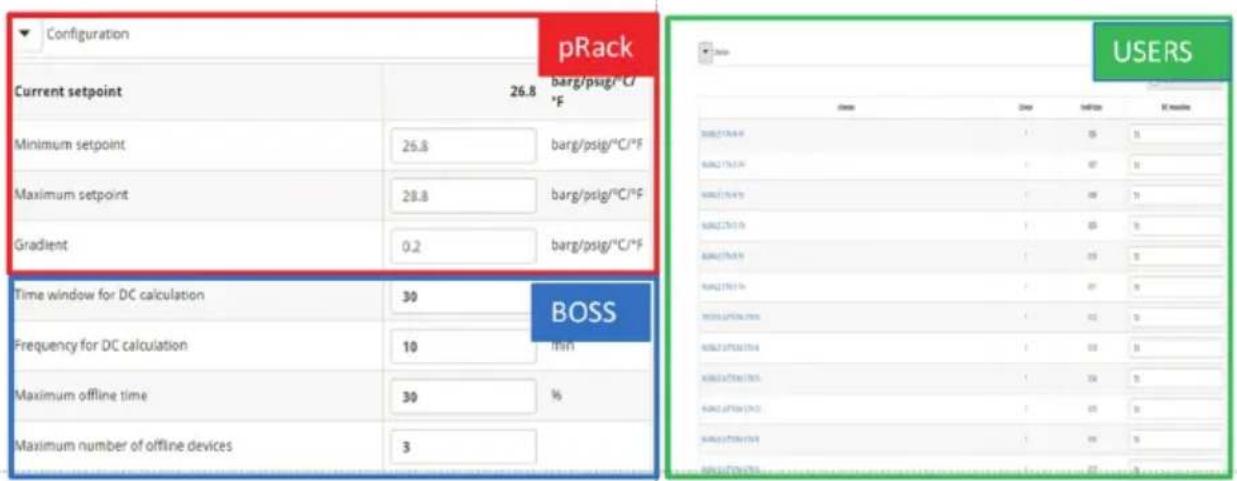
Fig. 2.x
CAREL
In questo caso, poiché le utenze non sono dotate della logica smooth lines, il plug-in verifi ca la percentuale di attivazione del banco, in un periodo di tempo specifi cato. Se la percentuale di lavoro misurata è maggiore della soglia configurata, si considera che il banco non abbia alcun margine e di conseguenza non sia possibile l'aumento del setpoint della pressione di aspirazione alla centrale. La soglia viene definita inserendo una percentuale per ciascuna utenza nella colonna "Duty Cicle massimo"(ciclo di esercizio massimo).
La tabella che segue riporta il significato delle impostazioni ed i relativi valori di default.
Parametro Descrizione Valore di default
| Finestra temporale per il calcolo del DC | Il ciclo di esercizio dell'utenza verrà calcolato nell'ambito di questa fi nestrata temporale. Il valore può variare da 10 a 180 minuti. | 120 minuti |
| Frequenza per calcolo del DC Indica | la frequenza della potenziale azione sul setpoint: alla fi ne di ciascun periodo, il ciclo di esercizio calcolato verrà confrontato con la soglia per aumentare o diminuire il setpoint. Il valore può variare da 10 a 180 minuti. | 30 minuti |
| Tempo massimo di mancata connessione | Percentuale massima di rilevamenti mancati per ogni utenza abbinata con il rack. Se viene superato questo valore l'utenza viene considerata offl ine. | 30% |
| Numero massimo di utenze non connesse | Se il numero di utenze offl ine supera questo numero il setpoint della pressione di aspirazione non verrà modifi cato. | 3 |
Tab. 2.b
2.7 Dettagli di funzionamento (senza Smooth lines)
Nella scheda "Dettagli" gli utenti possono avere una sintesi dello stato di confi gurazione e funzionamento del plugin.
Nella sezione "informazioni" viene mostrato un riassunto delle impostazioni come:
- il setpoint di lavoro minimo e massimo della centrale, entro il quale il plugin calcolerà il setpoint ottimale.
- Il gradiente tra gli step di incremento/decremento del setpoint.
- l'intervallo di tempo tra i campionamenti (tempo minimo 10 minuti).
• Frequenza di campionamento. - Numero di dispositivi confi gurati.
- Massimo numero dei dispositivi offline e percentuale sul tempo ciclo prima di considerarli offline (oltre al quale viene abbassato il setpoint della centrale.
Nella scheda "Utenze" gli utenti possono avere una panoramica dello stato istantaneo di funzionamento delle utenze, visualizzarne il duty cicle corrente, minimo e massimo, controllare quali utenze stanno abbassando il setpoint della centrale.
PVPRO
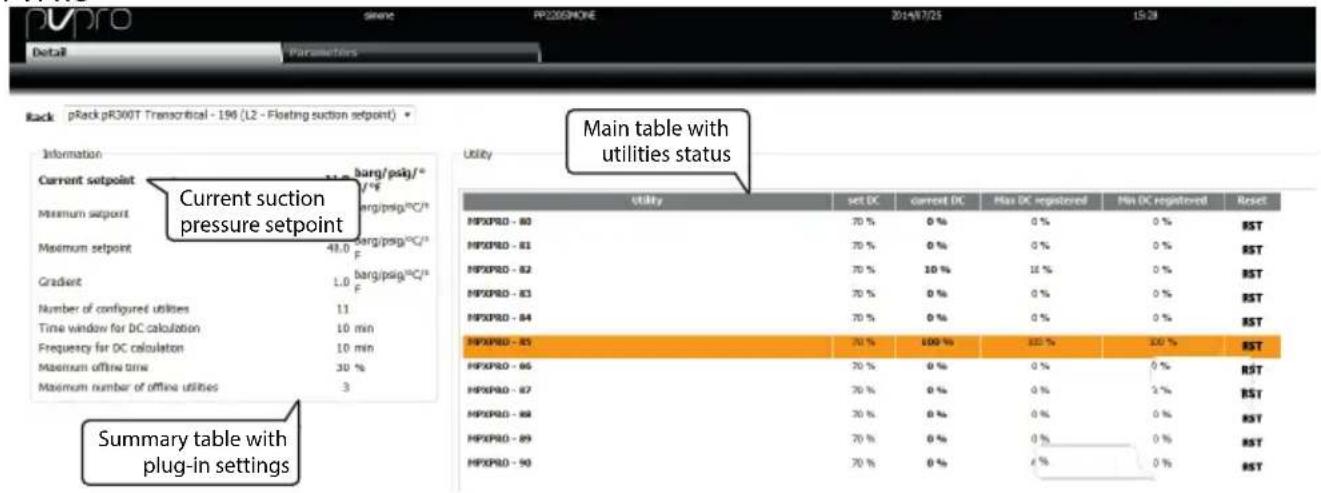
Fig. 2.y
BOSS
Fig. 1.i
CAREL
ENG
Fig. 2.b
gauge
| S&P 500 boosters | Floating success (%) | | :--- | :--- | | Mini BOOSTER BT/TN | 12.9 | | Mini BOOSTER BT/TN L1 | 27.6 | Data plugin: CSP - Ottimizzazione precisione di respiration funzionale L2 - seppont di espirazione fisborne Floating suceso Floating sucesoFig. 2.h
| Numero di utenze che bloccare la Smooth Lines | |||
| Yellow | Orange | Red | |
| Online | 7 | 3 | 7 |
| Offline | 0 | 0 | 0 |
Fig. 2.t
gauge
| Mini BOOSTER | Value | | ------------ | ----- | | L2 - support di aspirazione fiservale | 12.9 | | L3 - support di aspirazione fiservale | 27.6 |Fig. 2.v
Fig. 2.b
Fig. 2.f
gauge
| S&P 500 boosters | Floating success (%) | | :--- | :--- | | Mini BOOSTER BT/TN | 12.9 | | Mini BOOSTER BT/TN L1 | 27.6 | Data plugin: CSP - Ottimizzazione precisione di respiration funzionale L2 - seppont di espirazione fisformare Floating sucesen Floating sucesenFig. 2.h
| Numero di utenze che bloccane la Smooth Lines | |||
| Yellow | Orange | Red | |
| Online | 7 | 3 | 7 |
| Offline | 0 | 0 | 0 |
Fig. 2.t
Fig. 1.i
CAREL
GER
Fig. 2.b
2.2 Rack-Bindung
Fig. 2.d
gauge
| Category | Score | | :--- | :--- | | Floating suction | 12.9 | | Floating suction (Bottom) | 14 | | Floating suction (Top) | 27.6 | Data plugin: CSP - Ottimizzazione precisione di espirazione funzionale Mini BOOSTER BT/TN L2 - seppont di espirazione fisborne Floating suction Mini BOOSTER BT/TN L1 - Seppont di espirazione fisborne Floating suctionFig. 2.h
| Numero di utenze che bloccano la Smooth Lines | |||
| Yellow | Orange | Red | |
| Online | 7 | 3 | 7 |
| Offline | 0 | 0 | 0 |
Fig. 2.t
Fig. 1.i
CAREL
SPA
Fig. 2.b
gauge
| Category | Score | | :--- | :--- | | Floating suction | 12.9 | | Floating suction (Bottom) | 14 | | Floating suction (Top) | 27.6 | Data plugin: CSP - Ottimizzazione precisione di espirazione funzionale Mini BOOSTER BT/TN L2 - seppont di espirazione fisborne Floating suction Mini BOOSTER BT/TN L1 - Seppont di espirazione fisborne Floating suctionFig. 2.h
| Numero di utenze che bloccare la Smooth Lines | |||
| Yellow | Orange | Red | |
| Online | 7 | 3 | 7 |
| Offline | 0 | 0 | 0 |
Fig. 2.t
2.6 Confi guración sin Smooth lines (Duty cycle)
Via dell'Industria, 11 - 35020 Brugine - Padova (Italy)
Tel. (+39) 049.9716611 - Fax (+39) 049.9716600
e-mail: carel@carel.com - www.carel.com


- CONFIGURAZIONE 10
- INTRODUZIONE
- Smooth lines: funzionamento
- Smooth lines su MPXone\* MPXpro: confi gurazione
- Floating suction su pRack
- Floating suction nel Supervisore
- CAREL
- CONFIGURAZIONE
- Selezione rack
- Abbinamento rack
- Maschera principale
- Confi gurazione con Smooth lines
- Confi gurazione
- Utenze
- Dettagli di funzionamento con Smooth lines
- PVPRO
- BOSS
- Confi gurazione senza Smooth lines (Duty cicle)
- Dettagli di funzionamento (senza Smooth lines)
- ENG
- GER
- Rack-Bindung
- SPA
- Confi guración sin Smooth lines (Duty cycle)
Marca : Carel
Modello : PlantVisorPRO
Categoria : Climatizzazione