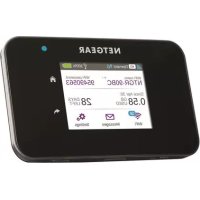
Nighthawk M6 MR6110 - Enrutador NETGEAR - Manual de uso y guía de instrucciones gratis
Encuentra gratis el manual del aparato Nighthawk M6 MR6110 NETGEAR en formato PDF.

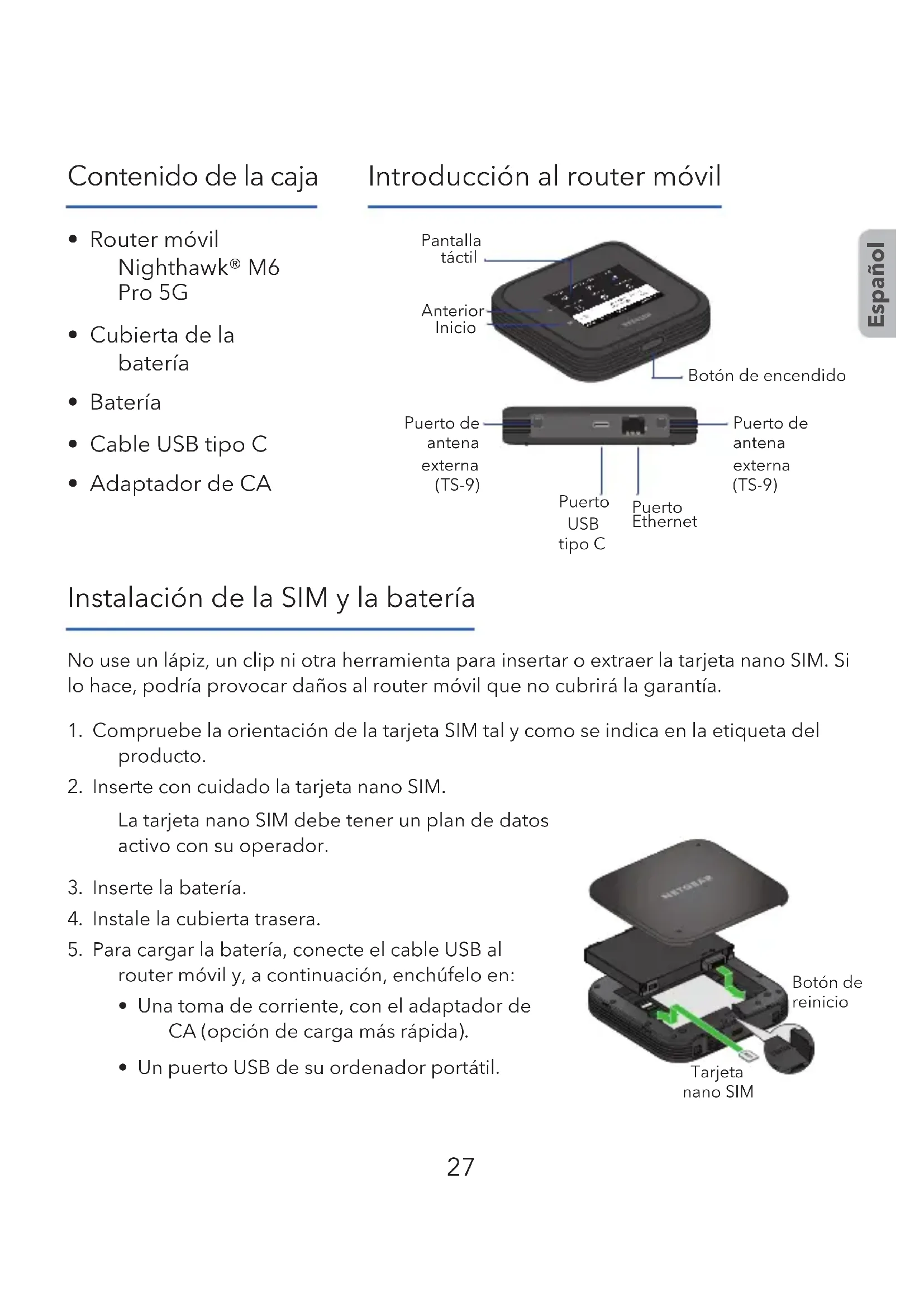


| Tipo de producto | Router móvil 5G |
| Marca | NETGEAR |
| Modelo | Nighthawk M6 MR6110 |
| Bandas compatibles | 5G NR, LTE, 3G, 2G |
| WiFi | Doble banda 2.4 GHz y 5 GHz, hasta 802.11ax |
| Puertos | 1 puerto Ethernet, 1 puerto USB-C, 2 puertos de antena externa TS-9 |
| Pantalla | Pantalla táctil LCD |
| Batería | Iones de litio recargable (incluida) |
| Alimentación | Adaptador de corriente 5V/2A (incluido) o puerto USB-C |
| Dimensiones (aprox.) | 170 x 120 x 25 mm |
| Peso (aprox.) | 350 g (con batería) |
| Funciones principales | Router móvil 5G, punto de acceso WiFi, gestión de datos, código QR de conexión, administrador de energía |
| Seguridad | WPA2, contraseña WiFi personalizable, autenticación de administrador |
| Mantenimiento y limpieza | Limpiar con un paño suave y seco. No usar disolventes. |
| Piezas de repuesto y reparabilidad | Batería extraíble, adaptador de corriente. Consultar el soporte de NETGEAR para reparaciones. |
| Información general | Requiere una tarjeta nano SIM con suscripción de datos. Aplicación móvil NETGEAR disponible. |
Preguntas frecuentes - Nighthawk M6 MR6110 NETGEAR
Preguntas de los usuarios sobre Nighthawk M6 MR6110 NETGEAR
0 pregunta sobre este aparato. Responde a las que conoces o haz la tuya.
Hacer una nueva pregunta sobre este aparato
Descarga las instrucciones para tu Enrutador en formato PDF gratis! Encuentra tus instrucciones Nighthawk M6 MR6110 - NETGEAR y toma tu dispositivo electrónico nuevamente en la mano. En esta página están publicados todos los documentos necesarios para el uso de su dispositivo. Nighthawk M6 MR6110 de la marca NETGEAR.
MANUAL DE USUARIO Nighthawk M6 MR6110 NETGEAR
Contenido de la caja
- Router móvil Nighthawk® M6 Pro 5G
- Cubierta de la batería
- Batería
- Cable USB tipo C
- Adaptador de CA
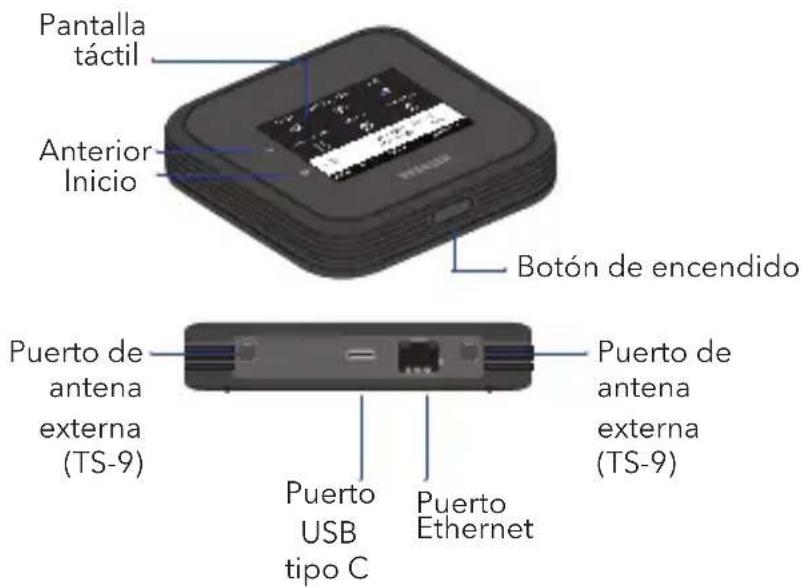
Introducción al router móvil
text_image
Pantalla táctil Anterior Inicio Botón de encendido Puerto de antena externa (TS-9) Puerto USB tipo C Puerto Ethernet Puerto de antena externa (TS-9)Instalación de la SIM y la batería
No use un lápiz, un clip ni otra herramienta para insertar o extraer la tarjeta nano SIM. Si lo hace, podría provocar daños al router móvil que no cubrirá la garantía.
- Compruebe la orientación de la tarjeta SIM tal y como se indica en la etiqueta del producto.
- Inserte con cuidado la tarjeta nano SIM.
La tarjeta nano SIM debe tener un plan de datos activo con su operador.
- Inserte la batería.
- Instale la cubierta trasera.
-
Para cargar la batería, conecte el cable USB al router móvil y, a continuación, enchúfelo en:
-
Una toma de corriente, con el adaptador de CA (opción de carga más rápida).
- Un puerto USB de su ordenador portátil.
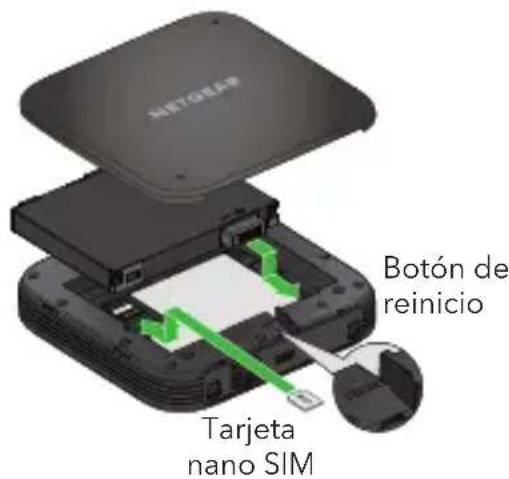
text_image
NTGEAR Botón de reinicio Tarjeta nano SIMConfiguración del router móvil
- Mantenga pulsado el botón Power (encendido) durante 2 segundos.
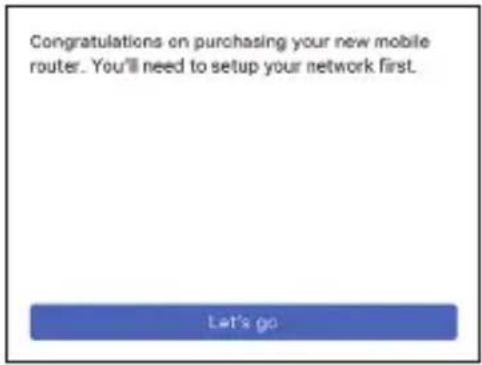
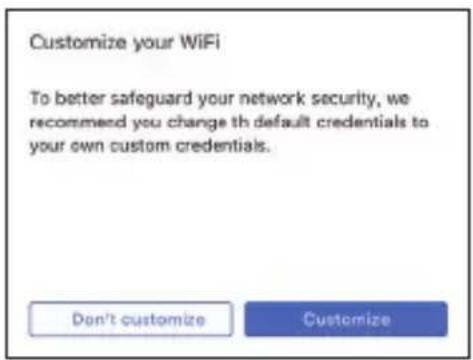
Para proteger mejor la red, la primera vez que encienda el router móvil, se le pedirá que configure sus credenciales de inicio de sesión.
- Siga las instrucciones que aparecen en pantalla para personalizar la configuración del router móvil.
Pantalla de inicio LCD
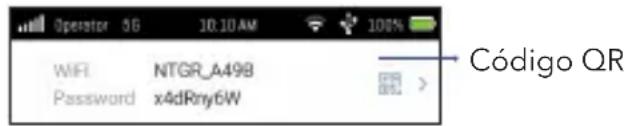
La pantalla de inicio muestra el nombre y la contraseña de la red WiFi del router móvil, así como la intensidad de la señal de la red móvil y el tipo de conexión.
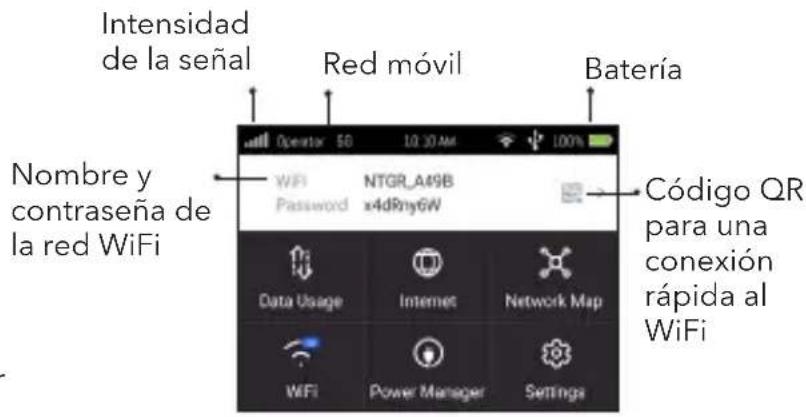
text_image
Intensidad de la señal Red móvil Batería Nombre y contraseña de la red WiFi Código QR para una conexión rápida al WiFiUtilice la batería o la alimentación de CA
Este router móvil puede funcionar con batería cuando esté fuera de casa o de la oficina. La configuración de gestión de energía le permite optimizar aún más la duración de la batería.
Este router móvil también puede funcionar sin batería mediante el adaptador de CA suministrado. En caso de periodos prolongados con alimentación de CA, se recomienda extraer la batería para prolongar su duración.
Conexión a Internet
La pantalla LCD del router móvil se oscurece para ahorrar energía. Pulse y suelte rápidamente el botón Power (encendido) para activar la pantalla.
Conexión por código QR desde un smartphone
- Toque el icono de código QR en la pantalla de inicio LCD del router móvil.
text_image
Operator 5G 10:10AM 100% WIFI NTGR_A498 Password x4dRny6W Código QRAparece un código QR.
- Enfoque la cámara del teléfono hacia el código QR.
El teléfono se conecta a la red WiFi del router móvil.
En el portátil u otro dispositivo con capacidad WiFi
- Abra el administrador de redes WiFi.
- Busque el nombre de la red WiFi del router móvil (NTGR_XXXX) y conéctese.
- Introduzca la contraseña de la red WiFi del router móvil.

Nota: Para reducir el consumo de energía y prolongar la duración de la batería, este router móvil está configurado de forma predeterminada en Ethernet desactivado. Puede ir a Power Manager (Administrador de energía) para cambiar a una configuración de perfil personalizada.
Administrador de WiFi en la pantalla LCD
Puede gestionar la red WiFi y cambiar la configuración WiFi desde la pantalla LCD.
Cambiar el nombre y la contraseña de la red WiFi
- En la pantalla de inicio, toque el icono WiFi.
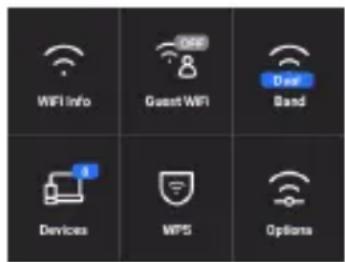
- Toque WiFi Info (Información Wi-Fi) para ver el nombre y la contraseña.
- Toque WiFi Name (Nombre de WiFi), introduzca los cambios y toque Done (Hecho).
- Toque WiFi Password (Contraseña Wi-Fi), introduzca los cambios y toque Done (Hecho).
Si su dispositivo no se conecta a este router móvil, le recomendamos que active Dual-Band (2.4 & 5 GHz) (Banda dual (2,4 y 5 GHz)) en la configuración de la banda WiFi.
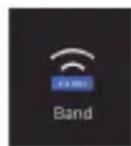

Nota: Para reducir el consumo de energía y prolongar la duración de la batería, este router móvil está configurado de forma predeterminada en la banda WiFi 5 GHz Only (5 GHz solamente).
Configuración de la pantalla LCD
Consultar o cambiar la configuración
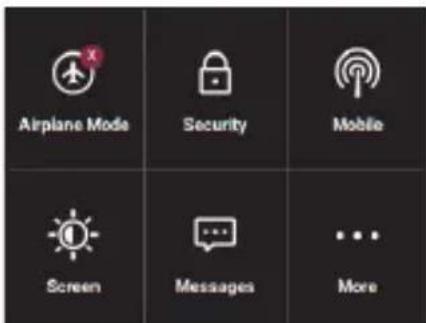
En la pantalla de inicio, toque el icono Settings (Configuración).
text_image
Airplane Mode Security Mobile Screen Messages MoreEn la página de configuración, toque cualquiera de los menús para ver o cambiar la configuración. Toque More (Más) para ver información y ajustes adicionales.
Portal de administración web
Puede utilizar un navegador web para consultar y cambiar la configuración más avanzada del router móvil.
Iniciar sesión
- Para buscar la URL del portal de administración web, en el router móvil, toque Settings > More > Device
Information (Configuración > Más > Información del dispositivo).
Aparece la URL. Es http://mywebui.net o http://192.168.1.1
-
En un dispositivo con capacidad WiFi conectado al router móvil, escriba la URL en la barra del navegador.
-
Inicie sesión como administrador.
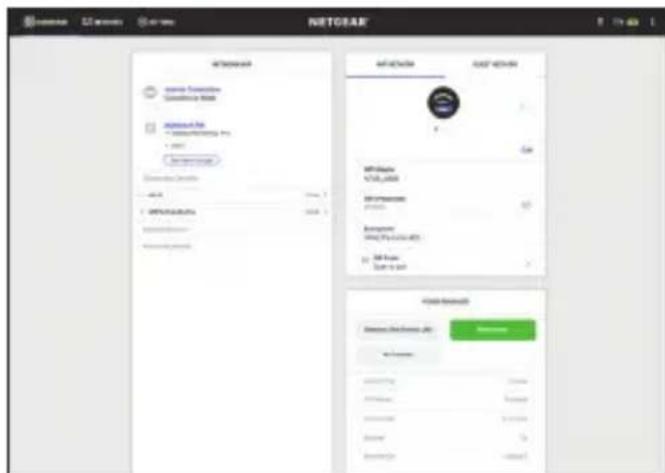
Nota: El inicio de sesión predeterminado del administrador aparece impreso en la etiqueta del router móvil, que se encuentra dentro del compartimento de la batería.
Asistencia técnica y comunidad
En la página de inicio del portal de administración web, haga clic en el icono de tres puntos de la esquina superior derecha para acceder a los archivos de ayuda y soporte.
Para obtener más información, visite netgear.com/support para acceder al manual del usuario y para descargar las actualizaciones de firmware.
También podrá echar un vistazo a los útiles consejos de nuestra comunidad de NETGEAR en community.netgear.com.
Normativas y legislación
Para obtener información sobre el cumplimiento de normativas, visite https://www.netgear.com/about/regulatory/.
Consulte el documento de cumplimiento normativo antes de conectar la fuente de alimentación.
Gestión de la configuración mediante la aplicación NETGEAR Mobile

Utilice la aplicación NETGEAR Mobile para cambiar su contraseña y nombre de red WiFi. También puede utilizarla para reproducir y compartir contenido multimedia, así como para acceder a las funciones avanzadas del router móvil.
- Asegúrese de que su dispositivo móvil está conectado a Internet.
- Para descargar la aplicación NETGEAR Mobile, escanee el código QR que aparece a continuación. El código QR le conecta a la Apple Store o a la Google Play Store, según su dispositivo móvil.