AirCard 307U - Enrutador NETGEAR - Manual de uso y guía de instrucciones gratis
Encuentra gratis el manual del aparato AirCard 307U NETGEAR en formato PDF.



Preguntas de los usuarios sobre AirCard 307U NETGEAR
0 pregunta sobre este aparato. Responde a las que conoces o haz la tuya.
Hacer una nueva pregunta sobre este aparato
Descarga las instrucciones para tu Enrutador en formato PDF gratis! Encuentra tus instrucciones AirCard 307U - NETGEAR y toma tu dispositivo electrónico nuevamente en la mano. En esta página están publicados todos los documentos necesarios para el uso de su dispositivo. AirCard 307U de la marca NETGEAR.
MANUAL DE USUARIO AirCard 307U NETGEAR
GUÍA DE INICIO RÁPIDO
SIERRA WIRELESS
AirCard®
MOBILE BROADBAND HSPA+21

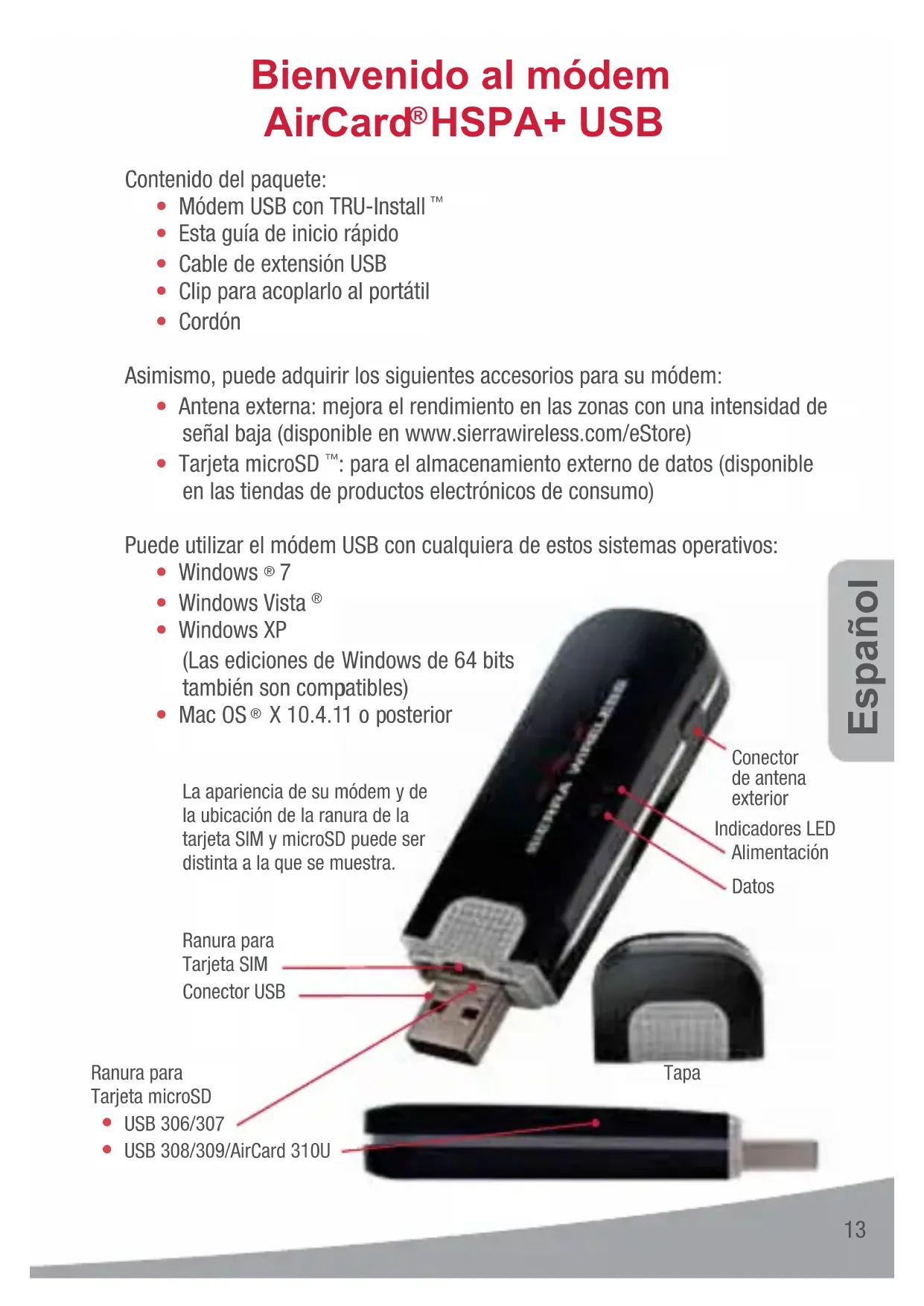
Contenido del paquete:
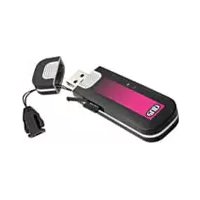
• Módem USB con TRU-Install™
- Esta guía de inicio rápido
• Cable de extensión USB
- Clip para acoplarlo al portátil
• Cordón
Asimismo, puede adquirir los siguientes accesorios para su módem:
- Antena externa: mejora el rendimiento en las zonas con una intensidad de señal baja (disponible en www.sierrawireless.com/eStore)
- Tarjeta microSD ^TM : para el almacenamiento externo de datos (disponible en las tiendas de productos electrónicos de consumo)
Puede utilizar el módem USB con cualquiera de estos sistemas operativos:
- Windows ^® 7
- Windows Vista®
- Windows XP
(Las ediciones de Windows de 64 bits también son compatibles)
• Mac OS® X 10.4.11 o posterior
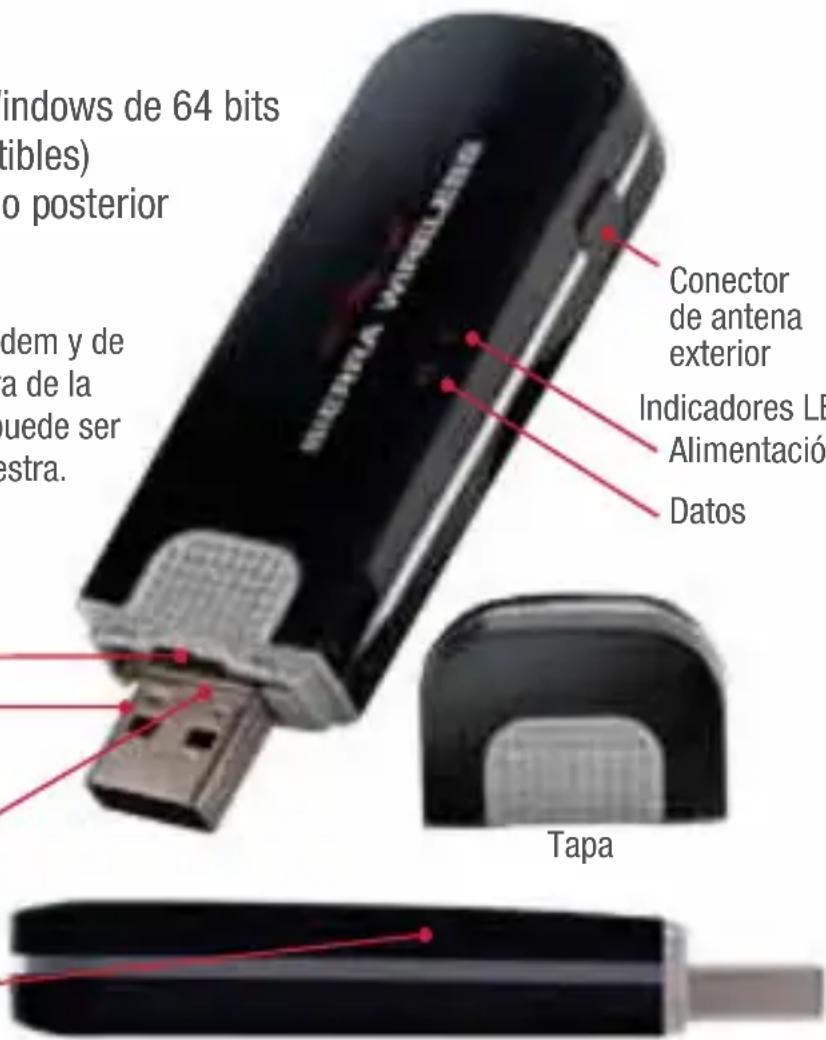
La apariencia de su módem y de la ubicación de la ranura de la tarjeta SIM y microSD puede ser distinta a la que se muestra.
Ranura para Tarjeta SIM Conector USB
Ranura para Tarjeta microSD
- USB 306/307
• USB 308/309/AirCard 310U
text_image
Windows de 64 bits tibles) o posterior dem y de a de la uede ser estra. Conector de antena exterior Indicadores LE Alimentació Datos TapaInstalación
Este módem dispone de TRU-Install y no necesita un CD de instalación.
1 Quite la tapa del extremo del módem e inserte la tarjeta SIM, tal y como se muestra en la ilustración.

Dependiendo del modelo, su módem puede no tener una bandeja de SIM.
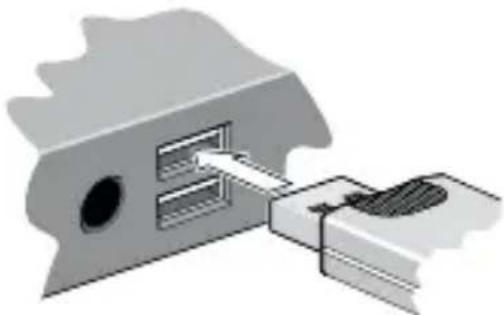
2 Introduzca el módem USB en la ranura USB.
Sistema operativo Windows
El proceso de instalación de software empieza automáticamente. Siga las instrucciones que aparecen en pantalla para instalar el software Watcher.
Cuando aparezca la ventana 3G Watcher, haga doble clic en el paquete de instalación. Reanude su computadora cuando se le indique.
3 Una vez instalado el software, el módem busca una red. Cuando el módem encuentra una red, se activa el botón Conectar de Watcher.
Haga clic en Conectar para conectarse a la red.
Banda ancha móvil de Windows 7\*
Para conectarse a la red utilizando la banda ancha móvil de Windows 7:
-
Haga clic en el icono de intensidad de señal de la bandeja del sistema. Se abrirá la ventana de conexión Banda ancha móvil.
-
Seleccione la red y haga clic en Conectar.
Nota: Algunas funciones como SMS (Servicio de mensajes cortos) sólo están disponibles utilizando Watcher.
* Este producto ha pasado las pruebas diseñadas por Microsoft para cumplir con un alto nivel de funcionamiento, confiabilidad, y compatibilidad en Windows 7.
La primera vez que ejecute 3G Watcher:
Mac OS X 10.4.11
- Después de hacer clic en Conectar, abra Preferencias del Sistema y selec- cione Red.
- Cuando aparezca el mensaje "Nuevo puerto detectado", clic en OK.
- Haga clic en Aplicar. El módem se conecta a la red.
Mac OS X 10.5, 10.6
- Después de hacer clic en Conectar, aparece el mensaje de que se ha detectado una nueva interfaz de red. Haga clic en el botón Preferencias Red...
- En la ventana Red, haga clic en Aplicar. El módem se conecta a la red.
4
Si se le solicita que configure un perfil, haga clic en Sí. Se abre la ventana Perfiles. En la lista de perfiles predeterminados, seleccione su proveedor de servicios. Si el proveedor de servicios no aparece en la lista, póngase en contacto con él.
Haga clic en Aceptar. El módem USB ya está listo para utilizarse.
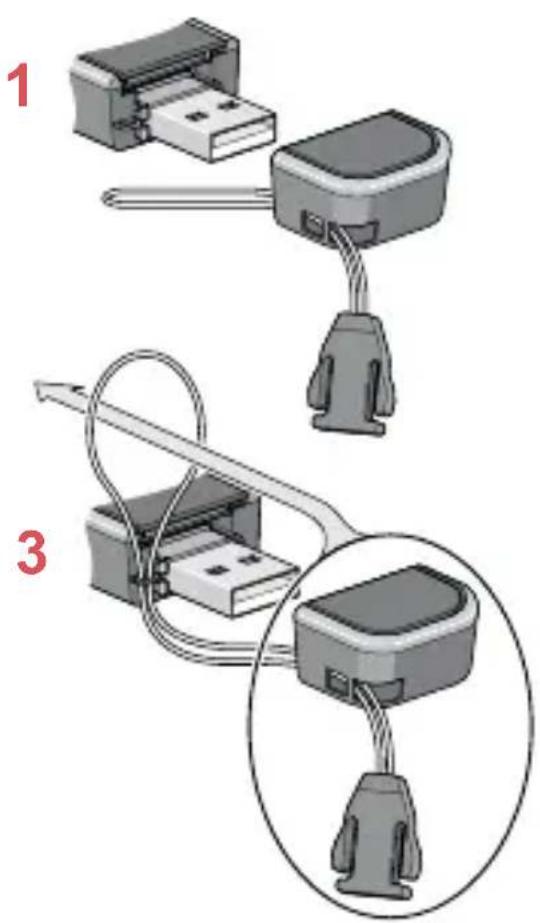
Acople el cordón
Para tenerlo todo junto, es buena idea ensartar el cordón en la tapa y el módem, tal y como muestran las ilustraciones.
El módem tiene dos indicadores LED que muestran el estado actual del módem.
| LEDEstadoIndica | ||
Alimentación Apagado Indica uno de los siguientes estados: | El módem no se ha introducido en el equipo.El equipo está apagado o en modo “suspensión y reanudación”.Se ha apagado el radio módem mediante Watcher o cualquier otro cliente de conexión | |
| Azul fijo El módem está encendido y funciona con normalidad. | ||
| Azul intermitente | El firmware se está actualizando.No extraiga el módem del equipo. | |
| Ámbar intermitente | El módem está buscando servicio (inicializando) | |
| Ámbar fijo Error del módem—el módem tiene problemas para inicializar (buscar servicio) o está fuera de línea a causa de un fallo. Póngase en contacto con su proveedor de servicios. | ||
Datos Apagado El módem no puede detectar un servicio de 2G ó 3G. | ||
| Ámbar intermitente | El módem ha detectado una red de 2G (EDGE, GPRS, GSM) y está listo para conectarse. | |
| Ámbar fijo El módem está conectado a una red de 2G y puede enviar y recibir datos. | ||
| Azul intermitente | El módem ha detectado una red de 3G (UMTS, HSPA) y está listo para conectarse. | |
| Azul fijo El módem está conectado a una red de 3G y puede enviar y recibir datos. | ||
Preguntas más frecuentes
¿Qué hago si la instalación de software no se inicia automáticamente?
Si TRU-Install no se inicia automáticamente, puede iniciar el proceso de instalación manualmente.
Windows
- Haga doble clic en Mi PC (Windows XP) o Equipo (Windows Vista, Windows 7) en el escritorio.
- Haga clic en la unidad TRU-Install.
- En la unidad TRU-Install, abra la carpeta Win y haga doble clic en el archivo Setup.exe. Siga las instrucciones que aparecen en pantalla para instalar el software.
Para obtener información adicional sobre su módem y obtener sugerencias para la solución de problemas en caso de que falle la instalación del software, consulte la Guía del usuario. Si el software no se instala correctamente, encontrará la Guía del usuario en la siguiente ubicación, dependiendo del sistema operativo:
Para Windows XP: Mi PC > TRU-Install > Win.
Para Windows Vista o Windows 7: Equipo > TRU-Install > Win.
Nota: una vez instalado el software correctamente, la Guía del usuario estará disponible en el menú Inicio:
Para Windows XP: Inicio > Programas > Sierra Wireless.
Para Windows Vista o Windows 7: Inicio > Todos los programas > Sierra Wireless.
Mac OS X
Si no ve la ventana 3G Watcher:
- Abra el Finder.
- En Dispositivos, haga clic en 3G Watcher.
- Haga doble clic en el paquete de instalación.
Para obtener información adicional sobre su módem, consulte la Guía del usuario. La encontrará en Finder > Aplicaciones > 3G Watcher.
¿La última versión de Watcher funciona con mis otros módems de Sierra Wireless?
Sí, la compatibilidad de Watcher tiene efecto retroactivo para todos los mó- dems USB y ExpressCard de Sierra Wireless. No es compatible con los pro- ductos que no sean de Sierra Wireless. Puede configurar Watcher para que busque actualizaciones automáticamente. Para obtener más información, con- sulte la ayuda de Watcher (haga clic en Ayuda > Temas de ayuda).
¿Cuándo utilizo el cable de extensión?
En los casos en los que la orientación de la ranura USB del equipo o el grosor del equipo apliquen una presión en el extremo o lateral del módem, es posible que se dañe el módem o el equipo. En dichos casos, no introduzca el módem directamente en la ranura USB del equipo. En su lugar, utilice el cable de extensión USB para acoplarlo al portátil.