AirCard 810S - Enrutador NETGEAR - Manual de uso y guía de instrucciones gratis
Encuentra gratis el manual del aparato AirCard 810S NETGEAR en formato PDF.



| Características | Detalles |
|---|---|
| Tipo de producto | Router móvil 4G LTE |
| Dimensiones | 100 x 62 x 16 mm |
| Peso | 150 g |
| Conectividad | 4G LTE, 3G, Wi-Fi 802.11 a/b/g/n/ac |
| Velocidad de descarga | Hasta 600 Mbps |
| Velocidad de subida | Hasta 150 Mbps |
| Número de dispositivos conectados | Hasta 15 dispositivos simult\u00e1neamente |
| Bater\u00eda | 2930 mAh, autonom\u00eda hasta 11 horas |
| Pantalla | Pantalla LCD a color |
| Sistema operativo | Compatible con Windows, macOS, iOS, Android |
| Mantenimiento | Reinicio regular recomendado, actualizaci\u00f3n de firmware |
| Seguridad | WPA/WPA2, cortafuegos integrado |
| Accesorios incluidos | Cable USB, adaptador de corriente, gu\u00eda de inicio r\u00e1pido |
| Garant\u00eda | 1 a\u00f1o |
Preguntas frecuentes - AirCard 810S NETGEAR
Preguntas de los usuarios sobre AirCard 810S NETGEAR
0 pregunta sobre este aparato. Responde a las que conoces o haz la tuya.
Hacer una nueva pregunta sobre este aparato
Descarga las instrucciones para tu Enrutador en formato PDF gratis! Encuentra tus instrucciones AirCard 810S - NETGEAR y toma tu dispositivo electrónico nuevamente en la mano. En esta página están publicados todos los documentos necesarios para el uso de su dispositivo. AirCard 810S de la marca NETGEAR.
MANUAL DE USUARIO AirCard 810S NETGEAR
Antes de connectarse al hotspot móvil, familiarícese con la pantalla LCD, los iconos, los botones y los conectores.
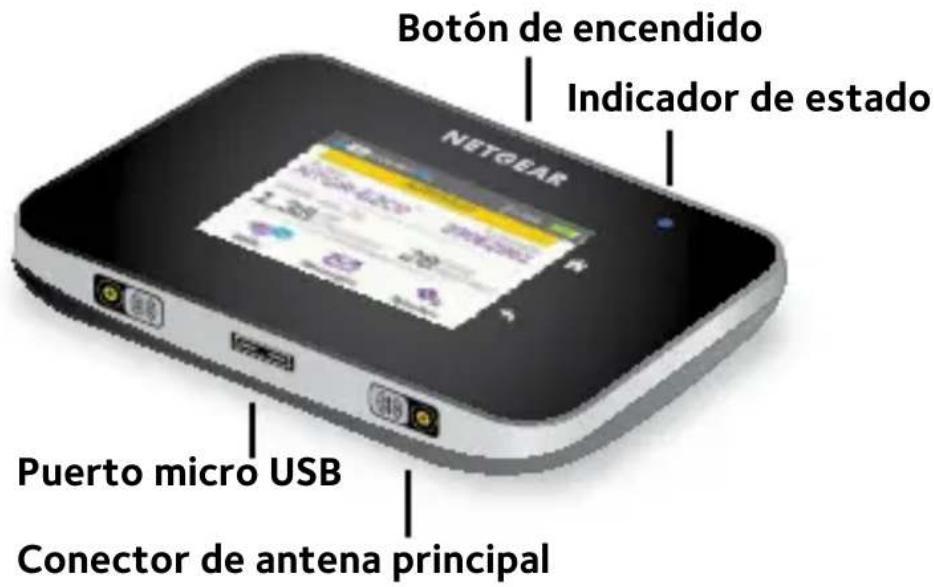
Botones y connectores
Indicador de estado
El indicator de estado indica el estado de la conexión de datos:
- Azul, parpadeo lento. El hotspot está lista.
- Azul, parpadeo doble. El hotspot está transfriendo datos.
- Ambar, parpadeo lento. El hotspot no está conectado a la red.
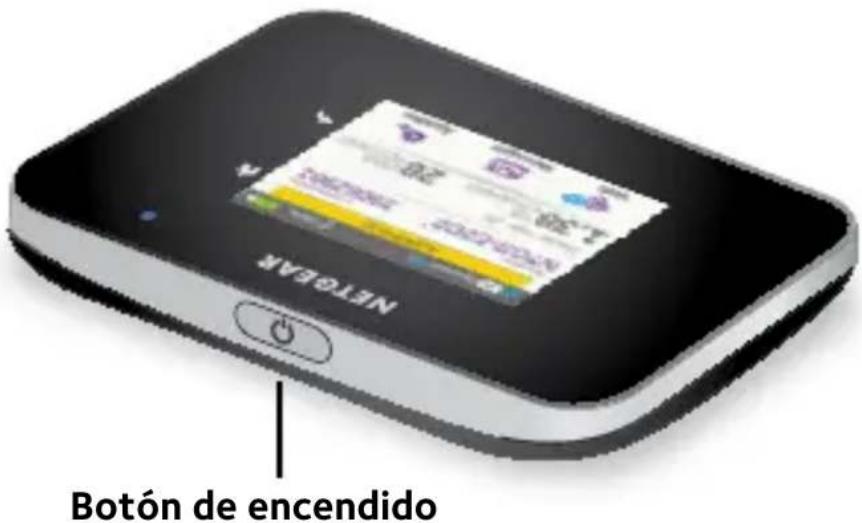
Botón de encendido
Pulse y mantenga pulsado el botón de encendido durante dos segundos para encender el hotspot y durante cincosegundos cuando deseepagar el hotspot.
Mantenga pulsado el botón de encendido para desplazarse por las pantallas LCD.
Pantalla LCD
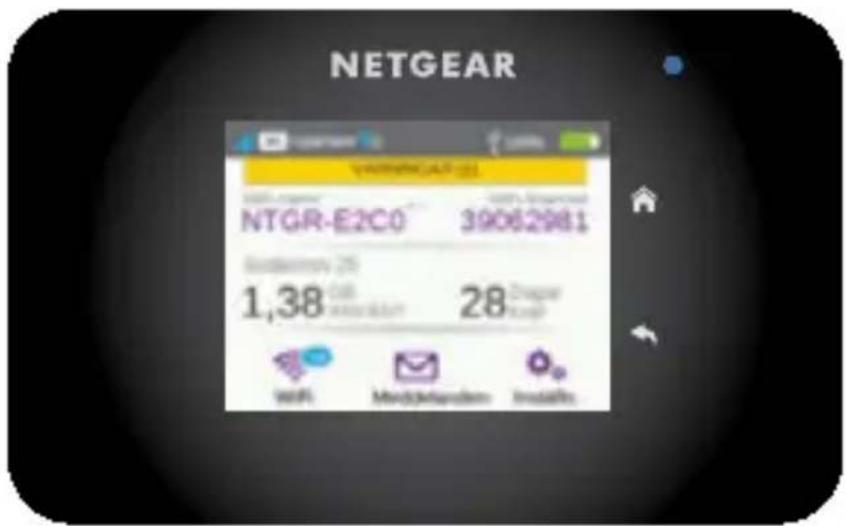
Puede utiliser los iconos yotiros elementos de la pantalla para ver el estado del hotspot movable, configurar options de banda WiFi, ver la informacion de uso de datos y ver las alerts delsystema.
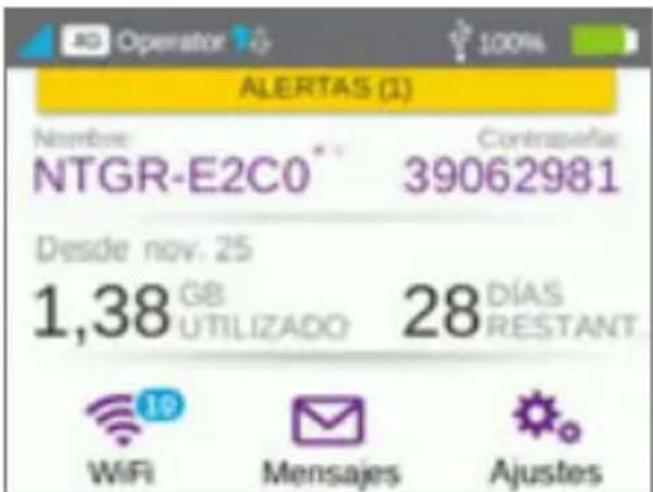
| Icono Descripción | |
| Intensidad de la Alertsal | 5 barras. Excellente. 1 barra. Nivel bajo. |
| Tipo de red | 4G+. Hay disponible una red LTE avanzada con aggregación del operador. 4G. Hay disponible una red LTE. H+. DC-HSPA+ HSPA+/DC HSPA. H. HSPA. 3G. UMTS. |
| Tráfico | Contorno. Conectado. Fijo. Enviando o recibiendo. Ninguno. No connectado. |
| Nivel de batería | El percentaje dearga que le queda a la batería. |
Configuración del hotspot
Antes de connectarse al hotspot móvil, deben insertar una tarjeta micro SIM (3FF), instalar la bateria, encender el hotspot móvil y cargar la bateria.
Nota: Para Obtener una tarjeta micro SIM,pongase en contacto con su proveedor de servicios de Internet.
Para insertar la tarjeta micro SIM:
- Retire la carcasa trasera tirando con el dedo de la pestaña en la esquina del hotspot móvil.
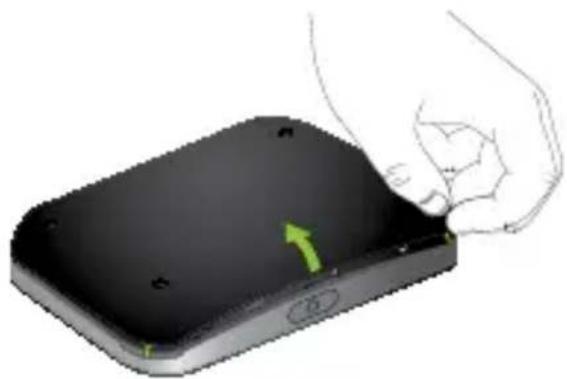
- Extraiga la bateria.
- Deslice la tarjeta micro SIM en la ranura con los contactos dorados hacía abajo.
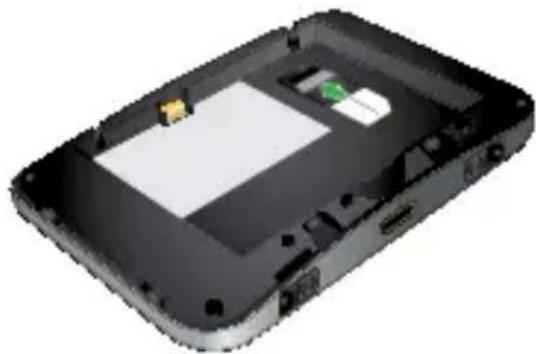
- Asegürese de que la tarjeta micro SIM se ajusta correctamente.
- Vuelva a insertar la bateria.
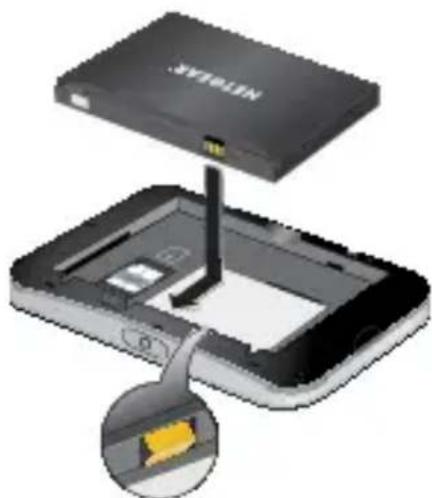
- Vuelva a colocar la cubierta
Para encender el hotspot:
Mantenga pulsado el botón de encendido hasta que la pantalla LCD se ilumine.
Aparece una pantalla de selección de idioma.
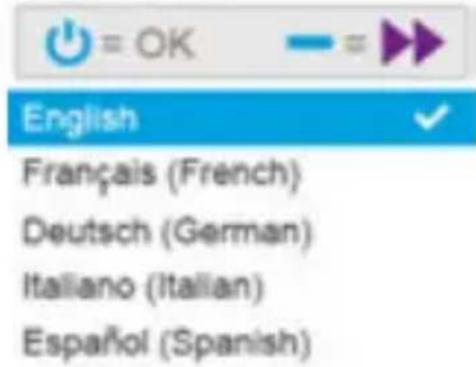
Para seleccionar un idioma:
- Pulse el botón de navigation para desplazarse por las options de idioma hasta que se resalte el que busca.
- Pulse el botón de encendido para selecciónar el idioma.
Puedeonian elidioma mas adelante de la pagina web del hotspot.
> Para recargar la bateria:
- Conecte el cable micro USB al hotspot.
- Conecte el(other extremodel cable al puerto USB del organador o al cargador USB.
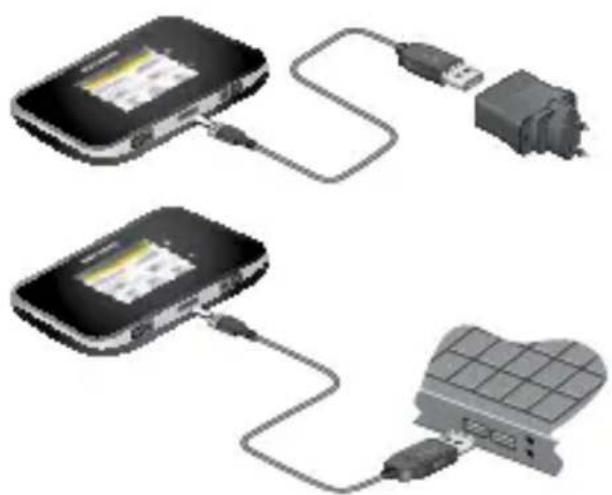
Nota: La bateriaiene parcialmente cargada.
Creación de una conexión móvil
El hotspotiene configurado con el nombre del punto de acceso (APN) de su proveedor de servicios de red. El hotspot compruya el APN para determinar el tipo de connexion de red que debe establisher.
Ya está preparado para navelgar por la web
Debe definir un APN para el hotspot si lo va a configurar por primera vez o si recibe un mensaje en el que se le indica que es necesario configurar el APN.
Para configurar un APN:
- En la pantalla de inicio, toque el icono Settings (Ajustes).
- Toque el icono Network (Red).
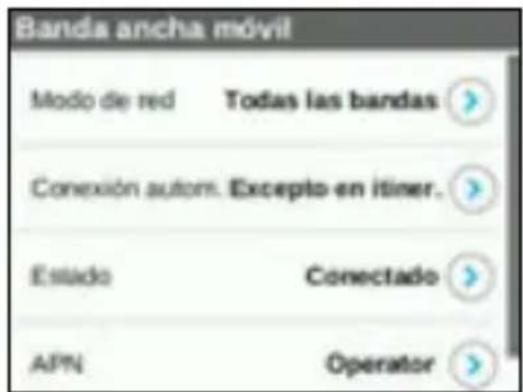
- Toque el botón APN >.
Se desplegará una lista de APN programados que podráan funciona con sus pantallas SIM actuales.
-
Selezione el APN correspondiente.
-
Si ninguno de los APN programados resultan adecuados, configure un APN.
a. Haga Cli en el boton ^+ Add (Añadir).
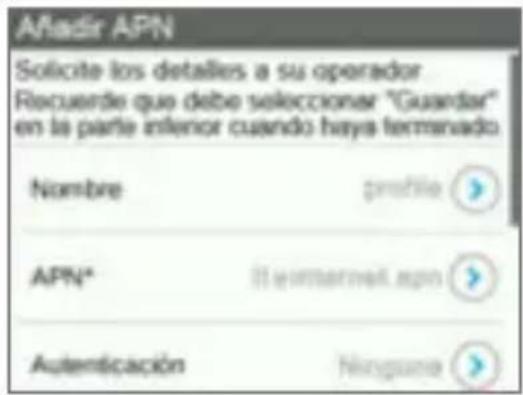
b. Introduzca los datos del APN.
Póngase en contacto con su proveedor de servicios de red para Obtener más información sobre这些东西 datos.
c. Pulse el botón Save (Guardar).
Aparece un mensaje en el que se le indica que se ha催生 un APN.
Para connectarse al hotspot:
- Asegúrese de que la recepción de WiFi estáactivada en elordenador u other dispositivo.
-
Aside el ordinador u除外 dispositivo, busque redes WiFi:
-
En dispositivos Windows, hahaclinic en el icono Internet Access (Acceso a Internet).
- En dispositivos Mac, selección la red desde el menu WiFi.
-
En tablets, busque las options de configuración.
-
Seleccione el nombre de la red WiFi que se muestra en la pantalla LCD.
- Introduzca la contraseña WiFi exactamente como aparece en la pantalla LCD.
En las contraseñas se distinguue entre mayúsculas y minúsculas.
Cuando un equipo o dispositivo móvil se conecta al hotspot, aparece un 1+junto al icono de WiFi en la pantalla LCD.
Nota: Para poder connectarse a la red de banda ancha móvil, la cuenta de la tarjeta SIM deben estar activa. Si utilizes una tarjeta de preparo micro SIM, la cuenta deben tener un saldo positivo.
- Abra el navegador y, si lo desea, visite la网页 web del hotspot netgear.aircard para personalizar la configuración.
El hotspot móvil está lista para el uso inmediamente. Lo más probable es que no necesite personalizar la configuración.
El hotspot móvil está Completely protegidogracias a la configuracion de seguidadpredeterminada.
Aplicación NETGEAR AirCard

Descargue la aplicación móvil gratuite desde netgear.com/AirCardApps. Utilice esta aplicación para ver información sobre la configuración, la connexion y el uso de datos desde su smartphone o tablet. Para administrar toda la configuración del hotspot, visite netgear.aircard.
Administrar configuración WiFi
Puede administrar la configuracion WiFi tocando el icono WiFi en la pantalla tactil del hotspot.
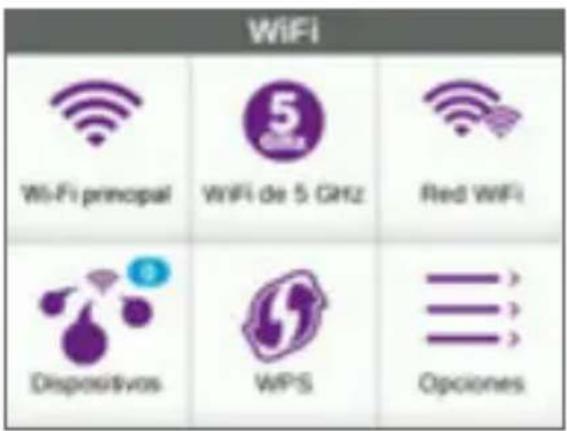
Ellosjan y suces.
Note: El hotspot se reinicia cuando cambia la configuración WiFi. Los dispositivos connectados se desconectan.
Ver o redactar mensajes SMS
Toque el icono Messages (Mensajes) para ver o redactar mensajes SMS.
Para leer los mensajes:
- En la pantalla de inicio, toque el icono Messages (Mensajes).

- Toque la linea de un mensaje.
Para redactar un mensaje:
- En la pantalla de inizio, toque el icono Messages (Mensajes).
- Pulse el botón Compose (Redactar) que aparece en la esquina superior derecha.
Si no inserta una tarjeta SIM valida en el hotspot, el botón Compose (Redactar) aparecerá en gris.
- Introduzca un numero de téléphone.
- Pulse el botón Next (Siguiente).
- Redacte el mensaje.
- Pulse el botón Send (Enviar).
Personalización de la configuración del hotspot
Tambienpuedepersonalizarotrosajustes.
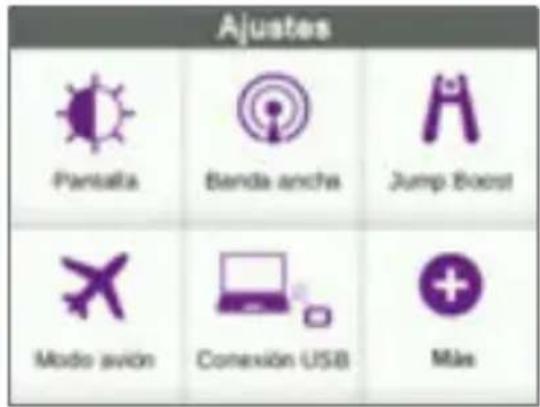
> Para personalizar la configuración del hotspot:
- En la pantalla de inicio, toque el icono Settings (Ajustes).
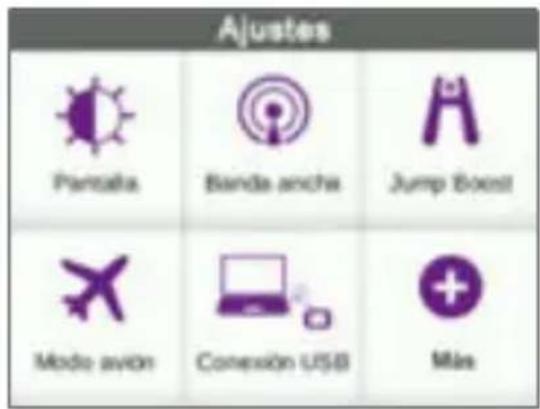
- Toqueylvania de los iconos paraaabrear una)。
opacion.
En lasuma te Tabla se describe los iconos que se muestran en la ventana de configuracion.
| Icono Descripción | |
| Pantalla | Configure la pantalla táctil (brillo, tiempo de espera, visualización de credenciales WiFi,indicador de estado). |
| Tipo | Elija los temas de red que desea utiliser, definir las reglas de itinerancia,emarks los detailles de la conexión de red. |
| Jump Boost | Utilice su hotspot móvil para augmentar la batería de otro dispositivo utilizing el cable Jump Boost que se incluye con el dispositivo. |
| modo avión | Desactive la conexión WiFi del hotspot móvil y las radios móvil cuando se encontrar en un avión o enAreas donde la conexión WiFi está restringida. La funciona Jump Boost pueda utiliserse en este modo. |
| Conexión USB | Conectese a Internet desdeordenadores compatibles con un cable USB y cargue el dispositivo al本身就是 tiempo. |
| Más | Consulte información sobre el dispositivo, incluyendoactualizacionesde software, restauraciónde la configuraciónpredeterminada ytutorial. |
Ver las alerts
Permite ver las ALERTs y notifications de deslizando hacer abajo el icono ALERTS (ALERTAS) de la parte superior de la pantalla. Desplácese para ver las ygostas ALERTs.
Pagina web del hotspot
En la page web del hotspot, pueda hacer loCEEuiente:
- Cambiar el SSD WiFi, la contraseña WiFi, la contraseña de administración y el cifrado WiFi.
- Configurar las options de connexion automática.
- Ver el uso de datos.
Leer los mensajes SMS. - Visualización de alerts.
- Very cambiarthersajustes.
- Comprobar el estado del dispositivo.
Para acceder a la网页 web del hotspot:
- Abra un navegador de Internet en un equipo o dispositivo WiFi connectado a la red.
- Introduzca http://netgear.aircard.
- Introduzca la contraseña de acceso de administrador. La contraseña predeterminada es password. Aparece la páginaweb del hotspot.
Cambio de la configuración de seguridad
El nombre de red WiFi y la contrasena de administración protegen el dispositivo. El hotspot móvil incluye un nombre de red WiFi (SSID) seguro y una contraseña generados de forma aleatoria que pueda seguir realizando sin necesidad de modifier. Lea esta sección si desea cambio la configuración de seguridad.
> Para cambio el nombre de la red WiFi:
- Abra un navegador de Internet en un equipo o dispositivo WiFi conectado al hotspot.
- Introduzca http://netgear.aircard.
- Introduzca la contraseña de acceso de administrador. La contraseña predeterminada es password. Aparece la páginaweb del hotspot.
- Selegione WiFi > Options (WiFi > Opciones).
- Introduzca un nuevo nombre de red WiFi.
- Hagablick en el boton Submit (Enviar).
> Para modifier la contraseña WiFi:
- Abra un navegador de Internet en un equipo o dispositivo WiFi conectado al hotspot.
- Introduzca http://netgear.aircard. Aparece la pagea web del hotspot
- Introduzca la contraseña de acceso de administrador. La contraseña predeterminada es password. Aparece la páginaweb del hotspot.
- SeLECTIONe WiFi > Options (WiFi > Opciones).
Aparecerá la párgina de.optiones de WiFi. - Escribe una nuevo contraseña WiFi. Si cambia su contraseña, asegúrese de registrarla en alcún situó y guardela en un lugar seguro.
- Hagablick en el boton Submit (Enviar).
Conexión de dispositivos
Puedeañadir dispositivos a la red mediante un administrador de redes WiFi o WPS si el dispositivo puedaemployar WPS.
Nota: WPS le permite conectar dispositivos compatibles con WPS a una red WiFi sin necessities de introducir la contraseña WiFi mediante el teclado.
> Para conectarthersdispositivosconfuneciones WiFi:
- Abra el administrador de redes WiFi del ordinador u除外 dispositivo WiFi (como smartphones, tablets, reproductores multimedia o cámaras).
- Seleccione el nombre de la red WiFi que aparece en la pantalla LCD.
- Introduzca la contraseña WiFi que aparece en la pantalla LCD.
- Abra un navegador.
> Para conectar dispositivos queutilicen WPS:
- Pulse el botón de encendido para activar la pantalla LCD.
- Toque el icono WiFi.
Aparecerá la pantalla WiFi. - Toque el icono WPS.
Aparecerá la pantalla WPS. - Toque el botón Pair with Main Wi-Fi (Emparejan con red WiFi principal).
- Al cabo de dos Minutes, pulse el botón WPS del dispositivo que deseee conectar a la red WiFi. El hotspot y el dispositivo WiFi se comuncan automatamente y establen una conexión segura.
Soporte
Gracias por comprar este producto NETGEAR.
Una vez instalado el dispositivo, busque el número de series en la etiqueta del producto y registrelo en https://my.netgear.com.
Deberá registrar su producto para poder hacer uso de nuestro servicios electrónico de soporte técnico NETGEAR. NETGEAR recomienda registrar su producto a temas del situ web de NETGEAR.
Podrá encontraractualizaciones del producto y asistencia技术水平ica en http://support.netgear.com.
NETGEAR le recomienda que utilise solo los recursos del soporte técnico oficial de NETGEAR.
Puede consultar el manual del usuario online en http://downloadcenter.netgear.com o atramés de un vinculo en la interfaz de usuario del producto.
Marcas commerciales
© NETGEAR, Inc., NETGEAR y el logotipo de NETGEAR son MARCAS commerciales registradas de NETGEAR, Inc. Cualquier marca comercialonga a NETGEAR que se utilise, se usaunicamenteamodo de referencia.
Cumplimiento normativo
ParaatarladeclaracióndeconformidaddelaUE actual,visite:
Consulte el documento de cumplimiento normativo antes de conectar la fuente de alimentación.
Snabbstart
AirCard 810
Mobil hotspot