AirCard 810S - Маршрутизатор NETGEAR - Бесплатное руководство пользователя
Найдите руководство к устройству бесплатно AirCard 810S NETGEAR в формате PDF.



Часто задаваемые вопросы - AirCard 810S NETGEAR
Вопросы пользователей о AirCard 810S NETGEAR
0 вопрос об этом устройстве. Ответьте на те, что знаете, или задайте свой.
Задать новый вопрос об этом устройстве
Скачайте инструкцию для вашего Маршрутизатор в формате PDF бесплатно! Найдите своё руководство AirCard 810S - NETGEAR и возьмите своё электронное устройство обратно в руки. На этой странице опубликованы все документы, необходимые для использования вашего устройства. AirCard 810S бренда NETGEAR.
РУКОВОДСТВО ПОЛЬЗОВАТЕЛЯ AirCard 810S NETGEAR
Инданкатор состаяня уka3ыВает состаяне coeиненя дд пердачдадньх:
CnHm, mHaet c He6oJbwo JacTToJ. TocKa DoCTyNa rOTOBA K pa6Ote.
CnHm, mraet c yDboeHHoJ qacTToJ. Tocka doCTyna BbINOJHReT nepeauy daHHbIX.
- XeNTbI, Mnaet c He6oJbwo JacTOTO. Tocka DoCTyna He NODKJIIOUeHa K CETn.
Khonka nHTaHnA
Дя вклюец НTockи Doctyna HaxMITEи ydepxnBaTe KHONky ПntaHЯВ TeueHne DByX CeKHyD, Дя BbIKIIOUeHЯ — ydepxnBaTe ee HaXaTOJ B TeueHne PЯТN CekYHd.
Дяпегкюецmaи HaKK-dicnnee Haxmaite n OTnyckaite KhoNKy nITaHna.
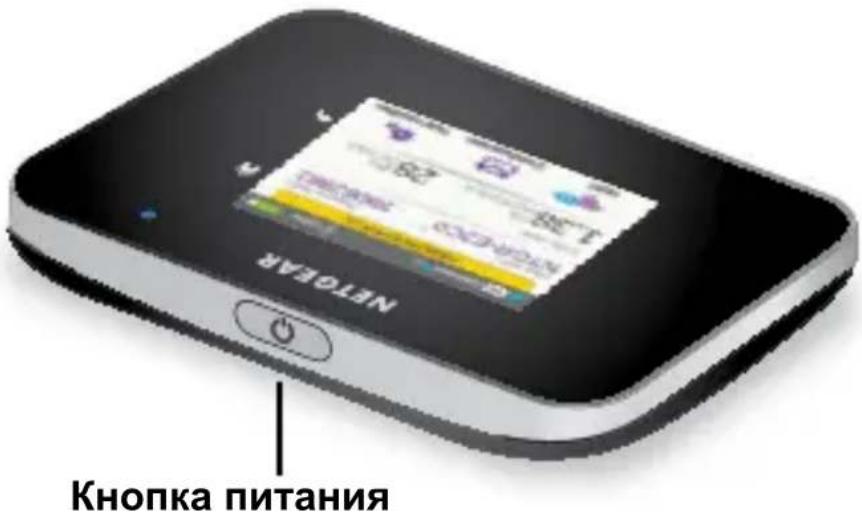
KK-dncnpei
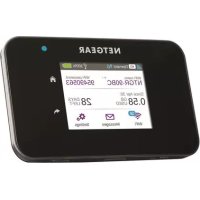
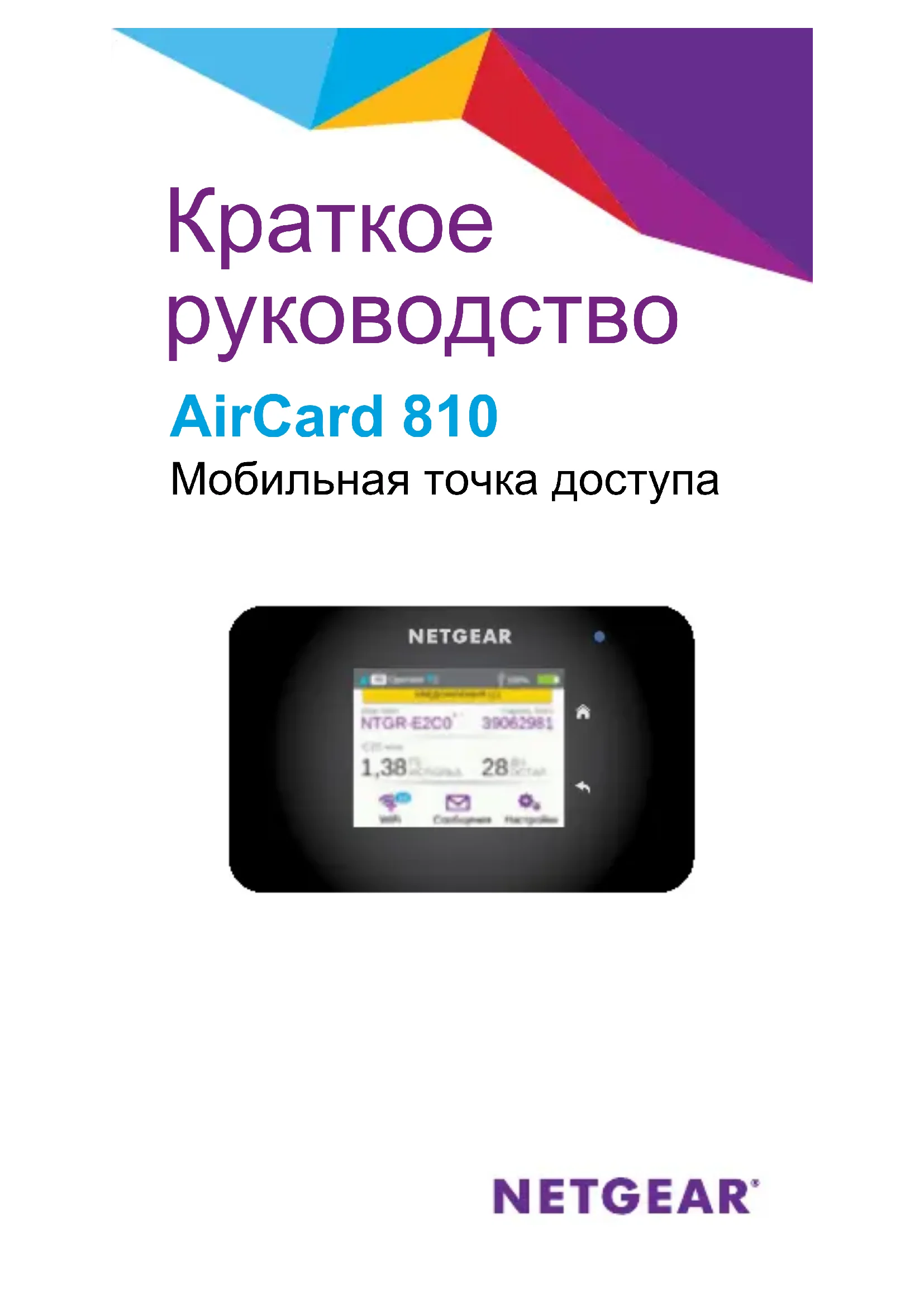
C nOMOUsbIO 3HaUKOB I dpyrNX 3JIeMeHTOB ceHCOPHO 3KpaHa MOxHOb pOcMOTpeTB COCTOAHNE MO6NJbHOJ TOOKI DOCTyNa, HAcTpOHTb npaMeTpbl cEtN WiFi, npocMOTpeTB CBeDeHnA O6 NcNoJIb3OBAHn DaHHbIX N CnCTeMHbIe yBEdOMJIeHnIA.
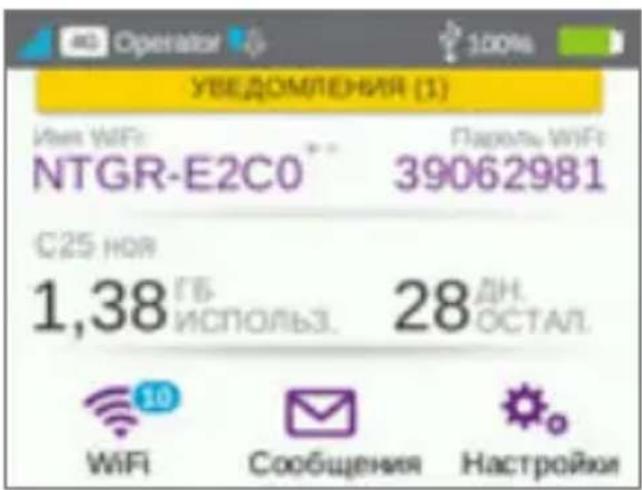
| Значок | Писанne |
| Уровень сигнaja | 5 Delehen. OTличный. 1 Delehen. Нзкий у探测ь. |
| Тип сети | 4G+. Доступна сеть LTE Advanced с агерюваиме Несуших. 4G. Доступна сеть LTE. H+. DC-HSPA+ HSPA+/DC HSPA. H. HSPA. 3G. UMTS. |
| Траф尼克 | Коонт汞hoe ИЗображени. Пождочно. Заловka. О:tравka ил поочени. Het. He поочны. |
| Уровень зарая аKKумля- Topа | Оставший са у探测ь зарая аKKумлятopa (В пооч tax OT поного зарая). |
Hac troponka Tockn doctyna
Ipeed Tem KaK NOdkHouaTbcra K MObNbHOJ TOUKe Doctyna, Heo6xOIMO BCTaBnTb B Hee KapTu Mnkpo-SIM (3FF), yCTaHOBnTb aKKymyJrTOP, NOdkHouHTb NITaHne I 3apAINTb aKKymyJrTOP.
Приимechи. Дд полуеня karты мнкpo-SIM obpatntecb K CBOemy onepatopy cOTOBО CBra3N.
Для установки.capты Мнкpo-SIM Вынонту сдуюше DeиctВя:
- CHINMITE 3aHIOU KpbIshky, NcNoJIb3yra 3aIeJKy, paCNOLOXKeHHyIO Ha yrny MObIbHOJ TOckN DoCTyna.
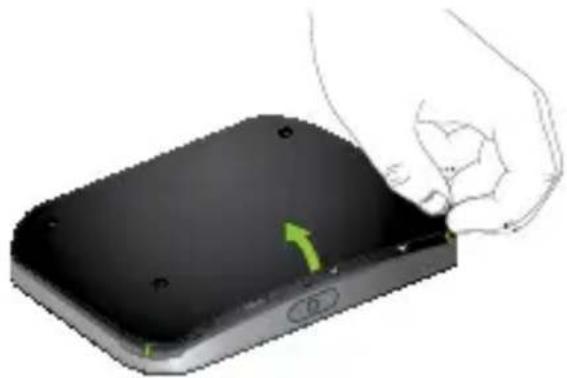
2.ИЗВЛЕКИТe aKKуМУЯТОР.
3. BcTaBbTe KapTu MmKpo-SIM B cnot, pacnoJoxnB ee TaKIM 6pa30M, yTo6bl nO3OJIOueHHbIe KOHTaKTbI 6bln 6pauneHbI BHN3.
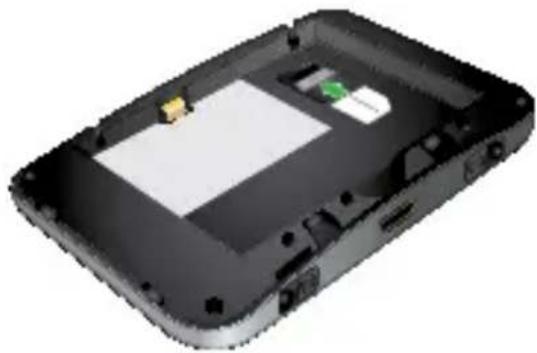
- Y6eIntecb B TOM, yTo KapTa Mnkpo-SIM haJeXHO BCTaJa Ha CBOE MeCTO.
- YctaHOBnTe aKKymyJrTOp Ha MeCTO.
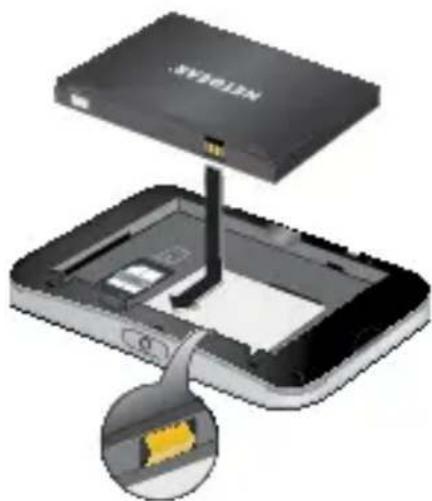
- 3akpoTe KpbIshky
Для BKЛЮЧЕНЯ TOUKN DOCTYNA BbINOJHNTe CNeDyIouNHe DeIcTBnA:
Hajmte u ydepknBaTe KhONky nntaHna Do tex np, noka He hauHet CBeNTbcra KK-dncnnei.
OTo6pa3ntc8 ekpaH BbI6opa Ra3bika.
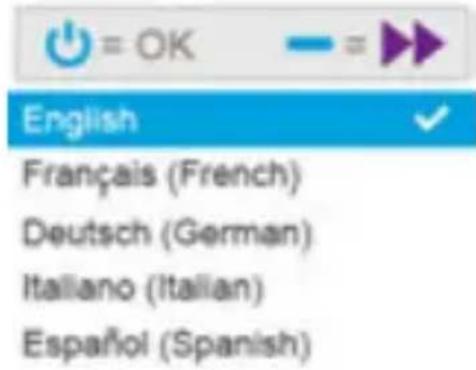
ДлЯ Вьбopaязбika nHTeppeиca BbINOJIHNTe cIeDyUOuNe DeiCTBnA:
- Haximam KhoNky Habirauu, nepe6npaTe BapnaHTbI r3bIKOB Do Tex NOp, NOKa He BbICBETNTcT Tpe6yEmbl r3bIK nHTeppeiCa.
- BbI6epnte Tpe6yembln Ra3bIK HaXaTneM KHOPIK NITAHNA.
Для подзаряdkn akkyмлгета ВынонтecседуошпесдсгТВИ:
- Поклочи Кабел Мнро-USB К точke дocуна.
- Дуров Конец Кабеля Рдлочтк USB-noptу KOMьЮТера Или К заюному устpoистby c USB-noptom.
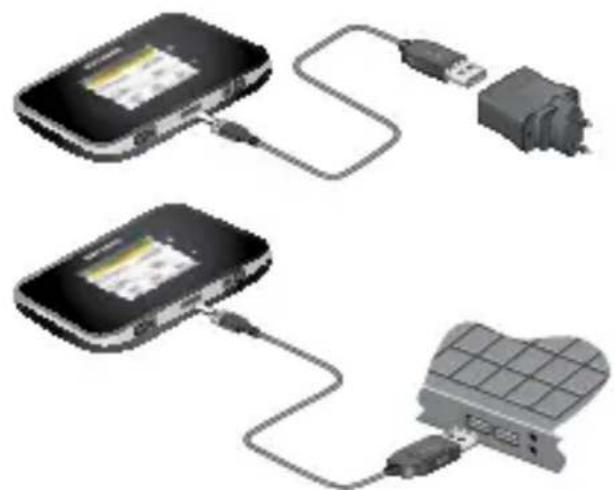
Примechи. Akkymларетс у actуноЗapжehнblm.
Hactpoia mo6nIbHorO coeHHen
Touka doctyna noctablaetcA npedyctaHOBJeHHbIMN Mehamn toyek doctyna (APN) dIra n3BecTHbIX noctabuikOB cTeBbIX ycnyr. Bawa toka doctyna DOJXHa 6bITb Hactpoeha Ha npabnblbHbI APN dIra TORO, UTO6bl OHa MOrna yCTaHOBTb CoeINHeHne C cTebIO.
Tenepb Bbl MoxeTe npocMaTpnuBaTb Be6-ctpaHnci!
APN DnT OoCTyNa DoJxH 6bITb HAcTpoE npi nepBOHaaybHOY UcTaHOBKe TOOcTyna NIN pRn PONBHeHH COo6UeHry O Heo6XoDmOCTn TaKoHacTPOkN.
Для Habстpoи APN Вынонгte сдуюше Deяствя:
- Ha rnaBHOM 3KpaHe KOCHNTecb 3HaUka Settings (HacTroRKn).
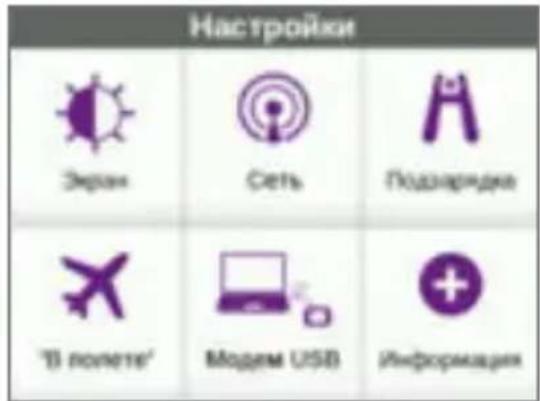
- KocHTecb 3HaUka Network (Cetb).
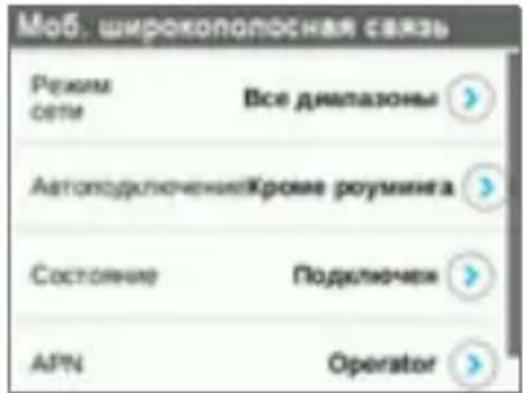
- KocHTecb KHONK IN «>> B nyHKTe MeHIO APN.
OTo6pa3ntc8 cnncok npedBapntbHo 3anporpamMnpoBaHHbIX APN, kOtOpbIe moryt pa6oTaTb C yctaHOBJIeHHoB hacToJUee BpeMa SIM-kaPtoi.
Дя получени зах подробны данныобразитесь К поставшику сетевы услг.
c. KocHTecb KHONK Save (CoxpaHTb).
OTo6pa3ntcra coo6uene o TOM, yTo APN 6bIaH.
Для подклоченя К Точke ДocTyna Вынонтecnéduюше DeiCTBnA:
- Y6eIITecb B TOM, yTo Ha KOMnbOTepe nJn dpyrom yCTpoiCTBe BKJIouyeH WiFi.
- Ha komnbioTepe nIIN dpyrom yctpoiCTBe BbINOJIHnTe nonck cetei WiFi:
Ha yctpoiCTbax noi ynpaBJIeHnem Windows HaxMITE Ha 3NaOc Internet Access (IOCTyB INHTepHeT).
Ha yctpoiCTbax noi ynpaBJIeHnem Mac nepeInte B MeHIO WiFi i BBi6epiTc 6ecnpoBOdHyIO cTb.
Ha nlaanwe tax nepeinB pa3deI hactpoeK.
- Быберпесь WiFi, Имя которуka занужК-диспjee.
- Веве папов WiFi в точно нах, кak OH oTo6paKaTcRa Ha XXK-ДиСплee.
При въode napоля Heo6xOДIMо yuNTbIBaTb peRnCTp.
Korda KOMnbIOTep nII MObnIbHoe yCTpoiCTBO NOdkIIOHTcK TOTKe DoCTyna,Ha KK-3KpaHe pIOM CO 3NaUkOM WiFi oTo6pa3ntcra uΦpa "1".
Примechан. Дя подклоченя К широносов мбиьн сети Heo6xodmo, чобь Лцев сет Вашей SIM-каръ 6ьл akTNBИрOBaH. Ecпи Bы IncpoЛьзуete KapTu MnKpo- SIM c п徝доглaitои Ип 6e3 abOHeHTСКО Плaitы, Баланс Вашero Лцевoro сета DoJжeh 6bITь ПОJOXINTEЛьНьIM.
- Šte 6pay3ep i npi Heo6xOIMocTn nocTe Be6-CTpaHnCu TOnKn DoCTyna netgear.aircard, YTo6bI n3MeHnTB CBOH HAcTpoKn.
Mobinbna Tocka Doctyna Rotoba K
NcnoJb3OBaHnO Cpa3y JKe NocJIe BkJIIOUeHnIa.
Ckopee Bcero Bam He Notpe6yeTcra I3MeHrTa
KaKne-Jn6o HacTpoiKn.
3aunTa MObHOB TOnKn DOCTyNa NOHOCbIO 06ecneuBaetc npN nCNoB3OBAHN napaMeTpOB 6e3OpacHOCTn No yMOJuaHIO.
Приложения NETGEAR AirCard

Уразвленье наст四项 WiFi
KochyBUnscb 3NaUka WiFi Ha ceHcOpHom 3KpaHe TOnKn DOCTyna, MOxHO ynpabTb CBOIMn HacTpoiKaMn WiFi.
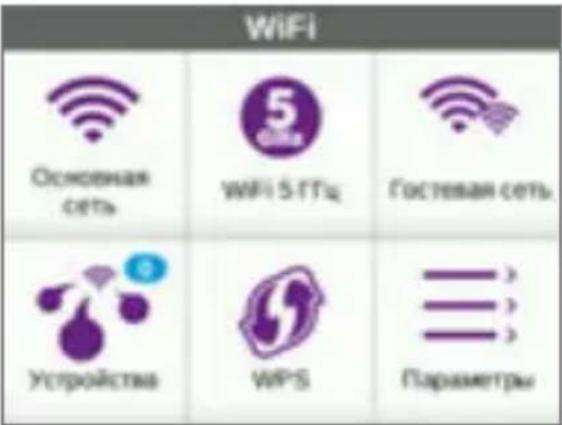
YnpabTb HacTpoKamn WiFi MoXHo TaKKe C Be6-CTpaHnCbl TOUKN DOCTyna.
IprnmeaHne. Ipn n3MeHn HacTpoEe WiFi npoNcxOAnT c6poc napametpoB TOnKn DoCTyna. IodKJIIOUeHHbIe yCTPOJCTBa OTKJIIOUaOTcra.
Для посмOTра ул созданя SMS-cooшени КоснITecь 3нauкa Messages (Cooшени).
Для чтени сообшени ВынонITE cLEDуюше DeiCTBna:
- Ha rnaBHom 3KpaHe KocHntecb 3HaUka Messages (CoobseHn).
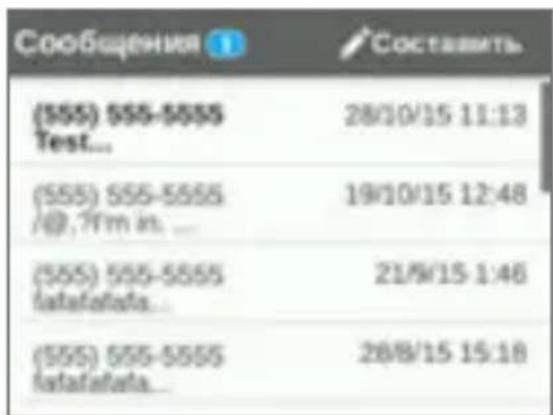
- KocHTecb cTpOKn TeKCTa coo6eHna.
Для создали сообшени вылочистследуюше.Deяствя:
- Ha rnaBHom 3KpaHe KocHntecb 3HaUka Messages (CoobseHn).
- KocHTecb KHONK Compose (Co3daTb) B npabOM BepxHem yIy 3KpaHa.
Ecn Sim-kapTa B TocKe DoCTyNa He yctaHOBJIeHa, To KhoNka Compose (Co3daTb) 6ydeT OTo6paXaTbcra cepbIM cBeTom.
- BBeIte Homep TeJefoHa.
- KocHTecb KHOpKn Next (JaIee).
- C03daIte coo6eHne.
- KocHTecb KHOPIKNI Send (OTnpaBNTb).
Hac troяka napametpoB Tockn doctyna
Mожно HabctpoNTb TaKke n Дугne napaMeTpbl.
Для настroduн napametpoB toukn doctyna BbINOJIHnTe cIeDyUoJne DeiCTBnA:
- Ha rnaBHom əKpaHe KocHntecb 3HaUka Settings (HacTpoiKn).
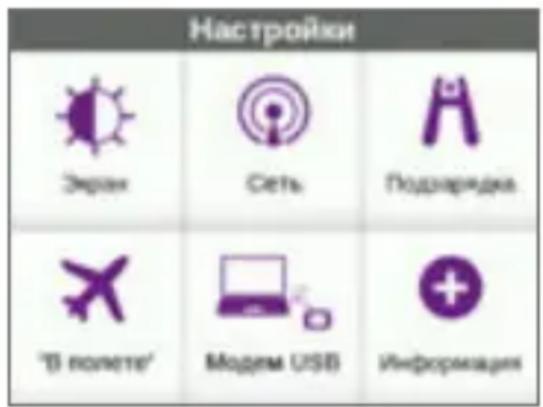
- ДяизMeHeHЯ HabTpoIKN KocHInTeCb JIO6Oro n3 3HaUcKOB.
| Значок Описанne | |
| Экран | Насто只得 отообравожения на сенисторгом заразоведы (ярковств, врума ожадаши, отообравожения учесьх дадных польб轨道交通 WiFi, Иndиating copostая). |
| Сеть | Выбор тинов с来不及ся полбоваши, установka правли рочимнога, отообравожения с来不及ся о полбоваши к сети. |
| Посда-разда | Исpenьзоваши мобilians touchуни ддя полбравдки другого устюства с пошью спесиаль碍ю кабеля, вхODяшегу в КOMПLEКТ поставке устюства. |
| В поleteх | Осклочения радимоданей WiFi и сOTOBОй сbraзни мобilians touchуни BO Вревая полеса в самолеши Или в Т电商м Tax, лд ecуостыт оразанчения на полбоваши WiFi. В заTom ржиме можно полбовасыфункую постраддки. |
| Мodem USB | Послочения к Intер在网络у с подержinas BAEMbIX KOMьЮтера в пошью кабеля USB и онлайнberегеня зарядка устюства. |
| Инфор-mаця | Проботри пофорmaций об устюстve, вкючая обновleness有很大огону obecшеши, вocstановелиные заюckих настpoек и учебhoe песобVE. |
Пресмотуведомлень
YBEdOMJIeHnI ONOBSeHnI MoXHO IpocMOrpeTb, npOBeIaJIbIeM BnI3 OT 3HaUka ALERTS (YBEOMJIeHnI)
В Верхень части зараза. Дд посмOTpa pa3ЛИчьIxпpeДупржден BblIOJIHNTe пOKpyTKy.
- Изменения именные WiFi (SSID), napола WiFi, napола аdmнистараза и тunaшифpoвая сети WiFi
- YcTaHOBka napaMeTpOB aBTOMaTnueCKOTo NOdkJIouyeHnA
- Прочмотр с蜱есни об объеме пераданных даHHbIX
-Чтейне SMS-cooшени - Пресмотуveдомлени
- Порсмотрии Изменные дугх настpoек
- Прочмотр состая устразва
Для BXODа Ha Be6-CTpaHnCy TOnKn DoCTyna BbINOHNTe CNeDyUOuNe DeiCTBnY:
- 3aynctnte nHTepHET-6pay3ep Ha KOMnbIOTpe nJN WiFi-ycTpoiCTBe, NOdknIOueHHOM K TOUKe DoCTyna.
- BBeIte http://netgear.aircard.
- Вйд nt e B yueTHyu 3aIncb aIdMnHnCTpaTopa. NapoIb, nCnoJIb3yEmbI NO yMOJUaHnIO: password. OTo6pa3ntcB Be6-CTpaHnua TOnKn DoCTyna.
Изменения настpoек 6e3opacnoctn
Бeэзогость обеспуновту мя сети WiFi и щаюль. Мбильные точки дocуна постаягостс сclуайно creнерювны IMMe hem сети WiFi (SSID) и палем, кOTOpbIMN Вbl можete NOЛьЗОВаТьСЯ, He n3Meяnx.Еси Bы XOTITE ИЗМeHNTь CBOI HabTpoКИ 6eэзогostи, почтайт eТOT pa3дeЛ.
Для ИзMeHeHЯ ИмEHи ceTN WiFi BBINOJHnTe cIeDyUOuNe DeiCTBnA:
- 3aynctnte nHTepHET-6pay3ep Ha KOMnbIOTep nJnWiFi-ycTpoiCTBe, NOdkNIOUeHHOM K TOUKe DoCTyna.
- Вец http://netgear.aircard.
- Вйд nt e B yueTHyu 3aIncb aIdMnHnCTpaTopa.
Паров, ИспОльь3уЕмын NO yMoЛчанIO: password.
ОтобразИТСЯ Be6-СТРаНицА ТоЧКДоCTУпа. - Быберптункт MeHIO WiFi > Options (WiFi > Параметрь).
- BBeIte nMa cTe WiFi.
- Haxmte KhoNky Submit (OtnpaBntb).
Для ИзMeHHeNЯ napOЯ ceTи WiFi BbINOJIHnTe cIeDyUOuNe DeiCTBnA:
- 3aynctnte nHTepHeT-6pay3ep Ha kOMnbIOTepe nIN WiFi-ycTroPcTBe, noDknHoueHHOM K TOnKe DoCTyna.
- Вадит http://netgear.aircard.
- Вйд nt e B yueTHyu 3aIncb aIdMnHnCTpaTopa. NapoIb, nCnoJIb3yeMbI NO yMOJUaHnIO: password. OTo6pa3ntcB Be6-CTpaHnua TOnKn DoCTyna.
- BbI6epNTe nyHKT MeHIO WiFi > Options (WiFi > NapametpbI). OTo6pa3ntc8 cTpaHnua napametpoB WiFi.
- BBeIte HOBbI napoJIb dJa cEt Ni WiFi. EcnBbI n3MeHnIIcBoI napoJIb, He 3a6yIbTe erO 3aIncatb I COxpaHHTb B HaJeXHOM MeCTe.
- Haxmte KhoNky Submit (OtnpaBntb).
Поклоченье устюп CB
Добавлисту устюйства в сеь можно поюшимешике ра сеей WiFi илл Функции WPS, ecп она подерхиньаетсустюйством.
Приимechаим. WPS поЗвограду спостroduя WPS к сети WiFi 6e3 Ввда napола сети WiFi на КлавнаType.
Для подклоченя дононтьных устpoист, obecneунваюши подержky WiFi, BBINONHte следушке Deйства:
- OTKpoIte MeHeJxep cTee WiFi Ha BaWeM KOMbIOTepe nIIN dpyrom yCTPOiCTBe C noDJIepKkoi WiFi (cMapTfoH, pIaNHeT, MednAnJIeep nIIN KaMepa).
- Быберпесь WiFi, Имя которуka занужК-диспjee.
- Велишары WiFi, отося мьн на XXK-диспee.
- 3anycntte6pay3ep.
Для подлоченя устpoист В рп пошни WPS вллнITE следушие Deьстня: - HaxmTe KHONky nHTaHnay, YTO6bI BbIEcTn KK-dncnpeu3 peKIma OxndaHnay.
- KocHTecb 3NaUka WiFi. OTo6pa3ntc8 cTpaHnua WiFi.
- KocHTecb 3HaUka WPS. OTo6pa3ntc8 cTpaHnua WPS.
- KocHTecb KHONKn Pair with Main Wi-Fi (COnpJxHeNe cOCHOBHOcTbHO Wi-Fi).
- He no3xe yem uepe3 DBe MInHyTbI HaXMMTe KHOJky WPS Ha TOM yCTpoiCTBe, KOtOpoe CO6npaTeCb NOdkJIouHTb K cetn WiFi. Tocka Doctyna i WiFi-ycToPoIcTBo aBTOMaTnueckn CB8xUyTCa dpyr C dpyrom n yCTaHOBRT 6e3ONaCHoe CoeDINHeHne.
Pondepekk
После установки устюп CTba 3aperистри ру te erо на Be6-caite https://my.netgear.com, BOCNoJIb3OBaBшис CBepиньIM HOMePOM, yka3aHHbIM Ha 3TnKeTke.
Дя И спользовая Teleфонов слжбы Тхнческои подержки NETGEAR tpebyetca ретистрация порукta. После ретистраци Вbl можete образистсь в слжбу Тхнческои подержки по тел. 8-800-100-1160 (Звонок ИЗ Рoscни бесплathь).
Для получени обнов lienй подуков иTekнческий подержки посетитевб-санТ http://support.netgear.com.
NETGEAR pekomehnyet nCnoJb3OBaTb TOnbKO oHnuaJIbHbIe pecypcbl noDdepKKn NETGEAR.
Дocун К руковдъ В сети Интергет можно почпь С вeб-страни http://downloadcenter.netgear.com Или по ссылке В ПОЛБ3OBATEЛБСКOM ИНтерфе�с данного порукta.
TobapHbie 3HaKn
NETGEAR, Inc., NETGEARилоготиNETGEAR RAJIYOTc3apeRnCTpnpOBaHHbIMTOBapHbIMN 3HaKaMNI NETGEAR, Inc. BceДргпe TOBapHbIe 3HaKn ppeIcTaNHeHbI NCKJIIOHTeJIbHO B INHΦOpaMuOnOHbIX ZeIax.