AirCard 810S - Router NETGEAR - Gratis bruksanvisning och manual
Hitta enhetens manual gratis AirCard 810S NETGEAR i PDF-format.



Vanliga frågor - AirCard 810S NETGEAR
Användarfrågor om AirCard 810S NETGEAR
0 fråga om denna apparat. Svara på dem du kan eller ställ din egen.
Ställ en ny fråga om denna apparat
Ladda ner instruktionerna för din Router i PDF-format gratis! Hitta din manual AirCard 810S - NETGEAR och ta tillbaka ditt elektroniska enhet i hand. På denna sida publiceras alla dokument som behövs för att använda din enhet. AirCard 810S av märket NETGEAR.
BRUKSANVISNING AirCard 810S NETGEAR
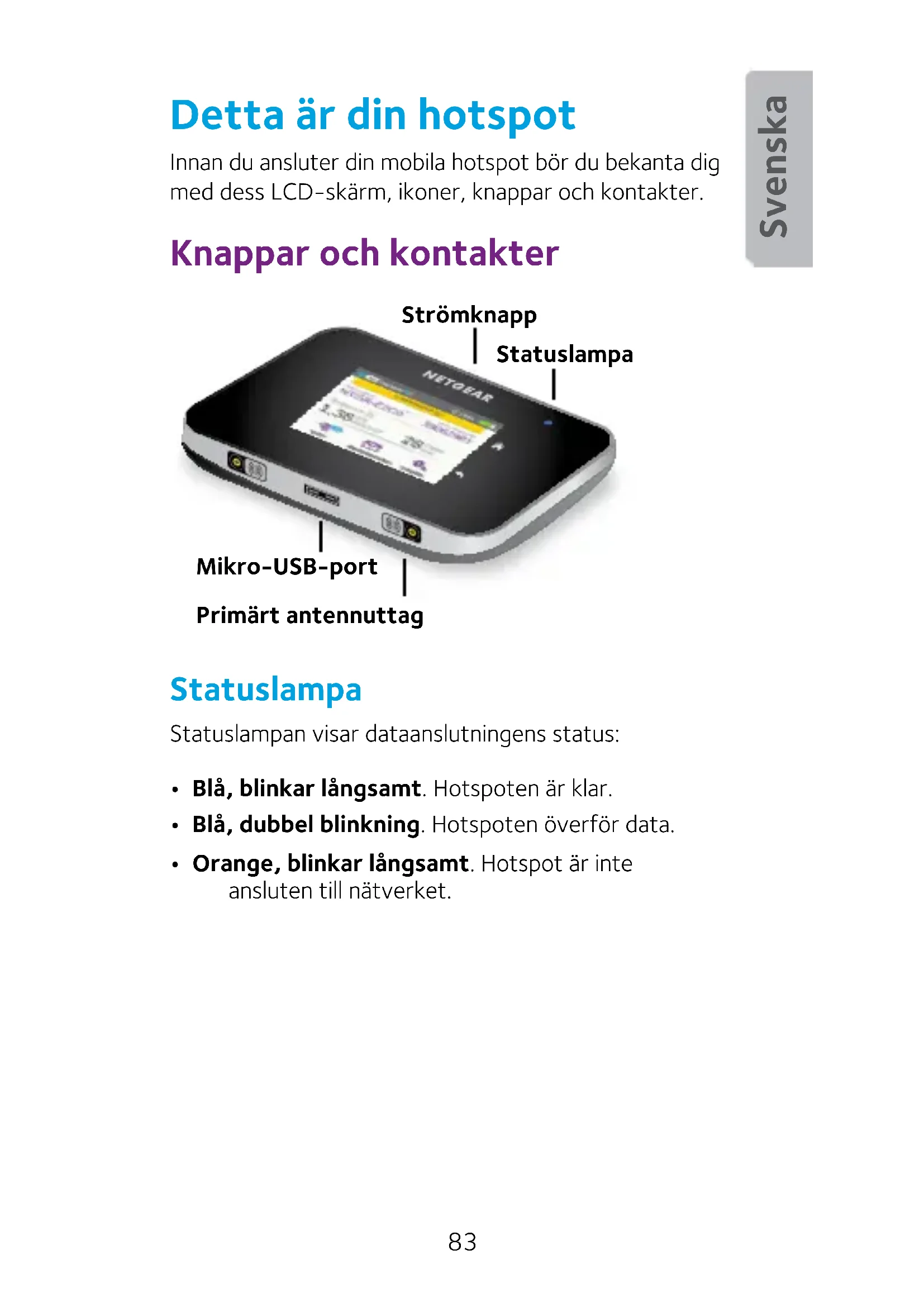
Innan du ansluter din mobila hotspot bör du bekanta dig med dess LCD-skärm, ikoner, knappar och kontakter.
Knappar och kontakter
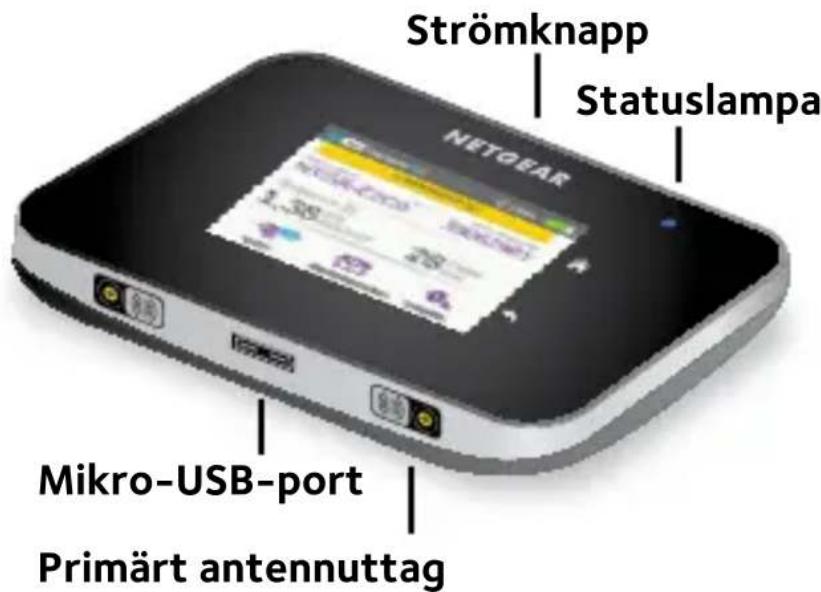
Statuslampa
Statuslampan visar dataansluttingens status:
- Blå, blinkar längsamt. Hotspoten ar klar.
- Blå, dubbel blinking. Hotspoten über data.
- Orange, blinkar langsamt. Hotspot ar inte ansluten till natverket.
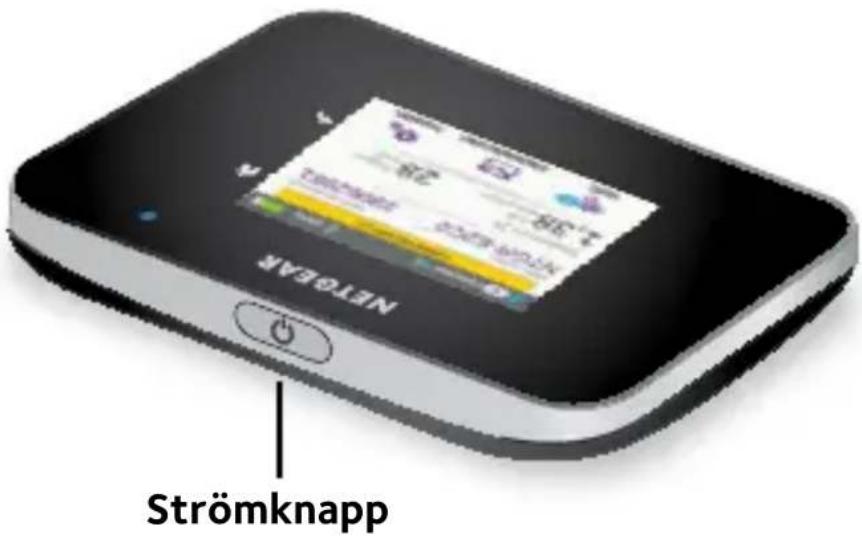
Strömknapp
Häll Power (strömknappen) intryckt i två sekunder För att slå på hotspot, fem sekunder För att stänga av hotspot.
Tryck på Power (strömknappen) für att gåigenom LCDskärmarna.
LCD-skärm
Du kan använda pekkärmsikonerna och andraskärmelement for att visa statusen for din mobila hotspot, konfigurera WiFi-bandinstallingar, visa information om dataanvändning och systemvarningar.
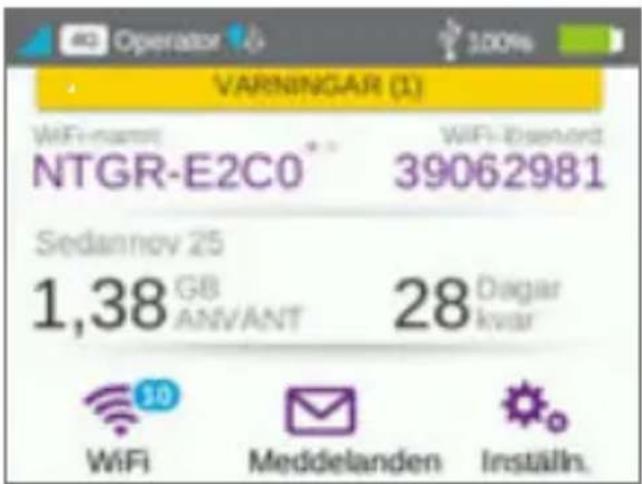
| Ikon Beskrivning | |
| Signalstyrka | 5 staplar. Utmärkt. 1 stapel. Låg nivå. |
| Nätverkstyp | 4G+. Ett avancerat LTE-nätverk)där innehällsaggregering ar tillganglipt. 4G. Ett LTE-nätverk ar tillganglipt. H+. DC-HSPA+ HSPA+/DC HSPA. H. HSPA. 3G. UMTS. |
| Trafik | Kontur. Ansluten. Fast sken. Skickar eller tar emot. Ingen. Ej ansluten. |
| Batterinivå | Hur mycket batterikapacitet som Återstår. |
Konfigurera din hotspot
Innan du ansluter till din mobila hotspot måste du satta i ett mikro-SIM-kort (3FF), installera batteriet, aktivera den mobila hotspoten och ladda batteriet.
Obs! Kontakta din internetleverantör För att få ett mikro-SIM-kort.
- Ta bort bakhöljet med hjälp av tumsparren i den mobila hotspotens hörn.
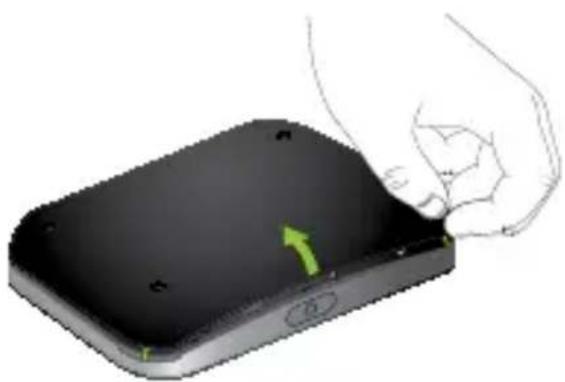
- Ta ur batteriet.
- Skjut in mikro-SIM-kortet i kortplatsen med de guldfärgade kontakterna vända nedät.
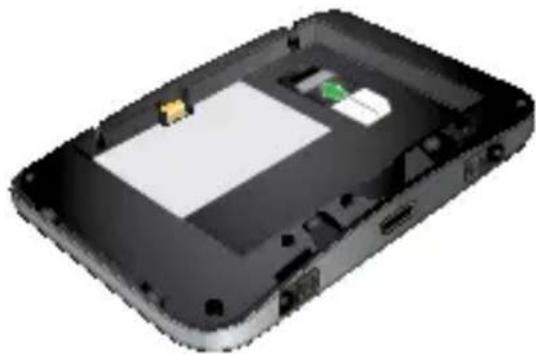
- Set till att mikro-SIM-kortet sitter ordentligt.
- Satt i batterietigen.
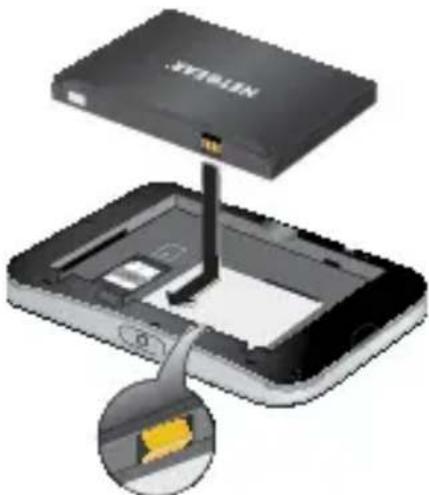
- Satt tillbaka höljet
Sā har slár du pá strömmen till din hotspot:
Häll Power (strömknappen) intryckt tills LCDskärmen slås på.
En sprakvalsskärm visas.
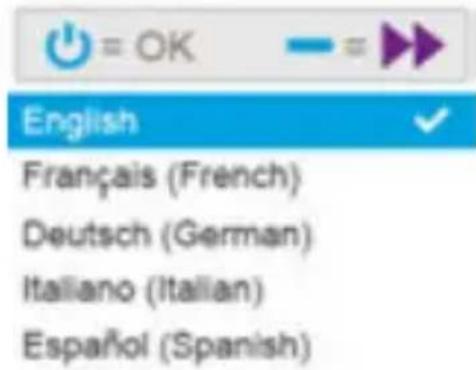
Sā här valjer du sprák:
- Tryck på Navigation (navigeringsknappen) für att bläddra mellan språkalternativen tills önskat sprák ar markerat.
- Tryck på Power (strömknappen) für att välja språk.
Du kan andra sprakigen senare fran hotspot webbsidan.
Sā här laddar du batteriet:
- Anslut mikro-USB-kabeln till din hotspot.
- Anslut andraänden av kabeln till USB-porten på datorn eller till USB-laddaren.
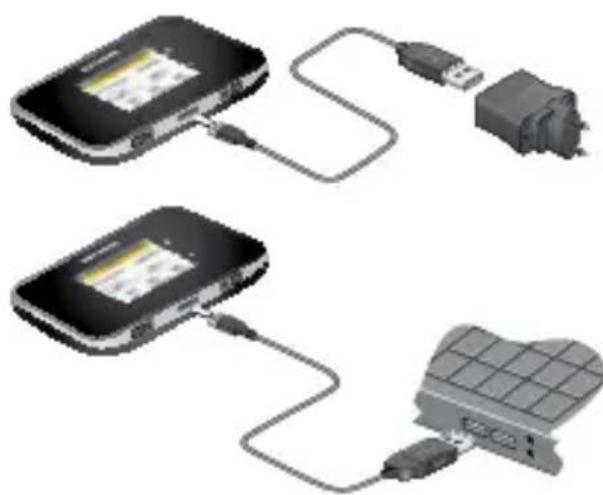
Obs! Ditt batteri ar delvis laddat vid kopet.
Skapa en mobil anslutning
Din hotspot ar forkonfigurerad med accesspunktens namn (APN) for din natjänstleverantör. Din hotspot kontrollerar APN for att fastställa vilken typ av natverksanslutting som sca upprättas.
Du ar nu redo att surfa på nätet!
Du måste konfigurera ett APN für din hotspot om du ställer in din hotspot für Första gängen, aller om du ser att meddelande som anger att en APN-konfiguration krävs.
Konfigurera ett APN:
- Tryck på ikonen Installningar på startskärmen.
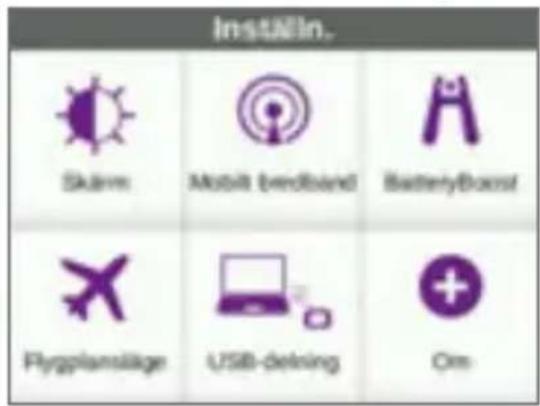
- Tryck på ikonen Network (nätverk).
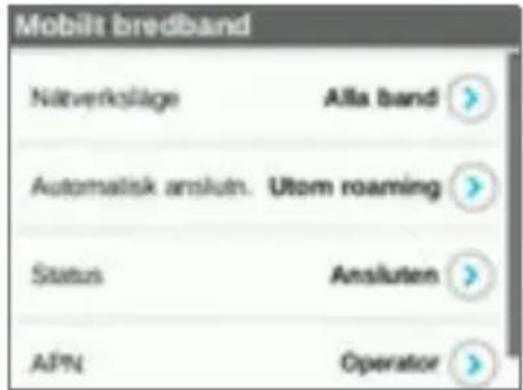
-
Tryck på APN > knapp. En lista med forprogrammerade APN som kanske fungerar med ditt nuvarande SIM-kort visas.
-
Valj ett lampligt APN.
-
Om inget Förprogrammerat APN ar lámpligt, konfigurera att APN.
a. Tryck på knappen +Add (lagg till).
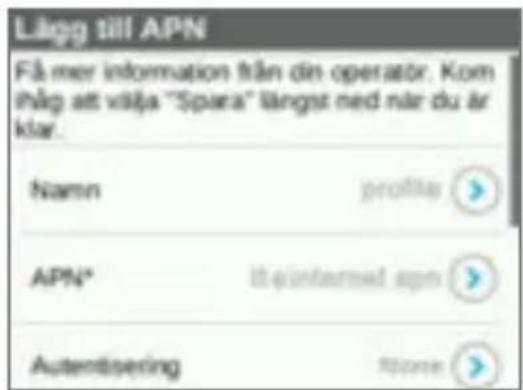
c. Tryck på knappen Save (spara).
Ett meddelande som anger att ett APN har skapats visas.
Så har ansluter du till din hotspot:
- Kontrollera att WiFi ar aktiverat på datorn eller annan enchet.
- Sök after WiFi-nätverk på datorn eller på en annan enchet:
For Windows-enheter klickar du på ikonen Internet Access (Internetåtkomst).
For Mac-enheter valjer du natverk fran WiFi-menyn.
- For surfplattor letar du after ett installningsalternativ.
- Välj WiFi-namnet som visas på LCD-skärmen.
- Ange WiFi-lösenordet exakt som det visas på LCD-skärmen.
Lösenord ar skiflageskänsliga.
När en dator eller mobil,enhet ansluts tillenna hotspot,visas en 1:a intillWiFi-ikonen på LCDskärmen.
Obs! Ditt SIM-konto måste vara aktivt for att du ska kunna ansluta till det mobila bredbandsnätverket. Om du använder ett mikro-SIM-kort som ar förbetalt eller betaliaslopande måste kontot ha ett positivt saldo.
- Starta webbläsaren. Om du vill kan du besöka hotspot-webbsidan på adressen netgear.aircard och anpassainställingarna.
Din mobila hotspot ar klar att anvandas direkt när du har pakat upp den. Du behöver fformodligen inte anpassa inställingarna.
Denna mobila hotspot ar fullständigt saker om standardsakerhetsinstallingarna anvands.
Append NETGEAR AirCard

Hämta den kostnadsfria mobilappen fran
netgear.com/AirCardApps. Använd appen om du vill visainstallingar, anslutning och dataanvändningsinformation frän din smartphone eller surfplatta. Om du vill hantera alla hotspot-installingar gär du till netgear.aircard.
Hantera WiFi-installingngar
Du kan hantera dina WiFi-inställningar genom att trycka på WiFi-ikonen på pekkärmen for hotspoten.
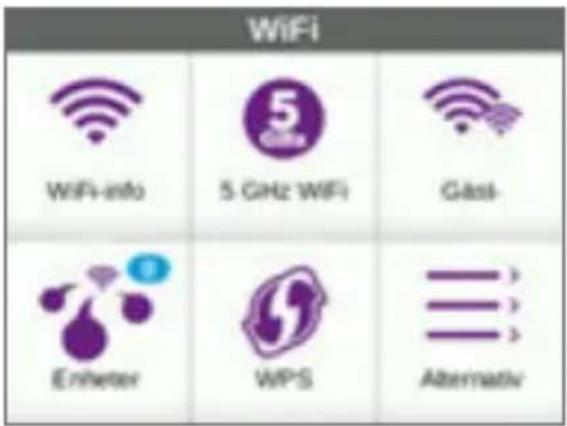
Du kan även hantera WiFi-inställingarna från din hotspot-webbsida.
Obs! Hotspoten Återställs när du äandrar WiFiinstallingarna. Anslutna enheter kopplas frän.
Visa ellerskriv SMS-meddelanden
Tryck på ikonen Messages (meddelanden) für att visa ihrer skrivna SMS-meddelanden.
- Tryck på en meddelanderad.
Sā här skriver du ett meddelande:
- Tryck på ikonen Meddelanden på startskärmen.
- Tryck på knappen Compose (skriv) i övre högrhörnet.
Om inget giltigt SIM-kort ar isatt i hotspoten ar knappenCompose(skriv)gra.
- Ange ett Telefonnummer.
- Tryck på knappen Next (nasta).
- Skriv meddelandet.
- Tryck på knappen Send (skicka).
Anpassa Hotspotinställningar
Du kan även anpassa andra inställningar.
> Sā加密anpassarduinställingarnafordin hotspot:
- Tryck på ikonen Installninger på startskärmen.
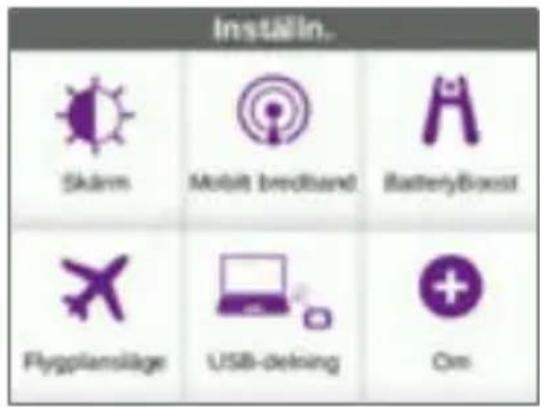
- Tryck på nagon av ikonerna om du vill justera eninstalling.
De ikoner som visas i fönstret Inställningar beskrivs i följande tabell.
| Ikon Beskrivning | |
| Visa | Konfigurera pekkärmen (ljusstyrka, tidsgräns, visning av WiFi-inloggningsuppgifter, skärm För statuslampa). |
| Nätverk | Välj de nätverkstyper som sca användas, ange roamingregler, visa information om nätverksanslutting. |
| Jump Boost | Använd din mobila hotspot für att ge kraft till batteriet i en annan,enhet med Jump Boost-kabeln som medfoljde,enhen. |
| Flygplansläge | Avaktivera WiFi für din mobila hotspot och mobila radioenheter om du befinner dig på ett flygplan erller i WiFi-begränsade områden.Det gär fortfarande att,enanda Jump Boost-funktionen i det här låget. |
| USB-delning | Använd en USB-kabel für att ansluta till internet.Free datorer som stöds och ladda,enhen samtidigt. |
| Mer | Se information om,enhen - till exempl programvaruuppateringar, fabriksäterställning och självestudier. |
Visa varningar
Du kan visa varninger och meddelanden genom att svepa.
nedat fran ikonen VARNINGAR hogst upp pa skarmen.
Bladdra at sidan om du vill visa flera varninger.
Hotspot-webbsida
På hotspot-webbsidan kan du göra följande:
- Ändra WiFi-SSID, WiFi-losenord, administratörslösenord och WiFi-kryptering
Ställa in alternatively für automatisk anslutning
Visa dataanvändning
Lasa SMS
Visa varninger - Visa och äandra andra inställningar
- Kontrollera enchetsstatus
Sà här går du till din hotspot-webbsida:
- Starta en webbläsare på endator eller WiFi-enhet som är ansluten till natverket.
- Angeshttp://netgear.aircard.
- Angelösenordet für administratörsinloggning. Standardlösenordet ar password. Hotspot-webbsidan visas.
Ändra sakerhetsinstallingar
WiFi-nätverksnamnet och administratörslösenordet ger sakerhet. Din mobila hotspot levereras med ett slumpässigt genererat och sakrat WiFi-nätverksnamn (SSID) och ett losenord som du kan fortsätta att använda som det ar. Läs det här avsnittet om du vill äandra sakerhetsinställingarna.
Sā har Āndrar du WiFi-nätverksnamnet:
- Starta en webbläsare på en dator eller WiFi-enhet som är ansluten till hotspoten.
-
Ange http://netgear.aircard.
-
Angelösenordet für administratörsinloggning. Standardlösenordet ar password. Hotspot-webbsidan visas.
- Valj WiFi > Options (Alternative).
- Ange ett nytt WiFi-nätverksnamn.
- Klicka på knappen Submit (Skicka).
Så harändrar du WiFi-lösenordet:
- Starta en webbläsare på en dator eller WiFi-enhet som är ansluten till hotspoten.
- Ange http://netgear.aircard. Hotspot-webbsidan visas.
- Angelösenordet für administratörsinloggning. Standardlösenordet ar password. Hotspot-webbsidan visas.
- Valj WiFi > Options (Alternative). Sidan med WiFi-alternativ visas.
- Ange ett nytt WiFi-losenord. Om du andrar losenord bocr du skriva ner det och forvara det pa en saker plats.
- Klicka på knappen Submit (Skicka).
An Schluta enheter
Det gär att lagga till encheter i natverket med en WiFi network manager (WiFi-nätverkshanterare) aller WPS om encheten har WPS-funktioner.
Obs! Med WPS kan du ansluta WPS-aktiverade encheter till att WiFi-nätverkutan att ange ett WiFi-losenord med ett tangentbord.
> Så här ansluter du ytterligare WiFi-kapabla enheter:
- Öppna WiFi network manager (WiFi-nätverkshanteraren) på datorn eller annan WiFi-enhet (till exemple en smartphone, surfplatta, mediaspelare eller kamera).
- Välj WiFi-nätverksnamnet som visas på LCDskärmen.
- Ange WiFi-lösenordet som visas på LCD-skärmen.
- Starta webbläsaren.
Så har ansluter du encheter med WPS:
- Tryck på Power (strömknappen) für att Återaktivera LCD-skärmen.
- Tryck på WiFi-ikonnen. WiFi-skärmen visas
- Tryck på WPS-ikonen. WPS-skärmen visas.
- Tryck på knappen Anslut till primär WiFi.
- Inom två minuter sca du trycka på WPS-knappen på den,enhet som du vill ansluta till WiFi-nätverket. Hotspot-enheten och WiFi-enheten kommunicerar nu automatiskt och en saker anslutning upprättas.
Support
Tack für att du köpt den har NETGEAR-produkten.
När du har installerat encheten letar du upp serienumret på etiketten på Produkten och använder det till att registreraprodukten på adressen https://my.netgear.com.
Du maste registrarera denna produit innan du kan anvanda NETGEAR:s Telefonsupport. NETGEAR rekommenderar att du registrarar produits via NETGEAR:s webbplats.
Produktupppateringar och webbsupport finns på http://support.netgear.com.
NETGEAR rekommenderar att du endast anvander officiella NETGEAR-supportresurser.
Du kan hamta anvandarhandboken pa http://downloadcenter.netgear.com ell er via en lank i Produkten anvandargrannitt.
Varumärken
© NETGEAR, Inc., NETGEAR och NETGEAR-logotypen ar varumärken som tillhör NETGEAR, Inc. Varumärken från andra tillverkare'an NETGEAR används endast För referens.
Afterlevnad
Om du vill se den aktuella EG-forsakran om
overensstammelse gär du till:
http://support.netgear.com/app/answers/detail/id/11621/.
För information om afterlevnad av bestammelser,
http://www.netgear.com/about/regulatory/.
Läs dokumentet om überensstammelse innan du ansluter natadaptern.
