AirCard 810S - Reititin NETGEAR - Ilmainen käyttöohje ja opas
Löydä laitteen käyttöohje ilmaiseksi AirCard 810S NETGEAR PDF-muodossa.



Usein kysytyt kysymykset - AirCard 810S NETGEAR
Käyttäjien kysymyksiä aiheesta AirCard 810S NETGEAR
0 kysymys tästä laitteesta. Vastaa tuntemiisi tai esitä omasi.
Esitä uusi kysymys tästä laitteesta
Lataa ohjeet laitteellesi Reititin PDF-muodossa ilmaiseksi! Löydä käyttöohjeesi AirCard 810S - NETGEAR ja ota elektroninen laitteesi takaisin hallintaan. Tällä sivulla julkaistaan kaikki laitteidesi käyttöön tarvittavat asiakirjat. AirCard 810S merkiltä NETGEAR.
KÄYTTÖOHJE AirCard 810S NETGEAR
Perehdy tukiaseman LCD-näyttoön, kuvakkeisiin, painikkeisiin ja liitantöihin ennen sen yhdistämista.
Painikkeet ja liitännät
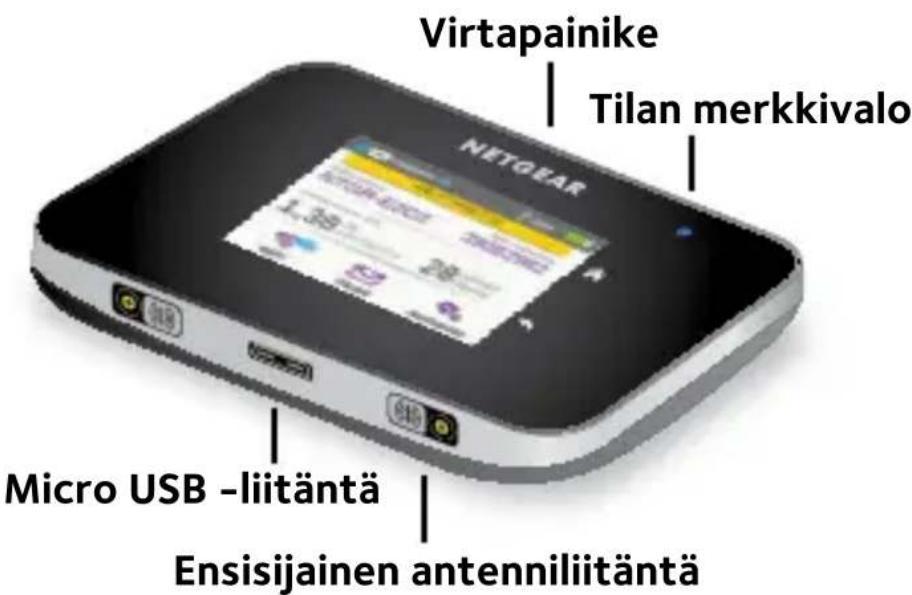
Tilan merkkivalo
Tilan merkkivalo osoittaa datayhteyden tilan:
Vilkkuu hitaasti sinisenä. Tukiasema on käytövalmis.
- Kaksi sinistä välähdysta. Tukiasema siirtä tietoja.
Vilkkuu hitaasti oranssina. Tukiasemaa ei ole yhdistetty verkkoon.
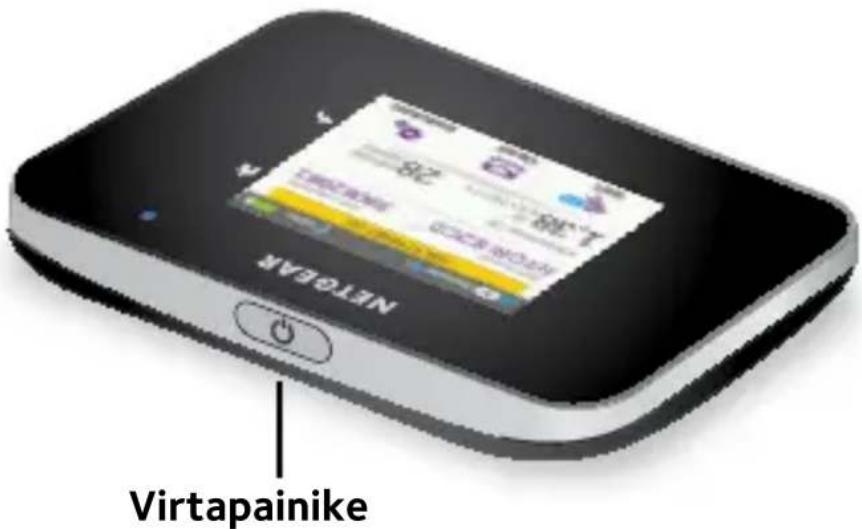
Virtapainike
Kytke tukiasemaan virta painamalla virtapainiketta kaksi sekuntia. Virta katkaistaan painamalla painiketta viisi sekuntia.
Voit siirtyä LCD-näytösta toiseen painamalla virtapainiketta ja vapauttamalla sen.
LCD-näytto
Kosketusnayton kuvakkeilla ja muilla nayton osilla voit tarkastaa tukiaseman tilan, märittäa WiFi-kaistan asetukset, tarkastella datan käytötietoja ja tarkastella järjestelmän hälytyksiä.
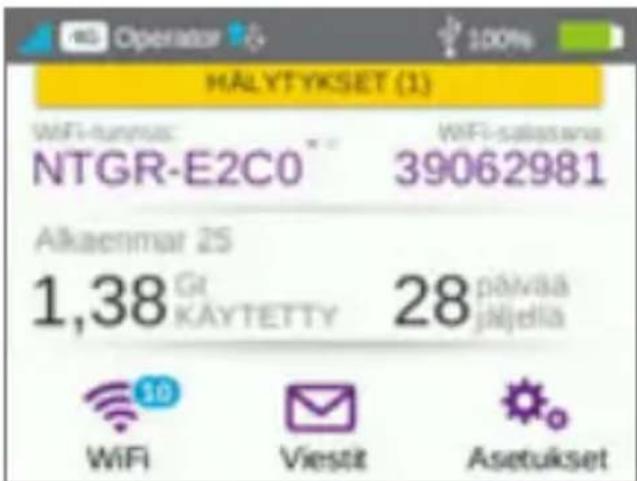
| Kuvake Kuvaus | |
| Signaalin voimakkuus | 5 palkkia. Erinomainen 1 palkki. Matala. |
| Verkon typpi | 4G+. LTE Advanced -verkko ja operaattorien yhdistäminen köytettävissä. 4G. LTE-verkko kýytettävissä. H+. DC-HSPA+ HSPA+/DC HSPA. H. HSPA. 3G. UMTS. |
| Liikenne | Ääriviiva. Yhteys. Palaa. Lähettä tai vastaanottaa. Ei mitään. Ei yhteyttä. |
| Akku | Jäljellä olevan akun varauksen prosentuaalinen arvo. |
Tukiaseman asentaminen
Ennen mobilitukiaseman yhdistamista aseta microSIM-kortti (3FF) paikalleen, asenna akku, kytke mobilitukiasemaan virta ja lataa akku.
Huomautus: Voit hankkia micro-SIM-kortin ottamalla yhteyttä Internet-palveluntarjoajaasi.
Micro-SIM-kortin asettaminen paikalleen:
- Irrota takakansi notwithstanding laitteen kulmaan merkitystä avauskohdasta.
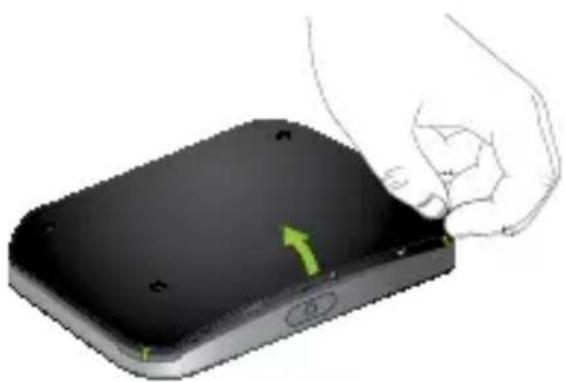
- Irrota akku.
- Työnnä micro-SIM-kortti paikalleen kullanvärinen kontaktipinta alaspän.
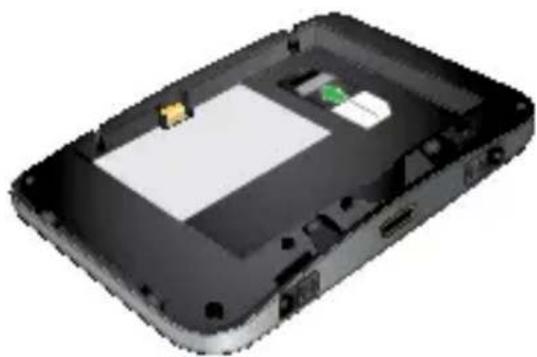
- Varmista, etta micro-SIM-kortti on tiukasti paikallaan.
- Aseta akku takaisin paikalleen.
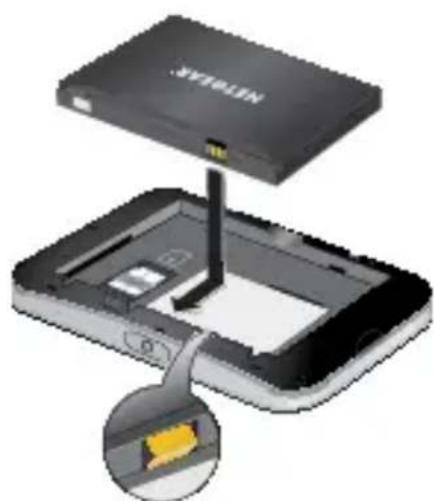
- Laita kansi takaisin paikalleen
Tukiaseman virran kytkeminen:
Paina virtapainiketta, kunnes LCD-nayton valosytty.
Näytöön avautuu kielenvalintaruutu.
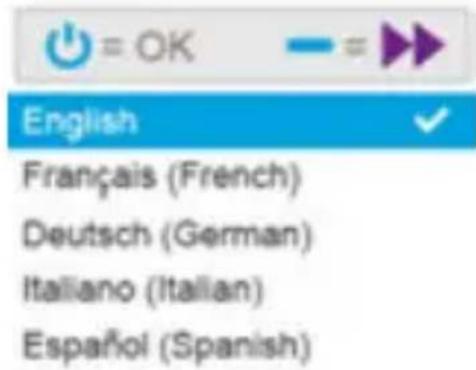
- Selaa kielivalikkoa navigointipainikkeella, kunnes omakielesi on korostetu.
- Valitse kieli painamalla virtapainiketta.
Voit vaihtaa kieltä myöhemmin tukiaseman verkkosivulla.
Akun lataaminen:
- Yhdistä micro-USB-kaapeli tukiasemaan.
- Liitä kaapelin toinen pää tietokoneen USB-liitäntaan tai USB-laturiin.
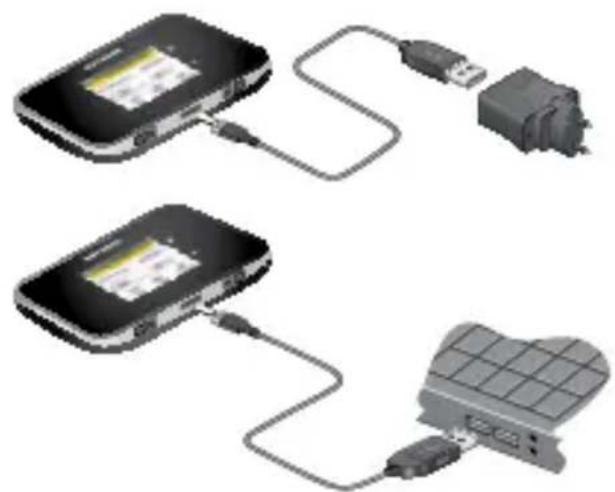
Huomautus: Akku toimitetaan osittain ladattuna.
Mobilityden muodostaminen
Tukiasemaan on esimäritetty verkkopalvelutarjoajan antama tukiaseman nimi (APN). Tukiasema märittä muodostettavan verkkoyhteyden tyypin tarkistamalla APN:n.
Nyt voit alkaa surffata verkossa!
Sinun on maäritettävā tukiaseman APN, jos maärität tukiasemaa ensimmaista kertaa tai saat ilmoituksen, etta APN on maäritettävā.
APN:n maärittäminen:
- Napauta Settings (Asetukset) -kuvaketta aloitusnäytössa.
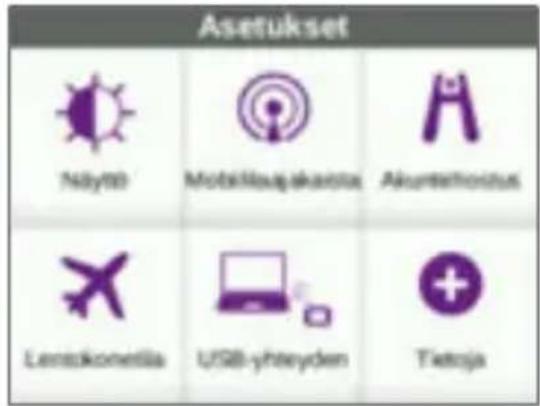
- Napauta Network (Verkko) -kuvaketta.
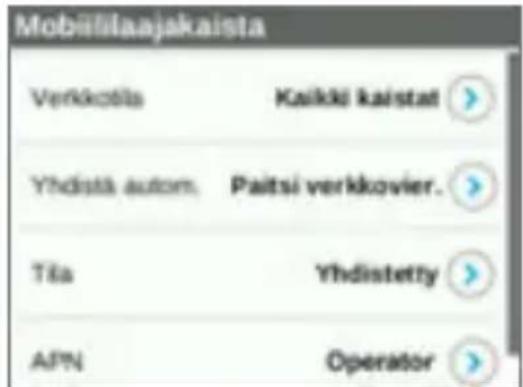
- Napauta APN > -painiketta.
Näyttoön avautuu sellaisten esiohjelmoitujen APN:ien luettelo, jotka voivat toimia nykyisen SIM-korttisi kanssa.
-
Valitse sopiva APN.
-
Jos mika'an esiohjelmoiduista APN:istä ei ole sopiva, maärità APN.
a. Napauta +Add (+Lis) -painiketta.
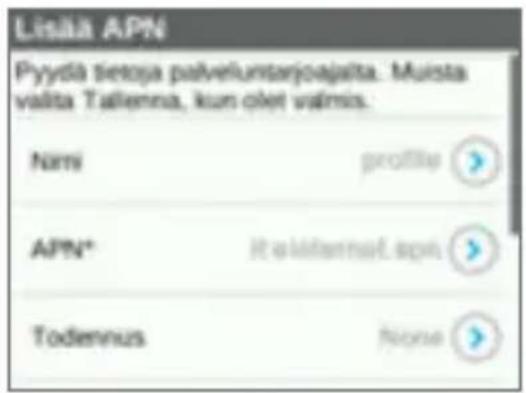
b. Kirjoita APN:n tiedot.
Saat tarkempia tietoja verkkopalveluntarjoajaltasi.
c. Napauta Save (Tallenna) -painiketta.
Näytöön avautuu ilmoitus, etta APN on luotu.
Yhteyden muodostaminen tukiasemaan:
- Varmista, attä tietokoneen tai muun laitteen WiFi-yhteys on käytössä.
-
Hae WiFi-verkkoja tietokoneella tai muulla laitteella.
-
Klikkaa Windows-tietokoneella Internet
Access (Internet-yhteys) -kuvaketta.
- Valitse Mac-laitteissa verkko WiFi-valikosta.
-
Tablet-laitteissa verkon voi valita asetuksista.
-
Valitse LCD-näytössä nakyvä WiFi-verkon nimi.
- Kirjoita WiFi-salasana juuri niin kuin se nakyy LCD-naytössa.
Salasanoissa erotetaan isot ja pienet kirjaimet.
Kun tietokone tai muu laite muodostaa yhteyden tukiasemaan, LCD-nayton WiFi-kuvakkeen viereen tulee nakyviin numero 1.
Huomautus: SIM-tilin on oltava aktiivinen, jotta mobililaajakaistayhteyden voi muodostaa.
Jos micro-SIM-kortin liittymä on prepaid-tyyppinen, sen tilin saldon on oltava positiivinen.
- Avaa selain ja mukauta halutessasi asetukset tukiaseman sivulla osoitteessa netgear.aircard.
Mobiilitukiasema toimitetaan tãysin käytövalmiina. Asetusten muokkaaminen ei useimmiten ole tarpeellista.
Tukiaseman oletusarvoiset suojausasetukset ovat tãysin turvallisia.
NETGEAR AirCard -sovellus

Lataa maksuton mobilisovellus osoitteesta netgear.com/AirCardApps. Tällä sovelluksella voit tarkastella asetuksia, yhteyttä ja datakäyttoä älypuhelimesta tai tablet-laitteesta käsin. Voit hallita kaikkia tukiaseman asetuksia osoitteessa netgear.aircard.
WiFi-asetusten hallinta
Voit hallita WiFi-asetuksia napauttamalla tukiaseman kosketusnayton WiFi-kuvaketta.
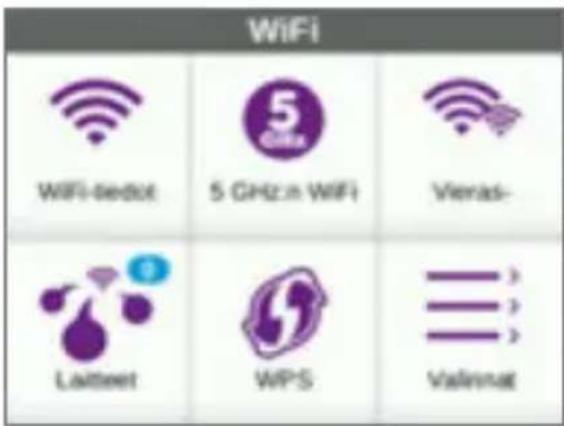
Voit hallita WiFi-asetuksiasi myös tukiaseman verkkosivunkautta.
Huomautus: Tukiaseman asetukset palautuvat, kun muutat WiFi-asetuksia. Liitettyjen laitteiden yhteydet katkaistaan.
Tekstiviestien tarkasteleminen tai kirjoittaminen
Napauta Messages (Viestit) -kuvaketta, kun haluattarkastella tai kirjoittaa tekstiviesteja.
Viestien lukeminen:
- Napauta aloitusnäytössä Messages (Viestit) -kuvaketta.
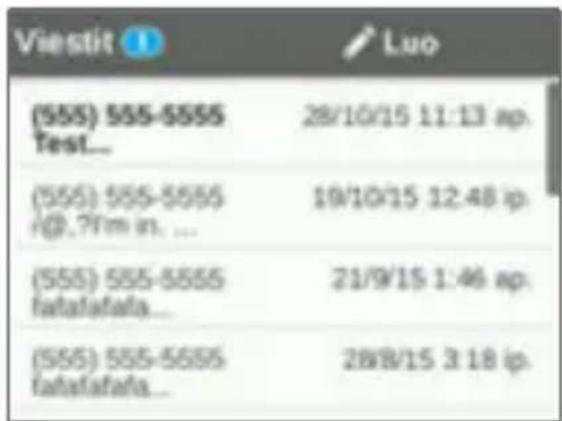
- Napautajonkin viestin rivia.
Viestin kirjoittaminen:
- Napauta aloitusnäytössä Messages (Viestit) -kuvaketta.
- Napauta oikeassa yläkulmassa olevaa Compose (Luo) -painiketta. Jos tukiasemassa ei ole kelvollista SIM-korttia, Compose (Luo) -painike on harmaa.
- Kirjoita puhelinnumero.
- Napauta Next (Seuraava) -painiketta.
- Kirjoita viesti.
- Paina Send (Laheta) -painiketta.
Tukiaseman asetustem mukauttaminen
Voit mukauttaa myös muita asetuksia.
Tukiaseman asetusten mukauttaminen:
- Napauta Settings (Asetukset) -kuvaketta aloitusnäytössa.
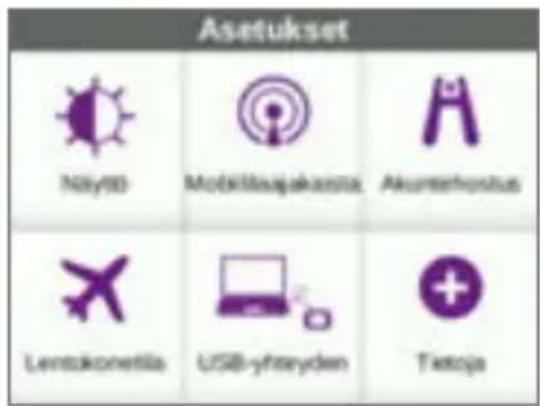
- Muokkaa asetuksia napauttamalla mitä tahansa kuvaketta.
Settings (Assetukset) -ikkunan kuvakkeiden merkitys on kuvattu seuraavassa taulukossa.
| Kuvake Kuvaus | |
| Näytö | Märätä kosketusnäytö (kirkkaus, aikakatkaisu, WiFi-tietojen näytäminen, LED-näytön tila). |
| Verkko | Valitse käytettävät verkkotyypit, aseta säntöjä verkkovierailuille, näytä verkon yhteyden tietoja. |
| Akuntehostus | Tehosta toisen laitteen akkua mobilitukiaseman ja mukana toimitetun akuntehostuskaapelin avulla. |
| Lentokonetila | Poista mobilitukiaseman WiFi-ominaisuus ja langattomat radiot käytöstä lentokoneessa ja paikoissa, joissa langattoman verkon käytö ei ole sallittu. Akuntehostusta voidaan kuitenkin käytää tassä tilassa. |
| USB-yhteyden jako | Muodosta yhteys Internetiin tuetuilla tietokoneilla USB-kaapelilla ja lataa laitetta samaan aikaan. |
| Lisää | Lisätietoja laitteesta: mm. ohjelmistopäivitykset, tehdasasetusten palauttaminen ja opas. |
Hälytysten tarkasteleminen
Saat hälytykset ja ilmoitukset nakyviin pyyhkaisemällä nayton yläreunan ALERTS (HÄLYTYKSET) -kuvakkeesta alaspäin. Voit tarkastella useita hälytyksiä vierittämällä sivusuunnassa.
Tukiaseman verkkosivu
Tukiaseman verkkosivulla voit
- muuttaa WiFi SSID -nimen, WiFi-salasanan, järjestelmänvalvojan salasanan ja WiFi-salaustavan
- märittäa automaattisen yhteyden asetukset
tarkastella datakäyttoä - lukea tekstiviestejä
- Hälytysten tarkasteleminen
tarkastella ja muuttaa muita asetuksia
tarkistaa laitteen tilan.
Tukiaseman verkkosivulle kirjautuminen:
- Avaa verkkoon yhdistetyn tietokoneen tai WiFi-laitteen selain.
- Mene osoitteeseen http://netgear.aircard.
- Kirjoita järkestelmänvalvojan salasana. Oletussalasana on password. Tukiaseman verkkosivu avautuu.
Sujoausasetustem muttaminen
WiFi-verkkonimi ja järkestelmänvalvojan salasana suojaavat yhteyttä ja tukiasemaa. Tukiasemaasi on esimääritetty satunnaisesti luotu ja suojattu WiFi-verkkonimi (SSID) ja salasana, ja voit hyvin käyttaa naita valmiita asetuksia. Lue tämä osio, jos haluat muuttaa suojausasetuksia.
WiFi-verkon nimen muuttaminen:
- Avaa tukiasemaan yhdistetyn tietokoneen tai WiFi-laitteen selain.
-
Mene osoitteeseen http://netgear.aircard.
-
Kirjoita järkestelmänvalvojan salasana.
Oletussalasana on password.
Tukiaseman verkkosivu avautuu.
- Valitse WiFi > Options (WiFi > Valinnat).
- Kirjoita uusi WiFi-verkon nimi.
- Napsauta Submit (Lähetä) -painiketta.
WiFi-salasanan vaihtaminen:
- Avaa tukiasemaan yhdistetyn tietokoneen tai WiFi-laitteen selain.
- Mene osoitteeseen http://netgear.aircard. Tukiaseman verkkosivu avautuu.
- Kirjoita järkestelmänvalvojan salasana. Oletussalasana on password. Tukiaseman verkkosivu avautuu.
- Valitse WiFi > Options (WiFi > Valinnat). WiFi-asetussivu avautuu.
- Kirjoita uusi WiFi-salasana. Jos vaihdat salasanan, kirjoita se muistiin ja sailytä salasanaa turvallisessa paikassa.
- Napsauta Submit (Lähetä) -painiketta.
Laitteiden yhdistäminen
Voit lisātā laitteita verkkoon WiFi-verkkojen hallintaohjelmalla tai WPS-tekniikalla, jos laite tukee WPS:äa.
Huomautus: WPS:n avulla voit yhdistäa WPS-yhteensopivia laitteita WiFi-verkloon kirjoittamalla salasanan nappäimistöllä.
Muiden WiFi-yhteensopivien laitteiden yhdistäminen:
- Avaa WiFi-verkkojen hallintaohjelma tietokoneella tai muulla WiFi-laitteella (kuten älypuhelimella, tablet-laitteella, mediasoittimella tai kameralla).
- Valitse LCD-näytössä nakyvä WiFi-verkon nimi.
- Kirjoita LCD-näytössä nakyvä WiFi-salasana.
- Avaa selain.
WPS-yhteensopivien laitteiden yhdistäminen:
- Avaa LCD-näytö painamalla virtapainiketta.
- Napauta WiFi-kuvaketta.
WiFi-näytö avautuu.
- Napauta WPS-kuvaketta.
WPS-näytö avautuu.
- Napauta Pair with Main Wi-Fi (Muodosta pariliitos ensisijaiseen Wi-Fi-verkkoon) -painiketta.
- Paina kahden minuutin kuluessa sen laitteen WPS-painiketta, jonka haluat yhdistäa WiFi-verkkoon.
Suojattu yhteys tukiaseman ja WiFi-laitteen valille muodostetaan automaattisesti.
Tuki
Kiitos, etta hankit tämän NETGEAR-tuotteen.
Kun olet asentanut laitteen,rekisteroi tuotteesi laitteen tuotetarraan merkityn sarjanumeron avulla osoitteessa https://my.netgear.com.
Tuote on rekisteröitävä, jotta voit käyttaa NETGEAR-puhelintukea. NETGEAR suosittelee tuotteen
rekisteröimista NETGEAR-sivuston kautta.
Tuotepäivitykset ja verkkotuki ovat osoitteessa http://support.netgear.com.
NETGEAR suosittelee vain virallisten NETGEARTukiresurssien käyttoa.
Voit ladata käyttooppaan osoitteesta http://downloadcenter.netgear.com tai laitteen käytölliittymän linkista.
Tavaramerkit
© NETGEAR, Inc., NETGEAR ja NETGEAR-logo ovat NETGEAR, Inc:n tavaramerkkejä. Muita kuin NETGEARint tavaramerkkejä käytetään vain viittaustarkoitukssessa.
Yhdenmukaisuus
EU:n tämähetkinen vaatimuksenmukaisuusvakuutus on osoitteessa http://support.netgear.com/app/answers/detail/a_id/11621/. Säännöstenmukaisuustiedot ovat osoitteessa http://www.netgear.com/about/regulatory/.
Tutustu saännöstenmukaisuustietiohin ennen virtalähteen liittämista.