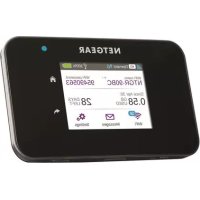
AC1900 NIGHTHAWK X10 AD7200 - Wi-Fi Router NETGEAR - Gratis bruksanvisning och manual
Hitta enhetens manual gratis AC1900 NIGHTHAWK X10 AD7200 NETGEAR i PDF-format.



| Produkttyp | Mobil 4G LTE Wi-Fi-router (hotspot) |
| Märke | NETGEAR |
| Modell | AC1900 NIGHTHAWK X10 AD7200 |
| Kategori | Wi-Fi-router |
| Skärm | LCD-pekskärm |
| Strömförsörjning | Uppladdningsbart batteri, laddning via Micro-USB-kabel (dator eller USB-laddare) |
| SIM-kortstyp | Micro SIM (3FF) |
| Mobilnät | 4G LTE, HSPA+, HSPA, UMTS |
| WiFi | Dubbla band WiFi, som standard säkrat, WPS-kompatibelt |
| Standard WiFi-nätverksnamn (SSID) | Anges på LCD-skärmen och under batteriet |
| Standard WiFi-lösenord | Anges på LCD-skärmen och under batteriet (skiftlägeskänsligt) |
| Administrationswebbsida | http://netgear.aircard |
| Standard administratörslösenord | password |
| Funktioner | Pekskärm, Jump Boost (överskott av ström), flygplansläge, USB-anslutning, SMS-hantering |
| Säkerhet | WiFi-nätverk säkrat som standard, administratörslösenord kan ändras |
| Support | Produktregistrering på https://my.netgear.com, support på http://support.netgear.com |
| Programvara | Uppdateringar tillgängliga via hotspotens webbsida |
| Jump Boost | Använd Jump Boost-kabeln för att ladda en annan enhet |
| Dataförbrukning | Visar detaljer på LCD-skärmen |
| Kompatibilitet | Datorer, surfplattor, smartphones, WPS-kompatibla WiFi-enheter |
| Garanti | Registrering krävs för telefonsupport |
Vanliga frågor - AC1900 NIGHTHAWK X10 AD7200 NETGEAR
Användarfrågor om AC1900 NIGHTHAWK X10 AD7200 NETGEAR
0 fråga om denna apparat. Svara på dem du kan eller ställ din egen.
Ställ en ny fråga om denna apparat
Ladda ner instruktionerna för din Wi-Fi Router i PDF-format gratis! Hitta din manual AC1900 NIGHTHAWK X10 AD7200 - NETGEAR och ta tillbaka ditt elektroniska enhet i hand. På denna sida publiceras alla dokument som behövs för att använda din enhet. AC1900 NIGHTHAWK X10 AD7200 av märket NETGEAR.
BRUKSANVISNING AC1900 NIGHTHAWK X10 AD7200 NETGEAR
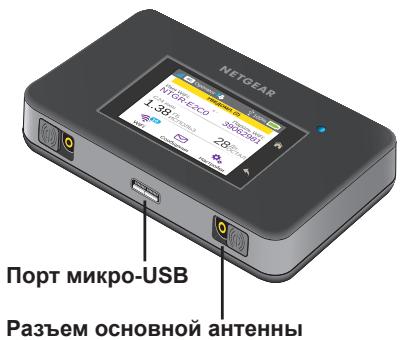
Innan du ansluter din mobila hotspot bör du bekanta dig med dess LCD-skärm, ikoner, knappar och kontakter.
Knappar och kontakter
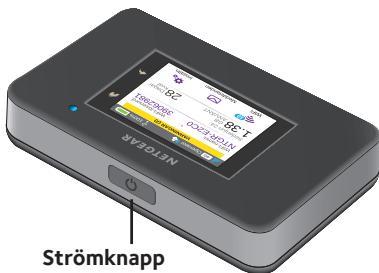
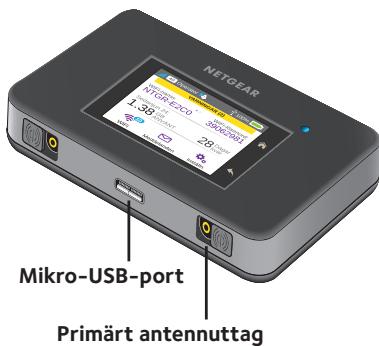
LCD-skärm
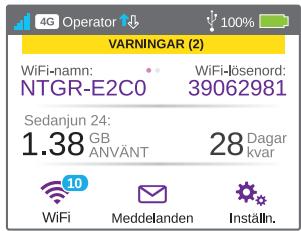
Du kan använda pekskärmsikonerna och andra skärmelement for att visa statusen für din mobila hotspot, konfigurera WiFi-bandinställningar, visa information om dataanvändning och systemvarningar.
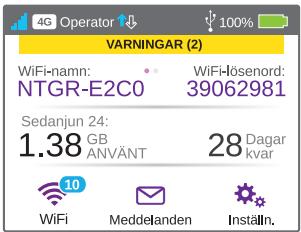
Du kan ocksø visa varninger och meddelanden genom att svepa nedåt från ikonen VARNINGAR högst upp på skärmen. Bläddra Åt sidan om du vill visa flera varninger.
| Ikon | Beskrivning |
| Signal-styrka | 5 staplar. Utmärkt. 1 stapel. Låg nivå. |
| Nätverks-typ | 4G. Ett LTE-nätverk ar tillganglipt. H+. DC-HSPA+ HSPA+/DC HSPA. H. HSPA. 3G. UMTS. |
| Trafik | Kontur. Connected (ansluten). Fast sken. Skickar eller tar emot. Ingen. Ej ansluten. |
| Hällare | Visas+när hotspoten ar dockad i en hällare (säljs separat). |
| Batteri-nivå | 5 staplar. Fulladdat. 1 stapel. Batteriet ar;nastan slut. |
Namn och losenord for WiFi
Du kan äandra WiFi-namnet (SSID) och WiFi-lösenordet (säkerhetsnyckel) after dina egna önskemål genom att trycka på WiFi-ikonen på skärmen till din mobila hotspot eller använda dig av den mobila hotspot-webbsidan.
| Avsnittet Snabbreferens | |
| StandardinställtWiFi-namn (SSID) | Visas på den främreskärmen på din mobilahotspot;när den är)påslagen – underbatteriet. |
| StandardinställtWiFi-lösenord(säkerhetsnyckel) | Skiflageskänslicht, ochvisas på den främreskärmen på din mobilahotspot;när den är)påslagen – underbatteriet. |
| Mobil hotspot-webbsida | http://netgear.aircard |
| Lösenord till mobilhotspot-webbsida | password |
Ansluta
Innan du ansluter till din mobila hotspot maste du satta i ett mikro-SIM-kort (3FF), installera batteriet, slå på din mobila hotspot och ladda batteriet.
Obs! Kontakta din Internetleverantor od du behöver ett mikro-SIM-kort.
> Sā här sätter du i mikro-SIM-kortet:
- Ta bort bakhöljet med hjälp av tumsparren i den mobila hotspotens hörn.
- Ta ur batteriet.
- Skjut in mikro-SIM-kortet i kortplatsen med de guldfargade kontakterna vanda nedat.
- Se till att mikro-SIM-kortet sitter ordentlich.
- Satt i batterietigen.
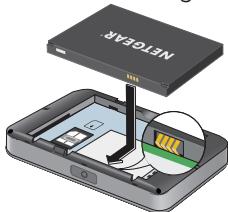
- Satt tillbaka höljet.
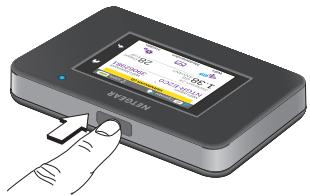
Så här slår du på strömmen till din mobila hotspot:
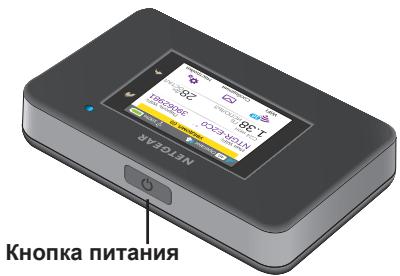
Håll Power (strömknappen) intryckt tills LCD-skärmen slås på.
Så här ansluter du till din mobila hotspot:
- Kontrollera att WiFi ar aktiverat på datorn eller annan,enhet.
- Sök after tradlosa natverk på datorn eller på en annan,enhet:
For Windows-enheter klickar du på ikonen Internet Access (Internetåtkomst).
For Mac-enheter valjer du natverk fran WiFi-menyn.
- För surfplattor letar du after ett installningsalternativ.
- Välj WiFi-namnet som visas på LCD-skärmen.
- Ange WiFi-losenordet exakt som det visas på LCD-skärmen.
Lösenord Är skiflågskänsliga.
När en dator eller mobil,enhet ansluts tillenna mobila hotspot,visas 1 intill WiFi-ikonen på LCD-skärmen.
Obs! Ditt SIM-konto måste vara aktiv for att du ska kunna ansluta till det mobila bredbandsnätverket. Om du använder ett mikro-SIM-kort som ar Förbetalt eller betalias lopande måste kontot haett positiv saldo.
- Starta webbläsaren. Om du vill kan du besöka den mobila hotspot-webbsidan på adressen http://netgear.aircard och anpassa inställingarna.
Din mobila hotspot Är klar att användas direkt;när du har pakat upp den.Du behöver forn modligen inte anpassa inställningarna.
Denna mobila hotspot
är fullständigt saker om
standardsakerhetsinställingarna
används.
Obs! Om du ser att meddelande som anger att en mobil anslutning inte upprättades kan du behöva lagga till APN. Information om hur du lagger till APN finns i användarhandboken.
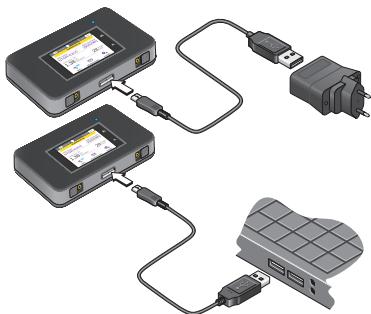
Ladda batteriet
Ditt batteri ar delvis laddat vid kopet.
- Anslut mikro-USB-kabeln till din mobila hotspot.
- Anslut andraänden av kabeln till USB-porten på datorn eller till USB-laddaren.
Ansluta enheter
Det gär att lagga till enheter i natverket med en WiFi network manager (WiFi-natverkshanterare) aller WPS om encheten har WPS-funktioner.
Obs! Med WPS kan du ansluta WPS-aktiverade encheter tillettWiFi-natverkutan att angeettWiFi-losenord med ett tangentbord.
Så här ansluter du ytterligare WiFi-kapabla enheter:
- Oppna WiFi network manager (WiFi-nätverkshanteraren) på datorn eller annan WiFi-enhet (till exempl smartphones, surfplattor, mediaspelare, kameror och så vidare).
- Välj WiFi-nätverksnamnet som visas på LCD-skärmen.
- Ange WiFi-losenordet som visas på LCD-skärmen.
- Starta webbläsaren.
Så här ansluter du encheter med WPS:
- Tryck på Power (strömknappen) für att Återaktivera LCD-skärmen.
- Tryck på WiFi-ikonen. WiFi-fönstret visas.
- Tryck på WPS-ikonen. WPS-fönstret visas.
- Tryck på knappen Anslut till primär WiFi.
- Inom två minuter sca du trycka på WPS-knappen på den,enhet som du vill ansluta till WiFi-nätverket.
Den mobila hotspot-enheten och den tradlösa encheten kommunicerar nu automatiskt och en saker anslutning upprattas.
Med pekskärmen
WiFi
Du kan hantera WiFi-installingar genom att trycka på ikonen Primär WiFi.
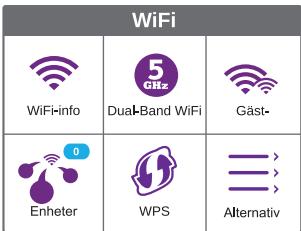
Du kan även hantera WiFi-inställingarna frän din mobila hotspot-webbsida.
Obs! Den mobila hotspoten Återställs när du äandrar WiFi-inställingarna. Anslutna enheter kopplas från.
Meddelanden
Ikonen Meddelanden visar det antal olasta SMS-meddelanden som har tagits emot av din enchet.
> Så här läter du meddelanden:
- Tryck på ikonen Meddelanden på startskärmen.
- Tryck pa en meddelanderad.
| Meddelanden | Skriv |
| (555) 555-5555 | 15/5/15 1:37 PM |
| Y0... | |
| (555) 555-5555 | 15/5/15 1:36 PM |
| O.0... | |
| (555) 555-5555 | 12/5/15 3:14 PM |
| STOP STALKING ME... | |
| (555) 555-5555 | 15/4/15 9:18 AM |
| Afterms2... |
Inställningar
Du kan även anpassa andra inställingar.
> Så har anpassar du inställningarna für din hotspot:
- Tryck på ikonen Installninger på startskärmen.
- Tryck på nagon av ikonerna om du vill justera en inställning.
De ikoner som visas i fönstret Inställningar beskrivs i foljande tabell.
| Ikon | Beskrivning |
| Visa | Konfigurera pekkärmen (ljusstyrka, tidsgräns, visning av WiFi-inloggingsuppgifter, skärm För statuslampa). |
| Nätverk | Välj de nätverkstyper som skå användas, ange roamingregler, visa information om nätverksanslutning. |
| Jump Boost | Använd din mobila hotspot für att ge kraft till batteriet i en annanenet med Jump Boost-kabeln som medfoljde enheten. |
| Flygplansläge | Avaktivera WiFi für din mobila hotspot och mobila radioenheter om du befinner dig på ett flygplan erller i WiFi-begrangsade områden. Det går fortfarande att använda Jump Boost-funktionen i det här låget. |
| USB-delning | Använd en USB-kabel für att ansluta till internet.Free datoreresom stöds och ladda enheten samtidigt. |
| Mer | Se information om enheten – till exempl programvaruuppateringar, fabriksäterställning och självestudier. |
Mobil hotspot-webbsida
Använd den mobila hotspot-webbsidan om du vill visa aller äandra inställingarna für din mobila hotspot.
> Så här går du till din mobila hotspot-webbsida:
- Starta en webbläsare på en dator eller tradlós enchet som är ansluten till natverket.
- Angehttp://netgear.aircard.
- Angelösenordet for administratörsinloggning. Standardlösenordet ar password. Den mobila hotspot-webbsidan visas.
Ändra sakerhetsinstallingar
WiFi-nätverksnamnet och administratörslösenordet ger sakerhet. Din mobila hotspot levereras med ettslumpmässigt genererat och sakrat WiFi-nätverksnamn (SSID) och ett losenord som du kan fortsett att använda som det ar. Läs följande beskrivning om du vill äandra sakerhetsinställingarna.
> Så har ändrar du WiFi-nätverksnamnet eller WiFi-lösenordet:
- Starta en webbläsare på en dator eller tradlös enchet som är ansluten till den mobila hotspoten.
- Angehttp://netgear.aircard.
- Ange lösenordet für administratorsinloggning.
Standardlosenordet ar password.
Den mobila hotspot-webbsidan visas.
- Valj WiFi > OPTIONS (ALTERNATIVE).
Sidan med WiFi-alternativ visas.
- Om du vill ändra WiFi-nätverksnamnet anger du ett nytt WiFi-nätverksnamn.
- För att ändra WiFi-lösenordet anger du ett nytt WiFi-lösenord.
Om du äandrar lösenord bör du skrivaner det och Förvara det på en saker plats.
- Klicka på knappen Submit (Skicka).
Support
Tack for att du kocht den har NETGEAR-producten.
När du har installerat encheten letar du upp serienumret på etiketten på Produkten och använder det till att registrazione produiten på adressen https://my.netgear.com.
Du mâste registrarera denna produit innan du kan använda NETGEAR:s Telefonsupport. NETGEAR rekommenderar att du registrararprodukten via NETGEAR:s webplats.
Produktuppateringar och websupport finns pà http://support.netgear.com.
NETGEAR rekommender att du endast anvander officiella NETGEAR-supportresurser.
Du kan hamta anvandarhandboken pa http://downloadcenter.netgear.com ull en lank i produits anvandargransnitt.
Varumärken
© NETGEAR, Inc., NETGEAR och NETGEAR-logotypen ar varumärken som tillhör NETGEAR, Inc. Varumärken frän andra tillverkare ¬netgear används endast für referens.
Efterlevnad
Omdu vill se den aktuella EG-forsakran om
overenstammelse gár du till: http://support.netgear.com/app/answers/detail/a_ id/11621/. For information om afterlevnad av bestammelse, gà till http://www.netgear.com/about/regulatory/.
Läs dokumentet om överensstammelse innan du ansluter natadaptern.
AirCard 790
MôbúnlbháryǒuKa dòctyyna
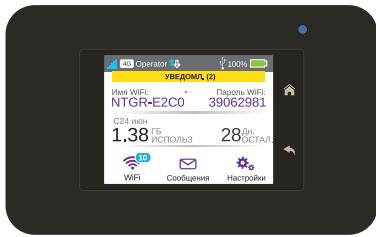
Вворнble CBeDEHnЯ OToчke DoCTyna
Ipeep TeM kak nodknIOuATb MObINbHyTOUky DoCTyNA, 03HaKOMbTEcB c COePjIMMbIMKK-dncPiJe, 3NaChAMN, KHOJIkAMN pa3beMaMn.
KhONKn pa3bEmbl
JKK-dncnpei
C NOMOJIbU 3HaIcKOB I dpyuNX 3NeMeHToB HA CEHCOPHOM 3KpaHe MOxHO nPoCMOTpeTB COCTOHNHe MObINbHOJ TOChN DoCTyNa, HAcTPONTb NapaMetpbI cTei WiFi, IpocMOrpeTB CBeDeHnA O6 IcPONb3OBAHn DaHHbIX N CnCTeMHbIe yBeDoMJIeHn.
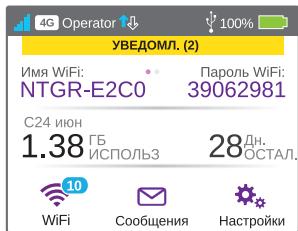
Kpome TOrO, MoXHo npocMOTpeb yBeDOMJIeHn I ONOBWeHnI, pOBeIaIbIeM BnI3 OT 3NaUka ALERTS (YBEOMJIeHnI) B BepxHei Yactn EKpaHa.ДЯ npocMToPa pa3IuHbIX npedynpexJeHn BbINOJNHTe npOKpyTKy.