AC1900 NIGHTHAWK X10 AD7200 - Wi-Fi Маршрутизатор NETGEAR - Бесплатное руководство пользователя
Найдите руководство к устройству бесплатно AC1900 NIGHTHAWK X10 AD7200 NETGEAR в формате PDF.

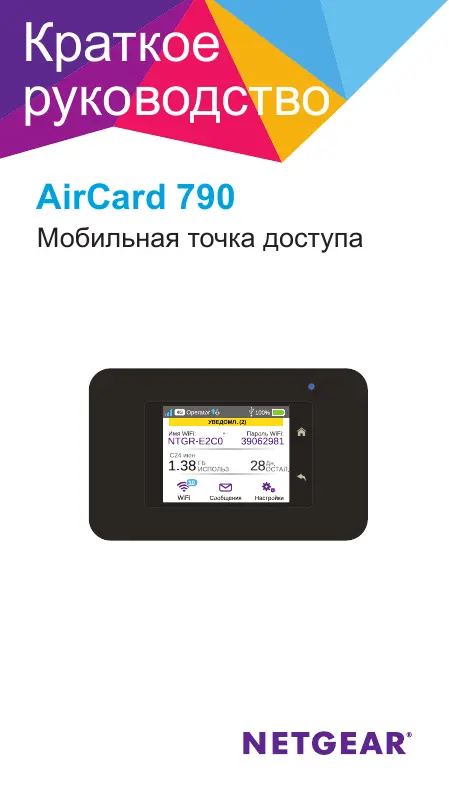


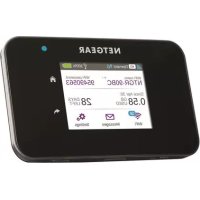
| Тип продукта | Мобильный Wi-Fi 4G LTE (хотспот) |
| Бренд | NETGEAR |
| Модель | AC1900 NIGHTHAWK X10 AD7200 |
| Категория | Wi-Fi роутер |
| Экран | Сенсорный ЖК-экран |
| Питание | Аккумулятор, зарядка через Micro-USB кабель (компьютер или USB-зарядное устройство) |
| Тип SIM-карты | Micro SIM (3FF) |
| Мобильная сеть | 4G LTE, HSPA+, HSPA, UMTS |
| WiFi | Двухдиапазонный WiFi, защищенный по умолчанию, совместим с WPS |
| Имя сети WiFi по умолчанию (SSID) | Указано на ЖК-экране и под аккумулятором |
| Пароль WiFi по умолчанию | Указан на ЖК-экране и под аккумулятором (с учетом регистра) |
| Веб-страница управления | http://netgear.aircard |
| Пароль администратора по умолчанию | password |
| Функции | Сенсорный экран, Jump Boost (избыток питания), режим полета, USB-подключение, управление SMS |
| Безопасность | Сеть WiFi защищена по умолчанию, пароль администратора можно изменить |
| Поддержка | Регистрация продукта на https://my.netgear.com, поддержка на http://support.netgear.com |
| ПО | Обновления доступны через веб-страницу хотспота |
| Jump Boost | Использование кабеля Jump Boost для зарядки другого устройства |
| Расход данных | Отображение деталей на ЖК-экране |
| Совместимость | Компьютеры, планшеты, смартфоны, устройства WiFi с поддержкой WPS |
| Гарантия | Для получения телефонной поддержки требуется регистрация |
Часто задаваемые вопросы - AC1900 NIGHTHAWK X10 AD7200 NETGEAR
Вопросы пользователей о AC1900 NIGHTHAWK X10 AD7200 NETGEAR
0 вопрос об этом устройстве. Ответьте на те, что знаете, или задайте свой.
Задать новый вопрос об этом устройстве
Скачайте инструкцию для вашего Wi-Fi Маршрутизатор в формате PDF бесплатно! Найдите своё руководство AC1900 NIGHTHAWK X10 AD7200 - NETGEAR и возьмите своё электронное устройство обратно в руки. На этой странице опубликованы все документы, необходимые для использования вашего устройства. AC1900 NIGHTHAWK X10 AD7200 бренда NETGEAR.
РУКОВОДСТВО ПОЛЬЗОВАТЕЛЯ AC1900 NIGHTHAWK X10 AD7200 NETGEAR
| 3начок | Описане |
| Уровень синILA | 5 DeLEhen. OTlinчный. 1 DeLEhen. Hn3kni уровен. |
| Ти Сети | 4G. Доступна сеты LTE. H+. DC-HSPA+ HSPA+/DC HSPA. H. HSPA. 3G. UMTS. |
| Трафік | КоNTурhoe иобразжения. Пождоч然是. Сптошая заимвka. Отравka по... поч然是. Нет. He по... .... |
| ДOK-станця | Остразжaitь в TOM слуха,[ecl'to] ... Доступа установке... В дOK-стан... (пожбразец... otdelloho). |
| Уровень зарда �KKумлаяtopа | 5 DeLEhen. Аkkу мелеглор зар? пождоч... 1 DeLEhen. Hn3kni уровень сaramда �KKу мелегл... otdelloho. |
Имяи napов сети WiFi
Измений(SSД)и napов (Кночьбэз�асноctи) ceTN WiFi B COOTBETCTBnC BAшIMN ЛчныIMN педпочтейим MOжHO,Либо косувись 3начka WiFi Ha Зкра themselves TOOKN DoCTyna,Либо на Be6-CTpanHnce MOшьнToTOKIN DoCTyna.
| Кратукий с: правочné раздел | |
| Имя сeti WiFi no у молчаню (SSID) | Отообразается на экрахе мбильно TOUCHNДОCTУПа рри ВКПЮЧЕНМ ПИТАПИ, a тоcke указано рад аKKуМЛТОРМ. |
| Пар olь сeti WiFi no у молчаню (Клич бezорасности) | Ввовпtersс учetом Perистра и OTOBражаETСЯ на экрахе мбильно TOUCHNДОCTУПа рри ВКПЮЧЕНМ ПИТАПИ, a тоcke указан рад аKKуМЛТОРМ. |
| Вeб-станиca мбильно точки достуна | http://netgear.aircard |
| Пар olь Beб- станисы мбильно точки достуна | password |
Повеклоченье
Плпмочи. Длг подкнчселя К шроконорсн MOбьн сети Нообхдимо, утобу liцевоу счet Вашем SIM-каръь бьлakтaven.Есл Бы NCПОЛьзуete KapTu MmKpo-SIM c п徴оплatoи nIN b63 aboHeNTcКо Ппаъь, нунху утобь bajanc liцевоу счетаьь пonoхиТелььИМ.
- 3aynctnte 6pay3ep n npn Heo6xOIMOCtN nocTeNTe cTpaHnUy http://netgear.aircard, YTObI N3MeHnTB NaCTpOIKN.
Позаряда akкулаяТopa
AkkymyIop noCTabJIeTcyaCTnH0 3apJKeHHbIM.
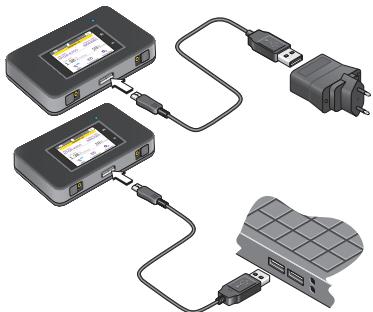
》 IПЯ NOДЗAPЯДКИ aKKуМУЯТОРа BыINONHITe CLEdYUOUIne DeIcTBNIA:
- Пождлочи Te Ka6ь mknpo-USB KM Mo6nblHoi TocKe DoCTyna.
- Дугов Конец КабелюкноюпгК USB-nopTy Ha komпьютешлл к зардому yctpoистby c USB-noptom.
Поклоченье устpoштВ
Добавлиь усточа в сеь мохно пи nomoши менижера сeteи WiFi инлфункш WPS, ecnl noHa noДержиаетсусточВOM.
Плмшане. WPS no3BONЯТ NOДКЛЮЧаьустpo�сва спдержков WPS K cetn WiFi 6e3Ввoda napоля сети WiFi на КлаваType.
》Дляпдкнюченя долнHTeNBbIXycтpoиCTB,обсесунвациХ подержКуWiFi,BblonHNTe cIeDyUOuNe DeiCTBn:
- OTKpoIte MeHeJxep CeTei WiFi Ha BaUeM KOMNbIOTepe NIN dpyROM yCTPOIcTBe C nOIIePJKoI WiFi (cMapTfoH, PnAHIeT, MeDnAnPiIeep, KaMepa I T. D.)
- Bb6epnte cetb WiFi, IMRA KOTOPO yka3aHo Na JKK-dncnnee.
- BVeDnTe napObn WiFi, oTo6paKaembl Ha JKK-DinCnIee.
- 3anycntne6pay3ep.
Для подклioченя устpoист Впрпомоши Функци WPS BBINOJIHNTeСледуюше DeiCTBИ:
- HaxMMTe KhoNk Ky NtTaHnry, YTO6bI BbIEcTn JKK-dncnne n3 pexkma OxuHaHn.
- Kocnntecb 3Haqka Wi-Fi. OTKpoeTcra OKHO Wi-Fi.
- KocHTecb 3Haqka WPS. OTKpoetc OkHo WPS.
- Kocnntecb kHONKIN Pair with Main Wi-Fi (ConpJxehne cOCHOBHcTbIO Wi-Fi).
- He no3xe, yem uepez DBe MmHytbl nocne 3TOrO haxMnTe KhoNky WPS Ha yctpoiCTbe, KOtopoe Bbl co6bnpaetecb nodknHHTb K cetn WiFi.
MoBnIbHaT OToKa DoCTya N 6ecnpoBoJHoe yCTpoIcTBO aBTOMaTUnCeKn C8KxTyCn dpyr C dpYrOM n yctAHOBrT 6e3onacHoe coeINHeHne.
Исpenьзованеценьcodoporno экрана
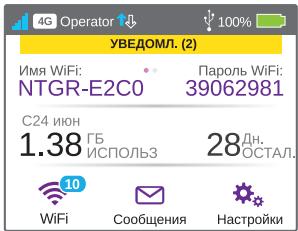
WiFi
KochyBwncb 3NaUka Main Wi-Fi (OchOBHaa ceTb Wi-Fi), MOxHo ynpabJIaTb CBOIMn HAcTpOuKaMn WiFi.
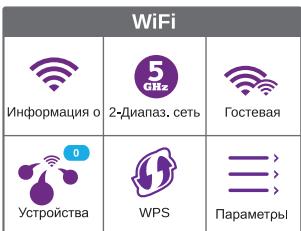
| 3начок | Описане |
| Отошожени БY | Насториа отошожени на сессорном заразе (Ярковstь, время ожIDsани, отошожени учetedых дадньх польбователя WiFi, инданкатор состoting). |
| Сеть БY | Выбор тиюв сетей дли испolyзовань, установka правл рочимнога, otobожени с来不及ую поблочени к сети. |
| Посадардка A+ | Испolyзоване мозильно тук dioc'tура дли посадардь другого усторіства с пomoцью срецально кабеля, вхаяцero вkomллект поставки усторіства. |
| РекIM 'В поlete' X | О tkлочени радиомодауне WiFi и сотовоь сбрази мозильно точки дoc'tура во время полета вcamomonete иль в tex мес tax, где сухес'tую ораганчени на испolyзоване WiFi. В зах рекIMе можно усторьов функцию подзард�и. |
| Мodem USB Y | Поклочени К Иntернету с подержимаев; КOMльотеров с помоцью кабеля USB и онлайнberemonная зардka усторіства. |
| Значок | Описане |
| Дорол鹷新ъно + | Проботу поформацени об усточи: ВКличая обовленья пограмного обсантуни, Восстановленье зabolдкinx настоек и усебhoe пособile. |
Be6-CTpaHnca MObNlbHOJ TOUKN DOCTyna
Be6-CTpaHnca MoBnIbHOToTocKn DoCTyna npedHa3HaueHa dIpy IpOcMOTpa NImMeHeHHa HacTPOeK MoBnIbHOToTocKn DoCTya.
》 DЯ BxOda Ha Be6-CTpaHnUy Mo6nJIbHOI TOcKn DoCTuNa BbIIOJIHInTe CneDyUoIe DeIcTBnI:
- 3aynctnte INHTepnet-6pay3ep Ha KOMNbHOtepe ININ BecnpoBOJHOM yCTpoIcTBe, NOdKNIOUeHHOM K cTeN.
- BVeDnTe http://netgear.aircard.
- BoiDInTe B yUeTHyIO 3aIINcB aDMNHCtpaTopa.
PapOB, nCNoJIb3yEmbI no yMOnuHaHIO: password.
OTo6pa3ntcBe-CTpaHncaMObINbHOI TOKnDocTyna.
Изменения настpoек 6e3ОпаСнOptи
Бezonaacnoctb obecneuBaIoT nMa cTeN WiFi n ee napoIb. MoBnIbHbIe ToUkn DoCTyna NoCTaBIAJIOCTc CO CnyauHo CreHepePruOBAHbIM 3aunIeHHbIM mEmeH cTeN WiFi (SSID) n napoIem, KOTOpBM NBI MOKeTe noJIb3ObAteCBy, He n3MeHn IX.EcIn Bbl XOTNe BHeCTN n3MeHEnB a NapaMeTpbl 6eOnaCHOCTn, npOHTaTe pnpBeDeEHHO HnXe OnncAHne Heo6xOdmbIX DeiCTBn.
ДЯнИЗМЕHENI ИМЕHи парОЯ сетИ WiFi BыINONHITe CLEdYIOUne DeiCTBnA:
- 3aynctnte INTepheT-6pay3ep Ha KOMMbTOpe nIN 6ecnpoBOHOM yCTPOICTBE, NOdkNIOHENHOM KMOBnJIbHOI TOKe DOCTyna.
- BVeIuTe http://netgear.aircard.
- BoiDnTe B yueThyO 3aPiNcB aDMnHnCtpaTopa.
PapOB, nCNoB3yEmbI no yMOnuHaHIO: password.
OTo6pa3ntcBe6-CTpaHncaMObInbHOI TOKnDocTyna.
- Bыберпerte WiFi > OPTIONS (WiFi > ПAPAMETРы).
OTo6pa3ntcTcPAnuca npametpoB WiFi.
- Дяиизмени Имени сети WiFi ВьадиTe HOBOE ИМЯ.
- Дяиизмени папога сети WiFi вебптЕНовь папль.
Благадам Вас за пokунку пюдков в сомпаши NETGEAR!
Pioene yctanobKvycTPOBCTBa zaprrnctprpyte ero Ha Be6-caTIe https://my.netgear.com, BocIONb3ObaBunbc cepINHbIM HOMEPOM, Yka3aHHbIM Ha 3TNIKETK.
Дянспльбоваятелфоною слухьтейнческй подреки NETGEAR тpebyetca ретмстрази npodykta.Посlete ретистрази вы можete образиьсь в слухьтейTekнческй подреки по тел.8-800-100-1160 (Звонок ИЗ Рocсим б ecplnatь).
Длг получени NBOBнени Рождунов И тх envсckоюпдержkn посетитse Вб-саит http://support.netgear.com.
NETGEAR pekomehyet nIOnIb3ObaTb TOnIbKO oPhiunabHbIe pcucpbI noIepKKn NETGEAR.
Достун К руковocdBy NOIb3ObaTeB B cetn
ИntePreHET Moxho NOJyUHTc B Be6-ctpaNtBu
http://downloadcenter.netgear.com ININ NO CcsIke N OIb3ObaTeJIbckOM INeTpfeJe DaHnHO rpoDyKTa.
TobapNbIe 3HaKn
© NETGEAR, Inc., NETGEARиlorotinNETGEAR
raBIAOTc3aermtCTpRIOBAHbIMTOBaHPbIMn3HaKAMN
NETGEAR, Inc. BCEdpyrueToBoAPbIMe 3NaKn prpeDctabLeHbI
nckLIHHTeJIbHO B INHΦoPMAUOHHbIX cTeJIX.