Nighthawk M1 MR1100 - Маршрутизатор NETGEAR - Бесплатное руководство пользователя
Найдите руководство к устройству бесплатно Nighthawk M1 MR1100 NETGEAR в формате PDF.



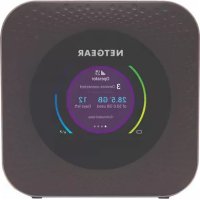
| Характеристики | Детали |
|---|---|
| Тип продукта | Мобильный роутер 4G LTE |
| Размеры | 11.6 x 7.6 x 2.4 см |
| Вес | 240 г |
| Подключение | Wi-Fi 802.11 a/b/g/n/ac, 2.4 ГГц и 5 ГГц |
| Скорость загрузки | До 1 Гбит/с |
| Скорость отправки | До 150 Мбит/с |
| Ёмкость аккумулятора | 5040 мАч |
| Время работы от аккумулятора | До 24 часов |
| Количество подключённых устройств | До 20 устройств одновременно |
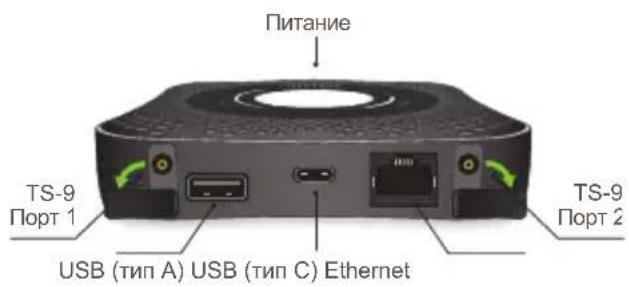
| Порты | 1 порт USB Type-C, 1 порт Ethernet |
| Операционная система | Совместим с Windows, macOS, iOS, Android |
| Функции безопасности | WPA/WPA2, VPN pass-through |
| Удалённое управление | Приложение Nighthawk для управления и контроля |
| Гарантия | 1 год |
Часто задаваемые вопросы - Nighthawk M1 MR1100 NETGEAR
Вопросы пользователей о Nighthawk M1 MR1100 NETGEAR
0 вопрос об этом устройстве. Ответьте на те, что знаете, или задайте свой.
Задать новый вопрос об этом устройстве
Скачайте инструкцию для вашего Маршрутизатор в формате PDF бесплатно! Найдите своё руководство Nighthawk M1 MR1100 - NETGEAR и возьмите своё электронное устройство обратно в руки. На этой странице опубликованы все документы, необходимые для использования вашего устройства. Nighthawk M1 MR1100 бренда NETGEAR.
РУКОВОДСТВО ПОЛЬЗОВАТЕЛЯ Nighthawk M1 MR1100 NETGEAR
Router móvil 4GX LTE Gigabit/Гигабитный мобильный роутер LTE 4GX
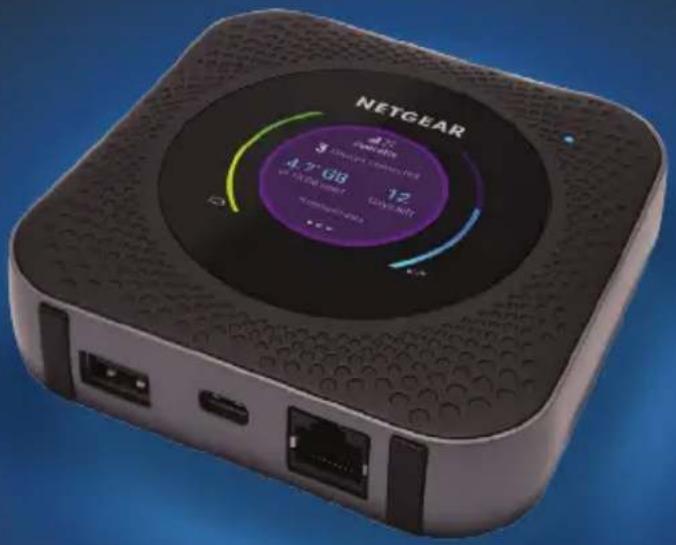
Package Contents
• Nighthawk M1 Mobile Router and battery
- Quick start guide
- Type-C USB cable
- AC power adapter
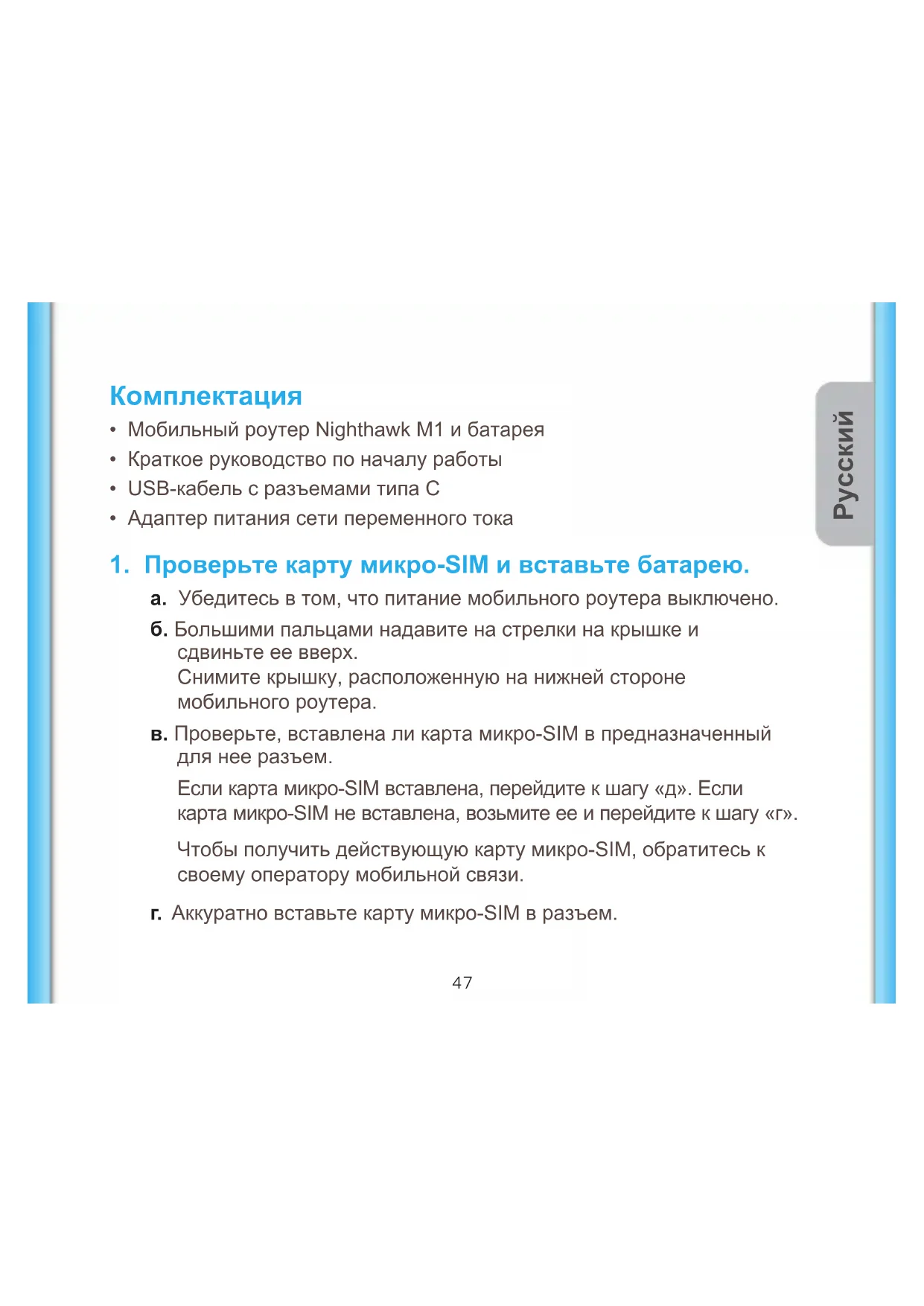
- Мобильный роутер Nighthawk M1 и батарея
- Краткое руководство по началу работы
• USB-кабель с разъемами типа C
• Адаптер питания сети переменного тока
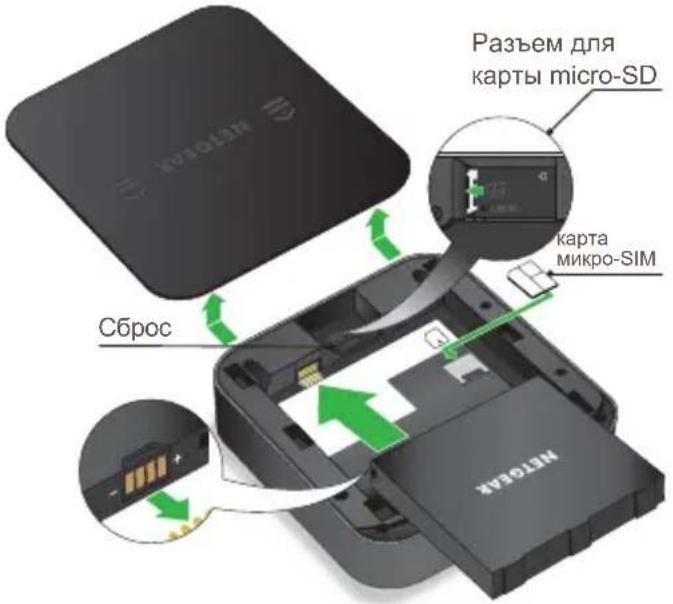
1. Проверьте карту микро-SIM и вставьте батарею.
a. Убедитесь в том, что питание мобильного роутера выключено.
6. Большими пальцами надавите на стрелки на крышке и сдвиньте ее вверх.
Снимите крышку, расположенную на нижней стороне мобильного роутера.
в. Проверьте, вставлена ли карта микро-SIM в предназначенный для нее разъем.
Если карта микро-SIM вставлена, перейдите к шагу «д». Если карта микро-SIM не вставлена, возьмите ее и перейдите к шагу «г».
Чтобы получить действующую карту микро-SIM, обратитесь к своему оператору мобильной связи.
г. Аккуратно вставьте карту микро-SIM в разъем.
д. Совместите контакты батареи с соответствующими контактами в устройстве и вставьте батарею в устройство.
e. Если вы приобрели карту микро-SD, вставьте ее в предназначенный для нее разъем.
ж. Установите крышку мобильного роутера на место.
2. Загрузите приложение NETGEAR Mobile.
С помощью приложения NETGEAR Mobile вы можете изменить имя и пароль сети WiFi. Кроме того, в приложении можно воспроизводить мультимедийный контент и предоставлять к нему общий доступ, а также включать функцию мобильного роутера.
a. Подключите мобильное устройство к Интернету.
- Загрузите приложение NETGEAR Mobile по ссылке: netgear.com/mobileapps
3. Включите питание мобильного роутера.
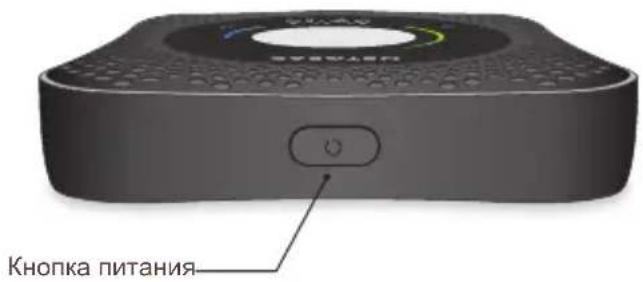
Нажмите и удерживайте кнопку питания ⬤а мобильном роутере в течение трех секунд.
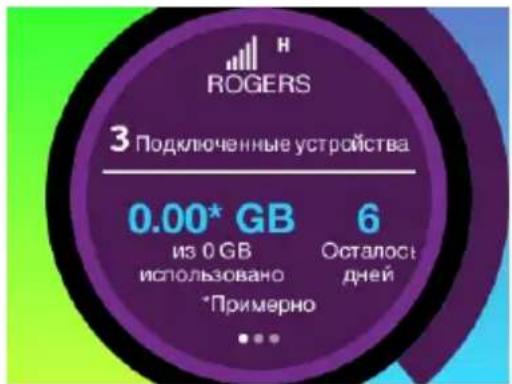
Чтобы посмотреть имя и пароль сети WiFi, перейдите на другой экран на дисплее роутера Nighthawk M1, для чего нажмите и отпустите кнопку питания.
4. Подключите устройства.
a. Убедитесь в том, что функция WiFi на компьютере или мобильном устройстве включена, и выполните поиск сетей WiFi. Для получения дополнительной информации о поиске сетей WiFi см. приведенную ниже таблицу или руководство для вашего устройства с поддержкой WiFi.
| Windows | Нажмите значокДоступ к Интернету, который обычно находится в правой нижней части экрана. |
| Mac Выберите | WiFi > Сеть. |
| Мобильные устройства | КоснитесьSettings > WiFi (Настройки > WiFi). |
- Чтобы посмотреть имя и пароль сети WiFi, перейдите на другой экран на ЖК-дисплее роутера Nighthawk M1, для чего нажмите и отпустите кнопку питания.
в. Выберите имя сети WiFi, которое отображается на экране вашего Nighthawk M1.
г. Введите пароль WiFi в точности так, как он отображается на экране Nighthawk M1.
ПРИМЕЧАНИЕ. При вводе пароля необходимо учитывать регистр. Мы настоятельно рекомендуем вам изменить пароль администратора по умолчанию.
д. Для использования роутера в качестве интернет-шлюза подключите Ethernet-устройство к порту Ethernet роутера Nighthawk M1.
5. Выполните настройку устройства.
a. Воспользуйтесь приложением NETGEAR Mobile или перейдите по ссылке http://m1login.net или http://192.168.1.1 с устройства, подключенного к роутеру Nighthawk M1.
6. Следуйте инструкциям на экране.
Дополнительные настройки и функции
Для входа на главную страницу роутера Nighthawk M1 выполните следующие действия:
- Откройте веб-браузер на устройстве, подключенном к роутеру Nighthawk M1.
- В адресную строку веб-браузера введите http://m1login.net или http://192.168.1.1
- В поле Sign In (Вход) введите пароль, используемый по умолчанию, и нажмите кнопку Sign In (Войти). Пароль по умолчанию указан на этикетке устройства. Хотя введенный вами пароль является уникальным для вашего устройства и безопасным, рекомендуется заменить его другим паролем, который вы будете использовать.
Передача файлов мультимедиа в роутер Nighthawk M1
Переносить медиафайлы можно на карту micro-SD или USB- накопитель, подключенный к роутеру Nighthawk M1. Карты памяти микро-SD и USB-накопители продаются отдельно. Чтобы включить поддержку мультимедиа и Ethernet, необходимо сначала выбрать параметр Charge Only (Только зарядка), последовательно выбрав Settings > Router Setup > Use USB port for (Настройки > Настройка роутера > Использовать USB-порт для).
Для передачи медиафайлов на роутер Nighthawk M1 с компьютера выполните следующие действия:
- Войдите на главную страницу роутера Nighthawk M1.
- Выберите вкладку MyMedia.
- Перетащите нужные файлы на эту страницу.
Использование роутера Nighthawk M1 для зарядки других устройств
Если на вашем смартфоне или другом устройстве разрядилась батарея, вы можете подзарядить ее, подключив устройство к USB-разъему типа А на роутере M1. Подзарядка начнется автоматически сразу после подключения устройства.
Состояние индикаторов
| Мигает синим цветом с небольшой частотой | Роутер Nighthawk M1 готов к работе. |
| Мигает синим цветом с большой частотой | Роутер Nighthawk M1 выполняет передачу данных. |
| Мигает желтым цветом с небольшой частотой | Роутер Nighthawk M1 не готов к работе. |
Кнопка питания
| Включение роутера Нажмите и удерживайте кнопку питания в течение трех секунд. |
| Выключение роутера Нажмите и удерживайте кнопку питания в течение пяти секунд. |
| Вывод роутера из режима ожиданияНажмите и быстро отпустите кнопку питания. |
| Переключение между экранамиНажмите и быстро отпустите кнопку питания. |
Поддержка
Для получения дополнительной информации перейдите по ссылке netgear.com/support, после чего можно будет получить доступ к полному руководству пользователя и загрузить обновления микрокода.
Соответствие стандартам
Текущая версия текста декларации о соответствии стандартам ЕС представлена на веб-странице: http://kb.netgear.com/app/answers/detail/a_id/11621
Информация о соответствии нормативам представлена по адресу: http://www.netgear.com/about/regulatory/
Перед подключением источника питания внимательно ознакомьтесь с документами о соответствии нормативам.
Производитель:
NETGEAR INTERNATIONAL LTD.
Российская Федерация, 115280,
г. Москва, ул. Ленинская Слобода, 19
Тел.: +7-495-269-0260
E-mail: info@netgear.ru
www.netgear.ru
Поддержка и гарантия:
Тел. 8-800-100-1160
(бесплатный номер для
звонков из РФ)