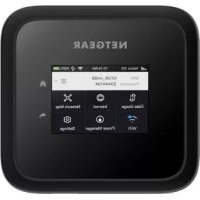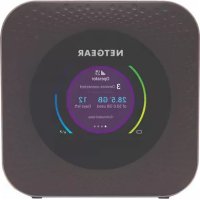
Nighthawk M1 MR1100 - Router NETGEAR - Manuale utente e istruzioni gratuiti
Trova gratuitamente il manuale del dispositivo Nighthawk M1 MR1100 NETGEAR in formato PDF.



| Caratteristiche | Dettagli |
|---|---|
| Tipo di prodotto | Router mobile 4G LTE |
| Dimensioni | 11.6 x 7.6 x 2.4 cm |
| Peso | 240 g |
| Connettività | Wi-Fi 802.11 a/b/g/n/ac, 2.4 GHz e 5 GHz |
| Velocità di download | Fino a 1 Gbps |
| Velocità di upload | Fino a 150 Mbps |
| Capacità della batteria | 5040 mAh |
| Durata della batteria | Fino a 24 ore |
| Numero di dispositivi connessi | Fino a 20 dispositivi simultaneamente |
| Porti | 1 porta USB Type-C, 1 porta Ethernet |
| Sistema operativo | Compatibile con Windows, macOS, iOS, Android |
| Funzionalità di sicurezza | WPA/WPA2, VPN pass-through |
| Gestione remota | App Nighthawk per gestione e controllo |
| Garanzia | 1 anno |
Domande frequenti - Nighthawk M1 MR1100 NETGEAR
Domande degli utenti su Nighthawk M1 MR1100 NETGEAR
0 domanda su questo apparecchio. Rispondi a quelle che conosci o fai la tua.
Fai una nuova domanda su questo apparecchio
Scarica le istruzioni per il tuo Router in formato PDF gratuitamente! Trova il tuo manuale Nighthawk M1 MR1100 - NETGEAR e riprendi in mano il tuo dispositivo elettronico. In questa pagina sono pubblicati tutti i documenti necessari per l'utilizzo del tuo dispositivo. Nighthawk M1 MR1100 del marchio NETGEAR.
MANUALE UTENTE Nighthawk M1 MR1100 NETGEAR
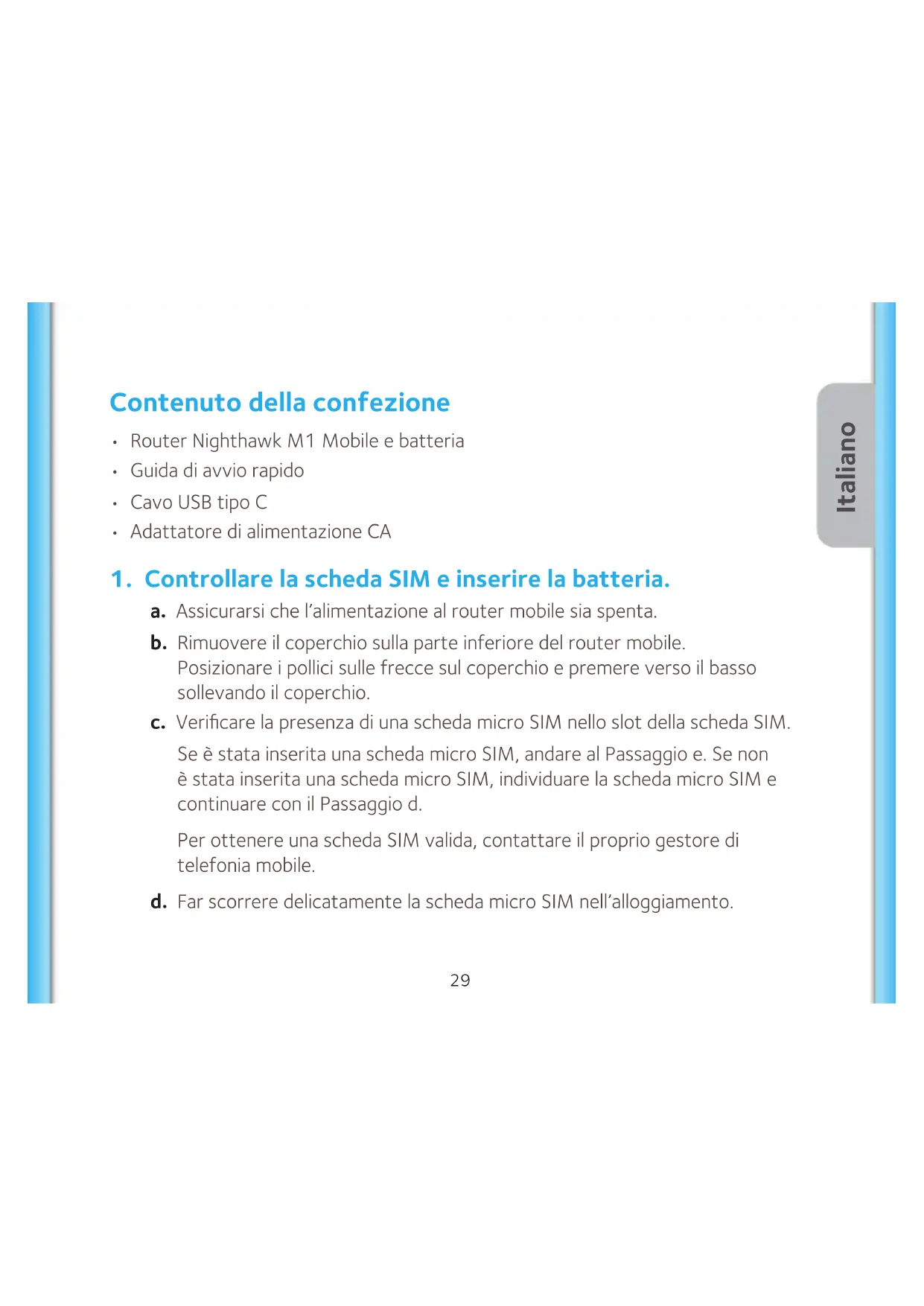
Contenuto della confezione
- Router Nighthawk M1 Mobile e batteria
• Guida di avvio rapido
• Cavo USB tipo C
• Adattatore di alimentazione CA
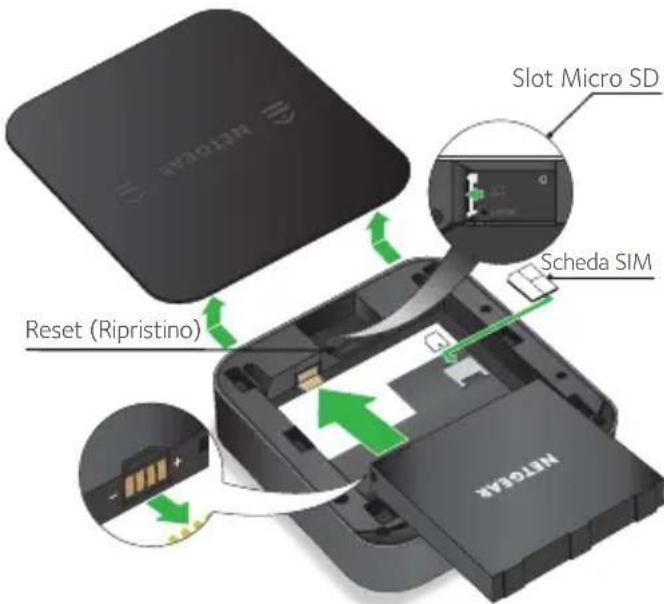
1. Controllare la scheda SIM e inserire la batteria.
a. Assicurarsi che l'alimentazione al router mobile sia spenta.
b. Rimuovere il coperchio sulla parte inferiore del router mobile.
Posizionare i pollici sulle frecce sul coperchio e premere verso il basso sollevando il coperchio.
c. Verificare la presenza di una scheda micro SIM nello slot della scheda SIM.
Se è stata inserita una scheda micro SIM, andare al Passaggio e. Se non è stata inserita una scheda micro SIM, individuare la scheda micro SIM e continuare con il Passaggio d.
Per ottenere una scheda SIM valida, contattare il proprio gestore di telefonia mobile.
d. Far scorrere delicatamente la scheda micro SIM nell'alloggiamento.
e. Allineare i connettori della batteria e inserirla.
f. Se è stata acquistata una scheda micro SD, inserire la scheda nello slot micro SD.
g. Ricollocare il coperchio del router mobile.
2. Scaricare l'app NETGEAR Mobile.
Utilizzare l'app NETGEAR Mobile per modificare il nome della rete WiFi e la password. È possibile utilizzarla anche per riprodurre e condividere contenuti multimediali e abilitare la funzione Travel Router.
a. Collegare il dispositivo mobile a Internet.
b. Scaricare l'app NETGEAR Mobile dal sito Web netgear.com/mobileapps.
3. Accendere il router mobile.
Tenere premuto il pulsante di alimentazione sul router mobile per tre secondi.
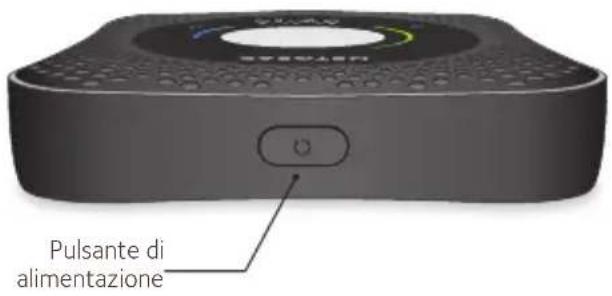
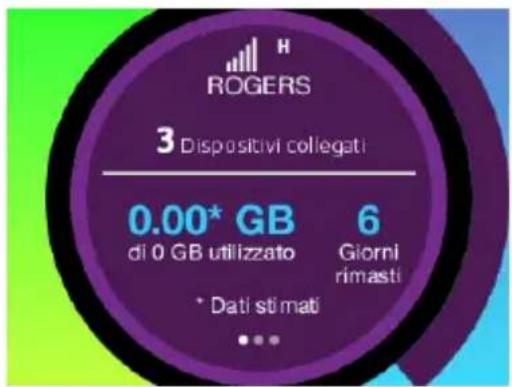
Per visualizzare il nome e la password WiFi, premere e rilasciare il pulsante di alimentazione per scorrere le schermate LCD del router Nighthawk M1.
4. Collegare i dispositivi.
a. Accertarsi che il WiFi sia attivato sul computer o sul dispositivo mobile e cercare le reti WiFi. Fare riferimento alla tabella seguente o al manuale del dispositivo WiFi per ulteriori dettagli sulla ricerca di reti WiFi.
| Windows | Fare clic sull'icona Internet Access (Accesso Internet), che si trova di solito nella parte inferiore destra della schermata. |
| Mac Selezionare WiFi > Network (WiFi > Rete). | |
| Dispositivi mobili | Toccare Settings > WiFi (Impostazioni > WiFi). |
b. Per visualizzare il nome e la password WiFi, premere e rilasciare il pulsante di alimentazione per scorrere le schermate LCD del router Nighthawk M1.
c. Selezionare il nome WiFi visualizzato sullo schermo di Nighthawk M1.
d. Immettere la password WiFi esattamente come viene visualizzata sullo schermo Nighthawk M1.
NOTA: la password distingue maiuscole e minuscole. Si consiglia di modificare la password predefinita admin.
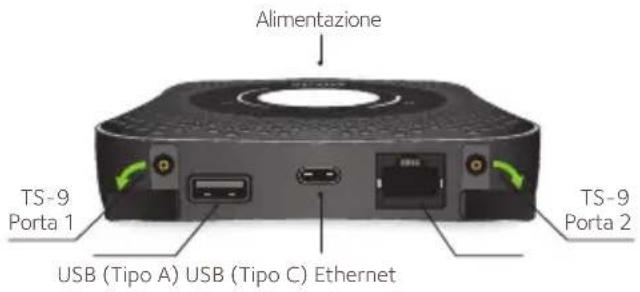
e. Per utilizzare il router come gateway Internet, collegare un dispositivo Ethernet alla porta Ethernet del router Nighthawk M1.
5. Configurare il dispositivo.
a. Utilizzare l'app NETGEAR Mobile o visitare il sito Web http://m1login.net o http://192.168.1.1 da un dispositivo connesso al router Nighthawk M1.
b. Seguire le istruzioni visualizzate.
Configurazione avanzata e funzioni
Per accedere alla pagina principale del router Nighthawk M1:
- Avviare un browser Web da un dispositivo collegato al router Nighthawk M1.
- Nel campo Indirizzo del browser Web, immettere http://m1login.net o http://192.168.1.1.
- Nel campo Sign in (Accedi), immettere la password predefinita, quindi fare clic sul pulsante Sign in (Accedi). È possibile vedere la password predefinita sull'etichetta del modem. Sebbene la password immessa sia sicura e univoca per il dispositivo in uso, si consiglia di cambiarla con una password che si desidera utilizzare.
Caricare i file multimediali nel router Nighthawk M1
È possibile caricare i file multimediali in una scheda micro SD o su un'unità USB connessa al router Nighthawk M1. Le schede micro SD e le unità USB sono vendute separatamente. Per attivare il supporto dei file multimediali ed Ethernet, deve prima essere selezionata l'opzione Charge Only (Carica soltanto) (Settings > Router Setup > Use USB port for (Impostazioni > Configurazione router > Usa porta USB per).
Per caricare i file multimediali nel router Nighthawk M1 con un computer:
- Accedere alla pagina principale del router Nighthawk M1.
- Fare clic sulla scheda MyMedia (I miei file multimediali).
- Trascinare i file nella pagina.
Utilizzare il router Nighthawk M1 per caricare altri dispositivi
Se la batteria è scarica sullo smartphone o su un altro dispositivo, è possibile migliorare le prestazioni collegandolo al connettore A della porta USB di M1. La ricarica si avvia automaticamente una volta collegati i dispositivi.
Stato LED
| Blu lampeggiante lento | Il router Nighthawk M1 è pronto. |
| Blu lampeggiante veloce | Il router Nighthawk M1 sta trasferendo dati. |
| Giallo lampeggiante lento | Il router Nighthawk M1 non è pronto. |
Pulsante di alimentazione
| Accendere il router. Tenere pre | premuto il pulsante di alimentazione per tre secondi. |
| Spegnere il router. Tenere pre | premuto il pulsante di alimentazione per cinque secondi. |
| Riattivare il router. Premere e | rilasciare rapidamente il pulsante di alimentazione. |
| Spostarsi tra le schermate. Premere e | rilasciare rapidamente il pulsante di alimentazione. |
Supporto
Per ulteriori informazioni, è possibile visitare il sito Web all'indirizzo netgear.com/support per accedere al manuale dell'utente completo e per scaricare aggiornamenti del firmware.
Conformità
Per consultare la Dichiarazione di conformità UE corrente, visitare la pagina Web: http://kb.netgear.com/app/answers/detail/a_id/11621.
Per ulteriori informazioni sulla conformità normativa, visitare il sito:
Prima di collegare l'alimentazione, consultare il documento relativo alla conformità normativa.