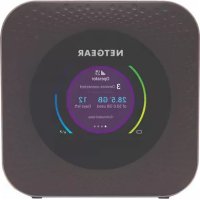
Nighthawk M1 MR1100 - Router NETGEAR - Kostenlose Bedienungsanleitung
Finden Sie kostenlos die Bedienungsanleitung des Geräts Nighthawk M1 MR1100 NETGEAR als PDF.


| Eigenschaften | Details |
|---|---|
| Produkttyp | Mobiler 4G LTE Router |
| Abmessungen | 11,6 x 7,6 x 2,4 cm |
| Gewicht | 240 g |
| Konnektivität | Wi-Fi 802.11 a/b/g/n/ac, 2,4 GHz und 5 GHz |
| Download-Geschwindigkeit | Bis zu 1 Gbps |
| Upload-Geschwindigkeit | Bis zu 150 Mbps |
| Batteriekapazität | 5040 mAh |
| Batterielaufzeit | Bis zu 24 Stunden |
| Anzahl der verbundenen Geräte | Bis zu 20 Geräte gleichzeitig |
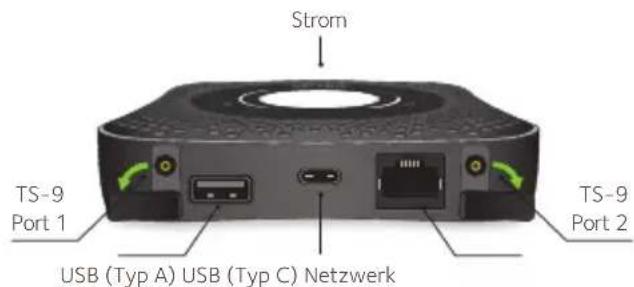
| Ports | 1 USB Type-C Anschluss, 1 Ethernet-Anschluss |
| Betriebssystem | Kompatibel mit Windows, macOS, iOS, Android |
| Sicherheitsfunktionen | WPA/WPA2, VPN Pass-Through |
| Fernverwaltung | Nighthawk App für Verwaltung und Steuerung |
| Garantie | 1 Jahr |
Häufig gestellte Fragen - Nighthawk M1 MR1100 NETGEAR
Benutzerfragen zu Nighthawk M1 MR1100 NETGEAR
0 Frage zu diesem Gerät. Beantworten Sie die, die Sie kennen, oder stellen Sie Ihre eigene.
Eine neue Frage zu diesem Gerät stellen
Laden Sie die Anleitung für Ihr Router kostenlos im PDF-Format! Finden Sie Ihr Handbuch Nighthawk M1 MR1100 - NETGEAR und nehmen Sie Ihr elektronisches Gerät wieder in die Hand. Auf dieser Seite sind alle Dokumente veröffentlicht, die für die Verwendung Ihres Geräts notwendig sind. Nighthawk M1 MR1100 von der Marke NETGEAR.
BEDIENUNGSANLEITUNG Nighthawk M1 MR1100 NETGEAR
• Mobiler Router Nighthawk M1 und Akku
- Kurzanleitung
- USB-Kabel (Typ C)
- Netzteil
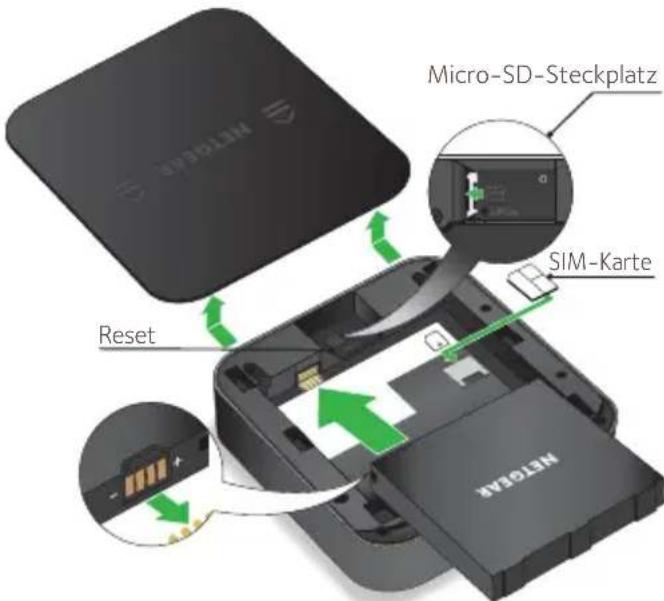
1. Überprüfen Sie die SIM-Karte, und setzen Sie den Akku ein.
a. Stellen Sie sicher, dass die Stromversorgung des mobilen Routers ausgeschaltet ist.
b. Entfernen Sie die Abdeckung an der Unterseite des mobilen Routers. Legen Sie die Daumen auf die Pfeile auf der Abdeckung, und drücken Sie, während Sie die Abdeckung nach oben schieben.
c. Prüfen Sie, ob eine Micro-SIM-Karte in den SIM-Kartensteckplatz eingesetzt wurde.
Wenn eine Micro-SIM-Karte eingesetzt wurde, fahren Sie mit Schritt e fort. Wenn keine Micro-SIM-Karte eingesetzt wurde, suchen Sie die Micro SIM-Karte, und fahren Sie mit Schritt d fort.
Wenden Sie sich an Ihren Mobilfunkanbieter, um eine gültige SIM-Karte zu erhalten.
d. Setzen Sie die Micro-SIM-Karte vorsichtig in den Steckplatz.
e. Richten Sie die Anschlüsse des Akkus aus, und setzen Sie den Akku ein.
f. Wenn Sie eine Micro-SIM-Karte erworben haben, setzen Sie die Karte in den Micro-SD-Steckplatz ein.
g. Setzen Sie die Abdeckung des mobilen Routers wieder ein.
2. Laden Sie die NETGEAR Mobile App herunter.
Verwenden Sie die NETGEAR Mobile App, um Ihren WLAN-Netzwerknamen und das Passwort zu ändern. Sie können die App auch nutzen, um Medien wiederzugeben und zu teilen. Außerdem können Sie die Funktion „Travel Router“ aktivieren.
a. Verbinden Sie das mobile Gerät mit dem Internet.
b. Laden Sie die NETGEAR Mobile App unter netgear.com/mobileapps herunter.
3. Schalten Sie den mobilen Router ein.
Halten Sie die Power-Taste (Ein-/Ausschalter) 🔊 am mobilen Router drei Sekunden lang gedrückt.
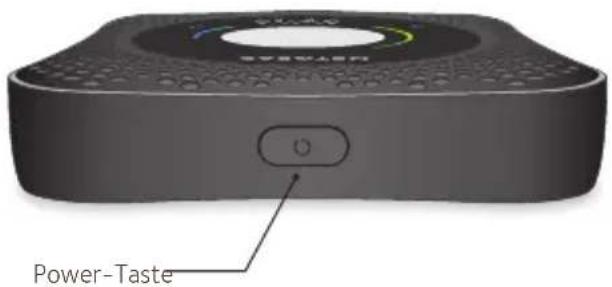
Um den WLAN-Benutzernamen und das Kennwort anzuzeigen, drücken Sie die Power-Taste (Ein-/Ausschalter), und lassen Sie sie wieder los. Sie können nun zwischen den LCD-Displays des Routers Nighthawk M1 wechseln.
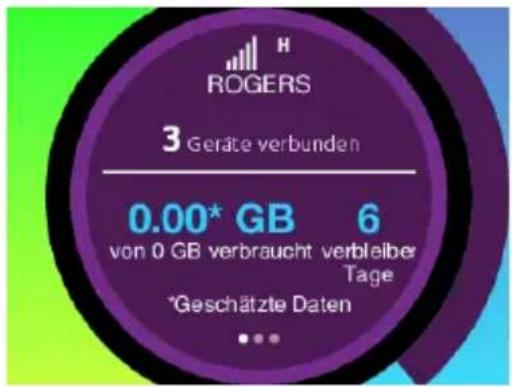
4. Schließen Sie Ihre Geräte an.
a. Stellen Sie sicher, dass WLAN auf Ihrem Computer oder mobilem Gerät aktiviert ist, und suchen Sie nach WLAN-Netzwerken. Weitere Informationen zur Suche nach WLAN-Netzwerken finden Sie in der folgenden Tabelle oder im Handbuch für Ihr WLAN-fähiges Gerät.
| Windows | Klicken Sie auf das Symbol für Internetzugriff , das sich normalerweise an der unteren rechten Seite des Bildschirms befindet. |
| Mac Wählen | Sie WiFi > Network (WLAN > Netzwerk). |
| Mobile Geräte | Tippen Sie auf Settings > WiFi (Einstellungen > WLAN). |
b. Um den WLAN-Benutzernamen und das Kennwort anzuzeigen, drücken Sie die Power-Taste (Ein-/Ausschalter) und lassen Sie sie wieder los. Sie können nun zwischen den LCD-Displays des Routers Nighthawk M1 wechseln.
c. Wählen Sie den auf dem Bildschirm des Nighthawk M1 angezeigten WLAN-Namen aus.
d. Geben Sie das WLAN-Passwort genau so ein, wie es auf dem Bildschirm des Nighthawk M1 erscheint.
HINWEIS: Beim Passwort wird zwischen Groß- und Kleinschreibung unterschieden. Es wird dringend empfohlen, dass Sie das voreingestellte Administratorpasswort ändern.
e. Um den Router als Internet-Gateway zu verwenden, schließen Sie ein Netzwerkkabel an den Netzwerkanschluss des Routers an.
5. Richten Sie das Gerät ein.
a. Verwenden Sie die NETGEAR Mobile App, oder rufen Sie http://m1login.net bzw. http://192.168.1.1 von einem Gerät auf, das mit dem Router Nighthawk M1 verbunden ist.
b. Befolgen Sie die Anweisungen auf dem Bildschirm.
Erweiterte Konfiguration und Funktionen
So melden Sie sich auf der Startseite des Routers Nighthawk M1 an:
-
Starten Sie einen Webbrowser auf einem Gerät, das mit dem Router Nighthawk M1 verbunden ist.
-
Geben Sie http://m1login.net oder http://192.168.1.1 in die Adresszeile des Webbrowsers ein.
-
Geben Sie in das Feld Sign In (Anmeldung) das Standardpasswort ein, und klicken Sie auf die Schaltfläche Sign In (Anmelden). Das Standardpasswort finden Sie auf dem Etikett des Modems. Obwohl das von Ihnen eingegebene Gerätepasswort individuell und sicher ist, empfehlen wir dennoch, es zu ändern.
Hochladen von Mediendateien auf den Router Nighthawk M1
Sie können Mediendateien auf eine Micro-SD-Karte oder auf ein an den Router angeschlossenes USB-Laufwerk hochladen. Micro-SD-Karten und USB-Laufwerke sind separat erhältlich. Um die Medien- und Netzwerkunterstützung zu aktivieren, müssen Sie zunächst die Option Charge Only (Nur aufladen) auswählen (Settings (Einstellungen) >Router Setup (Router-Konfiguration) >Use USB port for (USB-Port verwenden für)).
So laden Sie Mediendateien über einen Computer auf den Router Nighthawk M1 hoch:
- Melden Sie sich auf der Startseite des Routers Nighthawk M1 an.
- Klicken Sie auf die Registerkarte MyMedia.
- Ziehen Sie Ihre Dateien auf die Seite.
Verwenden des Routers Nighthawk M1 zum Laden anderer Geräte
Wenn der Akku Ihres Smartphones oder Geräts fast leer ist, können Sie es aufladen, indem Sie es an den A-Anschluss des USP-Ports am M1 anschließen. Sobald das Gerät angeschlossen ist, wird Jump Boost automatisch gestartet.
LED-Status
| Blaue Leuchte blinkt langsam | Der Router Nighthawk M1 ist bereit. |
| Blaue Leuchte blinkt schnell | Der Router Nighthawk M1 übermittelt Daten. |
| Gelbe Leuchte blinkt langsam | Der Router Nighthawk M1 ist nicht bereit. |
Ein-/Ausschalter
| Schalten Sie den Router ein. | Halten Sie die Power-Taste (Ein-/Ausschalter) drei Sekunden lang gedrückt. |
| Schalten Sie den Router aus. | Halten Sie die Netztaste fünf Sekunden lang gedrückt. |
| Aktivieren Sie den Router. | Drücken Sie kurz die Power-Taste (Ein-/Ausschalter). |
| Wechseln Sie zwischen den Bildschirmen. | Drücken Sie kurz die Power-Taste (Ein-/Ausschalter). |
Support
Weitere Informationen finden Sie unter netgear.com/support. Dort können Sie auf das komplette Benutzerhandbuch zugreifen und Firmware-Updates herunterladen.
Vorschrifteneinhaltung
Die aktuelle EU-Konformitätserklärung finden Sie unter
Informationen zur Einhaltung gesetzlicher Vorschriften erhalten Sie unter
Lesen Sie das Dokument zur Einhaltung rechtlicher Vorschriften, bevor Sie das Gerät an die Stromversorgung anschließen.
